Začínáme se Spacemail
Tento průvodce je určen uživatelům, kteří si nastavují svou schránku Spacemail poprvé. Pokrývá základní kroky pro začátek a ukazuje, jak nakonfigurovat funkce. Na konci budete mít svou schránku Spacemail připravenou k bezpečnému odesílání a přijímání e-mailů.
Nastavení DNS záznamů
Než začnete používat Spacemail, ujistěte se, že jsou vaše nastavení DNS správně nakonfigurována, protože přímo ovlivňují, zda lze vaše e-maily úspěšně odesílat a doručovat.
Pokud je vaše doména nasměrována na nameservery Spaceship, všechny potřebné DNS záznamy pro Spacemail se přidají automaticky a není potřeba žádná další akce. Pokud jste nameservery nedávno změnili, vyčkejte prosím 48–72 hodin na dokončení propagace.
Pokud používáte doménu třetí strany nebo vlastní nameservery, budete muset požadované DNS záznamy přidat ručně na straně svého poskytovatele. Úplný seznam DNS záznamů najdete v našem průvodci:Které DNS záznamy jsou potřeba pro doménu třetí strany
Jakmile budou záznamy přidány, vyčkejte prosím 48–72 hodin na propagaci, než bude váš účet Spacemail plně připraven k odesílání a přijímání e-mailů.
Můžete si také projít naše průvodce pro konkrétní poskytovatele, aby bylo nastavení jednodušší:
Po dokončení konfigurace a propagace DNS se můžete přihlásit do webmailu Spacemail a začít odesílat a přijímat e-maily.
Prozkoumání rozhraní webmailu Spacemail
.01k9ewqkszm5q3wdprdkgnsfya.png)
Napsat – vytvořit nový e-mail.
Možnosti doručené pošty – kliknutím pravým tlačítkem na Doručenou poštu (nebo jiné složky) můžete vytvářet podsložky, označit vše jako přečtené/nepřečtené nebo smazat všechny zprávy.
Aktualizace Spacemail – zobrazte si nejnovější vydané funkce a oznámení.
Ukazatel úložiště – zobrazuje, kolik místa ve schránce jste využili.
Obnovit – ručně zkontrolujte nové příchozí e-maily (schránka se také automaticky obnovuje při příchodu e-mailu/události nebo každých 5 minut nečinnosti).
Přepínač vzhledu – přepínejte mezi světlým a tmavým režimem.
Přepínač zobrazení – přecházejte mezi Webmail a Kalendářem.
Centrum nápovědy – pokud potřebujete pomoc, můžete kontaktovat podporu a podívat se do FAQ.
Nastavení – spravujte předvolby webmailu, možnosti zabezpečení, filtry, přeposílání, podpisy, správu spamu a další.
Nabídka profilu – zobrazte své zobrazované jméno a e-mailovou adresu, zkopírujte název své schránky, nastavte profilový obrázek a odhlaste se.
Níže najdete přehled klíčových nastavení dostupných ve Spacemail, seskupených do funkčních kategorií.
Přizpůsobte si svou schránku
Profil
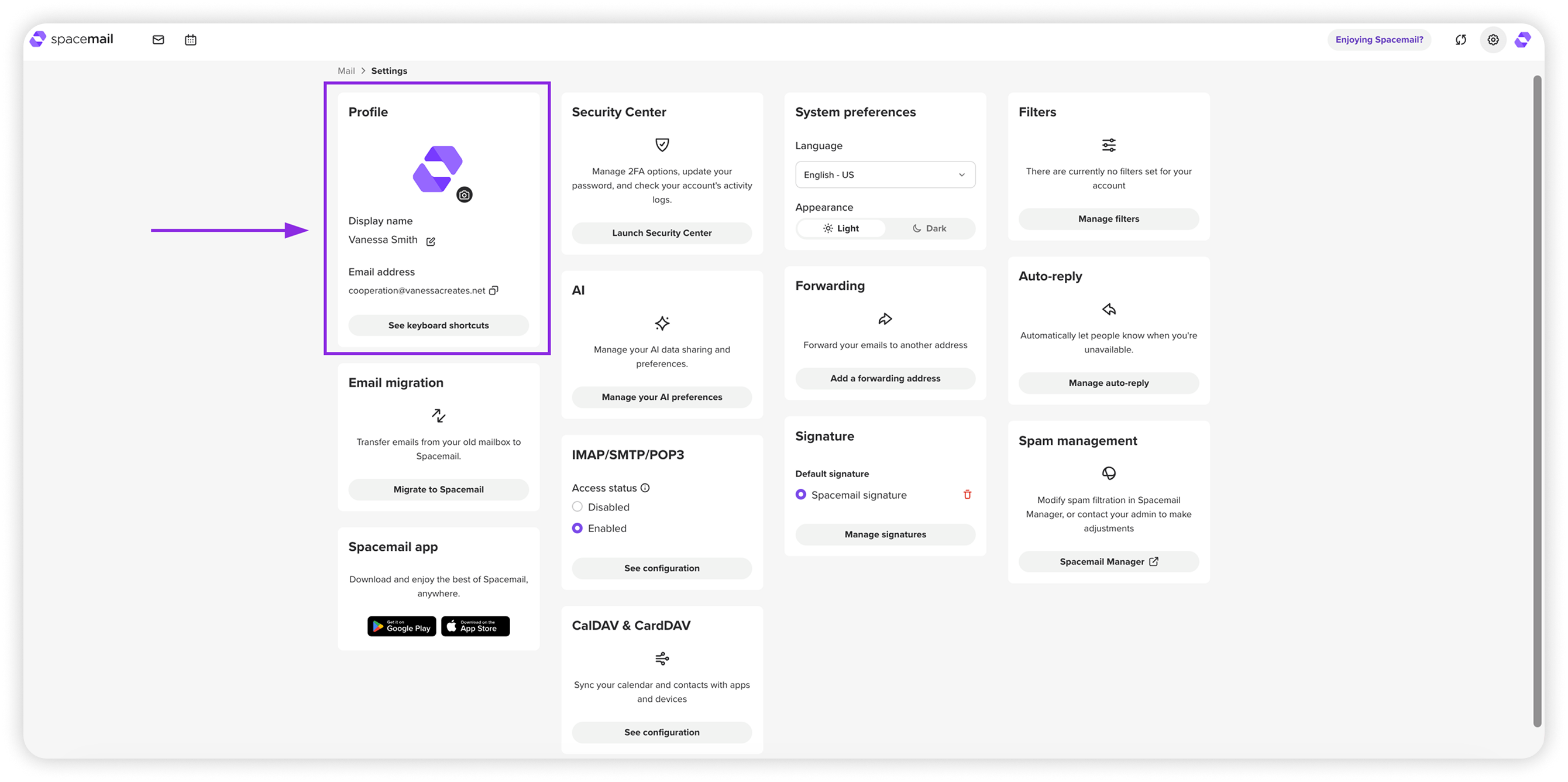
V části Profil si můžete přizpůsobit, jak vaše schránka vypadá a jak vás vidí příjemci:
Zobrazované jméno – upravte jméno, které se zobrazuje při odesílání e-mailů.
Profilový obrázek – nahrajte nebo změňte svůj avatar.
POZNÁMKA: Bude viditelný pouze pro ostatní uživatele Spacemail.
E-mailová adresa – zobrazte a zkopírujte adresu své schránky.
Klávesové zkratky – kliknutím zobrazíte všechny dostupné zkratky pro rychlejší navigaci a akce ve webmailu (např. Ctrl + Enter pro odeslání, Ctrl + S pro uložení konceptu).
Systémové předvolby
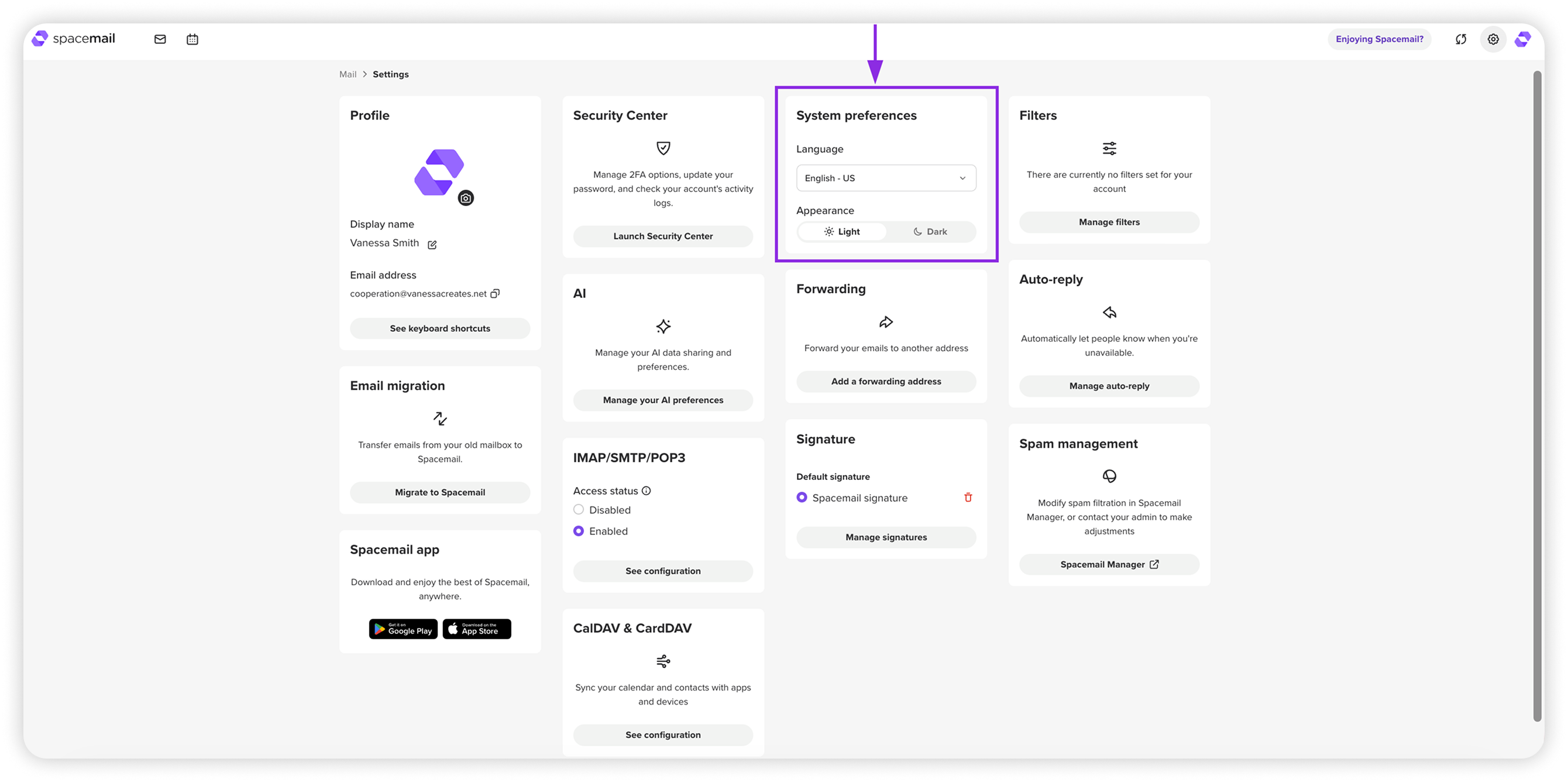
V systémových předvolbách můžete upravit obecný vzhled a jazyk svého webmailu:
Jazyk – vyberte jazyk rozhraní pro Spacemail.
Vzhled – přepínejte mezi světlým a tmavým režimem.
POZNÁMKA: Tato nastavení ovlivňují pouze vaše osobní zobrazení a nemění, jak se e-maily zobrazují příjemcům.
Podpis
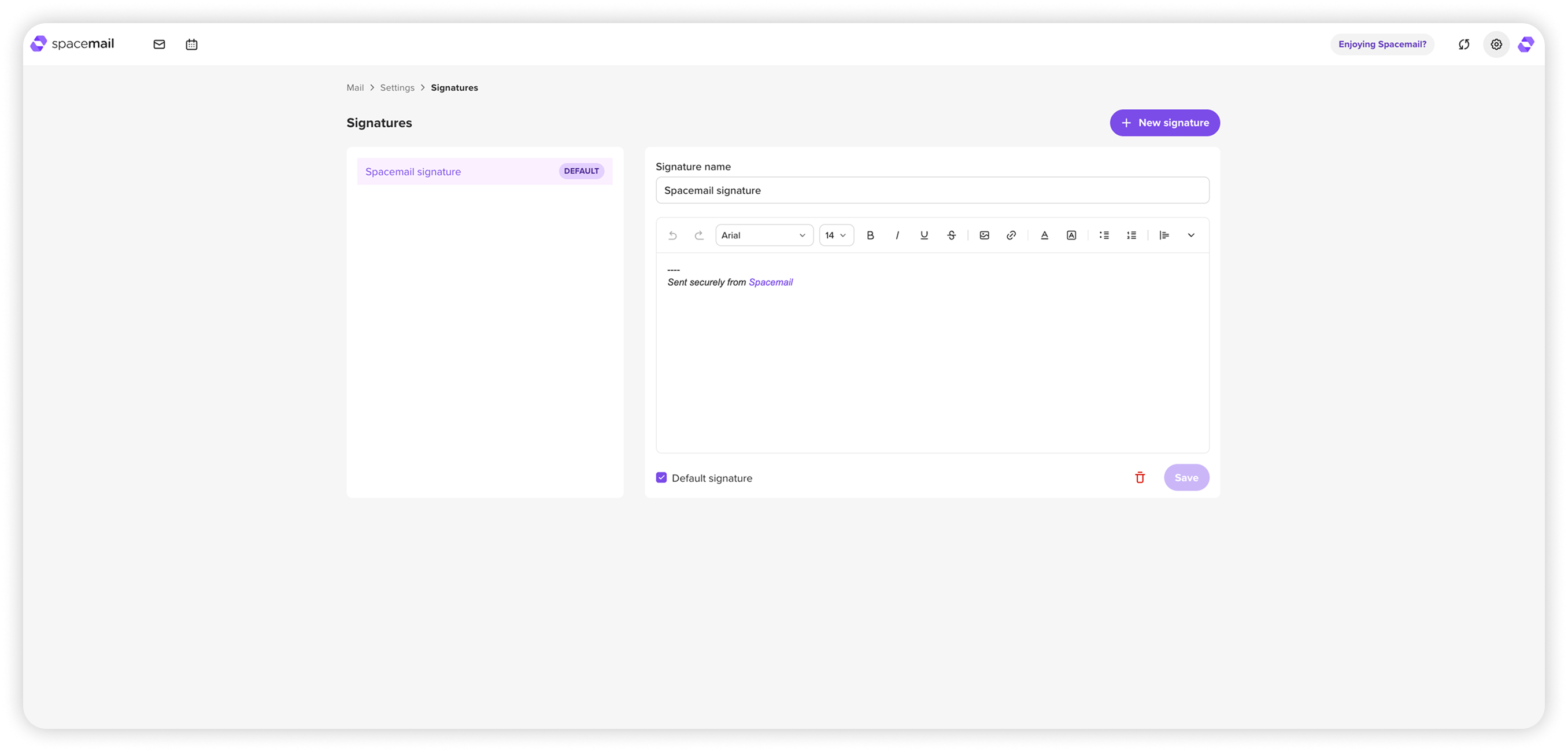
Sekce Podpis vám umožňuje vytvářet a spravovat e-mailové podpisy.
Můžete:
Přidat jeden nebo více podpisů
Nastavit výchozí podpis pro všechny odchozí e-maily
Upravit nebo odstranit existující podpisy
Podrobné pokyny k nastavení podpisu pro vaši schránku najdete v tomto průvodci: Jak vytvořit e-mailový podpis ve Spacemail
Filtry
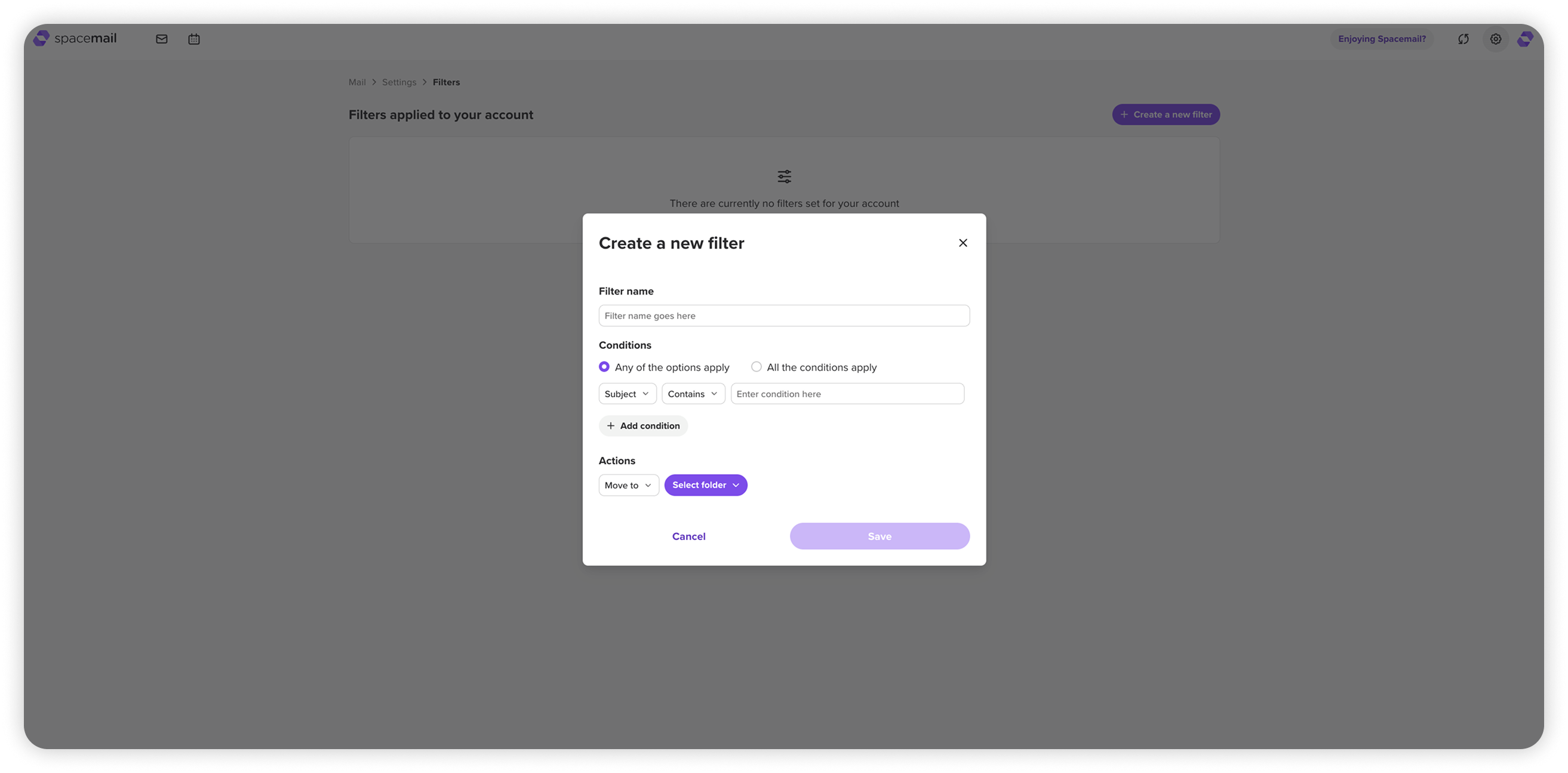
Sekce Filtry vám umožňuje automaticky třídit příchozí e-maily podle vašich vlastních pravidel.
Můžete:
Filtrovat e-maily podle předmětu, odesílatele, příjemce nebo těla zprávy.
Nastavit podmínky jako Obsahuje, Neobsahuje, Je přesně, Není přesně, Začíná na, Nezačíná na, Končí na, Nekončí na.
Zvolit, zda se musí shodovat všechny podmínky, nebo jen jedna.
Přesunout odpovídající e-maily do konkrétní složky — Doručená pošta, Spam, Koš, Odeslané nebo Koncepty.
Podrobný návod k vytváření filtrů najdete v tomto článku: Jak vytvořit pravidla filtrů
Zabezpečení a přístup
Centrum zabezpečení
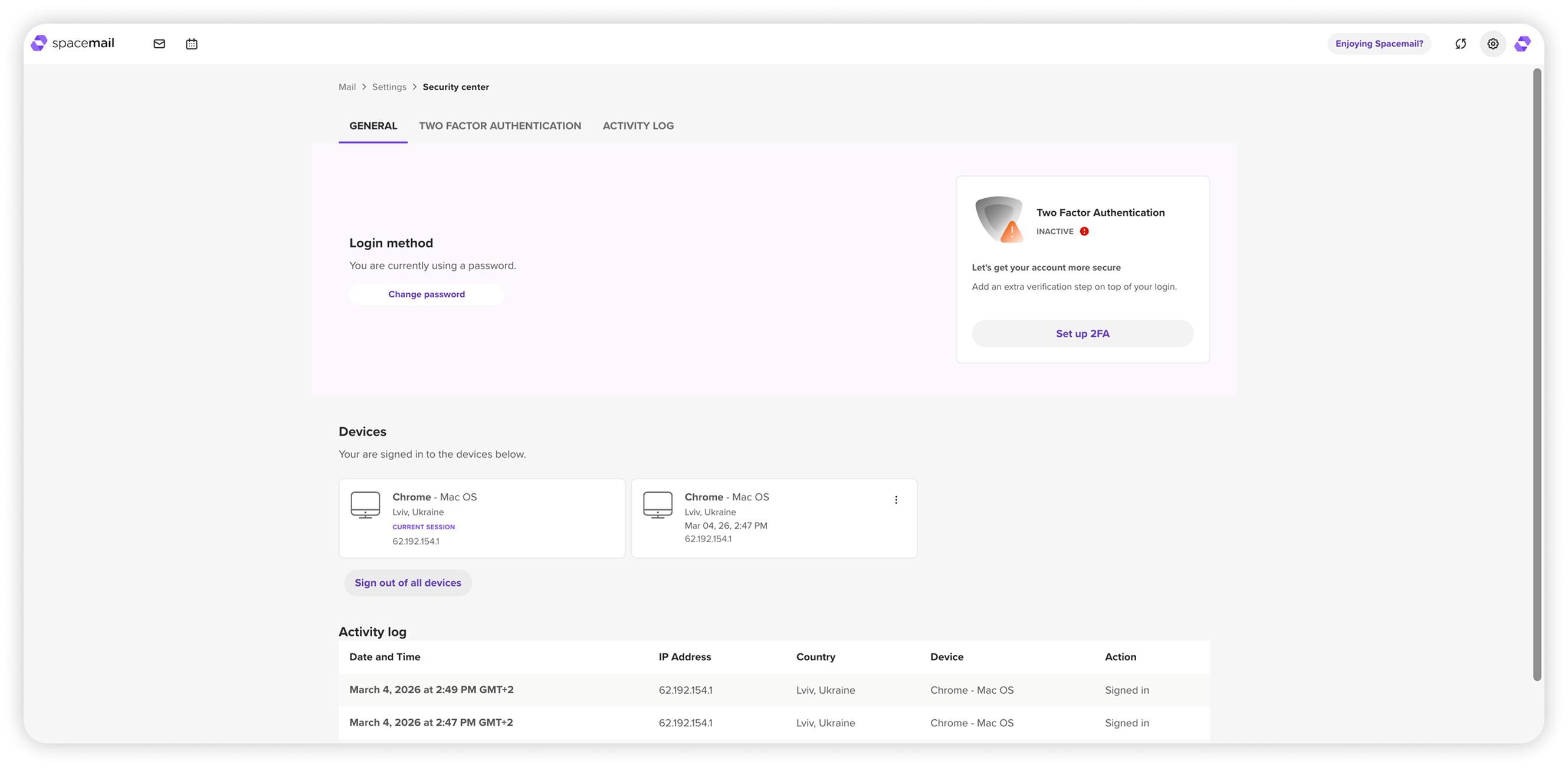
Centrum zabezpečení vám umožňuje spravovat způsoby přihlášení, přidat další ochranu a sledovat aktivitu účtu, aby vaše schránka zůstala v bezpečí. Mezi hlavní možnosti patří:
Způsob přihlášení – heslo můžete kdykoli změnit, aby byl váš účet v bezpečí.
Dvoufaktorové ověřování (2FA) – přidejte další vrstvu ochrany pomocí kódu z mobilního zařízení. Po zapnutí budete při přihlášení vyzváni k zadání hesla i kódu. V Centru zabezpečení můžete také 2FA odebrat a spravovat záložní kódy a zařízení. Podrobný návod k zapnutí 2FA je k dispozici zde: Jak nastavit dvoufaktorové ověřování (2FA) ve Spacemail
Zařízení – zobrazte všechna zařízení, která jsou aktuálně přihlášena k vašemu účtu. V případě potřeby se můžete vzdáleně odhlásit ze všech relací.
Protokol aktivit – zkontrolujte nedávné pokusy o přihlášení a aktivitu účtu, abyste odhalili cokoli neobvyklého.
Migrace e-mailů
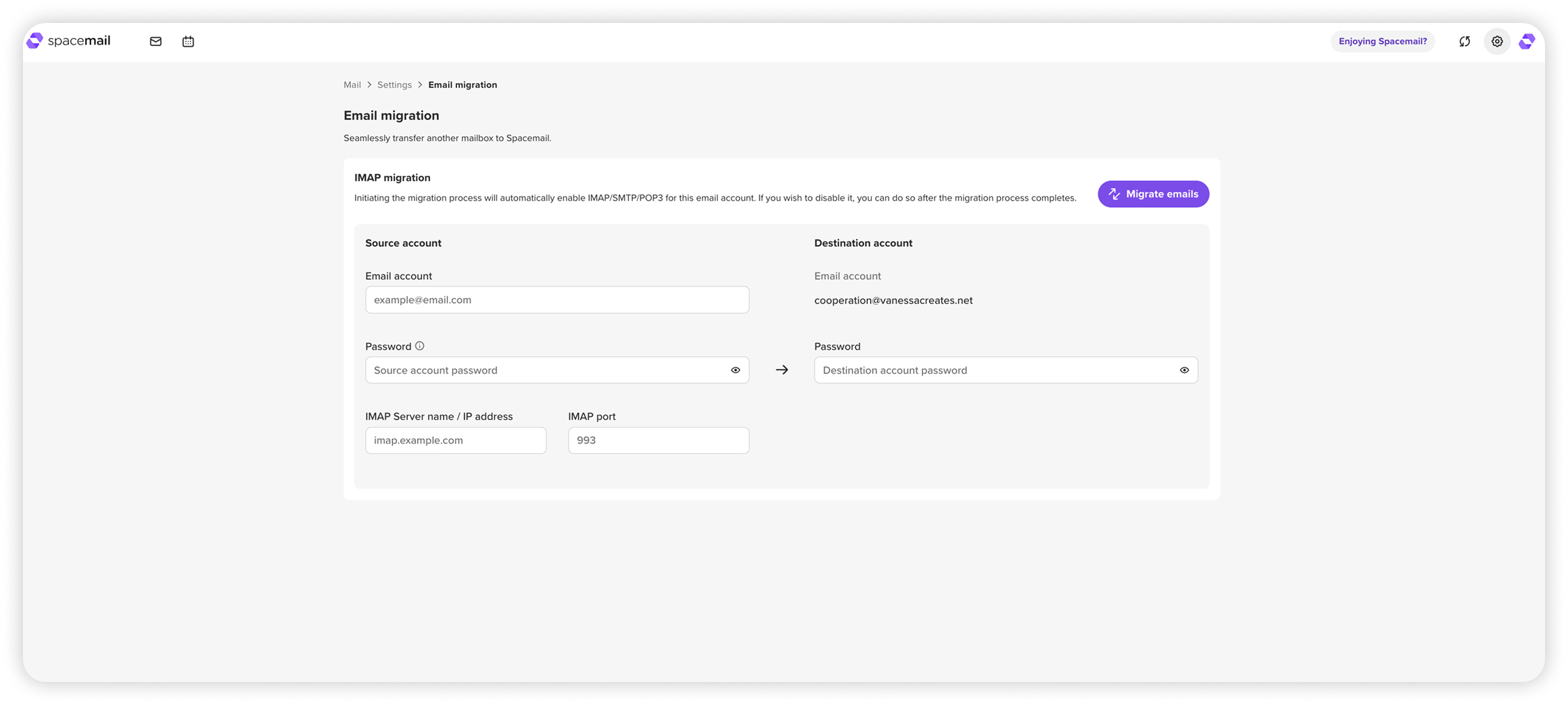
Nástroj Migrace e-mailůvám pomůže přenést e-maily od jiného poskytovatele e-mailu (například Gmail, Outlook atd.) přímo do vašeho účtu Spacemail. Stačí zadat údaje zdrojového účtu (e-mail, heslo, server IMAP, port) a heslo ke Spacemail — poté klikněte na „Migrovat e-maily“ a spusťte přenos.
Podrobné pokyny najdete zde: Jak migrovat své e-maily do Spacemail
AI
AI Assistant ve Spacemail, dostupný v okně Napsat, nabízí možnost generovat profesionální návrhy e-mailů z několika krátkých slov.
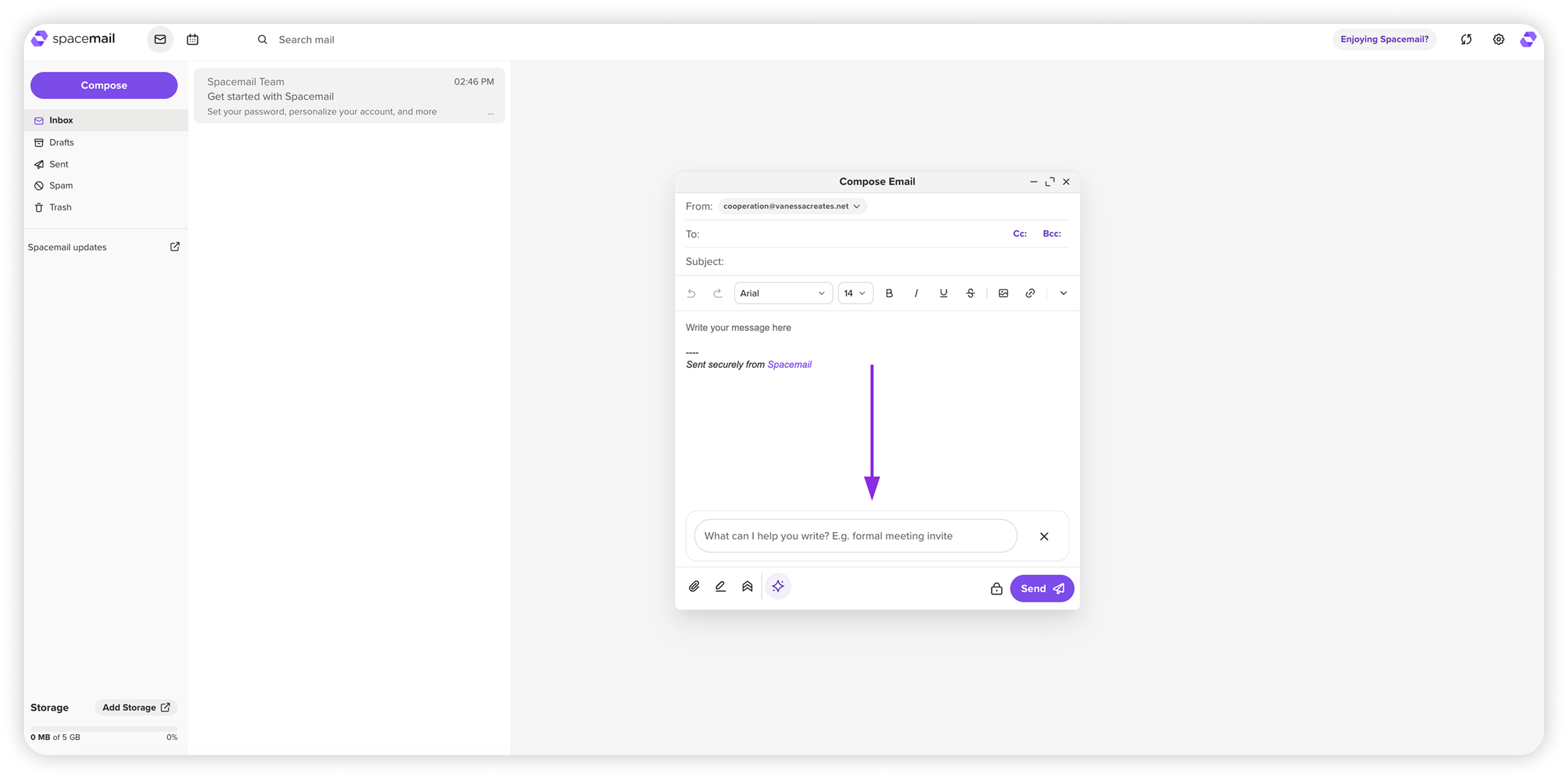
V části Nastavení > AI je možné:
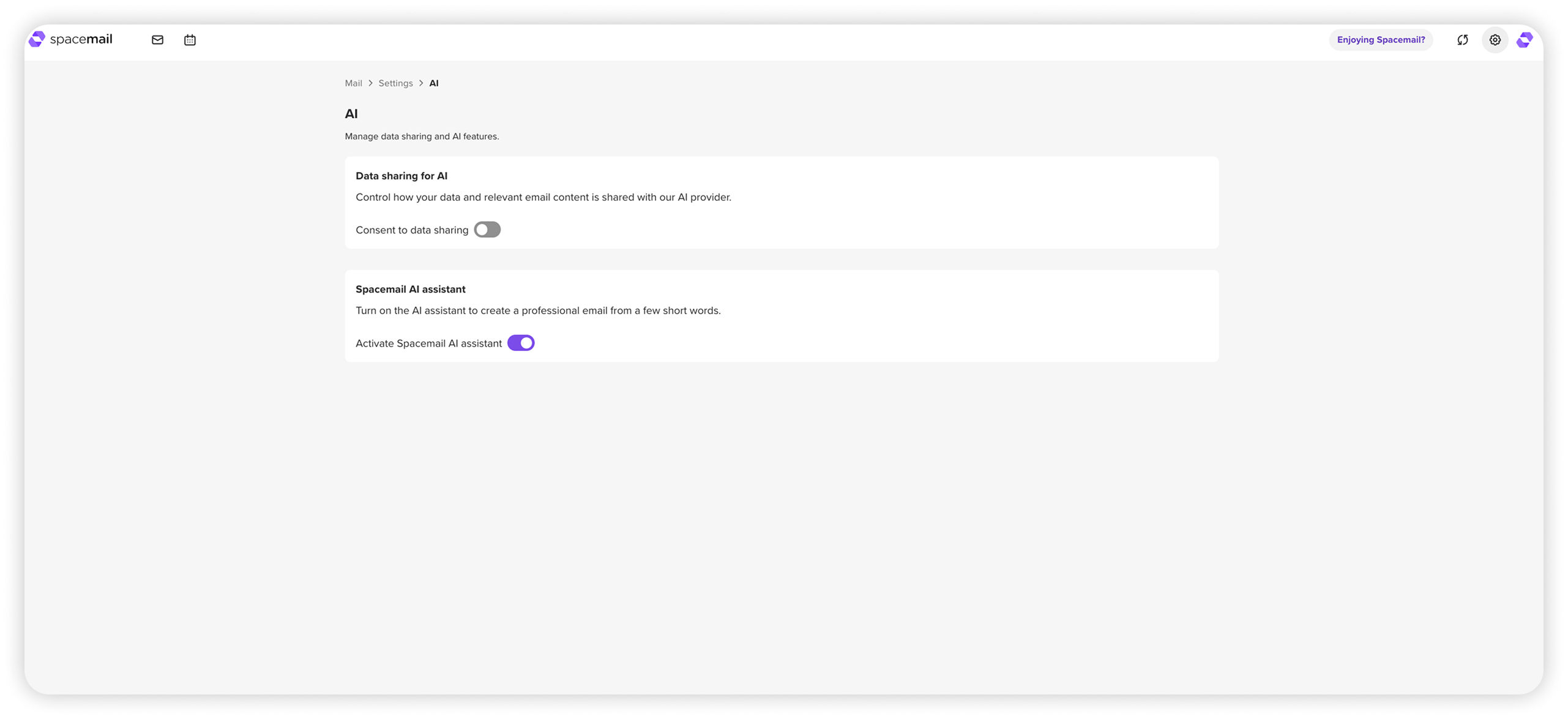
• Povolit nebo zakázat sdílení dat s poskytovatelem AI
POZNÁMKA: Když je sdílení dat povoleno poprvé nebo znovu povoleno po předchozím vypnutí, zobrazí se výzva k souhlasu s dotazem, zda mohou být data sdílena s poskytovatelem AI.Tuto předvolbu lze kdykoli změnit v části Nastavení > AI.
• Pomocí přepínače Activate Spacemail AI Assistant vždy skrýt nebo zobrazit výzvu AI asistenta v okně Napsat nebo Odpovědět
IMAP/SMTP/POP3
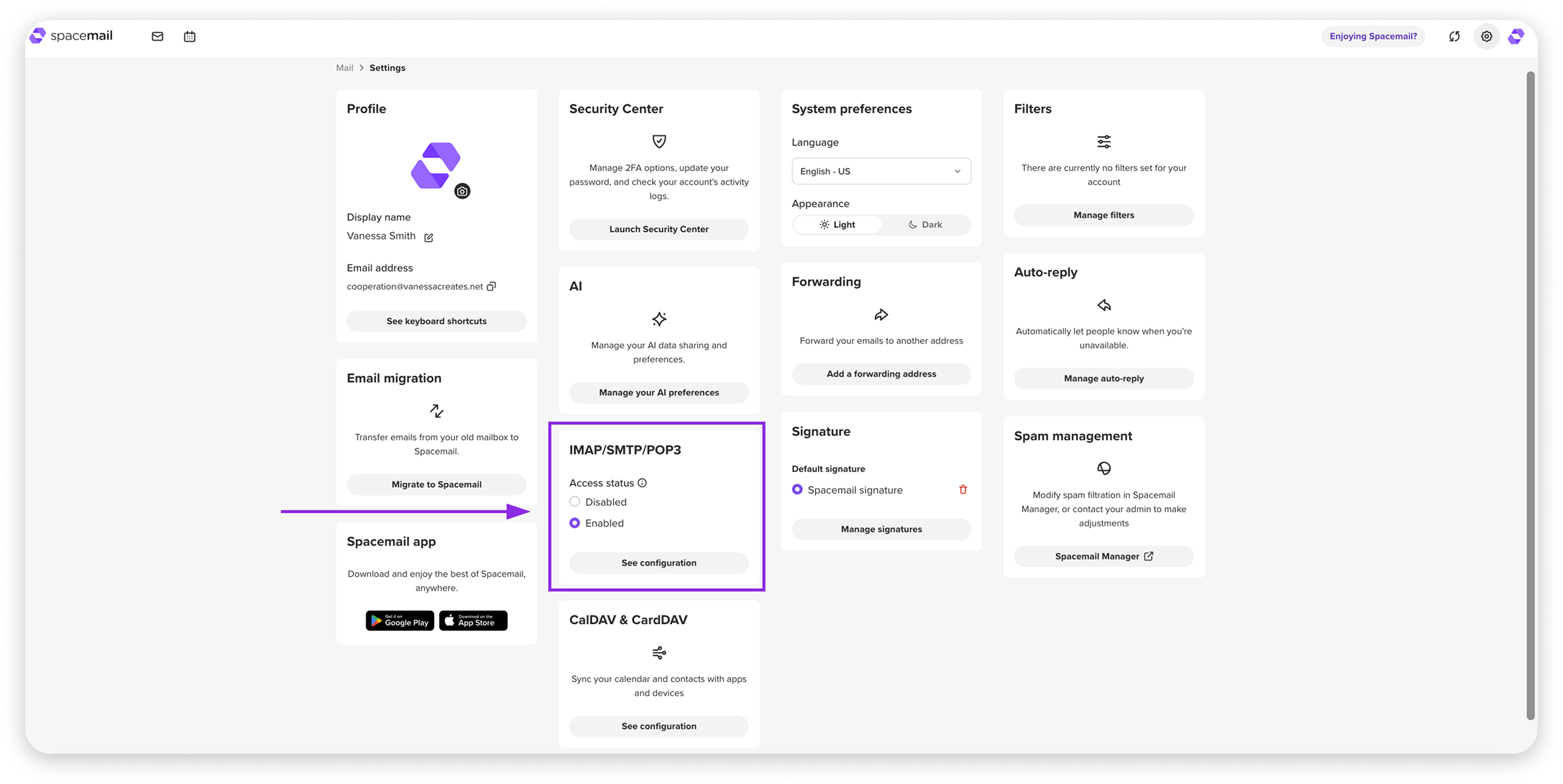
V této části můžete povolit nebo zakázat přístup IMAP/SMTP/POP3 pro svůj účet Spacemail. Toto nastavení je ve výchozím stavu povoleno pro všechny schránky. Kliknutím na „Zobrazit konfiguraci“ si také můžete zobrazit podrobnosti připojení.
Tyto údaje jsou potřeba k přidání vaší adresy Spacemail do zařízení nebo jakéhokoli e-mailového klienta třetí strany.
Průvodci, které by se vám mohli hodit:
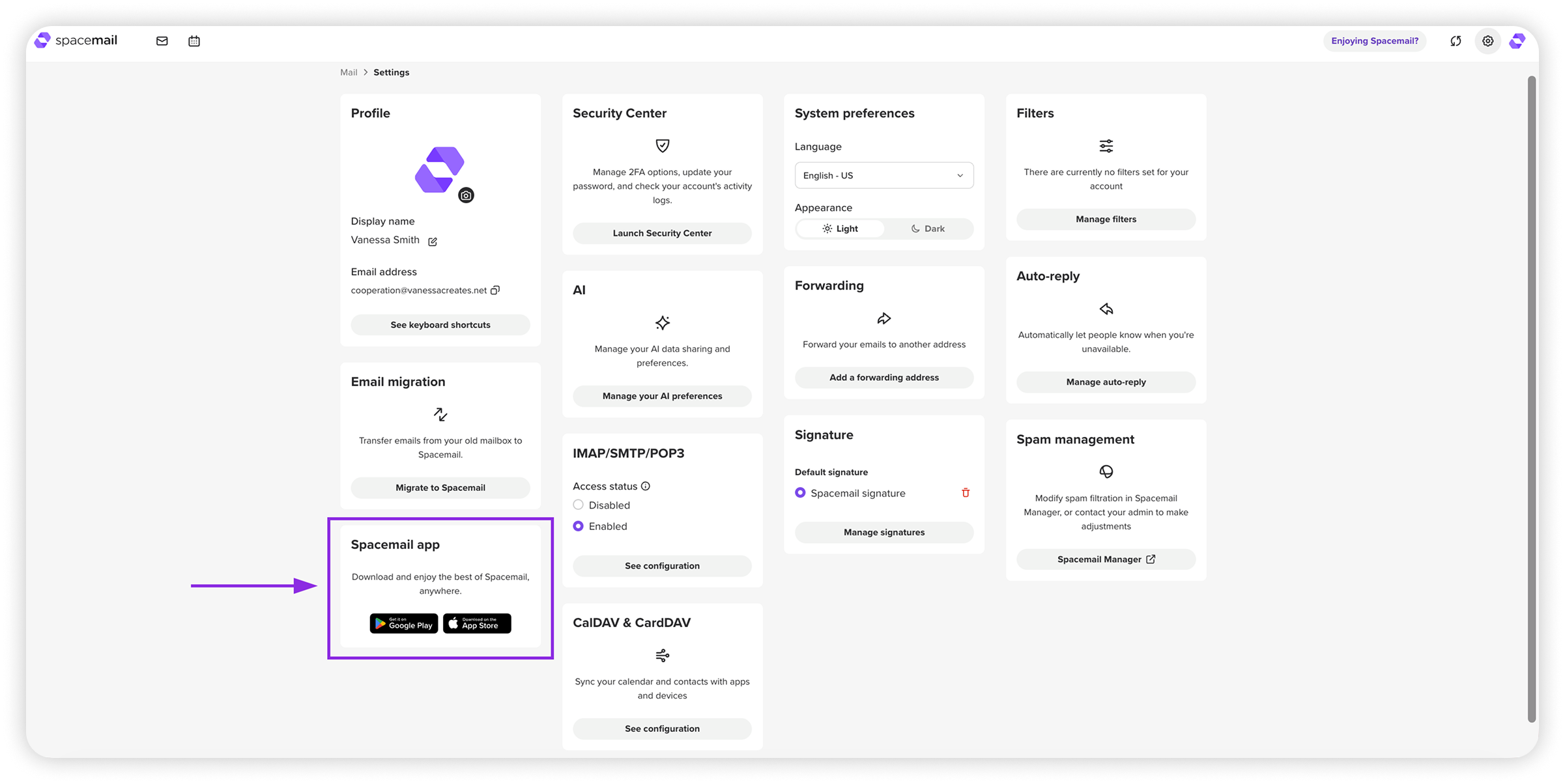
Případně můžete použít mobilní aplikaci Spacemail, která je dostupná pro Android a iOS.
Přeposílání
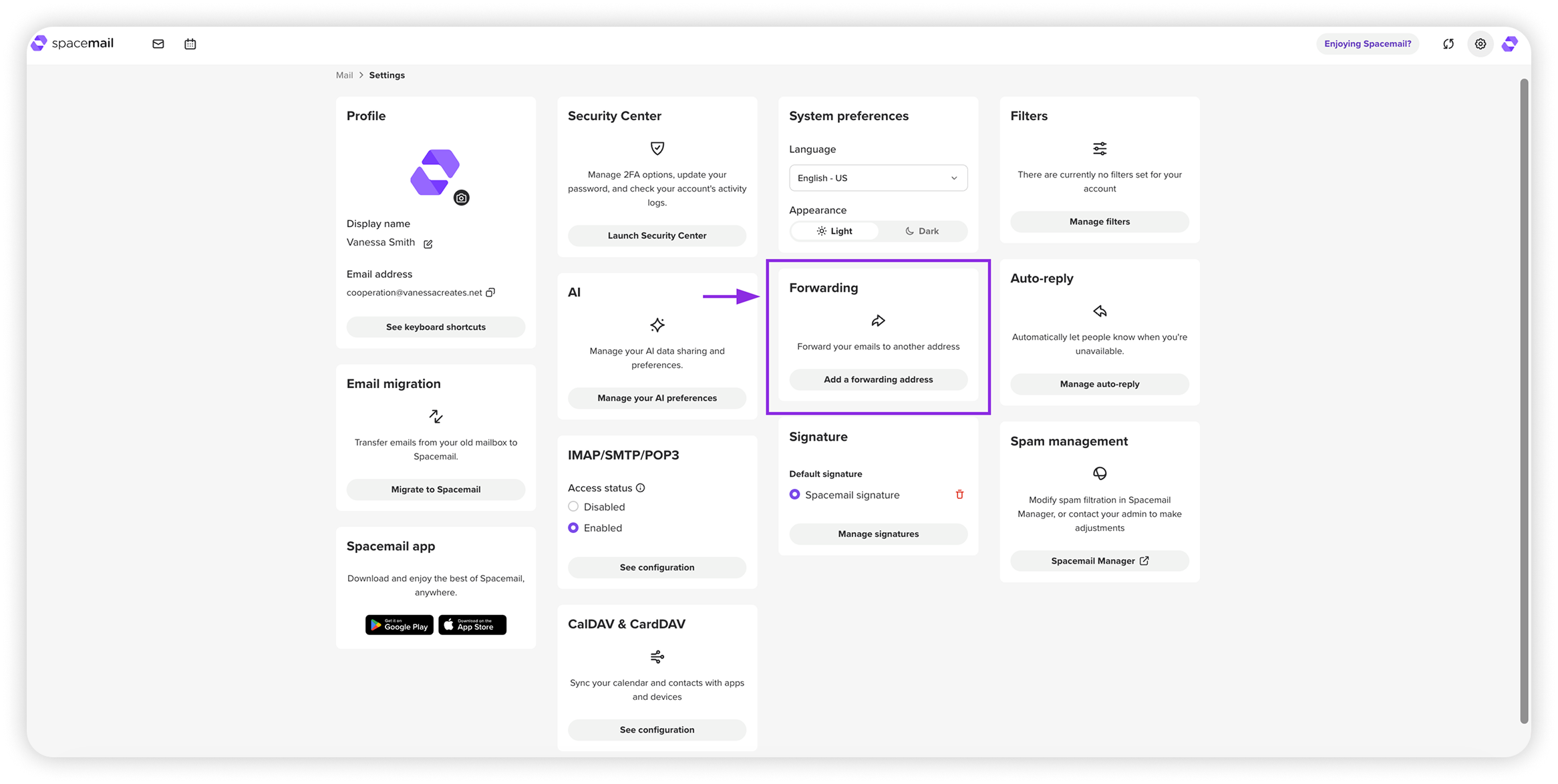
V části Přeposílání můžete nastavit další e-mailovou adresu, na kterou budou všechny příchozí zprávy automaticky přesměrovány. Můžete si také zvolit, že si v doručené poště Spacemail ponecháte kopii přeposlaných e-mailů.
Pokud si přejete nastavit přeposílání ve svém účtu Spacemail, můžete se podívat do tohoto průvodce: Jak nastavit přeposílání e-mailů ve Spacemail
Automatická odpověď
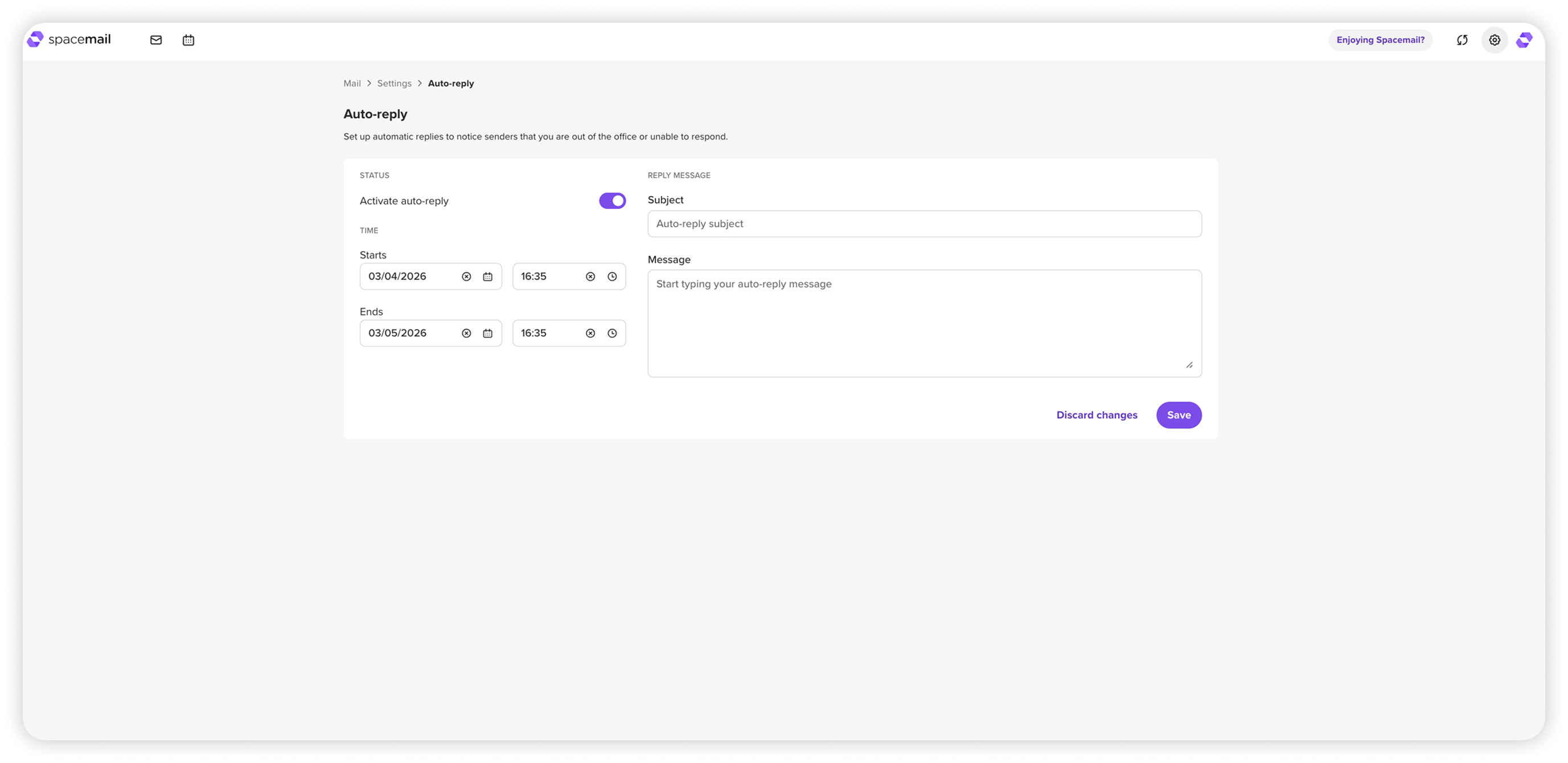
Funkce automatické odpovědi vám umožňuje automaticky odpovídat na příchozí e-maily, když nejste k dispozici. Je užitečná, když chcete odesílatele informovat, že jste mimo kancelář, na dovolené nebo nemůžete odpovědět hned.
Můžete nastavit: předmět automatické odpovědi, zprávu, která bude automaticky odeslána, a čas začátku a konce automatické odpovědi.
Tuto funkci je možné povolit nebo zakázat pomocí přepínače Activate auto-reply. Po zapnutí bude systém automaticky odesílat vaši odpověď na příchozí zprávy během zadaného časového období.
Správa spamu (Jellyfish)
Spacemail zahrnuje Jellyfish, vestavěný nástroj pro filtrování a správu spamu založený na strojovém učení. Jellyfish chrání vaši schránku před spamem, phishingem, spoofingem, viry a malwarem a zajišťuje, aby se nevyžádané nebo nebezpečné e-maily nedostaly do vaší doručené pošty. Kromě vestavěného filtrování spamu poskytuje Jellyfish také administrátorský panel pro správu toku vašich e-mailů.
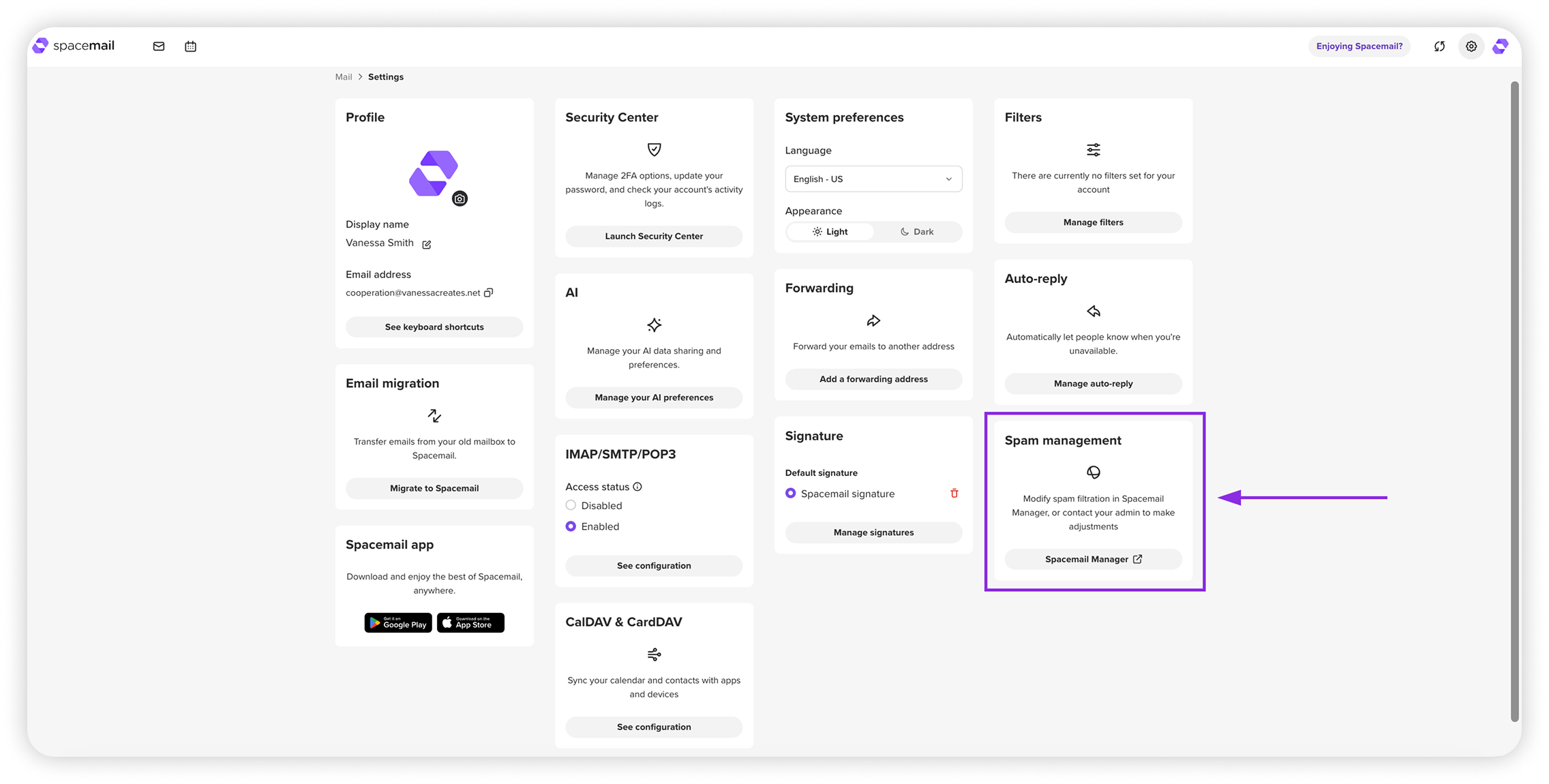
V Nastavení Spacemail funguje možnost Správa spamu jako zkratka.
Kliknutím na ni budete přesměrováni do Spacemail Manager, kde můžete otevřít panel Jellyfish.
To znamená, že k Jellyfish můžete přistupovat buď z Nastavení (prostřednictvím této zkratky), nebo přímo ve Spacemail Manager — podle toho, co je pro vás pohodlnější.
.01kjypd6c7znbjjraw88qqh0s0.png)
Uvnitř panelu můžete nakonfigurovat, jak se příchozí pošta filtruje a řídí. Mezi hlavní možnosti patří:
Blocklist a Acceptlist – zablokujte nechtěné odesílatele/domény nebo označte důvěryhodné jako vždy povolené.
Pokročilá pravidla – vytvářejte vlastní pravidla filtrování a upravte, jak se s vašimi e-maily nakládá.
Protokoly – zobrazte podrobné záznamy o tom, jak Jellyfish zpracoval vaše příchozí e-maily.
Články související s Jellyfish:
Spacemail Manager
Catch-all
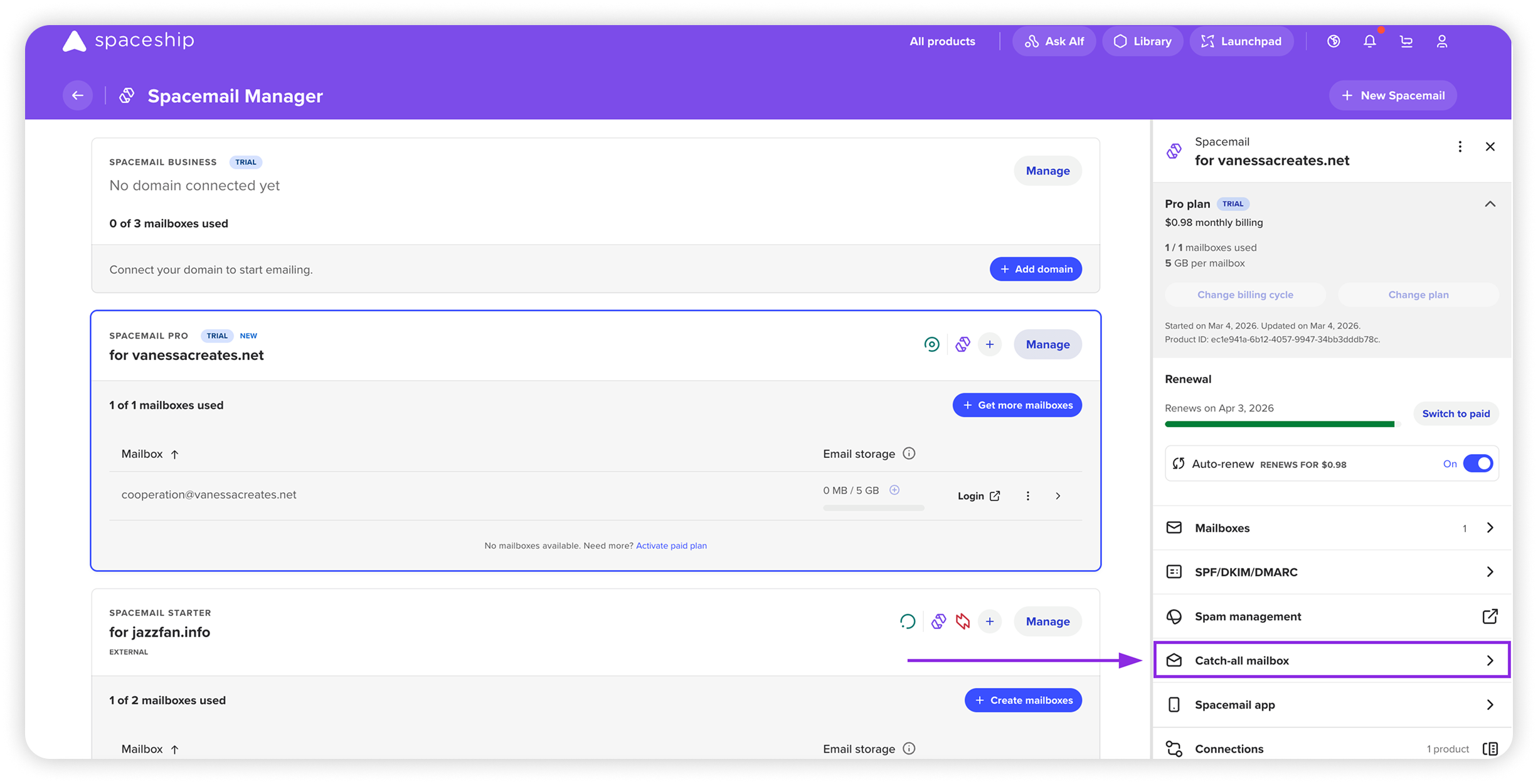
Catch-all vám umožňuje vybrat jednu z vašich existujících schránek, která bude přijímat všechny zprávy odeslané na neexistující adresy pod vaší doménou.
Jak to nastavit, si můžete ověřit v tomto průvodci: Jak nastavit catch-all?
Alias
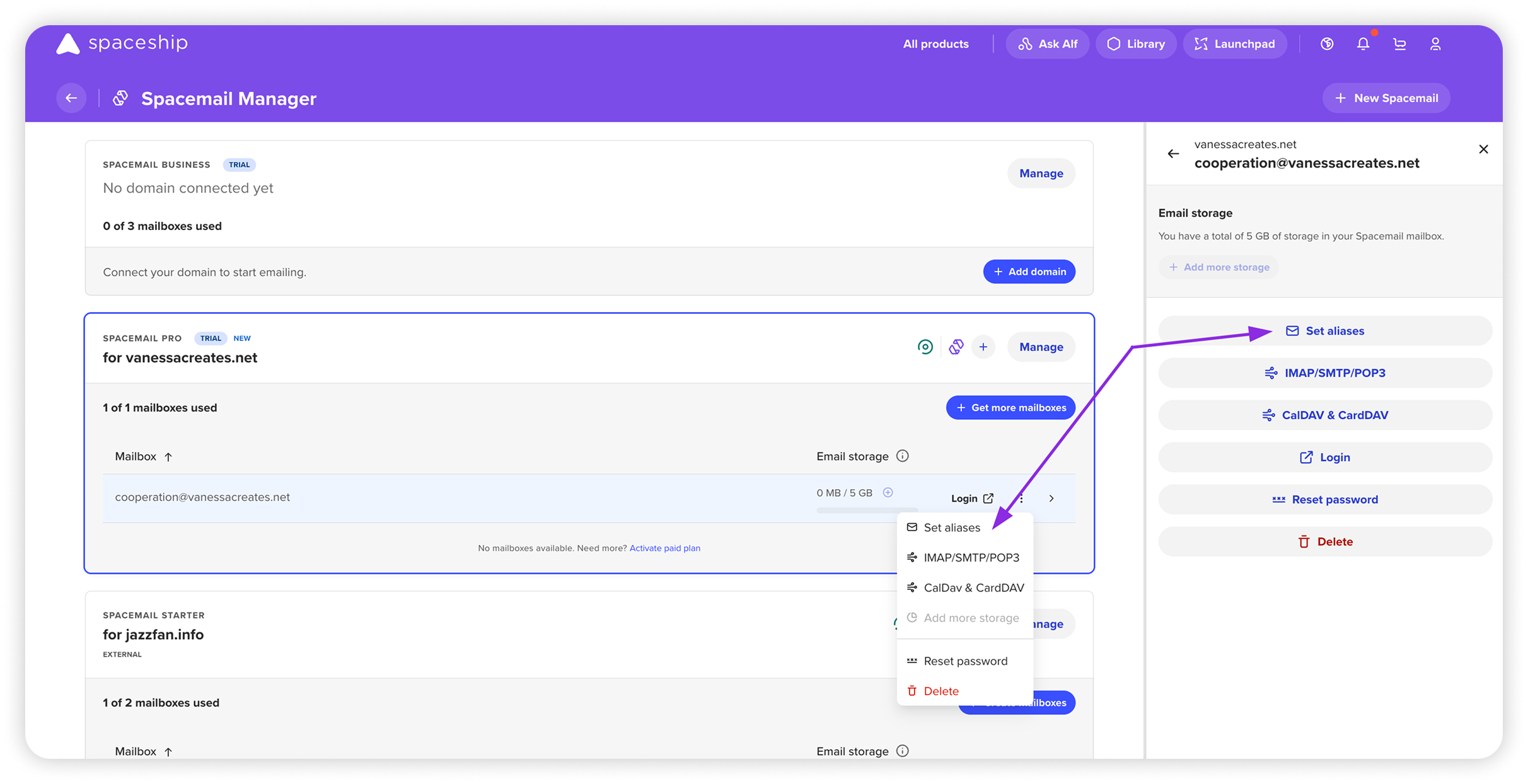
Alias je další e-mailová adresa, která pomáhá chránit vaši primární schránku a udržovat komunikaci přehlednou. Ve Spacemail můžete pomocí aliasu e-maily odesílat i přijímat, ale nelze jej použít k přihlášení k vašemu účtu.
Podrobné pokyny k nastavení najdete zde: Jak nastavit aliasy ve Spacemail?
A to je vše!