How to set up Spacemail in Thunderbird
This tutorial will help you to configure your Spacemail mailbox in Thunderbird.
Automatic Setup
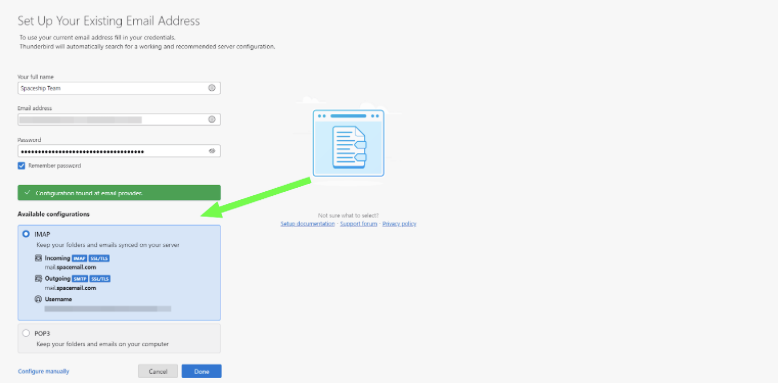
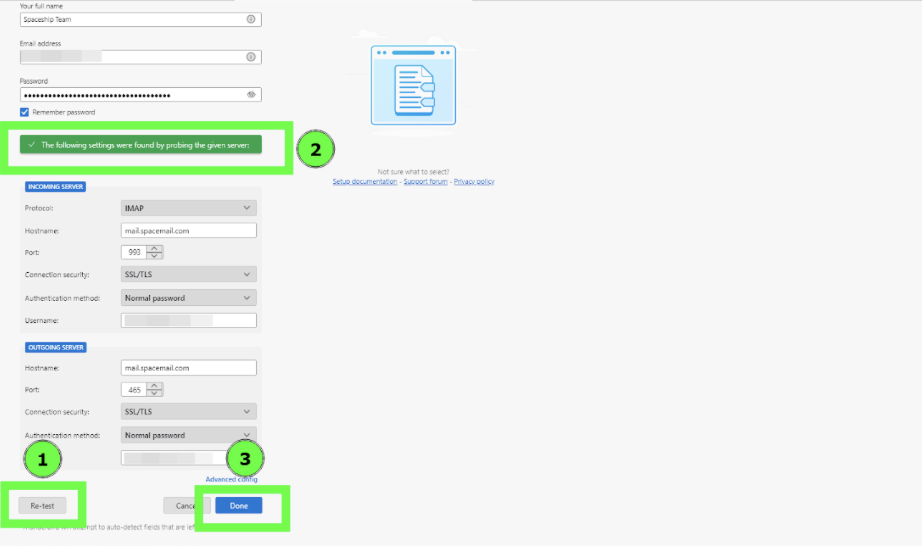
Spacemail service supports an autoconfig feature for Thunderbird, which allows setting up an email account automatically.
All that you need to do is enter your mailbox name and the password. After that, the email client will find the settings automatically:
Manual Setup
You can also proceed with manual configuration by entering the server settings directly in Thunderbird. In order to add Spacemail to Thunderbird manually, follow these steps:
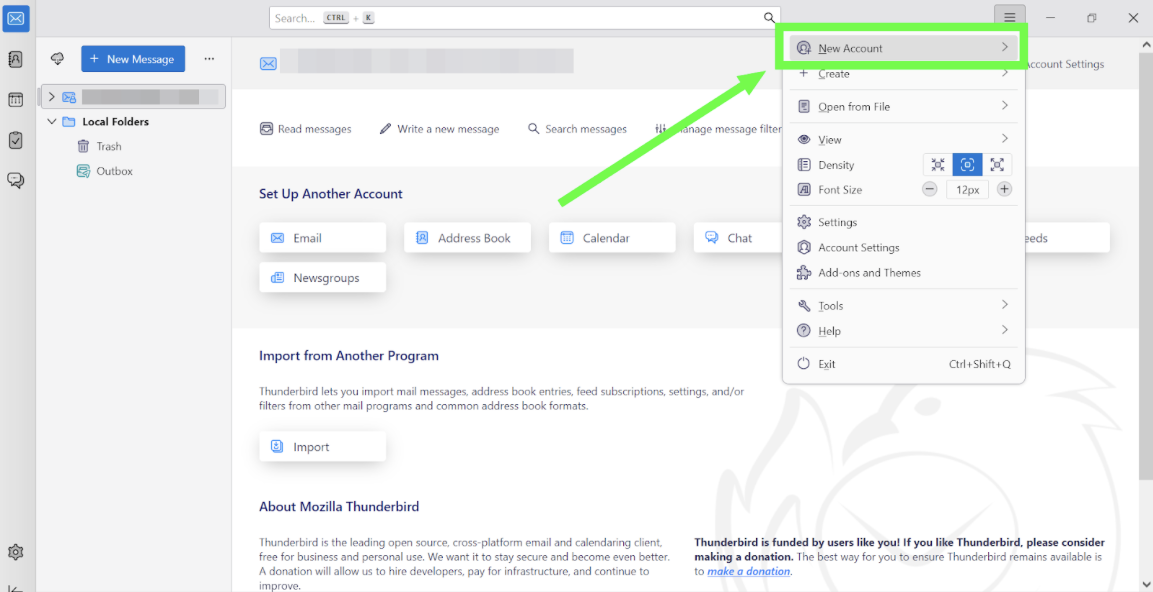
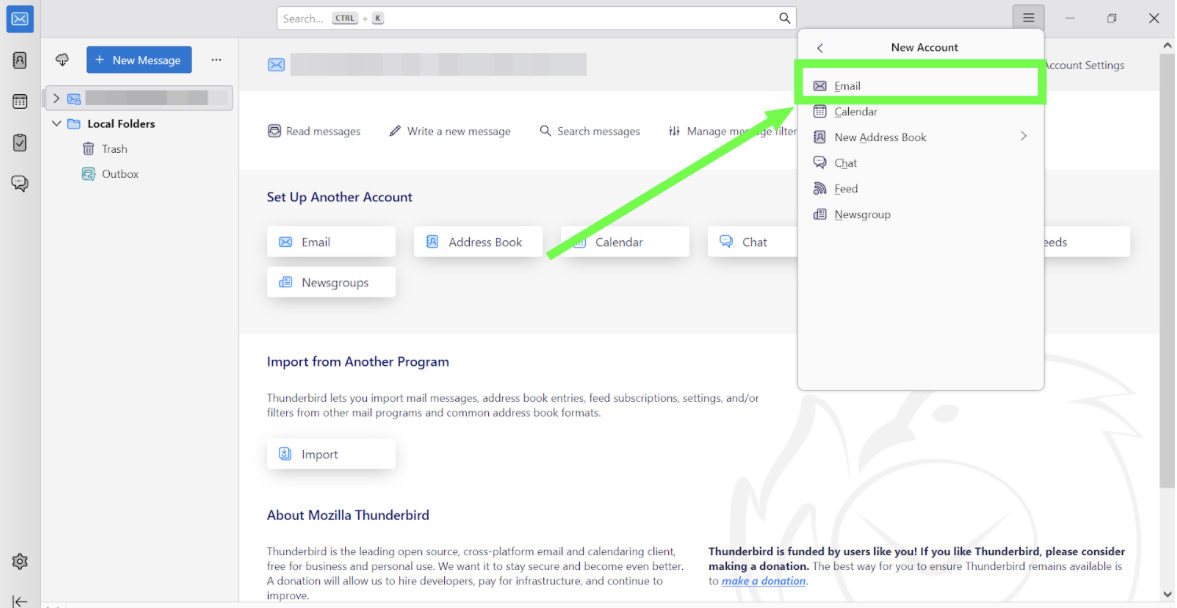
Step 1. Click on 3 horizontal lines > New Account > Email:
Step 2. Enter the following details:
Your Full Name: the name you would like the recipients of your emails to see
Email Address: your full Spacemail address
Password: password for your Spacemail mailbox
Choose Manually -> Configure Manually and fill in the following settings:
Incoming Settings:
Protocol: IMAP
Hostname: mail.spacemail.com
Port: 993
Connection Security: SSL/TLS
Authentication method: Autodetect
Username: your full mailbox name
Outgoing Settings:
Protocol: SMTP
Hostname: mail.spacemail.com
Port: 465
Connection Security: SSL/TLS
Authentication method: Autodetect
Username: your full mailbox name
Note: If by any chance you do not remember your password, you can easily reset it using the following tutorial.
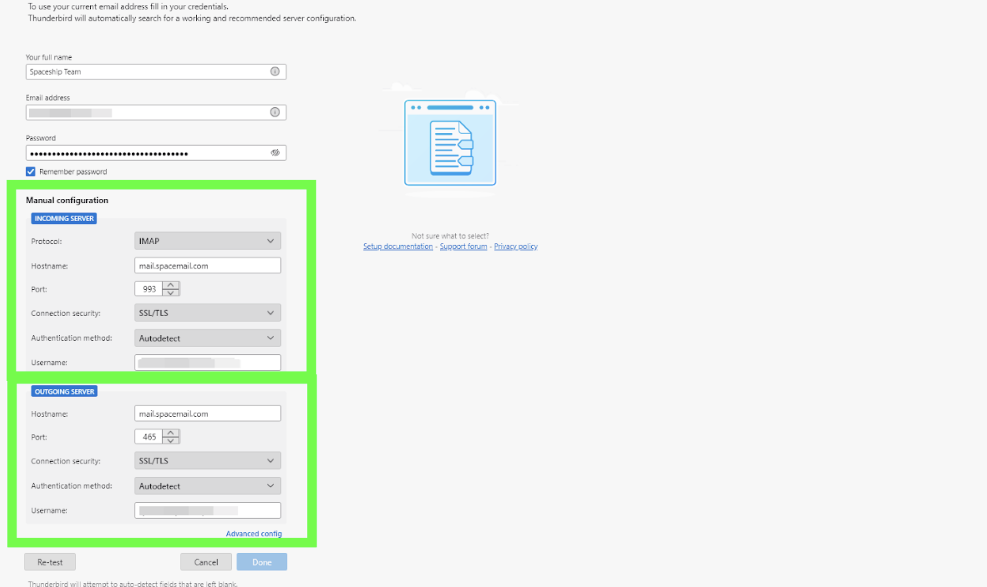
Step 3. Once all the fields are filled, click Re-Test, and you should see ‘The Following settings were found by probing the given server’, then click on Done, and account will be successfully created:
If you have any questions, please don't hesitate to reach out to our Support Team for further assistance.