Comment configurer l'authentification à deux facteurs (2FA) dans Spacemail
L’authentification à deux facteurs (2FA) ajoute une couche supplémentaire de sécurité à votre compte Spacemail en exigeant une seconde étape lors de la connexion, au-delà de votre simple mot de passe. Ce guide explique comment configurer la 2FA pour l’email, en utilisant les deux méthodes disponibles : U2F (Universal 2nd Factor) et TOTP (mot de passe à usage unique basé sur le temps).
Comment configurer la 2FA U2F dans Spacemail :
U2F est une norme d’authentification ouverte qui améliore et simplifie l’authentification à deux facteurs en utilisant une clé de sécurité physique, telle qu’une Yubikey, et est compatible avec Chrome, Firefox et Edge. Suivez ces étapes :
1. Connectez-vous à votre compte Spacemail.
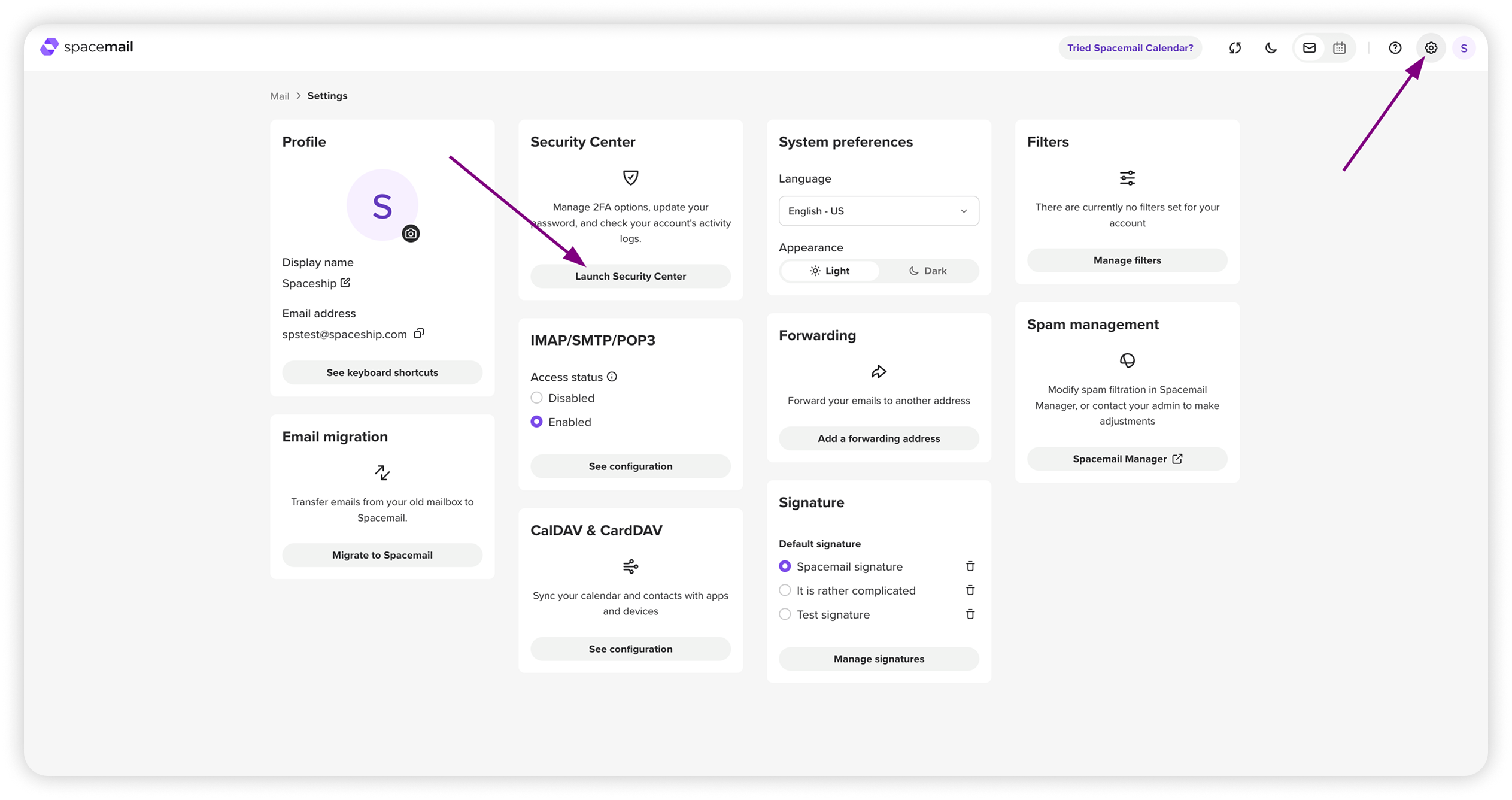
2. Cliquez sur le bouton Paramètres situé dans le coin supérieur droit.
3. Accédez au Centre de sécurité et appuyez sur Lancer le Centre de sécurité.
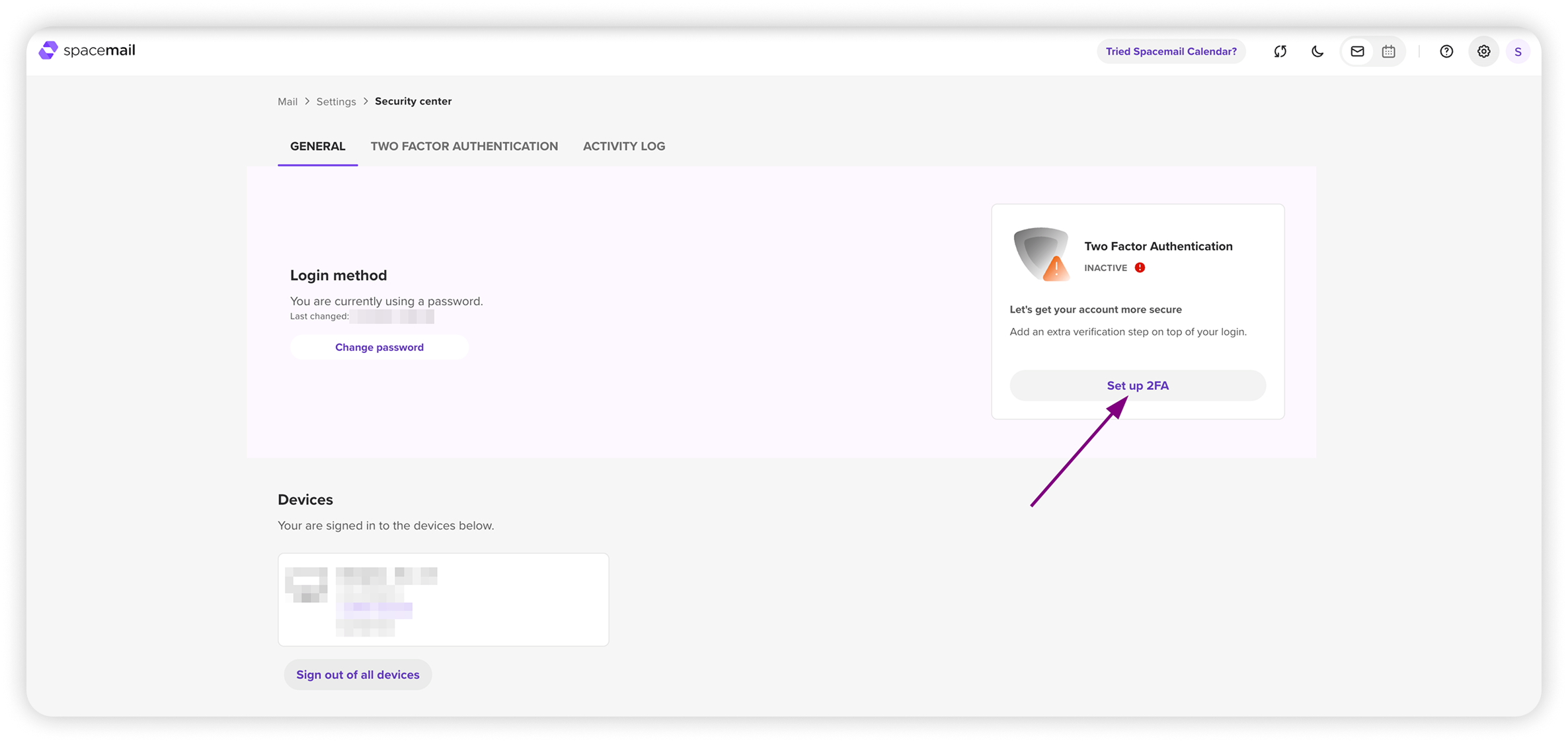
4. Cliquez sur Configurer la 2FA.
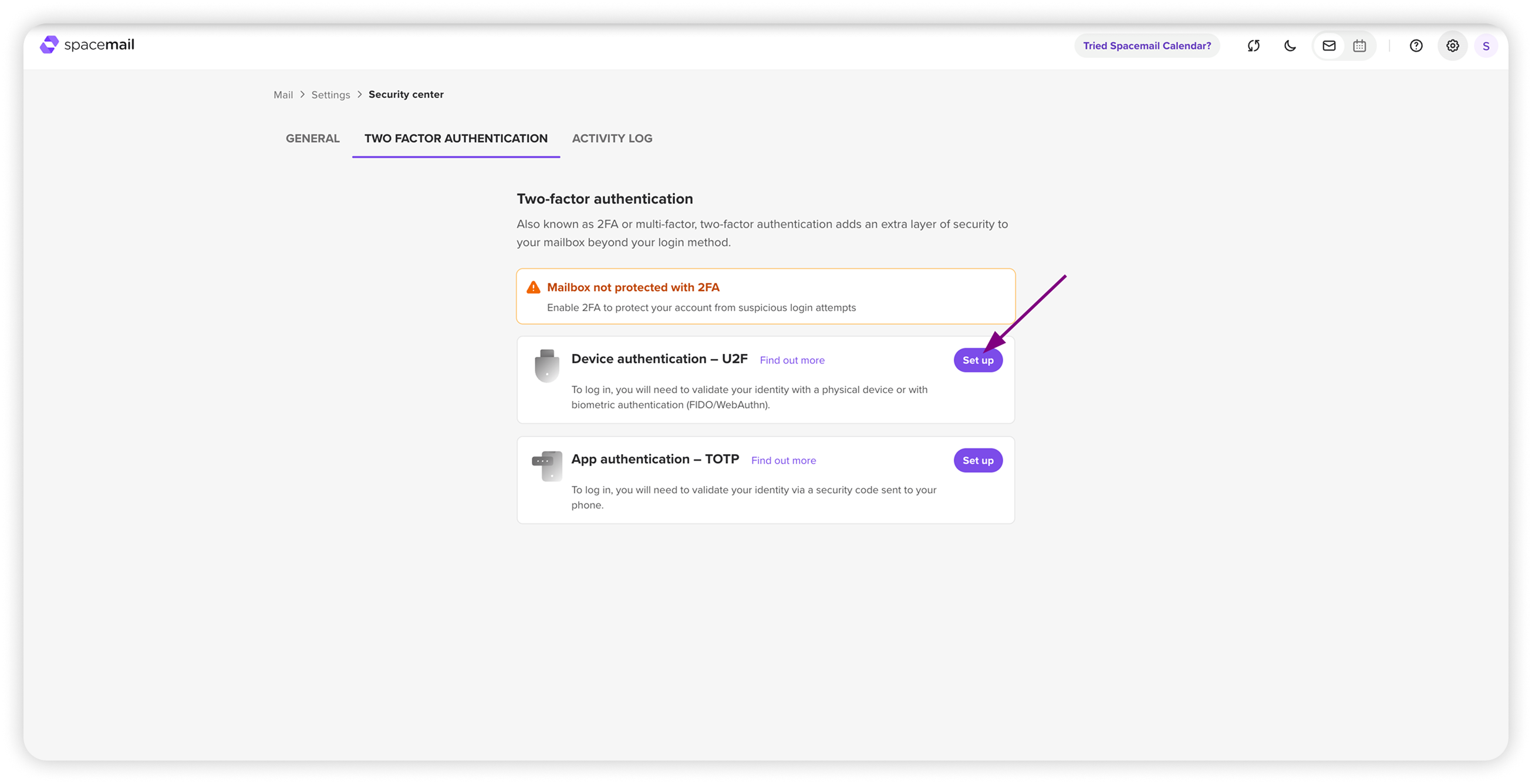
5. Dans les options de configuration 2FA, trouvez Authentification par appareil – U2F et cliquez sur le bouton Configurer à côté.
6. Le système vous demandera de nommer votre appareil. Saisissez un nom pour votre clé de sécurité et cliquez sur Enregistrer.
7. Insérez votre clé de sécurité physique dans le port USB.
8. Approuvez la connexion de l’appareil en cliquant sur Autoriser dans la fenêtre contextuelle du navigateur.
9. Une fois votre clé enregistrée, il vous sera demandé d’enregistrer des codes de secours pour une utilisation future si la clé de sécurité n’est pas disponible.
Après cela, un message de réussite confirmera que l’appareil est enregistré et ajouté à l’onglet Authentification à deux facteurs dans le Centre de sécurité.
REMARQUE : Vous pouvez ajouter d’autres appareils U2F en accédant à l’onglet Authentification à deux facteurs et en cliquant sur Ajouter un appareil.
Comment configurer la 2FA TOTP dans Spacemail :
TOTP génère un code unique et temporaire sur votre appareil mobile, valable pendant 30 à 60 secondes. Vous pouvez utiliser des applications d’authentification comme Google Authenticator, Authy ou Duo à cet effet. Voici comment le configurer :
1. Connectez-vous à votre compte Spacemail.
2. Cliquez sur le bouton Paramètres dans le coin supérieur droit.
3. Accédez au Centre de sécurité et appuyez sur Lancer le Centre de sécurité.
4. Cliquez sur Configurer la 2FA.
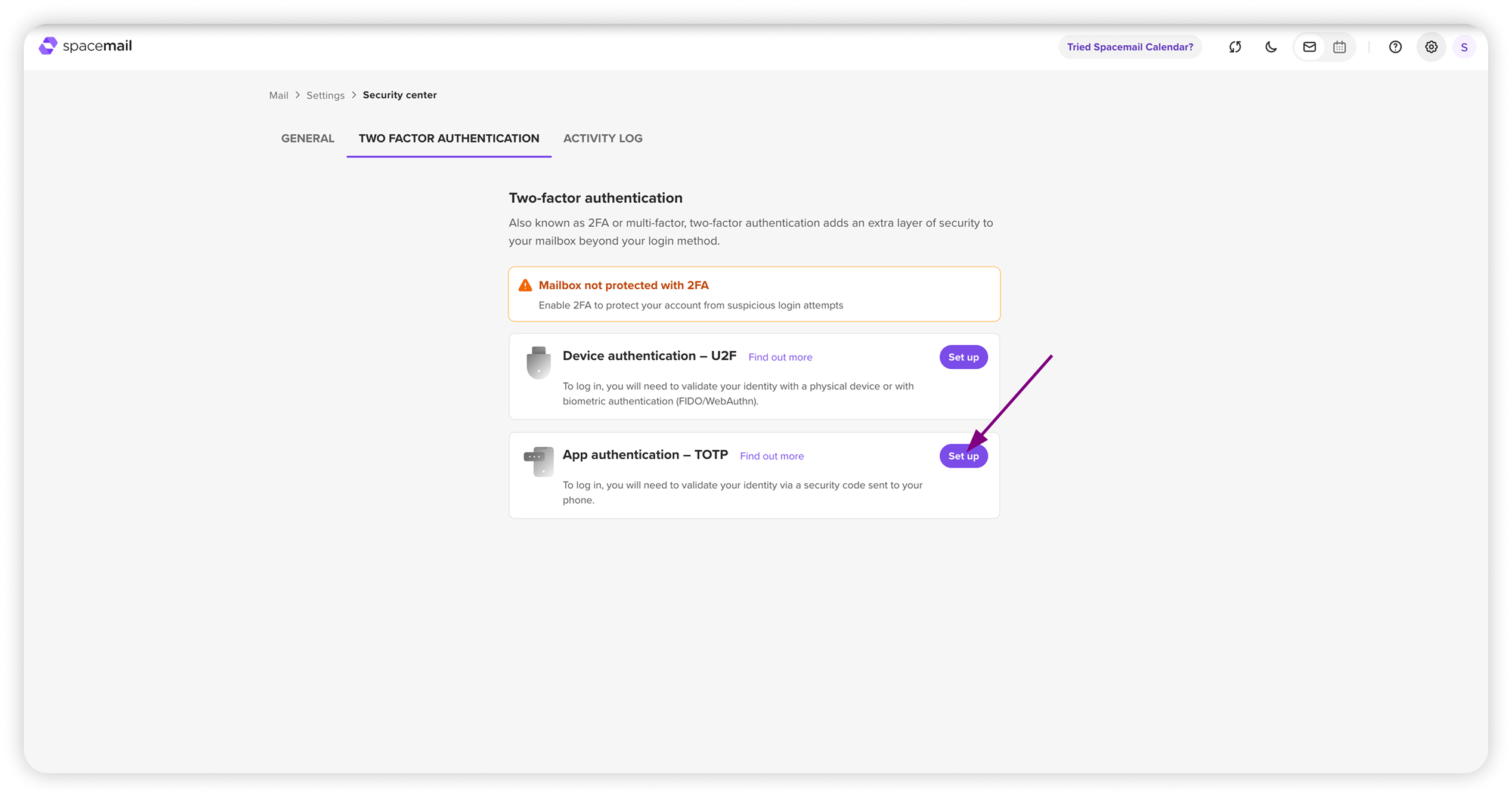
5. Trouvez Authentification par application – TOTP et cliquez sur le bouton Configurer à côté.
6. Un code QR apparaîtra à l’écran. Ouvrez votre application d’authentification à deux facteurs préférée sur votre téléphone et scannez le code QR.
7. Après le scan, l’application affichera un code à 6 chiffres. Saisissez ce code dans Spacemail pour terminer la configuration.
Enregistrez les codes de secours affichés dans la prochaine fenêtre contextuelle. Cliquez sur Terminé, et vous serez redirigé vers la page d’authentification à deux facteurs, où TOTP sera listé comme méthode 2FA active pour votre compte.
Codes de secours :
Les codes de secours sont essentiels si vous perdez l’accès à votre appareil 2FA. Conservez-les toujours dans un endroit sécurisé, car ils vous permettent de retrouver l’accès à votre compte Spacemail sans l’appareil d’authentification.
En activant la 2FA, vous améliorez considérablement la sécurité de votre compte Spacemail, rendant l’accès beaucoup plus difficile pour les utilisateurs non autorisés. Choisissez la méthode 2FA qui correspond le mieux à vos besoins, qu’il s’agisse d’une clé de sécurité physique ou d’un code temporaire via une application.