How to set up Spacemail in the Spark mail app on mobile
In this guide, you’ll learn how to set up your Spacemail email account in the Spark mail app on your phone.
Open the App:
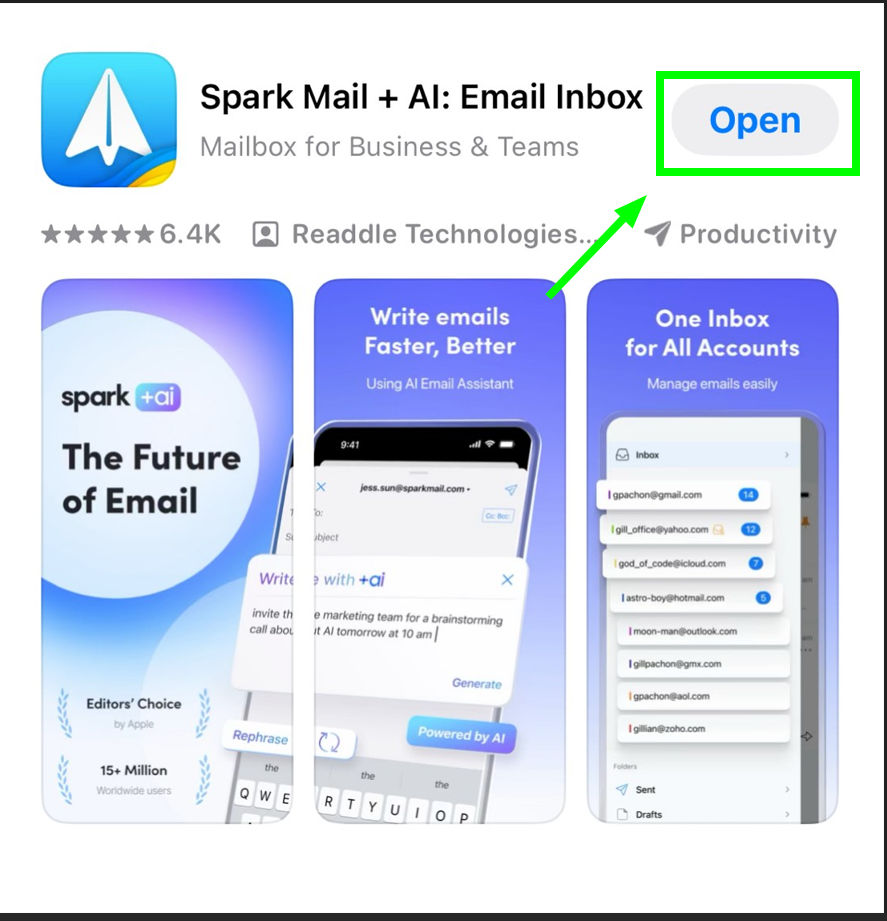
Press the Start using Spark button.
In the Add your email field, please enter your full Spacemail email address in the following format: name@domain.com.
TIP: If you already have an email in the Spark Mail app on your phone, feel free to add one more email account there via the app Settings → Email Accounts → Add account.After you enter your Spacemail email address and click Log in, you will see a pop-up window with the following question: Spark would like to send you notifications. Feel free to click Allow.
On the next page, enter your Spacemail mailbox password (it should be the password you use to access this mailbox via webmail):
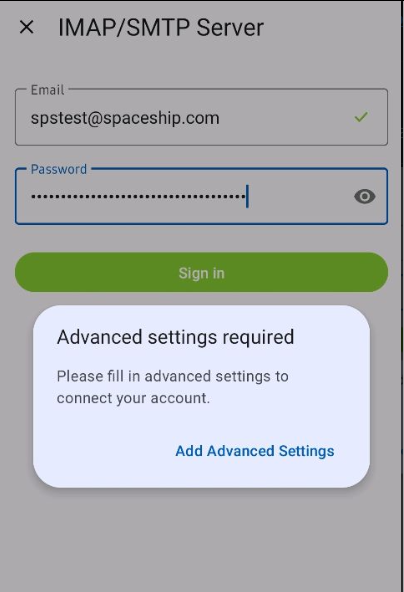
And click “Advanced settings” to specify the Spacemail server details. They are the following:
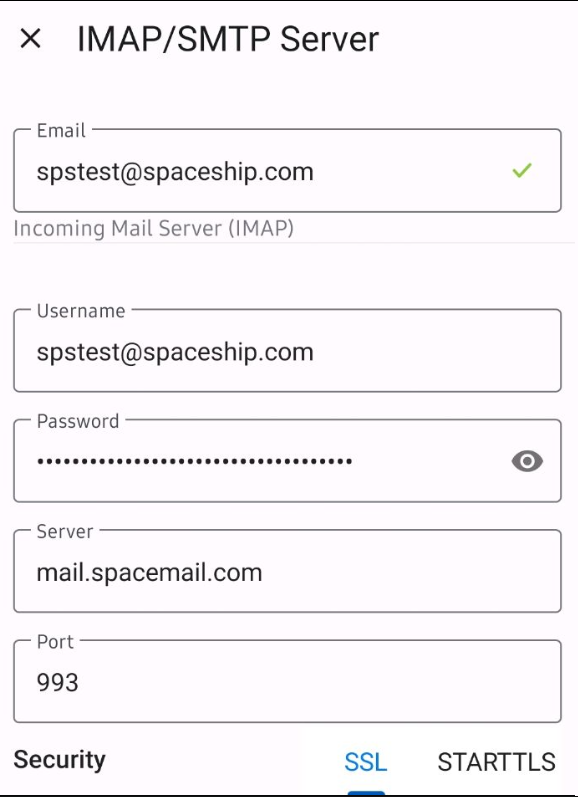
Incoming Mail Server (IMAP)
Username: your full Spacemail email address (we use spstest@spaceship.com as an email address example in this tutorial)
Password: the password you use to access this mailbox via webmail
Server: mail.spacemail.comPort: 993
Security: SSL
Outgoing server (SMTP)
Username: your full Spacemail email address (we use spstest@spaceship.com as an email address example in this tutorial)
Password: the password you use to access this mailbox via webmail
Server: mail.spacemail.com
Port: 465
Security: SSL
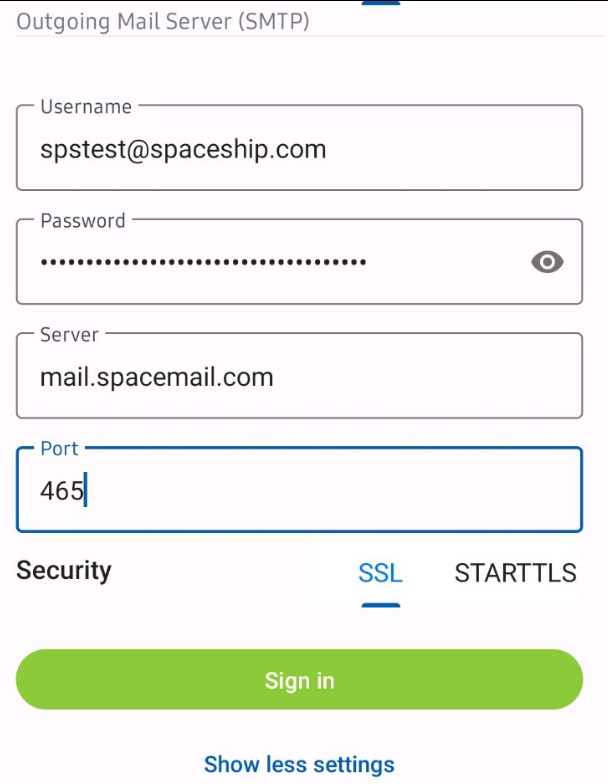
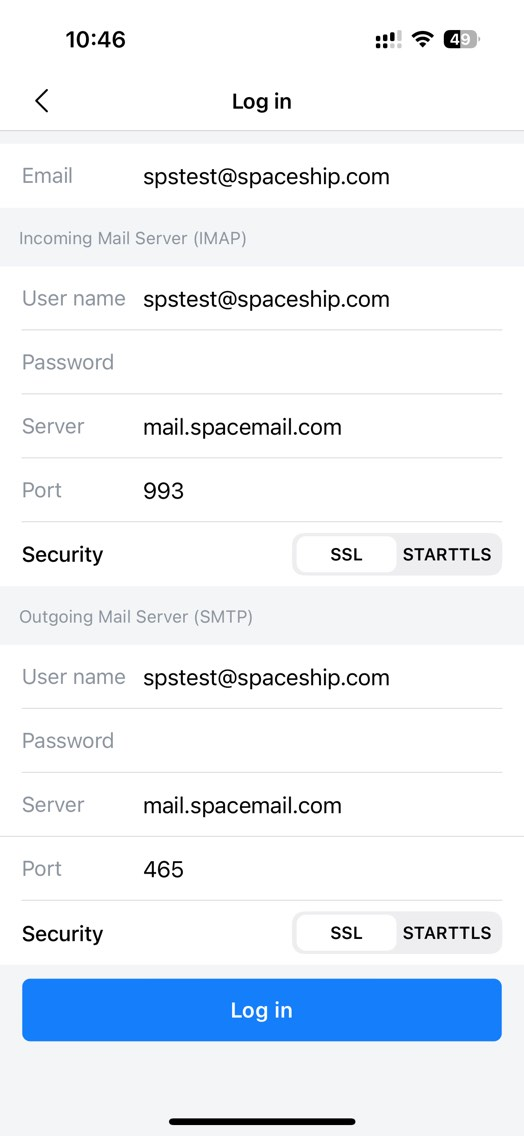
Verify that you entered all the details correctly and click Log in.
If you have any questions, please don't hesitate to reach out to our Support Team for further assistance.
That’s it!