
When choosing an email client, most people go for what’s installed by default. On a Mac, it’s Apple Mail. On Windows, it’s Outlook. And for many, that’s enough. But if your inbox feels slow or harder to manage, there are other options worth a look.
What is the best email client overall?
Choosing the best email client overall is difficult, not least because everyone’s use case is different. But if we were choosing an email client that ticks the most boxes for email users, Spark email does a great job across the board.
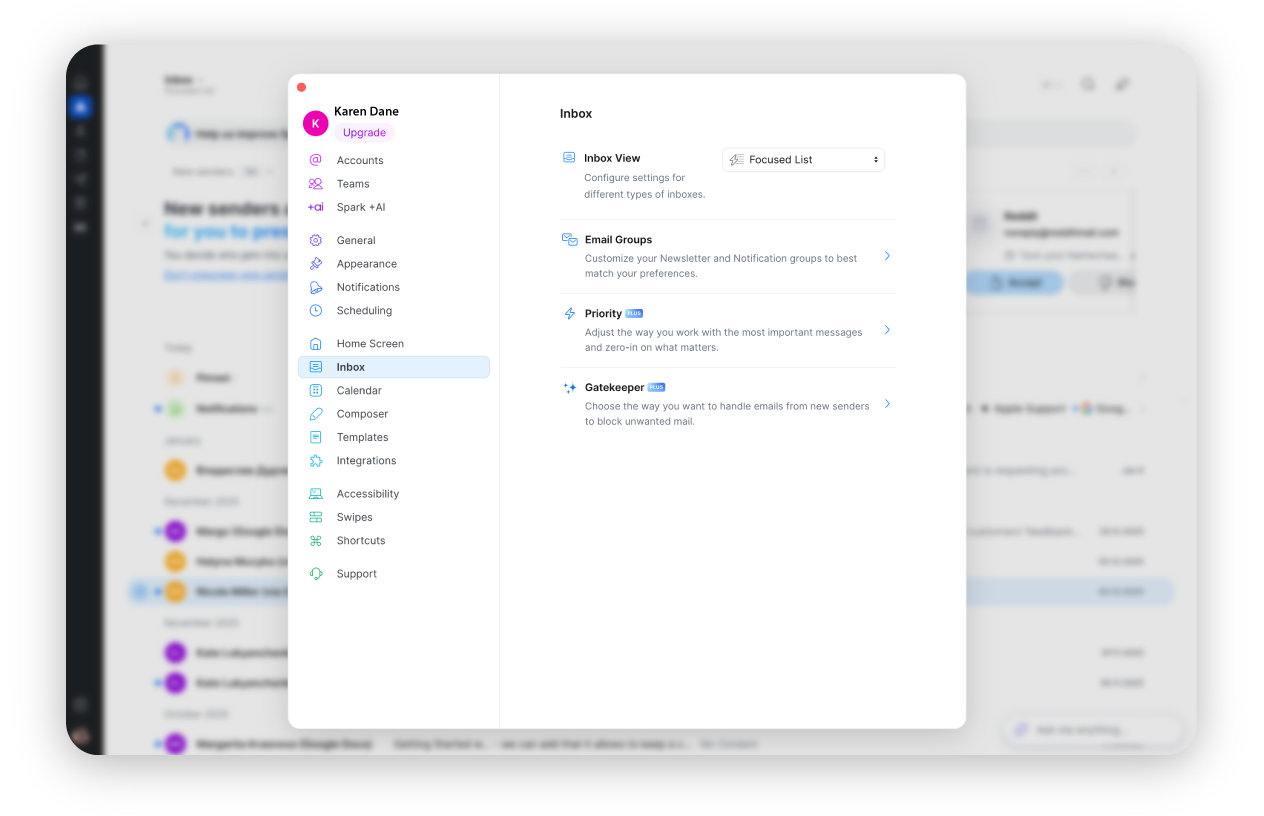
If you sit down on a Monday morning and cringe at the gigantic number next to the email icon on your desktop, then you probably need more than just a standard ‘open and reply’ approach. Spark’s top of our list because it can help you clear that insurmountable pile of email and get back to some solid productivity.
The speed behind Spark comes from features like the Smart inbox. Your emails are automatically sorted into Personal, Notifications, and Newsletters, and you can tweak the filters to match how you work. Over time, it learns your behaviour and gets better without you having to think about it.
Once you’ve cleared the deluge and it’s time to reply, Spark +AI helps you get words out of your head and onto the screen fast, with one-click drafts, prompts that adjust as you type, stock responses, and clear summaries of long email threads or meetings.
Basically, Spark’s best when you're trying to get your week going and build some momentum. If you’re managing multiple inboxes and need to clear email quickly, it keeps things moving. You get Gmail and Outlook support, plus integrations with tools like Todoist, Asana, and Zoom.
Why Spark is the best email client:
Smart inbox – Auto-sorts emails into Personal, Notifications, and Newsletters.
Custom filters – Fully customizable and improve as Spark learns how you work.
Spark +AI – Helps you draft emails fast with one-click prompts that update as you type.
AI summaries – Give you the gist of long email threads and meetings in seconds.
Stock responses – Reduce repetitive replies and save mental energy.
Easy integrations –Works across Gmail and Outlook, with integrations for Todoist, Asana, and Zoom.
A strong runner-up
As an extra ‘outside-the-box’ pick, Missive is worth a look, especially if you work in a larger team that’s in constant communication.
Missive
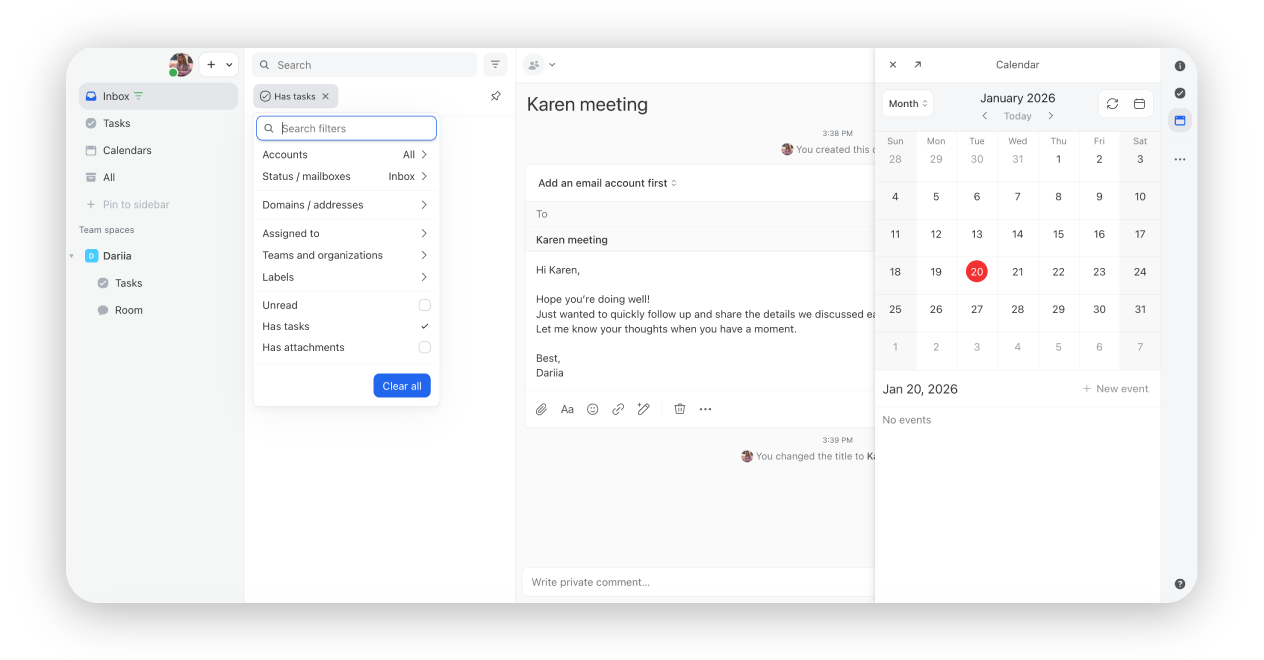
Missive looks like a regular email client, but creates an experience similar to apps like Slack, complete with profile pictures. There’s a level of flexibility that you would never get with a legacy email client. Rules and automations let you shape the inbox around how your business actually works, like choosing reply-time rules or assigning canned responses to certain types of interaction.
Add support for Gmail, Outlook, and IMAP, plus 25+ integrations like HubSpot and Asana, and Missive becomes a solid Google Workspace alternative for teams sending hundreds of emails a day.
What should you look for in an email client in 2026?
At a basic level, email is just messages stored on a server. Your email client connects to that server to read, send, search, and manage those messages. So if you’ve got two separate clients, and they both sync and organise those emails differently, you’re going to get a very different experience. That’s why it helps to pay attention to these.
What actually matters in an email client
Choose reliable IMAP/SMTP sync – If sync isn’t solid, you’re going to find emails updated on some devices and not others.
Choose OAuth2 over passwords– Allows sign in through Google or Microsoft instead of a password. It’s safer, and access can be switched off instantly if something goes wrong.
Choose offline mode for big inboxes – Your email still works without internet because it’s stored locally. This means large inboxes stay fast, and attachments open right away.
Choose local search over server search– Server search depends on connection and the provider being free. Local search checks your own data, so results are fast and work offline.
Choose built-in spam and phishing protection– Filters out spam before you see it, flags emails that trick you into clicking, and shows whether messages are verified or protected.
God-tier features
Clean imports only– Without decent support for email migration, old emails can transfer, but the state, folders, or timestamps will be wrong.
Accounts stay separate – The best email clients can manage multiple accounts without overlap. Could mean embarrassing mistakes like replying from the wrong account.
Shortcuts that save time– Should speed things up, not slow things down. Sometimes, a few logical shortcuts are better than dozens of confusing ones.
No sync surprises– If you read an email on your phone and it’s still unread on desktop, then it’s going to get annoying.
What is the best email client for Windows?
If you’re on Windows, Outlook is still the most sensible choice, even if users have had some complaints about the latest updates made by Microsoft. We’ve also added a second and third choice email client in case you like options.
1. Outlook
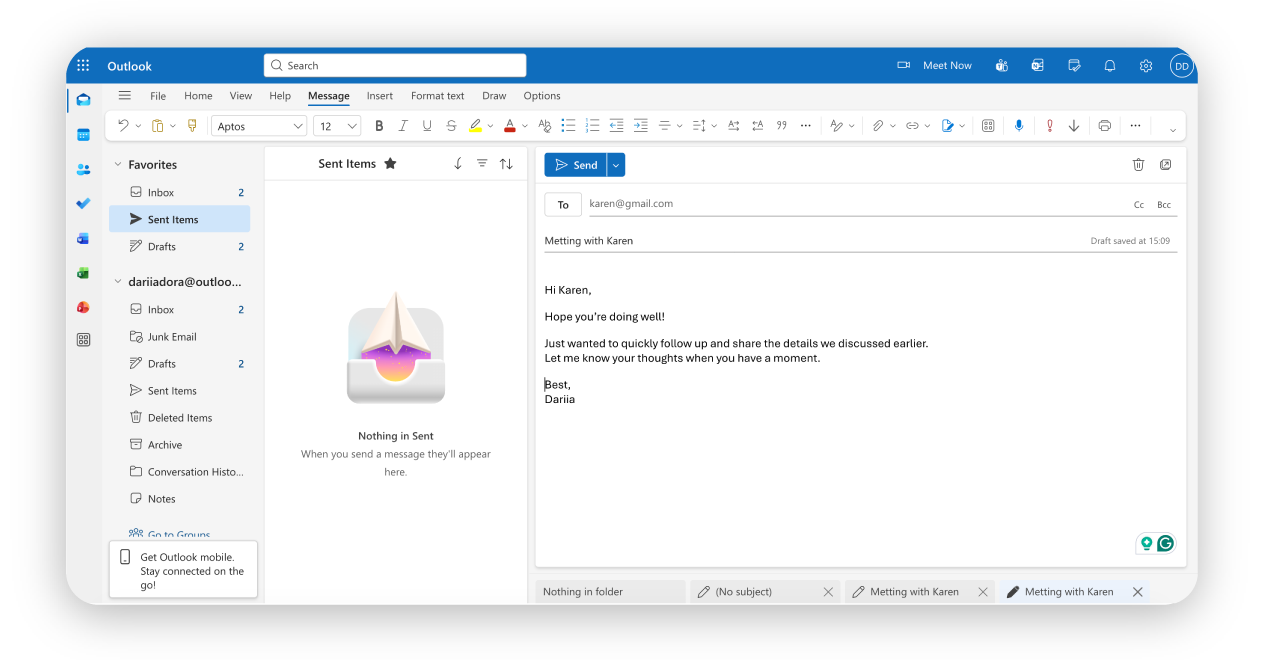
The new version ditches a lot of the clutter of the old app in favour of a clean, cloud-first interface. It’s obviously designed to match the look and feel of Outlook for web, and that’s where Microsoft wants you to be.
Features like pinning emails are a good example of this move. You can now pin important messages to the top of your inbox so they stay visible as new emails come in. The interface is cleaner with fewer menus and more white space. There’s a simple three-column layout and a unified inbox, meaning all your email accounts are in one place instead of being scattered across folders you forget to check.
That simplicity does mean some advanced options don’t carry over. Conditional formatting and custom views are gone, and while the calendar does a few helpful things, like automatically expanding today and tomorrow, it’s not a huge upgrade.
The biggest change is how tightly everything is connected to the cloud, Microsoft 365, Teams, and Copilot. On top of that, security is noticeably stronger, especially when it comes to phishing protection, which is a big improvement.
2. Thunderbird
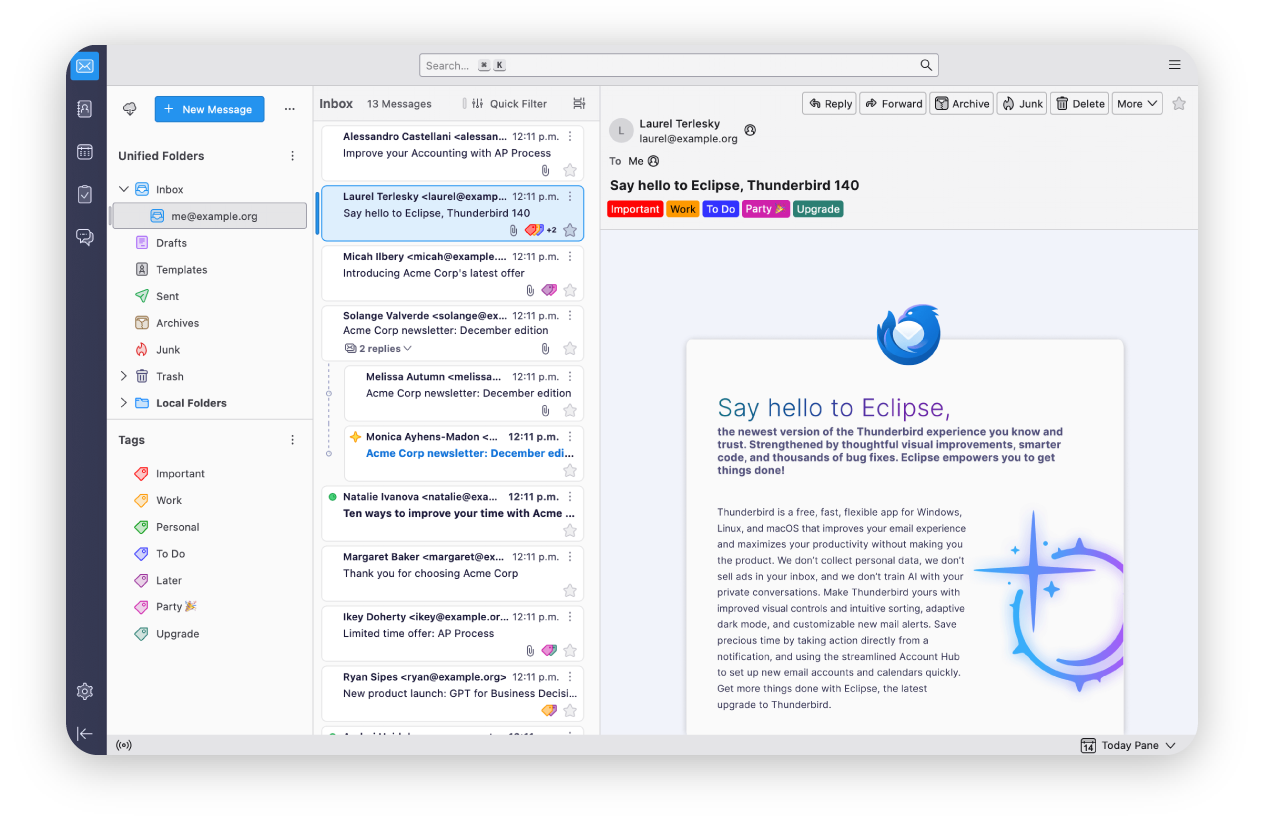
Thunderbird earns its second place in the best email clients for Windows by doing the basics very well. The interface is set up in a three-pane layout, which can be tweaked if you wish. It stays fast and stable even with large inboxes and multiple accounts, and stores everything locally so you can work offline. Plus it runs comfortably on older PCs or busy systems without eating up huge resources.
You can connect POP3, IMAP, and Exchange accounts, add calendars and tasks, and layer in extra features through add-ons when you actually need them. Privacy is another quiet strength, with no ads, no tracking, and solid phishing protection built in. It does show its age in a few spots, and setup can take a little patience, but if you want an email client that’s respectful of your data, and happy to stay out of your way, Thunderbird does that job well.
How they stack up on performance
Large mailbox handling
Outlook leans on cloud syncing to manage the load, which works well once everything settles.
Thunderbird stores mail locally, staying responsive even when your account history starts to feel a bit ridiculous.
Resource usage:
Outlook asks more of your system, especially on lower-spec machines, and you may notice it while things are still syncing.
Thunderbird is lighter and more predictable, which makes it easier to live with if your PC isn’t brand new or you tend to have a lot running at once.
Search reliability:
Outlook’s search is quick and powerful, helped by cloud-based indexing that finds things fast.
Thunderbird’s search is more basic, but it’s reliable and keeps working when you’re offline, which is something you only really appreciate when your internet drops.
What is the best email client for Mac?
It comes pre-installed on every Mac. Surprise, surprise, it’s Apple Mail.
1. Apple Mail
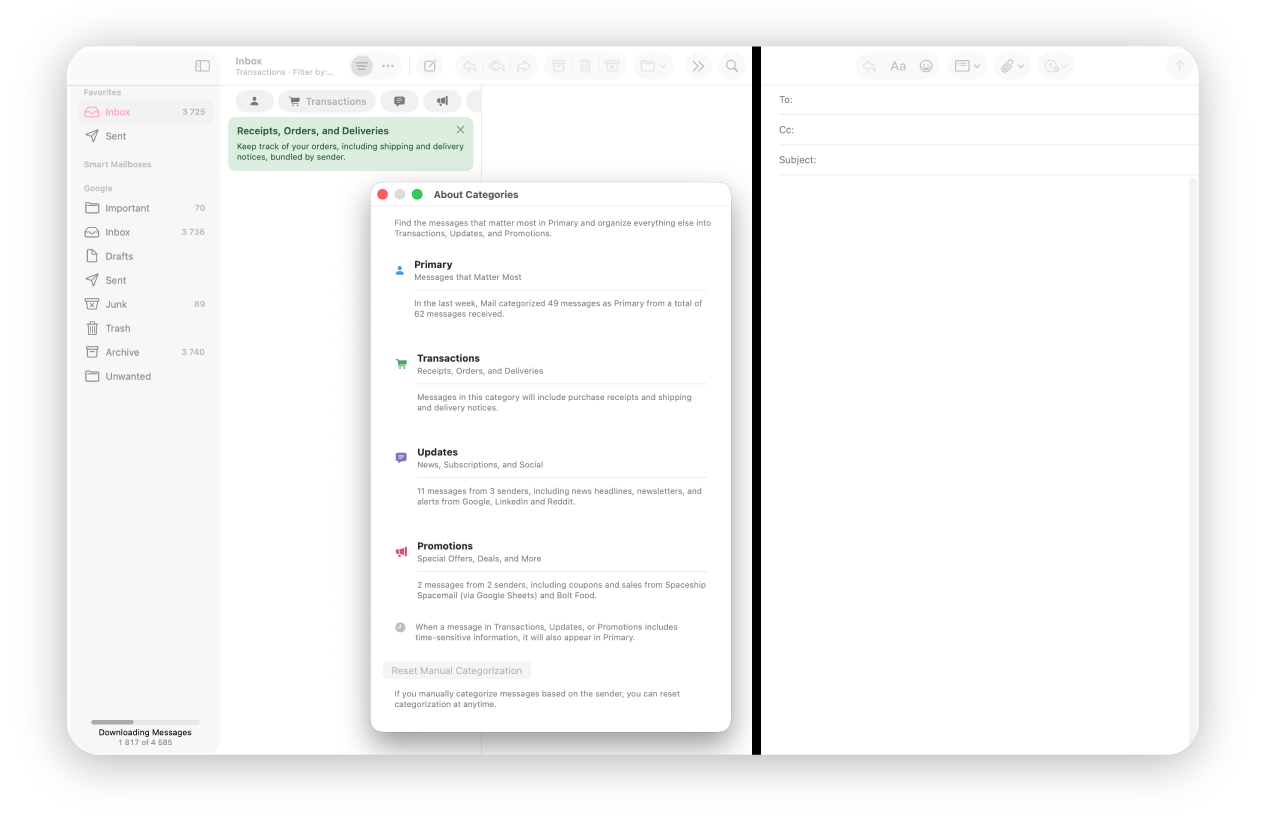
The Apple Mail interface is stubbornly simple and tightly woven into the Apple ecosystem. Simplicity is the trade-off. You don’t get snoozing, scheduling, smart inboxes, or team collaboration tools, but that’s definitely intentional.
What you do get is email that works reliably. Messages sync quietly through iCloud and are backed by built-in privacy tools and regular system updates. AI helps with search, which makes it much more efficient. Everything works at the system level, meaning Mail plays nicely with Calendar, Notes, and the rest of macOS without extra integrations or workarounds.
2. Canary Mail
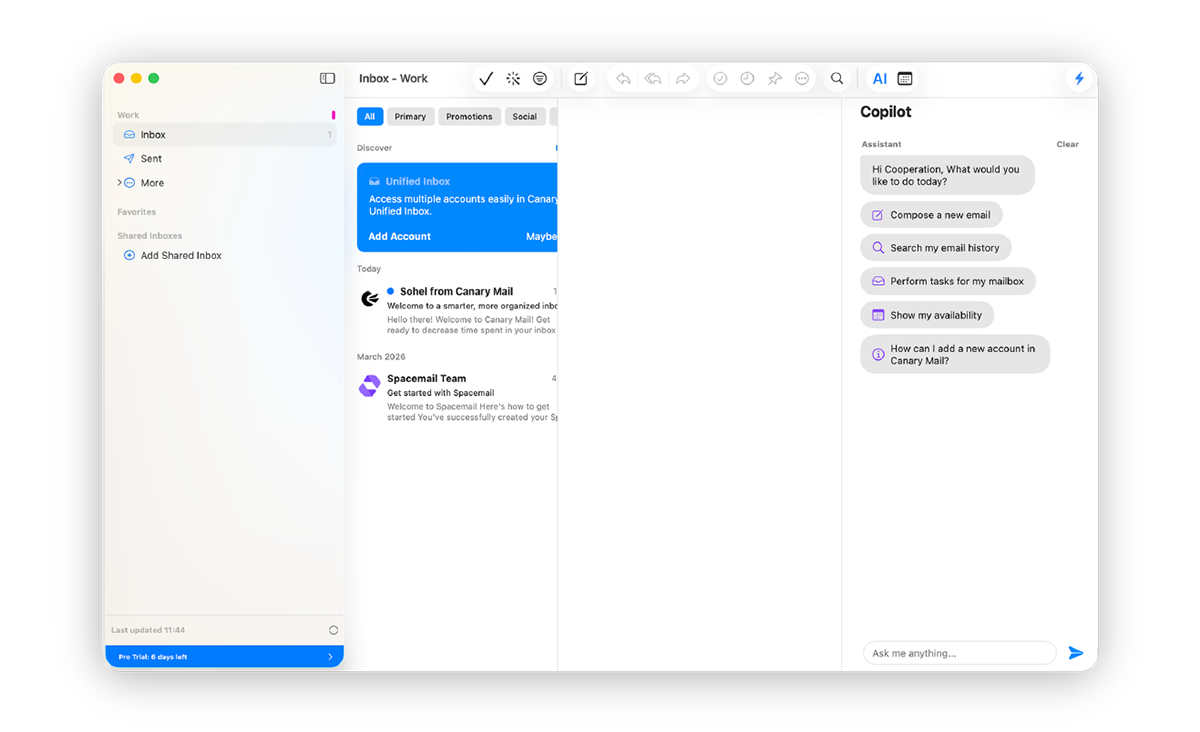
Canary Mail is a strong choice for anyone who wants privacy and AI without compromising control over their data. It connects to Gmail, Outlook, iCloud, IMAP, and Exchange in a unified inbox, so switching clients doesn't mean leaving accounts behind.
The AI layer is optional and never trains on your emails - a meaningful distinction from most AI-first clients. It handles drafting, summarization, and smart sorting, and works alongside features like read receipts, send later, snooze, email templates, and tracker blocking. For teams, a shared inbox makes collaboration feel closer to a helpdesk than a forwarded thread.
Security is a first-class feature: OpenPGP, SecureSend end-to-end encryption, and HIPAA compliance make it a credible pick for anyone in healthcare, legal, or finance. If you're comparing options, it holds up well against Spark, Apple Mail, and Thunderbird and it's worth a look if inbox zero is what you're actually after.
Available on Mac, Windows, iPhone, iPad, and Android.
3. eM client
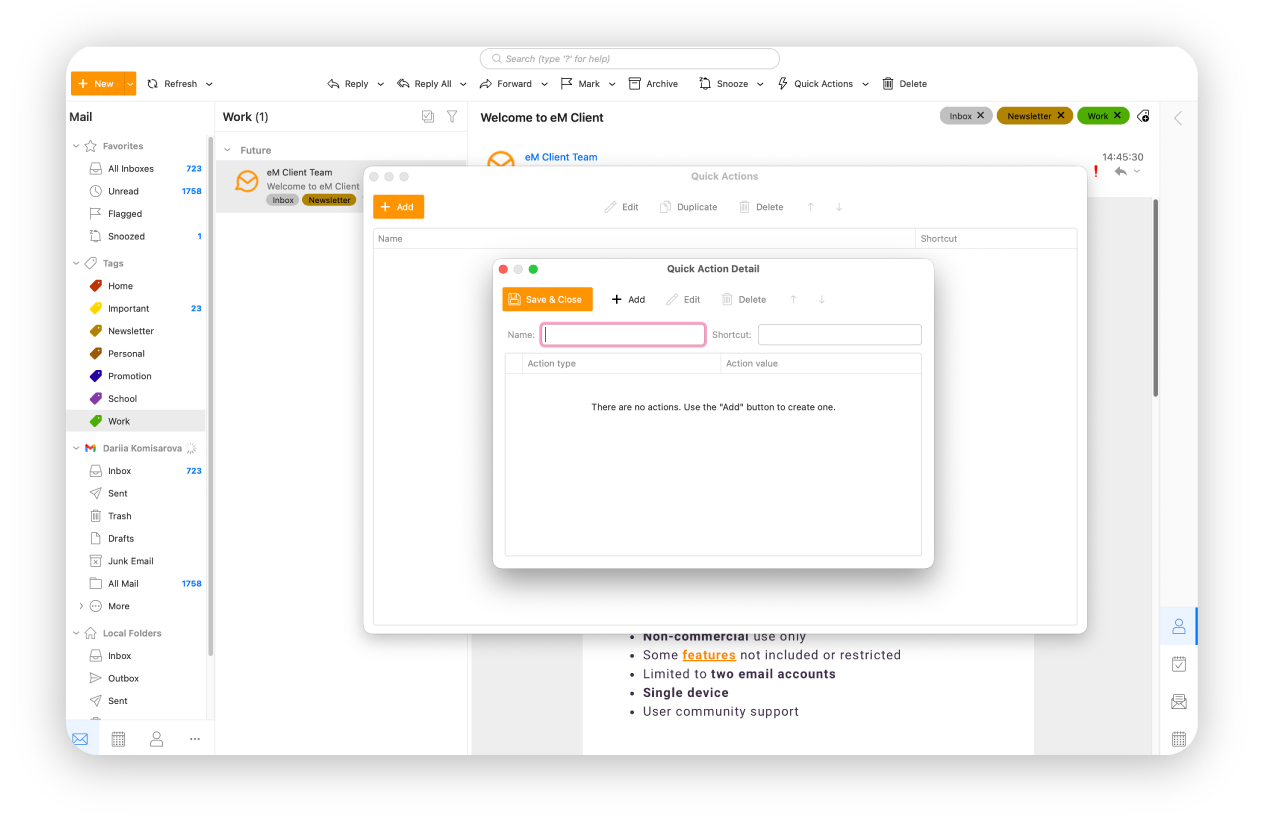
eM Client is third in best email clients for Macs, and it earns that spot by being honest about what it is. This is a desktop email client for people who want everything in one place and don’t mind a little setup to get there. Email, calendars, tasks, contacts, notes, chat, are all there, packed into a single app that connects to almost any email service you use.
You can shape the app around how you work. Inbox categories, quick actions, templates, snoozing, reminders, encryption, backups, and even AI tools if you want help drafting or adjusting tone. It runs on Windows, macOS, iOS, and Android, and it takes privacy seriously by keeping your data on your device. It’s not the lightest or the prettiest option, but if you like knowing where your data lives and having all the tools within reach, eM Client is a solid, no-nonsense third choice.
How they stack up on performance
Spotlight support and limits
Apple Mail uses macOS Spotlight for search. It’s fast most of the time, but very large inboxes can occasionally trigger reindexing issues.
Canary Mail uses its own local index. Search is fast, works offline, and handles large multi-account inboxes without the reindexing hiccups Spotlight can run into.
eM Clientindexes mail locally. Search is predictable, works offline, but feels more old-school.
iCloud integration
Apple Mail has deep iCloud integration out of the box. Email, contacts, and calendars sync automatically with no setup.
Canary Mail supports iCloud natively alongside Gmail, Outlook, IMAP, and Exchange - all in one unified inbox with no extra configuration.
eM Client also supports iCloud via app-specific passwords. Sync is reliable, but setup takes a bit more effort.
Performance on M-series Macs
Apple Mail is fully optimized for Apple Silicon. Light on battery, fast to launch, and tightly integrated with macOS.
Canary Mail is also optimized for Apple Silicon - stays light on resources even with multiple accounts and AI features running, making it a strong fit for M-series MacBooks specifically.
eM Client runs natively on Apple Silicon too, but its broader feature set can feel heavier during long sessions.
|
Which email client should you choose?
If you’ve read this far, you don’t need another feature list. You want to pick something and move on. Here’s a straightforward way to do that.
Best for power users – eM Client or Thunderbird
Go this route if you like having control. Both eM Client and Thunderbird provide plenty of advanced features to make email feel like yours.
Best for business – Outlook
A safe choice if your day already revolves around Microsoft 365. Everything’s there for you. Calendars, Teams, and email all in the same place.
Best for security-minded users – Apple Mail and Canary Mail
If you want email with privacy handled quietly in the background, Apple Mail is the best option. Canary Mail goes further - OpenPGP, E2E encryption, and HIPAA compliance make it the stronger pick if security is your primary reason for switching clients.
Best mobile-first experience – Spark or Gmail
For mobile apps,pick Spark if you want help sorting and moving through email quickly with some cool features. Pick Gmail if you just want something familiar that works everywhere.
Best free option – Thunderbird
No ads, no tracking, works offline, and doesn’t ask for much in return.
Pick an email client that actually fits you
So if you’re sitting there in 2026 and you’ve never explored past the pre-installed email client on your Mac or Windows device, now might be the time. Maybe you find tighter system integration. Maybe better control or stronger privacy. Whatever it is, you don’t have to settle for the default.
Frequently asked questions
If speed is what you care about, Spark usually feels the quickest. If you prefer desktop email programs that store everything locally, Thunderbird, eM Client, and Canary Mail are also very fast once they've finished syncing.
Most modern email clients handle IMAP well. In practice, Thunderbird, eM Client, Spark, Outlook, and Canary Mail are all reliable. Thunderbird and eM Client are better if you want local storage and fewer sync surprises.
There isn't a one-to-one replacement for Outlook as the best Windows email client. It depends on what you use it for. If you want a free desktop alternative, Thunderbird is a common choice. If you want calendars, tasks, and contacts in one app, eM Client gets close. If cross-platform coverage and stronger privacy matter, Canary Mail runs on all platforms with encryption built in.
For most people, Apple Mail is one of the safest options. It keeps things on your device or in iCloud and relies on system-level privacy protections. If you prefer full local control, Canary Mail, Thunderbird, and eM Client are also strong, especially with built-in phishing protection and encryption support.
This usually comes down to sync issues, large inboxes, or cloud-first setups trying to stay in line across devices. It’s more common with web-style email apps. Email clients that store mail locally, like Thunderbird or eM Client, tend to settle down once everything is synced.
If you only check email occasionally, browser email is fine. If you manage multiple accounts or want offline access, a dedicated email app is usually better. That’s why many of the best email apps in 2026 are still native apps, not just web pages.

Suggested articles




Comments (4)
Alex
May 2, 2026
Galina Muzyka
May 4, 2026
Randy
Apr 9, 2026
Galina Muzyka
Apr 10, 2026