How to create a website with EasyWP
There are two options on how to create a website with your EasyWP subscription:
during the Configuration step of the Unbox™ process;
via EasyWP Manager.
The first option is applicable for newly purchased subscriptions or subscription without connected domain. Please follow steps from this guide on how to complete the Unbox™ process and connect your domain with EasyWP subscription.
If you skipped the Configuration step, a website can be created via EasyWP Manager. You need to:
Log in to your Spaceship account and go to the EasyWP Manager.
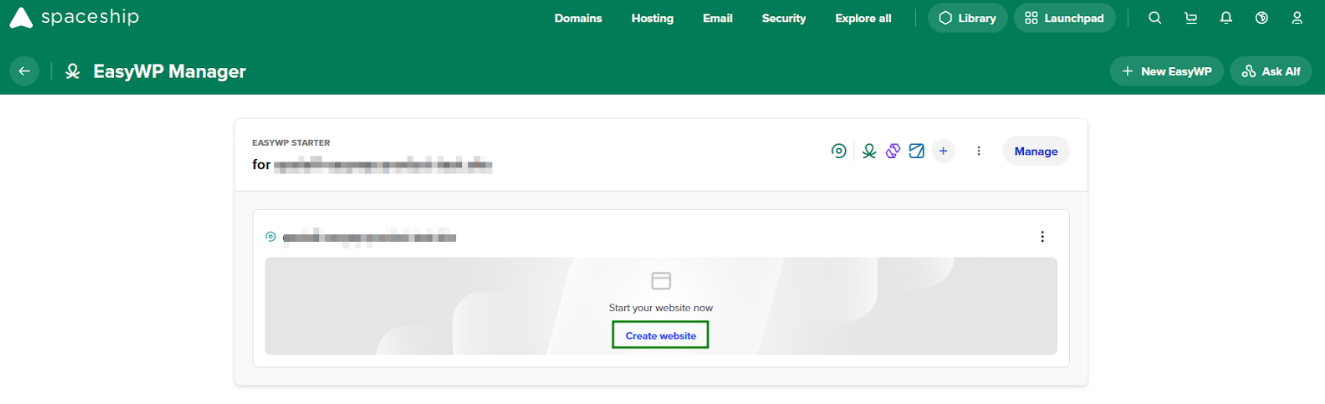
Locate the subscription for which you want to create a website and click on the Create website button.
Next, Configure your website pop-up will be opened. Here you are able to set your website title, admin username and password.
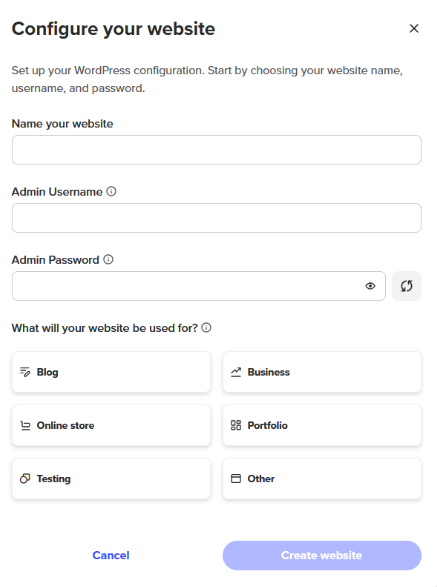
Note: Your admin username must be 5-32 characters and the admin password must include 8 characters, numbers, upper and lower case letters, and at least one special character (! @ #, etc.).
After filling in all of the required fields, click on the Create website button to finalize the process.
Keep in mind that it may take up to 30 minutes for the website to become available due to the DNS propagation.
Website management
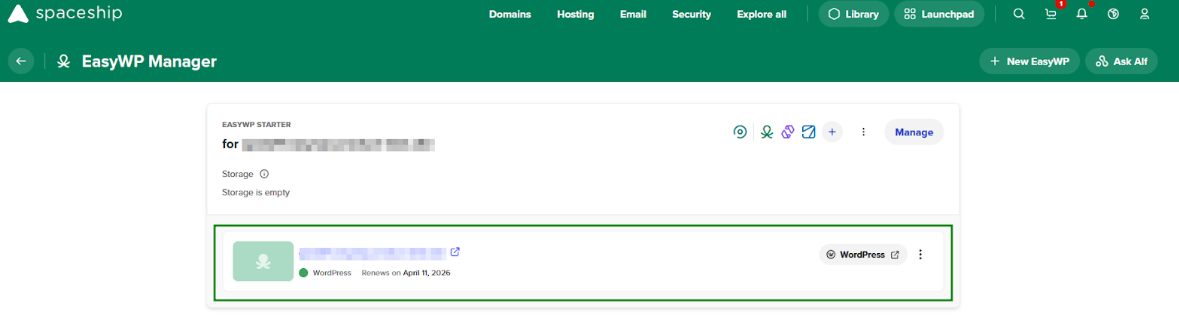
Once the website is created, you can view and manage some of the settings via the EasyWP Dashboard.
WordPress Dashboard access
Once your WordPress website installation is completed, you can access your WordPress Dashboard in two ways.
Log in via direct link
To log in via direct link, you just need to add /wp-admin or /wp-login.php to the end of your domain in the web browser bar: yourdomain.com/wp-admin OR yourdomain.com/wp-login.php
Then, you’ll be redirected to the login page. There you need to put down the admin username and admin password that were set during the website creation.
Note: Upon your EasyWP website creation, our system will email your WordPress website username and password to your contact email address. Make sure you also check Spam/Junk folders.
Log in via EasyWP Manager
It is also possible to access your WordPress Dashboard login page from within the EasyWP Manager itself by following these simple steps:
Log in to your Spaceship account and go to the EasyWP Manager.
Locate the needed website and click on the WordPress button:
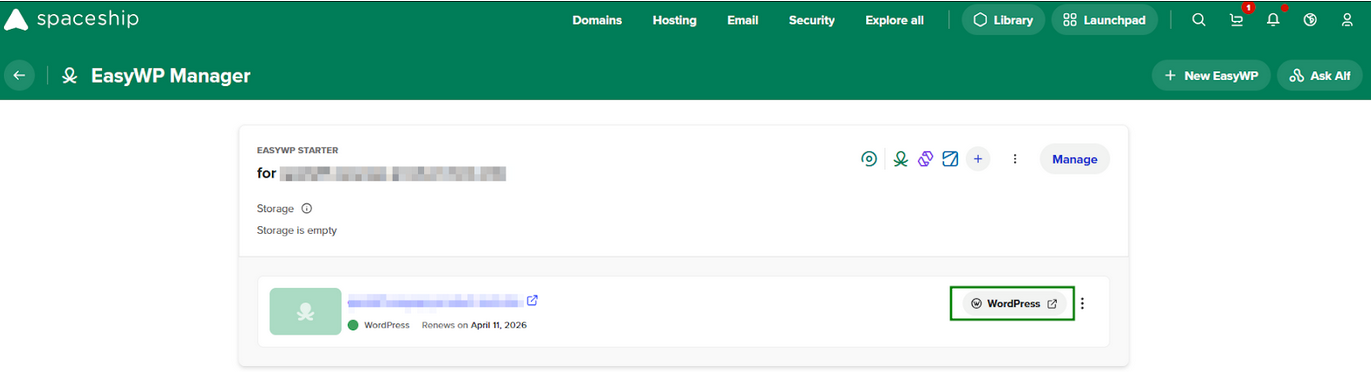
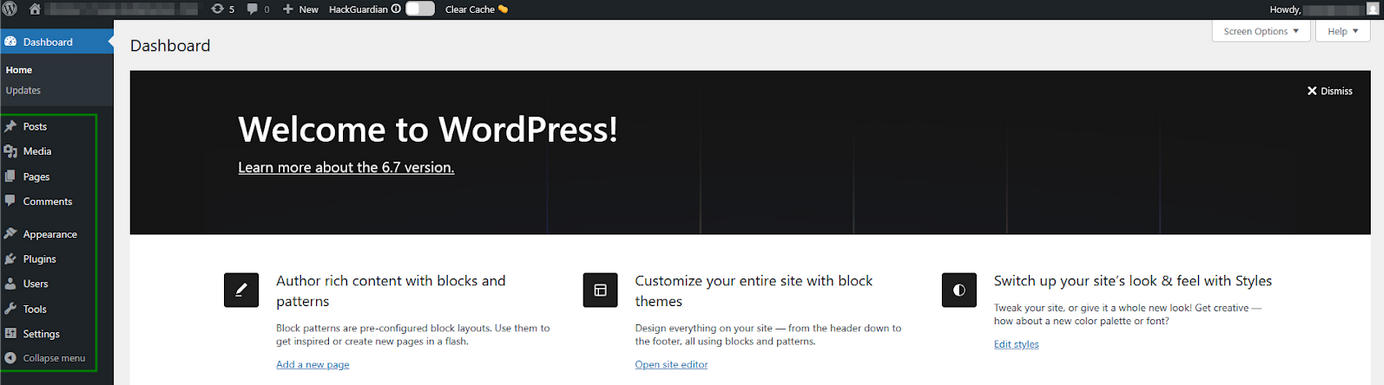
You will be logged in automatically to the WordPress Dashboard, and you will see the list of functions that can be managed there:
WordPress admin password change
If you have lost your WordPress admin password, you can reset it via EasyWP Manager:
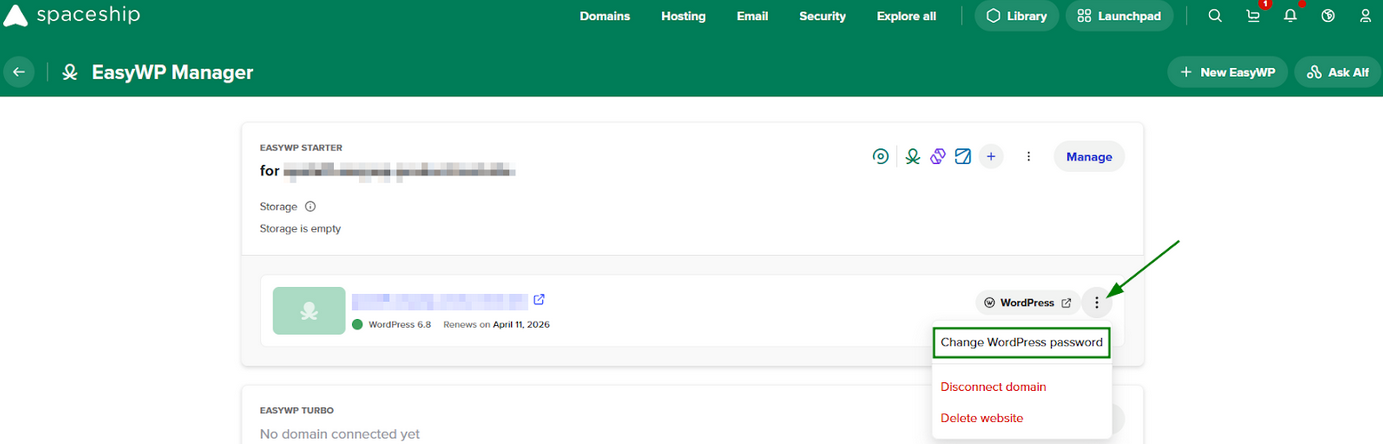
In EasyWP Manager, click the "More (...)" button near the website in question and select the Change WordPress password option:
You will be prompted to enter your WordPress username or email address to receive instructions for the password reset:
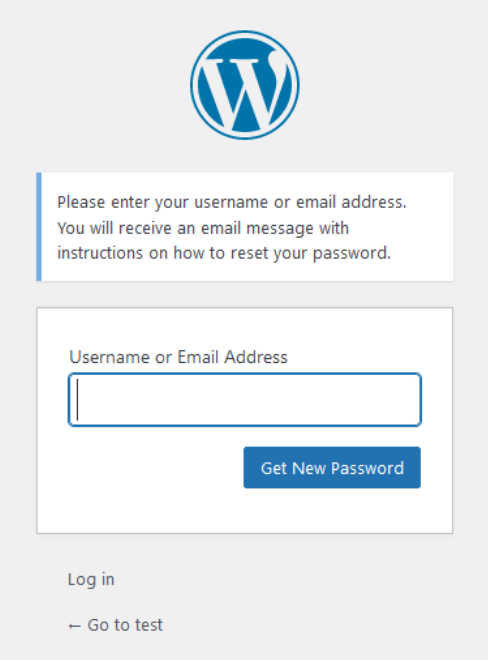
A WordPress Password Reset email will be sent to your WordPress admin user email address. Follow the link received in the email, type in your new password in the New Password field, then click on Reset Password.
Website deletion
It is possible to remove your WordPress installation by following these steps:
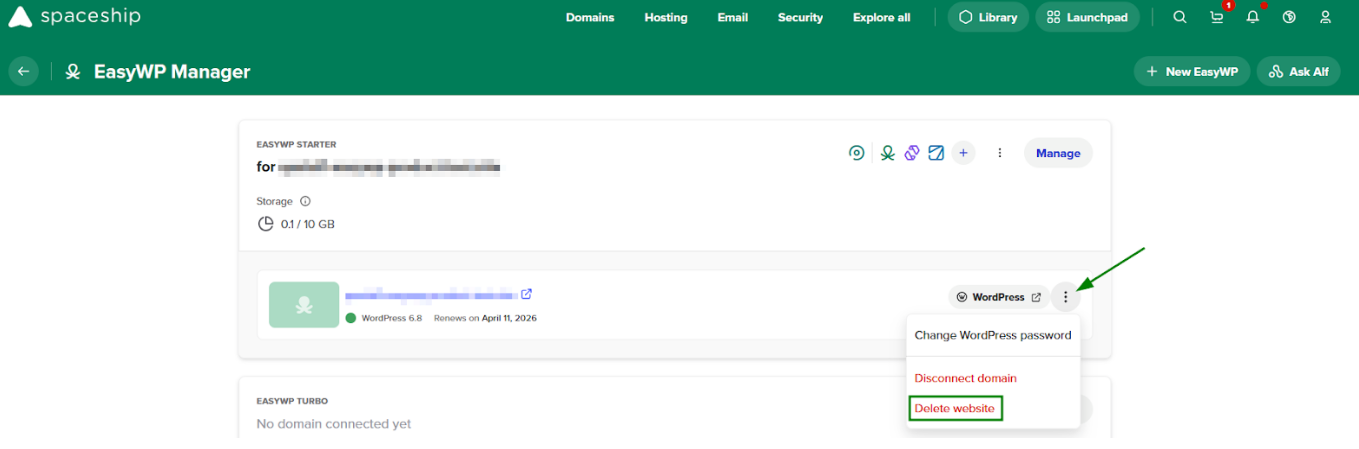
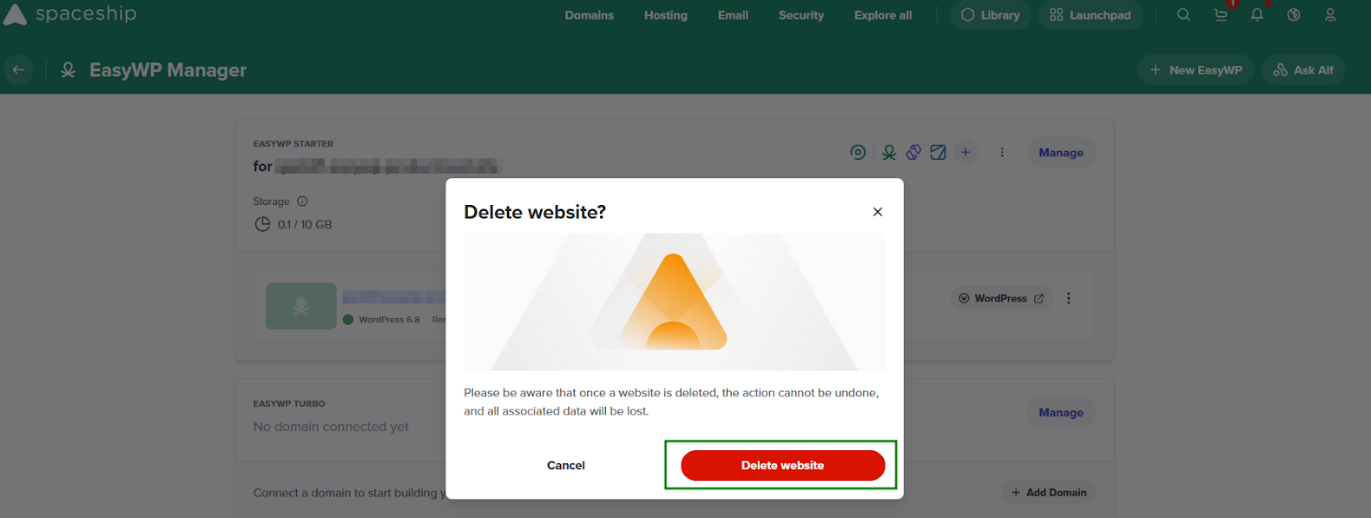
In EasyWP Manager, click the "More (...)" button near the website in question and select the Delete website option:
You will see a pop-up window confirming that you would like to delete your WordPress site. To confirm the deletion of an application, enter the title of your site and click Delete website:
NOTE: Please keep in mind that the subscription itself does not get deleted along with the WordPress website.