How to connect a domain with EasyWP
To create your WordPress website, you can use your Spaceship domain name. However, EasyWP now supports any domain name, so don’t worry if your domain name is not registered on Spaceship. Also, the EasyWP can be used with subdomains.
The domain and subdomain can be connected to your EasyWP subscription during the Unbox™ process.
To start the Unbox™ process, purchase an EasyWP subscription (if you haven’t already). Then, complete the following steps.
Steps to connect an EasyWP subscription with your Spaceship domain
To connect an EasyWP subscription with your Spaceship domain:
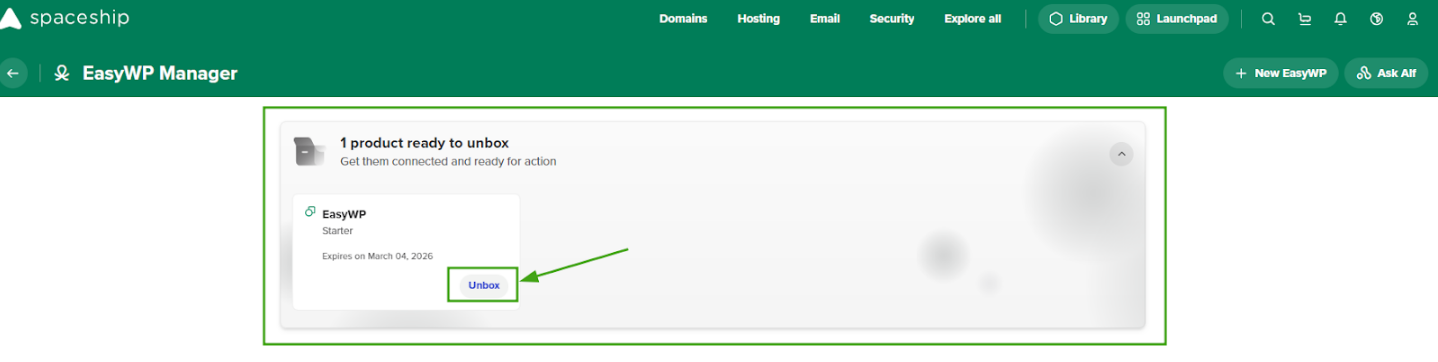
Log in to your Spaceship account >> EasyWP Manager to locate your subscription and hit the Unbox button
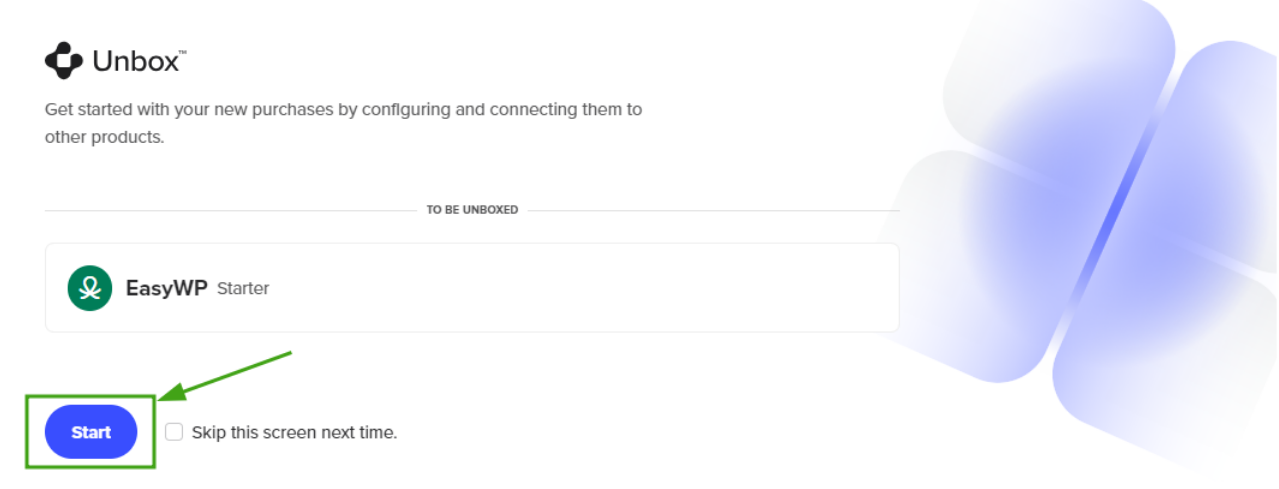
Hit the Start button to begin the Unbox™ process:
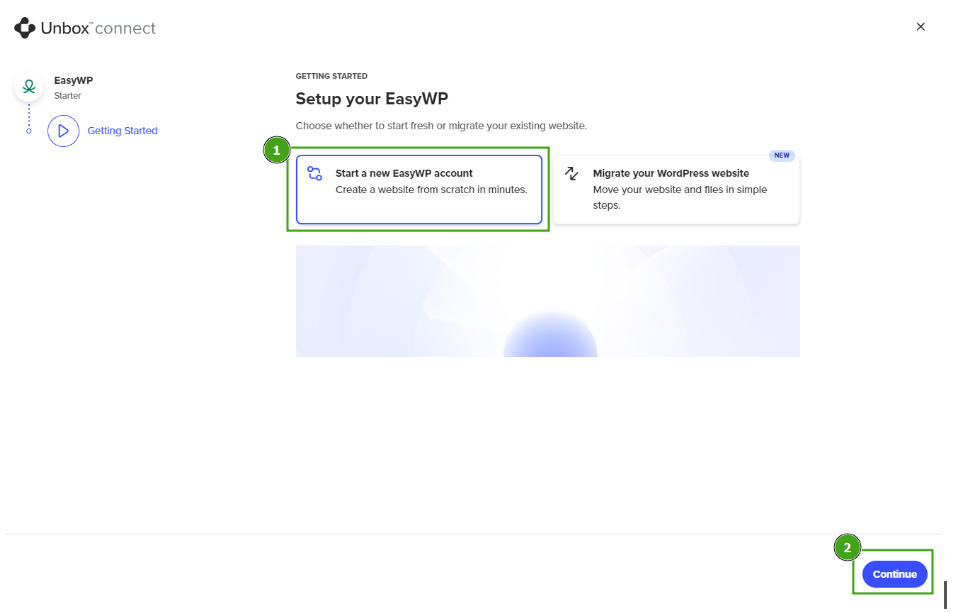
To start a fresh WordPress website, select Start a new EasyWP account and hit Continue:
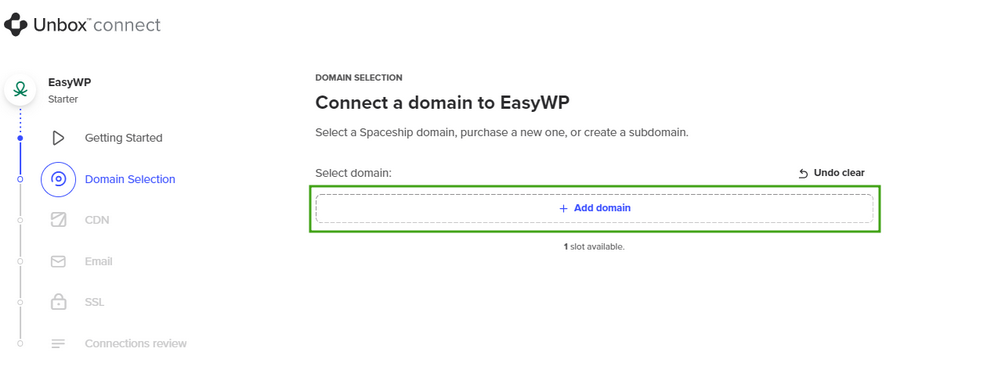
Next, hit + Add domain and select a domain to connect with EasyWP:
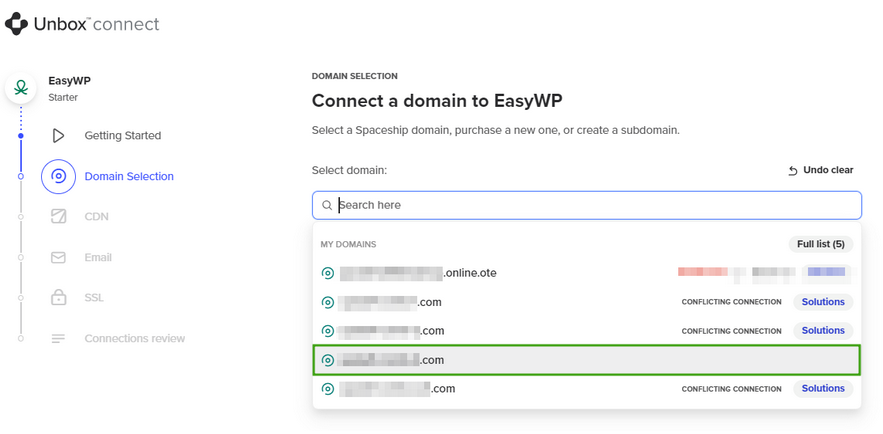
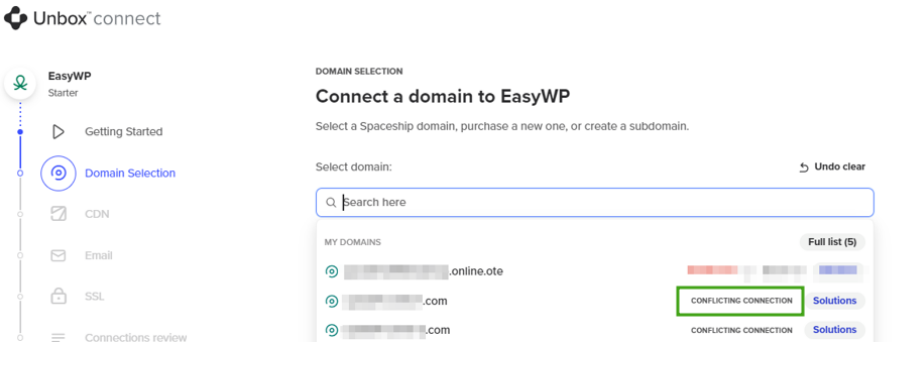
Note: Domains that are already associated with other services will be marked as Conflicting connections.
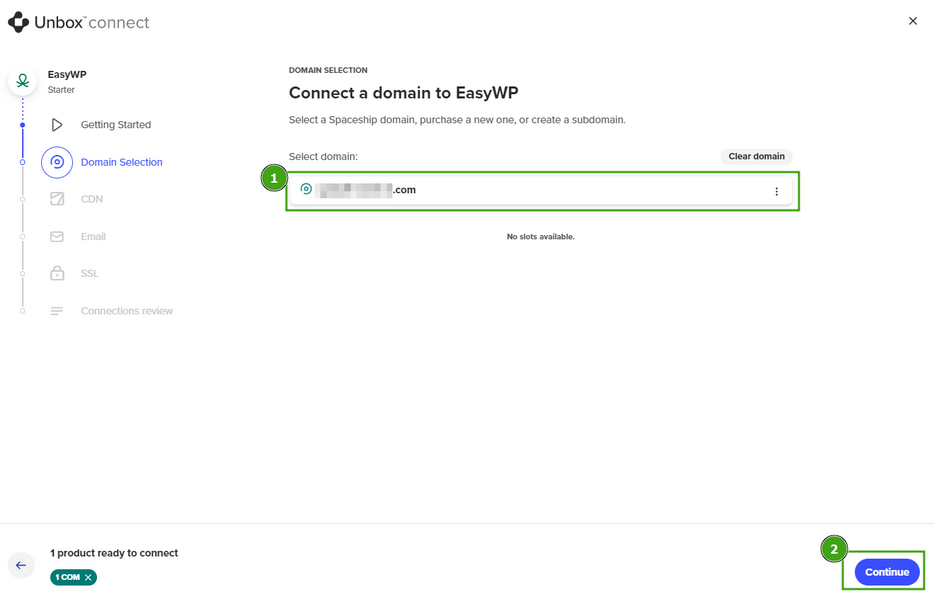
Once you have selected the relevant domain, hit Continue:
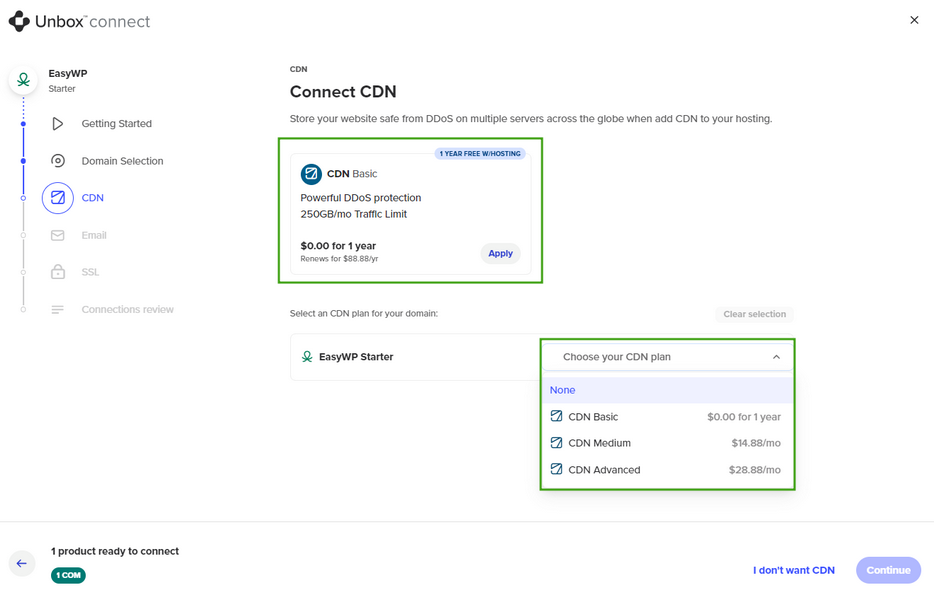
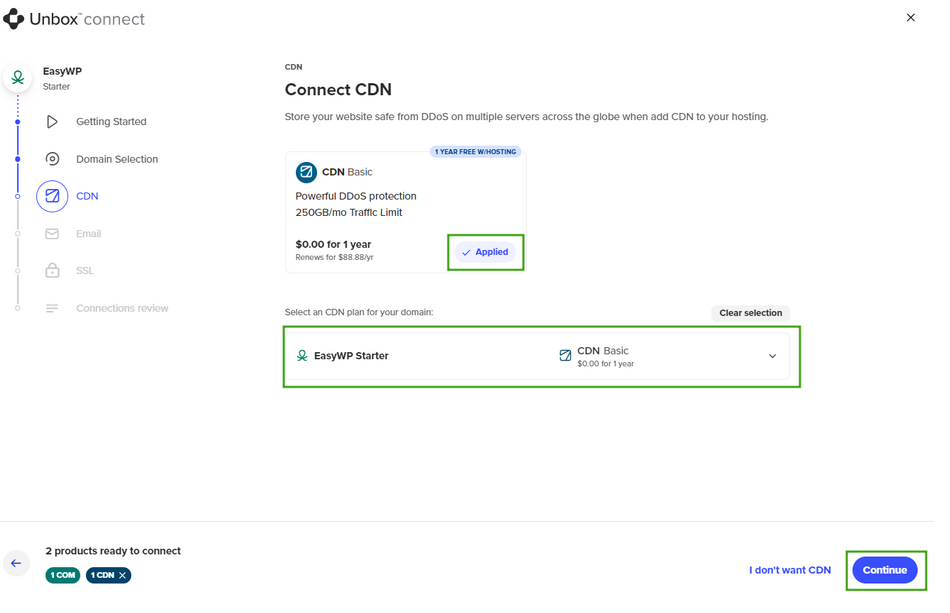
Select the free CDN, a paid CDN plan from the dropdown menu, or hit I don’t want CDN.
Note: The CDN Basic plan can be obtained for free and then renewed at the standard renewal price. During unboxing, you can only connect the included Basic CDN plan or purchase a new subscription. Existing CDN subscriptions cannot be linked at this stage.
Now, add Spacemail to create and manage email at your domain (like you@your-domain.com).
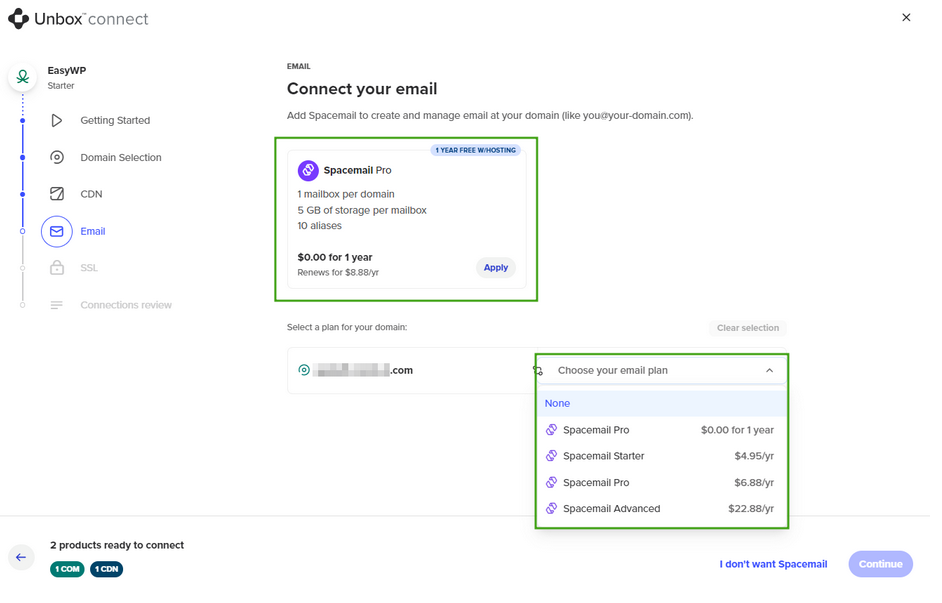
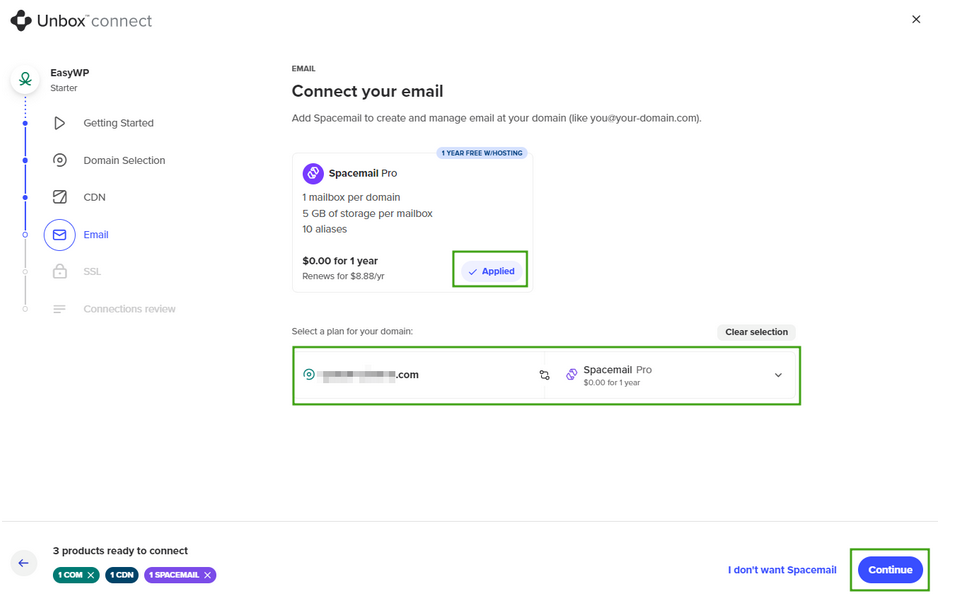
You can also skip this step or select a paid Spacemail plan from the dropdown menu. In our example, we chose the free plan:
Next, select an SSL certificate for your EasyWP subscription: Free SSL (SSL from a trusted certificate authority, automatically reinstalled every 90 days) or Positive SSL (Sectigo SSL certificate, secures 1 website, automatically reinstalled annually):
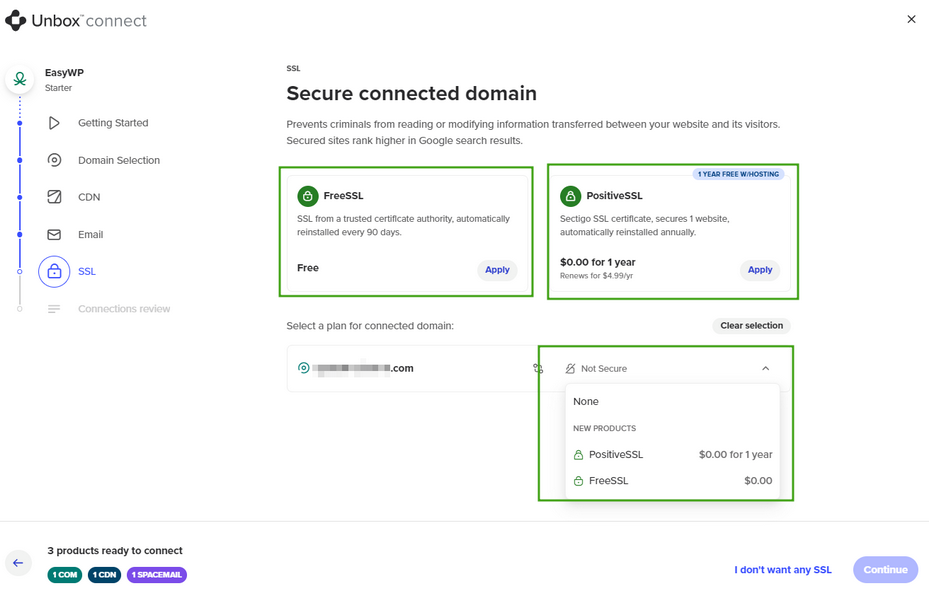
You can also opt out by selecting I don’t want any SSL. In our example, we select the FreeSSL option:
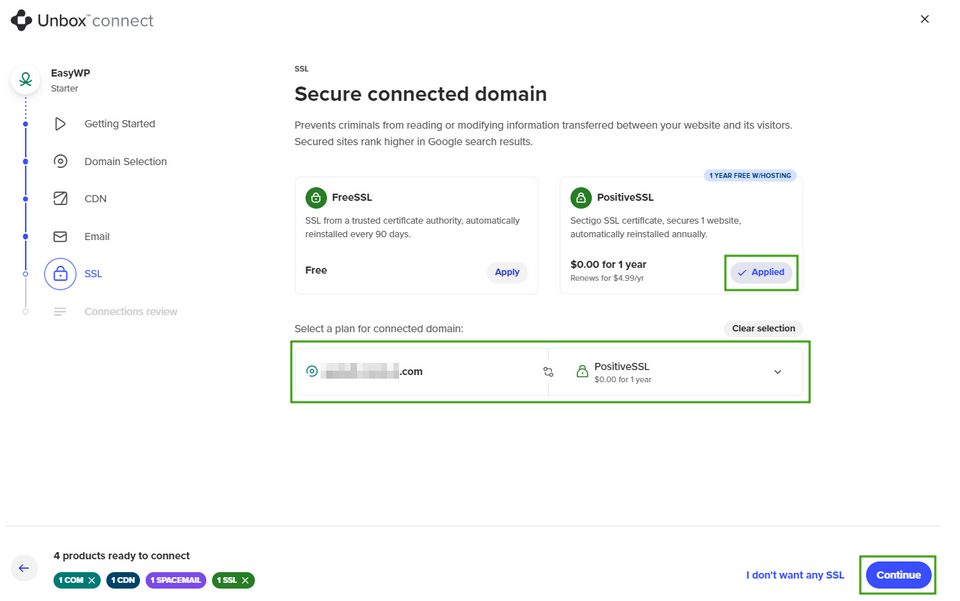
A summary of all associated services and what they’re connected to is displayed on the Connections review screen. If everything looks good, hit Connect.
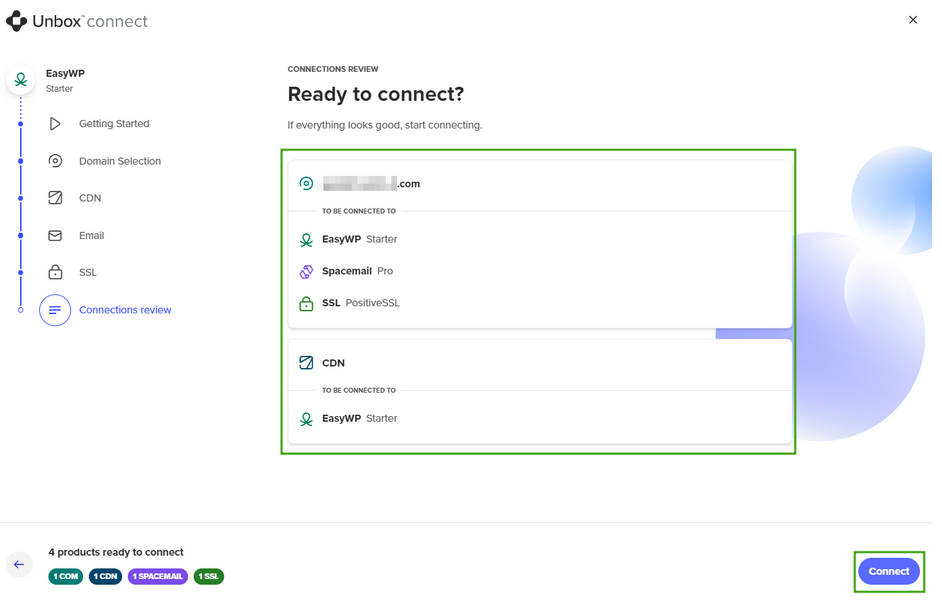
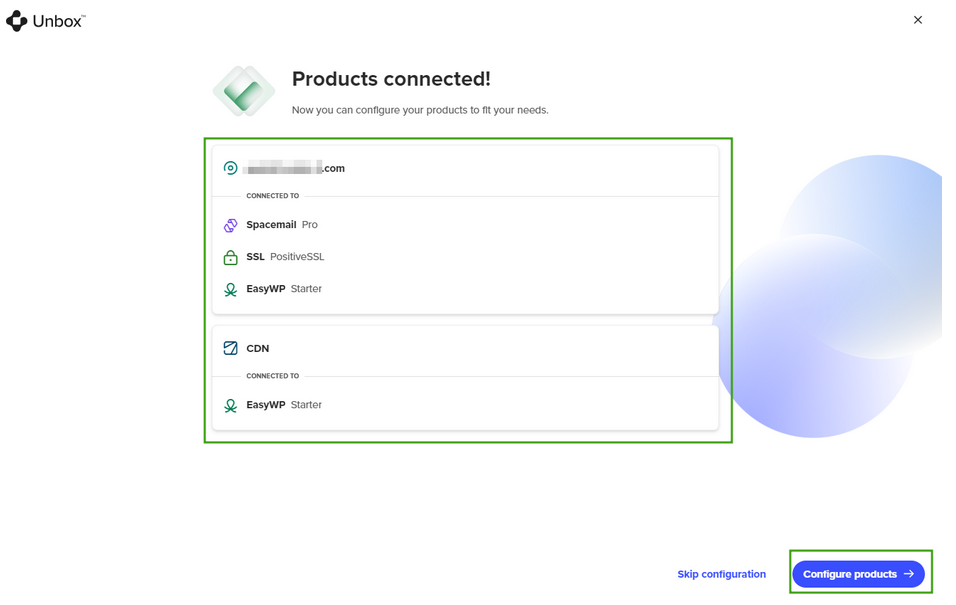
Once the products are connected, hit Configure products or Skip configuration.
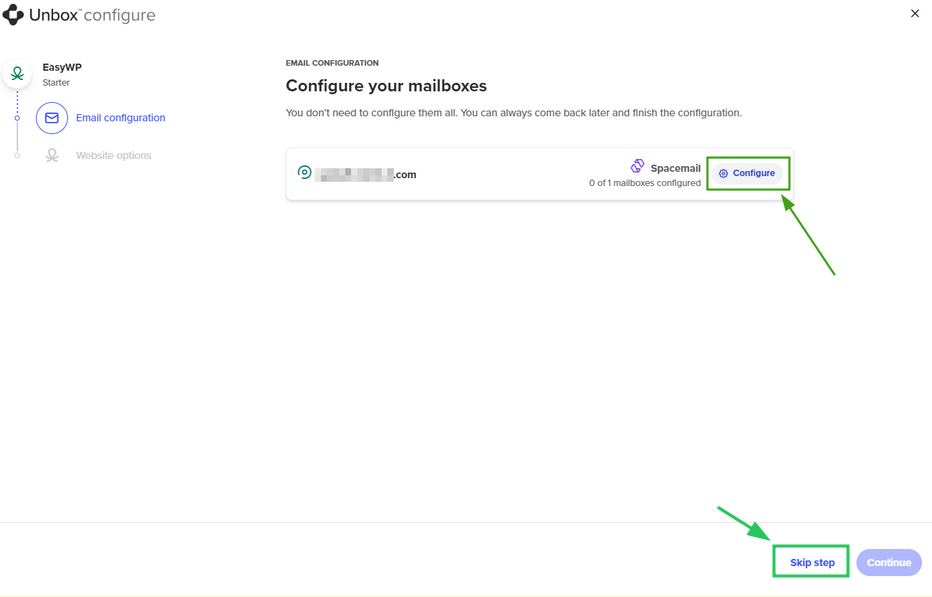
Spacemail will be configured first. Hit Configure to continue email configuration or Skip step proceed with the EasyWP configuration right away.
Next, configure your WordPress settings by entering your website name, username, and Password:
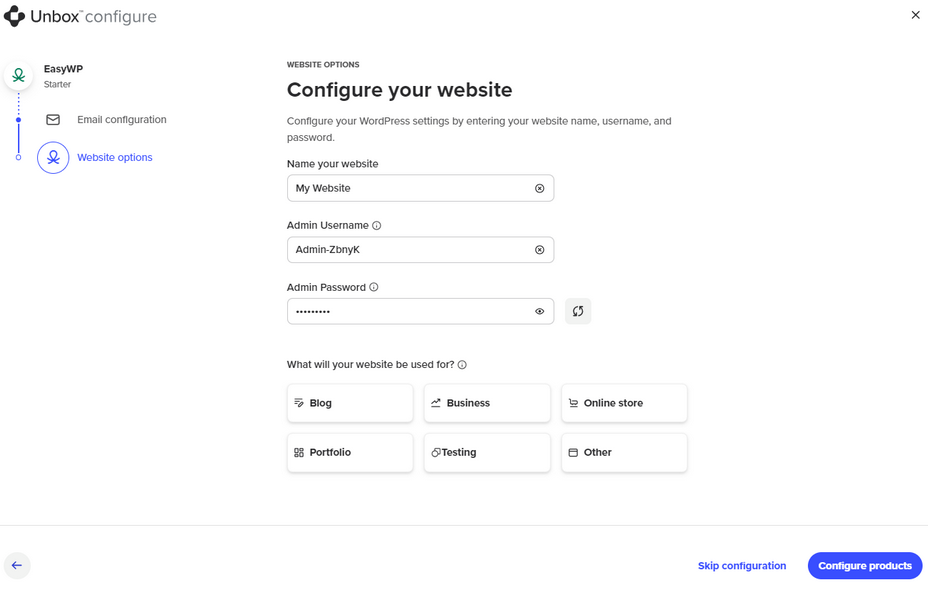
Hit Configure products to complete the Unboxing process. To finish, hit I’m done or Open in EasyWP Manager.
How to connect EasyWP with an external domain
An external domain can be connected to EasyWP during the Unbox™ process. The setup is similar to connecting EasyWP with a Spaceship domain. However, unlike Spaceship, configuring records needs to be completed manually following unboxing.
An eligible external domain will have the status Already registered and an active Connect button next to it.
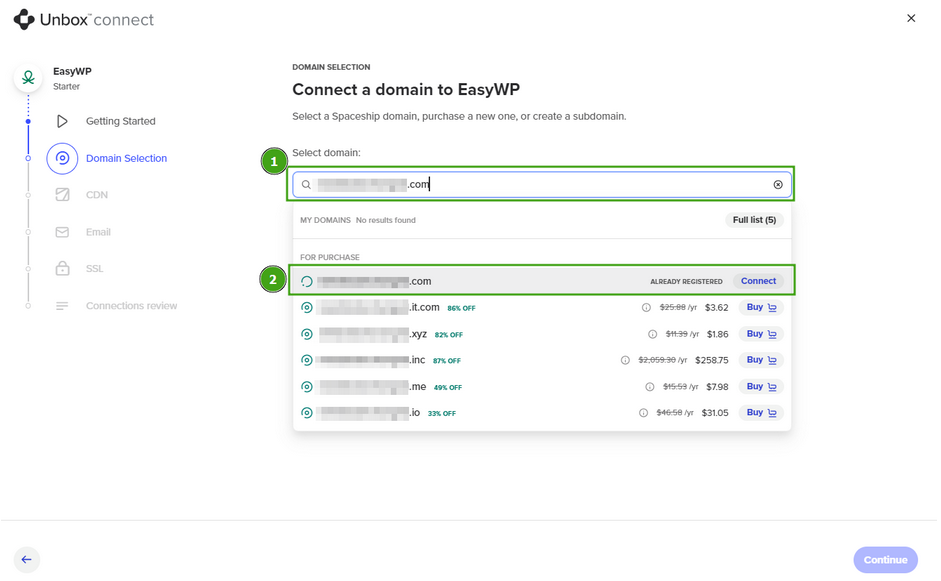
If the external domain is currently in use with another hosting product on Spaceship, it will be marked as Conflicting connection:
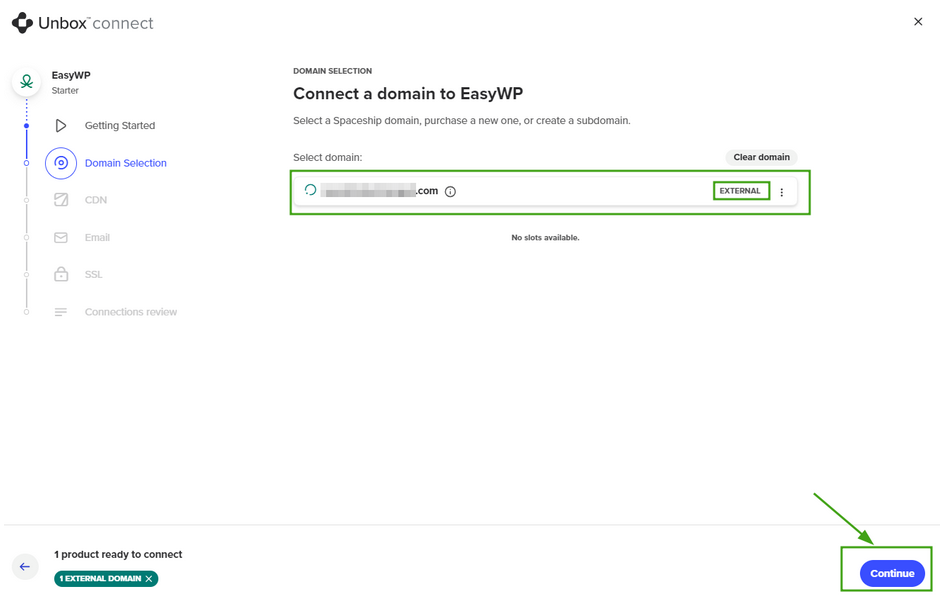
Connected external domain will be marked with an EXTERNAL tag.
Configuring records
If you didn't complete the DNS setup during unboxing, you can complete it later using EasyWP Manager. A warning message will appear under the domain connected to your EasyWP subscription, indicating that the DNS settings need to be configured:
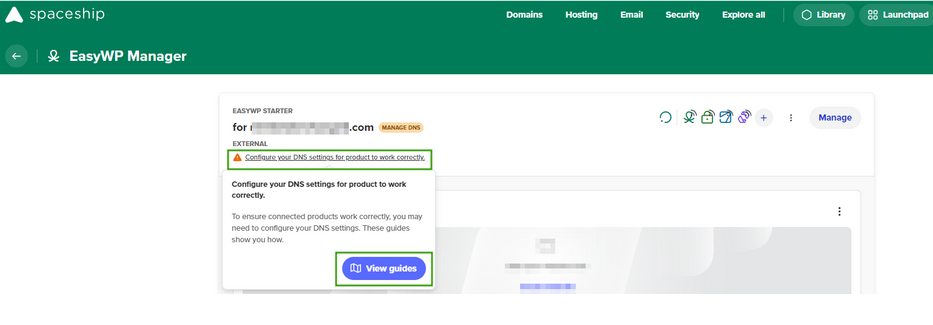
Once you hit View guides, the following options will be available:
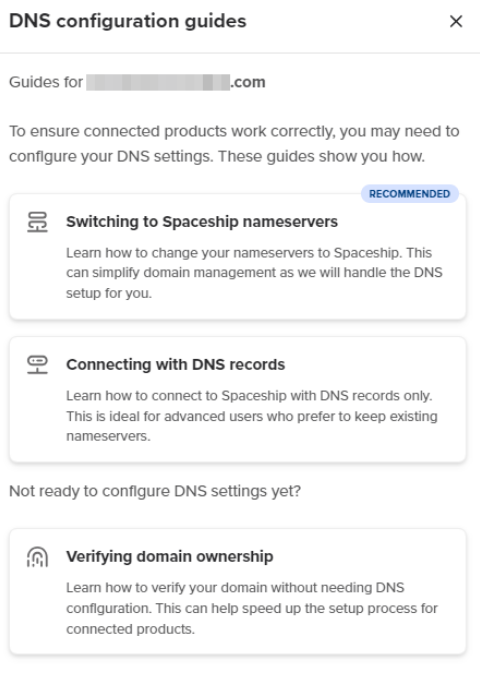
There are several options to connect an external domain to EasyWP:
Configure Spaceship nameservers on your Domain Registrar side:
launch1.spaceship.net
launch2.spaceship.net
Note: It is best to use this setup to connect the domain to your EasyWP subscription automatically. With this option, you will be able to manage host records for your domain in your Spaceship account >> Domain Manager.
2. Create host records on your DNS provider`s account.
Note: Host records are displayed only after the website is created and the Unbox™ process is complete.
Once the records are configured, propagation may take some time. EasyWP and the third-party domain will become active automatically once propagation is complete.
EasyWP with subdomains
Using subdomains with EasyWP subscriptions is straightforward. Simply enter the subdomain during the Unbox™ process.
When using a subdomain related to the domain registered with Spaceship, the Create subdomain button will be displayed:
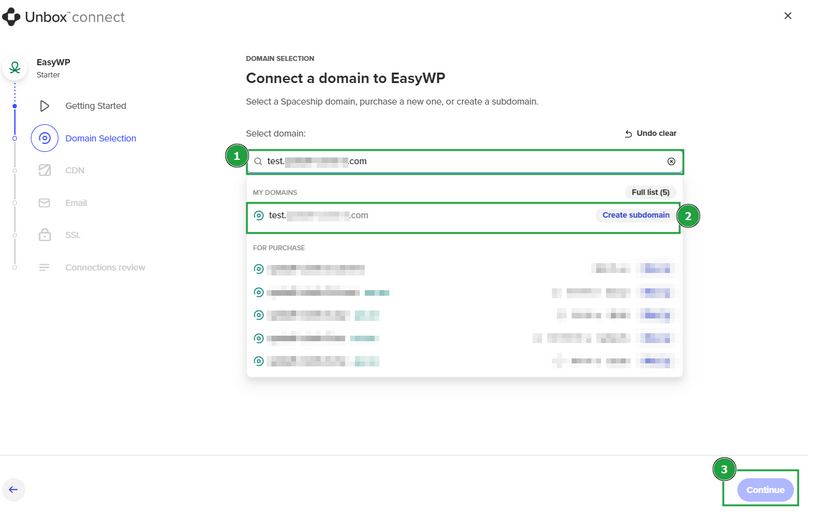
If you connect a subdomain related to a third-party domain, External will be displayed next to the subdomain. Press Create subdomain to continue.
Note: For subdomains based on third-party domains to work properly with EasyWP on Spaceship, configure Spaceship nameservers on the Domain Registrar side.
It will not be possible to connect and use free Supersonic CDN and Spacemail Pro subscriptions for third-party and Spaceship-related subdomains. You will only have the option to select "I don't want CDN"/"I don't want Spacemail". The Apply button is greyed out and inactive.
Once the subdomain is connected and the Unbox™ process is finished, the EasyWP records will be automatically created. Propagation may take up to 60 minutes for subdomains registered with Spaceship domains, and up to 48 hours for subdomains under third-party domains, due to nameserver changes. You can check whether propagation is complete by logging in to your Spaceship account and navigating to the Advanced DNS tab for the corresponding subdomain.
Here are the records that are automatically created once you finish unboxing, depending on the subdomain.
EasyWP records for subdomains under third-party domains
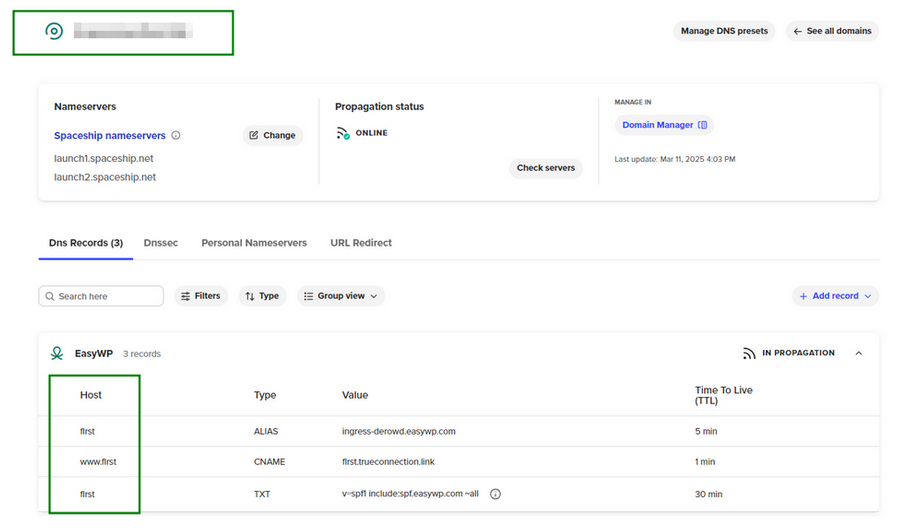
A subdomain, once the website is created, will appear separately in the Domain List menu with the following EasyWP records for @ and www host.
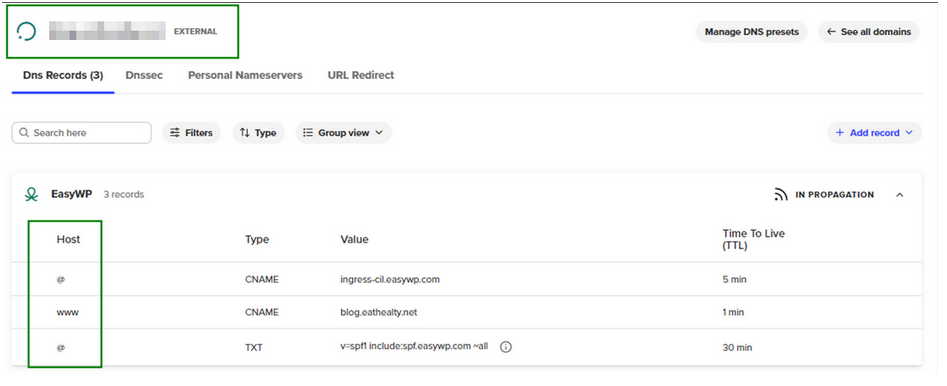
EasyWP records for subdomains under Spaceship domains
Unlike third-party subdomains, which will appear separately in the Domain List menu, the records for Spaceship subdomains are created directly for the main domain for www.subdomain and subdomain host.