How to connect to Hyperlift using Hyperlift CLI
Hyperlift CLI is a command-line tool for managing Hyperlift applications on the Spaceship platform via the terminal.
The tool is open source here. It talks to the Spaceship External API and authenticates with an API key and secret. With its help, you can do the following:
View and manage the application;
Build, start, stop, and restart the application;
View runtime and build logs;
View application metrics;
Manage environment variables;
Use JSON output for scripting and automation;
Keep the CLI up to date.
The CLI communicates with the Spaceship External API and uses a Spaceship API key and secret for authentication. Therefore, internal and administrative information is kept hidden, since the CLI accesses internal services directly.
In this article, we will cover:
1. Install the Hyperlift CLI
The Hyperlift CLI can be installed on macOS, Windows, and Linux. Depending on your OS, run the installation command. The script automatically detects your operating system and architecture, downloads the appropriate release, verifies it, and installs the hyperlift command.
macOS
If you use Homebrew, run:
brew install nccloud/tap/hyperlift
Windows
If you use Scoop, run:
scoop bucket add nccloud https://github.com/NCCloud/scoop-bucket
scoop install hyperlift
Linux or macOS
You can also use the installation script:
curl -fsSL https://raw.githubusercontent.com/NCCloud/hyperlift-cli/main/scripts/install.sh | sh
Manual installation
Alternatively, download the archive for your operating system from the Hyperlift CLI Releases page, extract it, and add the hyperliftexecutable to your system's PATH.
2. Create API credentials
The Hyperlift CLI uses a Spaceship API key and secret to authenticate your requests.
To create API credentials:
Log in to your Spaceship account.
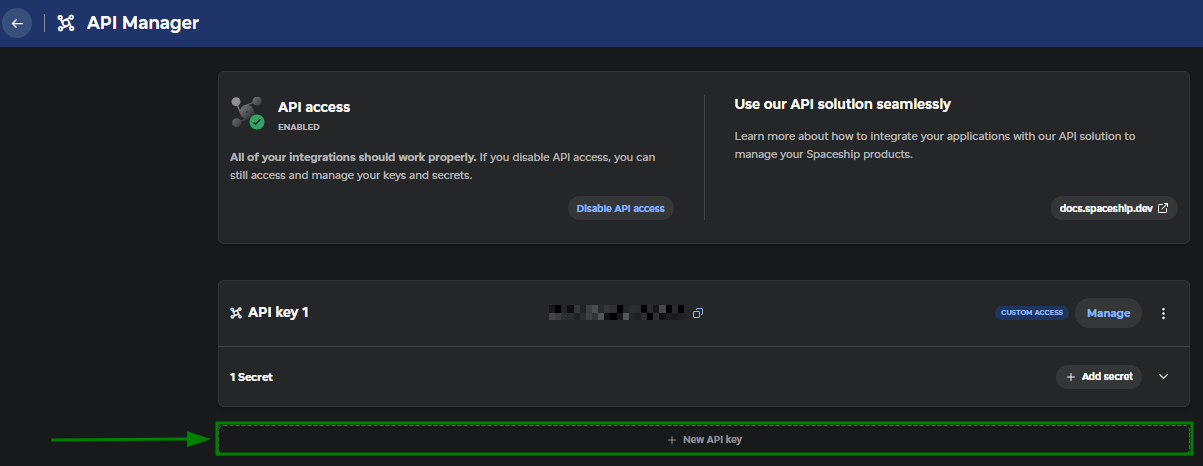
Open API Manager.
Click on the + New API key button to create a new key:
Name the key and select the permissions required for the actions you want to perform:
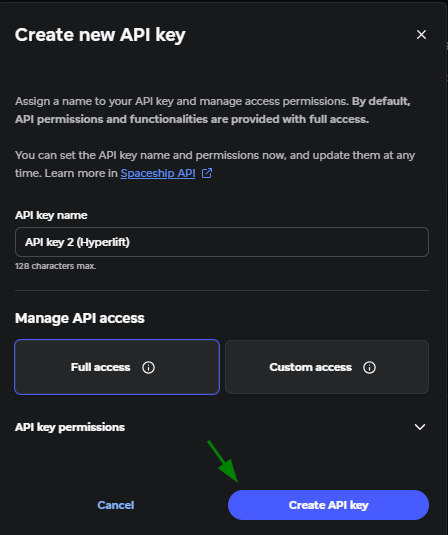
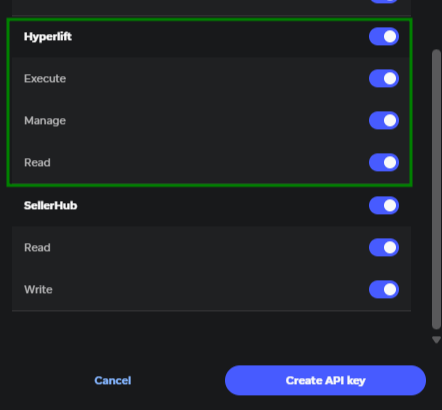
If you select the Custom access level, there are three access options for Hyperlift:
Scope | Permissions |
Read | View applications, logs, and metrics |
Execute | Build, start, stop, and restart applications |
Manage | View and manage environment variables |
A key with only the Read scope is sufficient if you only need to view your applications, logs, or metrics. Additional scopes are required for application management and environment variables.
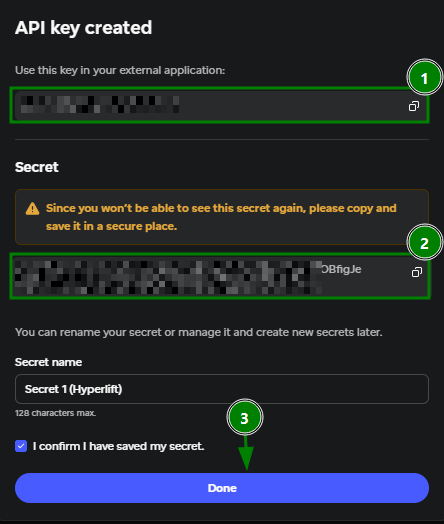
6. Copy the created API key and the secret, and save the details.
Important: The API secret is displayed only once when you create the credentials. Make sure to save it securely.
Click Done:
7. The created key will be listed under the API Manager menu:
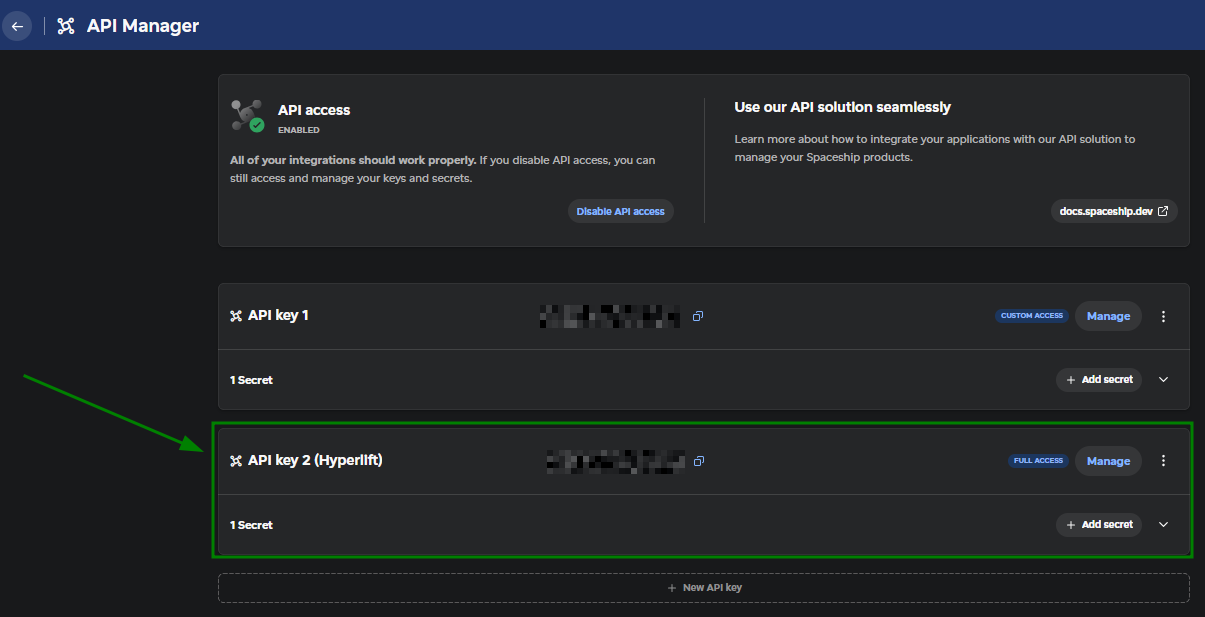
3. Log in to the Hyperlift CLI
After installing the CLI and creating your API credentials, run:
hyperlift auth login
The CLI will ask you to enter your API key and secret.
After successful authentication, the API key is stored in the Hyperlift configuration file, while the API secret is stored securely in your operating system's keyring when available.
To check your login status, run:
hyperlift auth whoami
To log out and remove your stored credentials, run:
hyperlift auth logout
Tip: If you receive a "Not logged in" message, run hyperlift auth login again. If you receive a 403 error, your API key may be missing the required scope.
Non-interactive authentication
If you need to authenticate from a script, you can provide the credentials using command-line options:
hyperlift auth login --key "$KEY" --secret "$SECRET"
However, using --secret exposes the secret as a command-line argument. For better security, you can pass the secret through standard input:
printf '%s' "$SECRET" | hyperlift auth login --key "$KEY" --with-stdin
4. Basic commands to manage a Hyperlift application
Use the apps commands to view and manage your Hyperlift applications.
View applications
Use the appscommands to view and manage your Hyperlift applications.
Command | Description |
| List your applications |
| View information about a specific application |
Build an application
To start building an application, run:
hyperlift apps build <app-id>
By default, the command returns after the API accepts the build request.
If you want the CLI to wait until the build is completed, add the --wait option:
hyperlift apps build <app-id> --wait
You can also specify how long the CLI should wait:
hyperlift apps build <app-id> --wait --timeout 15m
The default timeout is 10 minutes.
Start, stop, or restart an application
Use the following commands to manage the application status:
Action | Command |
Start |
|
Stop |
|
Restart |
|
By default, these commands return after the API accepts the request. Add --wait if you want the CLI to wait until the operation is completed.
For example:
hyperlift apps restart <app-id> --wait
View application logs
You can use the logs command to view both runtime and build logs.
Command | Description |
| View the application's runtime logs |
| View build logs |
| Continue checking for new log entries |
Note: The --follow option periodically checks for new log entries. It does not establish a live streaming connection.
View application metrics
Use the metrics command to monitor your application's resource usage. The available metrics include:
Memory usage;
CPU usage;
Network receive rate;
Network transmit rate;
Ephemeral storage usage;
Persistent storage usage.
Command | Description |
| View the available metrics |
| View the available metrics for the specified period |
| View the available metrics within the specified data points |
Manage environment variables
You can use the envcommands to view, add, update, and remove environment variables.
Command | Description |
| View environment variables |
| Add/update one environment variable |
| Update multiple variables at once |
| Remove environment variables |
Important: Updating environment variables restarts the application. Wait until the application is running again before making another environment variable change.
Hyperlift uses the APPLICATION_PORT environment variable to determine the port on which the application is available. Its default value is 8080.
Customize command output
By default, Hyperlift CLI commands display information in a human-readable format.
If you need to use the output in scripts or other tools, you can use the following options.
Command | Description |
| Return the command output in JSON format |
| Output only the primary identifier |
| Check additional information for troubleshooting The option displays a redacted trace of HTTP requests made by the CLI. |
Note: The --json and --quiet options cannot be used together.
Update the Hyperlift CLI
Command | Description |
| Check whether a newer version of the CLI is available |
| Download and install the latest version The update process verifies the downloaded release before replacing the current CLI version. |
or
| Check the installed CLI version |
Get help per command
Each Hyperlift CLI command has its own help information.
Command | Description |
| View general help |
| View help for a specific command |
| View help for an individual action |
The help output includes the available options and arguments for the selected command.
For the latest command list and technical details, refer to the Hyperlift CLI repository.