Spaceship হোস্টিংয়ের সাথে ওয়ার্ডপ্রেস কীভাবে ব্যবহার করবেন
Spaceship ওয়েব হোস্টিং-এSpaceship Web Hosting-এর মাধ্যমে আপনি কয়েক মিনিটেই WordPress চালু করতে পারবেন।
শুধু WordPress ইনস্টল করুন, ড্যাশবোর্ডে লগইন করুন, একটি থিম বাছুন, প্লাগইন যোগ করুন এবং আপনার পেজ তৈরি করা শুরু করুন। এই গাইডে সেটআপ থেকে সিকিউরিটি পর্যন্ত সঠিক ধাপগুলো দেয়া আছে, যাতে আপনি দ্রুত আপনার সাইট চালু করতে এবং সহজে চালিয়ে যেতে পারেন।
Spaceship Web Hosting-এ WordPress ইনস্টল করার দুটি উপায় আছে: আপনার Spaceship অ্যাকাউন্টের Hosting Manager-এর মাধ্যমে এবং cPanel-এ Softaculous দিয়ে। পার্থক্য কী?
অপশন ১. Hosting Manager ইনস্টলেশন:
শুরুকারীদের জন্য সহজ এবং আরও সরল।
সেটআপের সময় কম কাস্টমাইজেশন অপশন থাকে।
সহজ ব্যবস্থাপনার জন্য Spaceship ড্যাশবোর্ডের সাথে সরাসরি ইন্টিগ্রেশন।
অপশন ২. cPanel-এ Softaculous:
আরও উন্নত অপশন ও নমনীয়তা দেয় (যেমন প্লাগইন, ভাষা, এবং ব্যাকআপ ম্যানেজমেন্ট বাছাই)।
শুধু WordPress নয়, আরও অনেক CMS ও স্ক্রিপ্ট ইনস্টল করতে দেয়।
যারা ইনস্টলেশন প্রক্রিয়ার ওপর আরও নিয়ন্ত্রণ চান বা একাধিক ইনস্টলেশন পরিচালনা করতে চান, তাদের জন্য এটি উপযোগী।
এছাড়াও, আপনার সব WordPress ইনস্টলেশন এক জায়গা থেকে ম্যানেজ করা যায় - WordPress Manager by Softaculous (নিচের আর্টিকেলে পড়ুন)।
ইনস্টলেশনের সবচেয়ে সুবিধাজনক উপায়টি বেছে নিন এবং এই সহজ ধাপগুলো অনুসরণ করে আপনার WordPress ওয়েবসাইট তৈরি করুন:
অপশন ১. হোস্টিং ম্যানেজার থেকে WordPress ইনস্টলেশন
ধাপ ১. WordPress ইনস্টল করুন
১) যান Hosting Manager-এ।
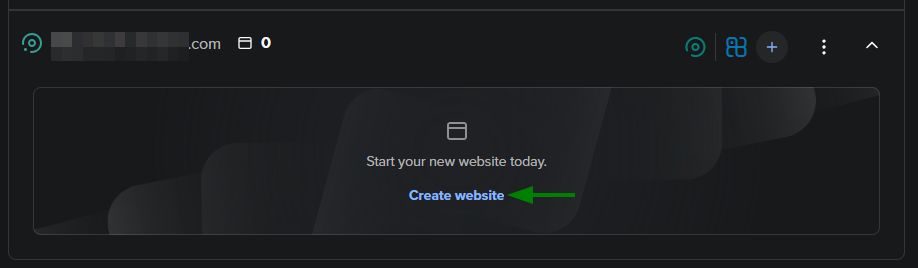
২) ক্লিক করুন Create website আপনার ডোমেইনের নিচে:
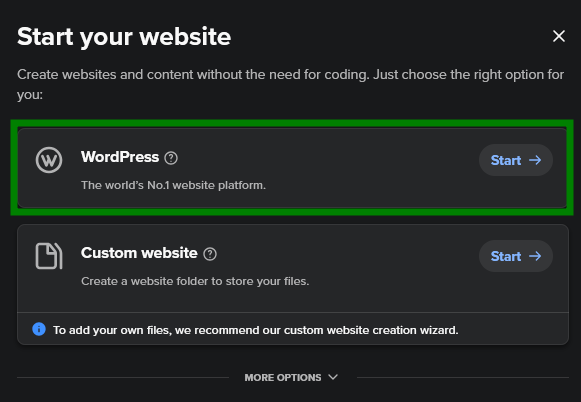
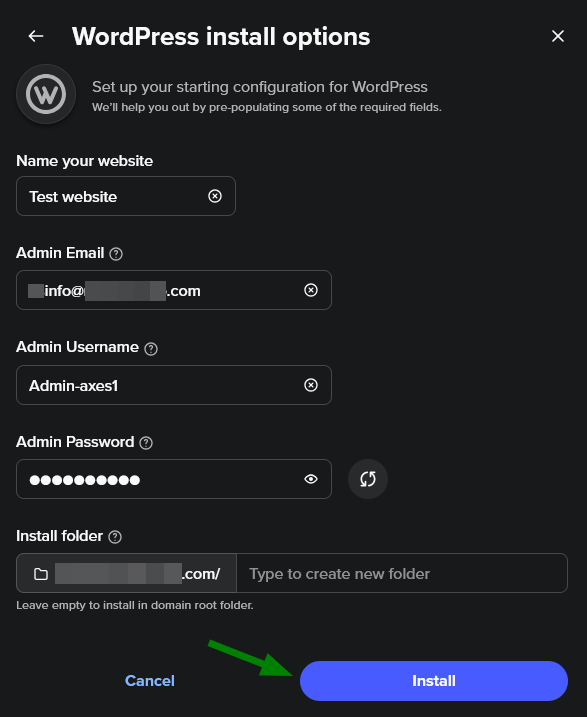
৩) WordPress বাছুন এবং প্রয়োজনীয় তথ্য (সাইটের নাম, অ্যাডমিন ইউজারনেম, পাসওয়ার্ড, এবং ইমেইল) পূরণ করুন। ক্লিক করুন Install এবং প্রক্রিয়া শেষ হওয়া পর্যন্ত অপেক্ষা করুন:
ধাপ ২. WordPress অ্যাডমিনে প্রবেশ করুন
১) Hosting Manager-এ আপনার ডোমেইন খুঁজে বের করুন এবং ইনস্টলেশনের পাশে WordPress বাটনে ক্লিক করুন:
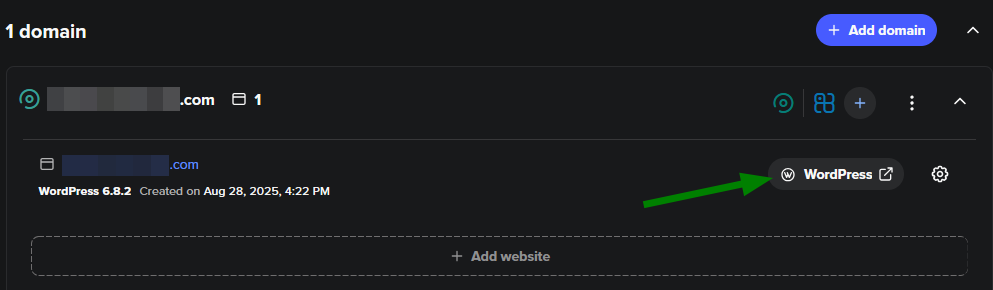
২) এতে আপনাকে WordPress ড্যাশবোর্ডে লগইন করিয়ে দেবে, যেখানে আপনি আপনার সাইট ম্যানেজ করতে পারবেন:
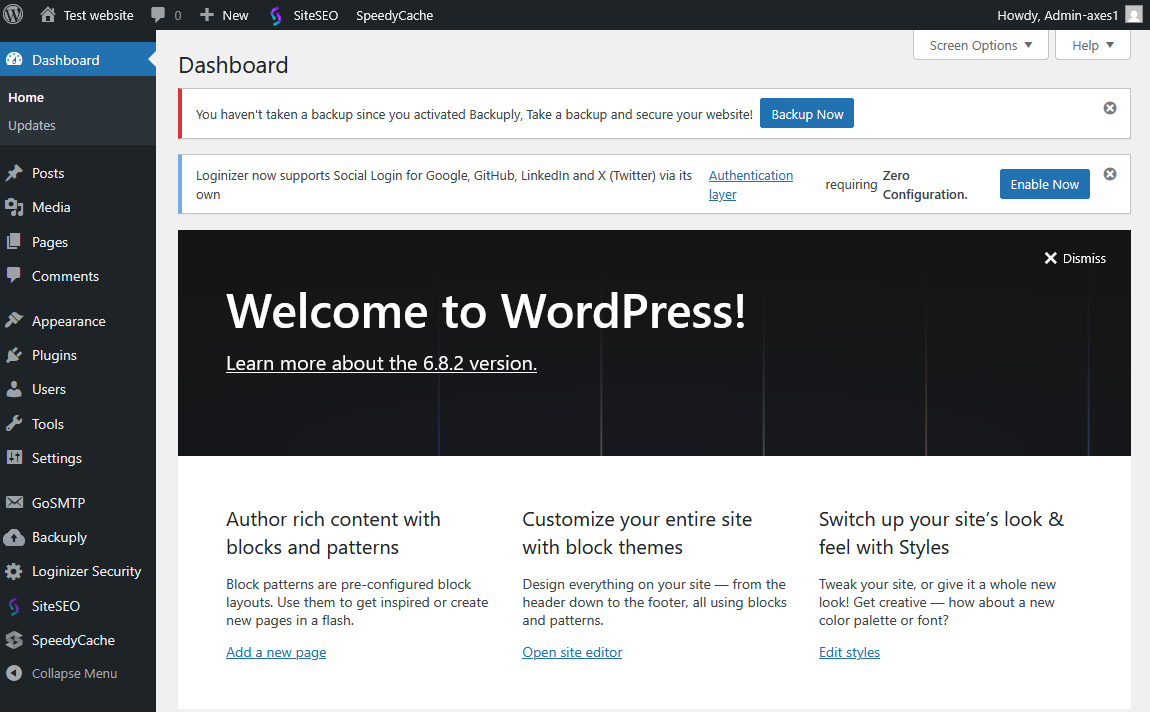
ধাপ ৩. একটি থিম বাছুন
১) WordPress ড্যাশবোর্ডে যান Appearance > Themes-এ:
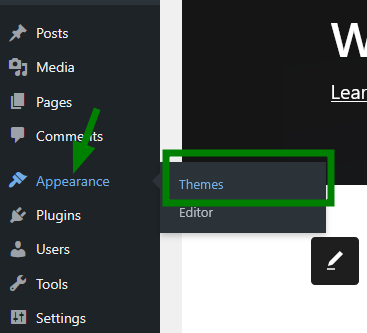
২) এখানে আপনি ডিফল্ট থিম বাছতে পারেন অথবা ক্লিক করুন +Add Theme হাজারো অপশন ব্রাউজ করতে এবং আপনার ওয়েবসাইটের জন্য সবচেয়ে উপযুক্তটি বাছতে:
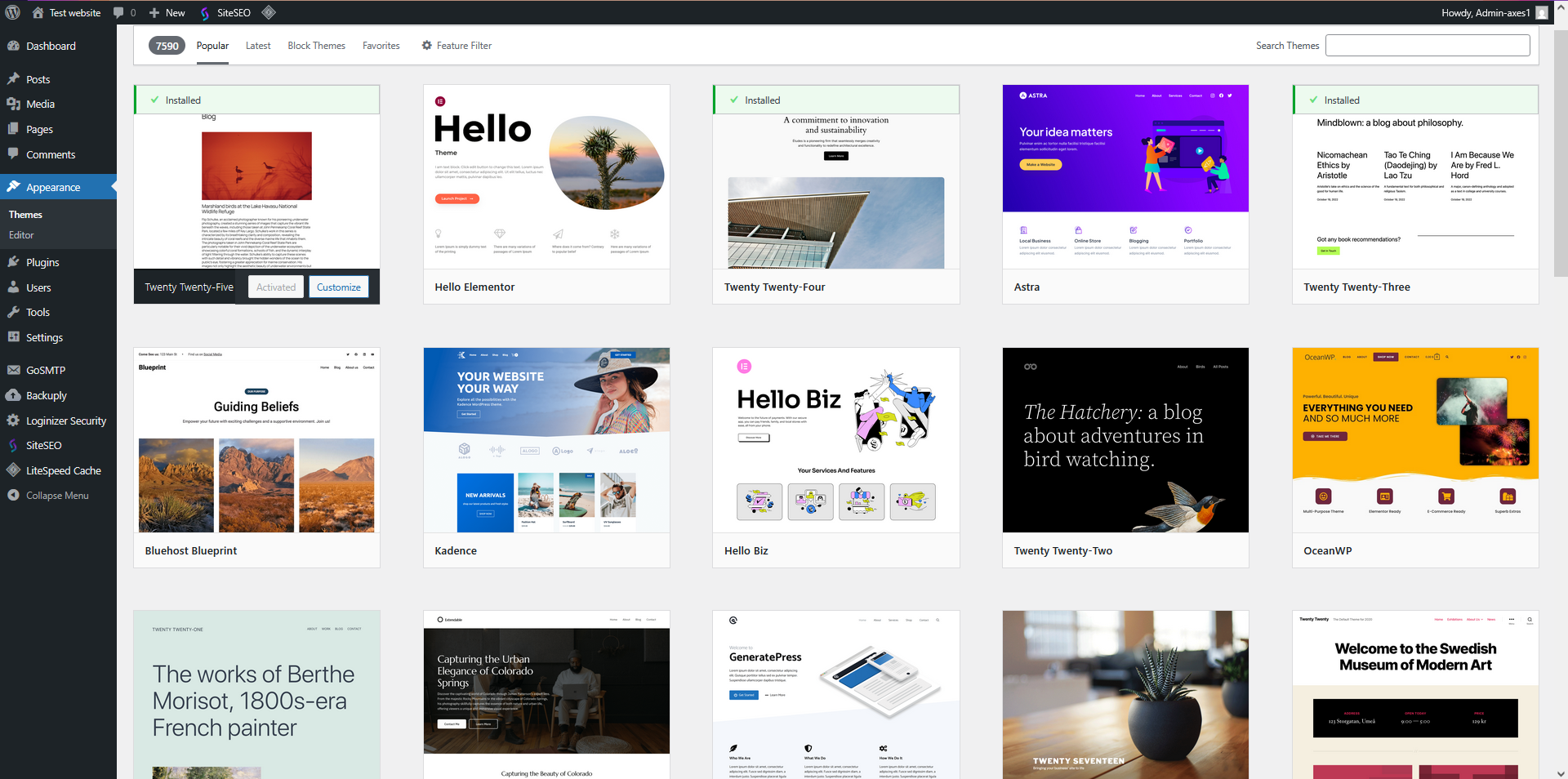
৩) ক্লিক করুন Install এবং তারপর Activate থিমটি।
ধাপ ৪. প্রয়োজনীয় প্লাগইন ইনস্টল করুন
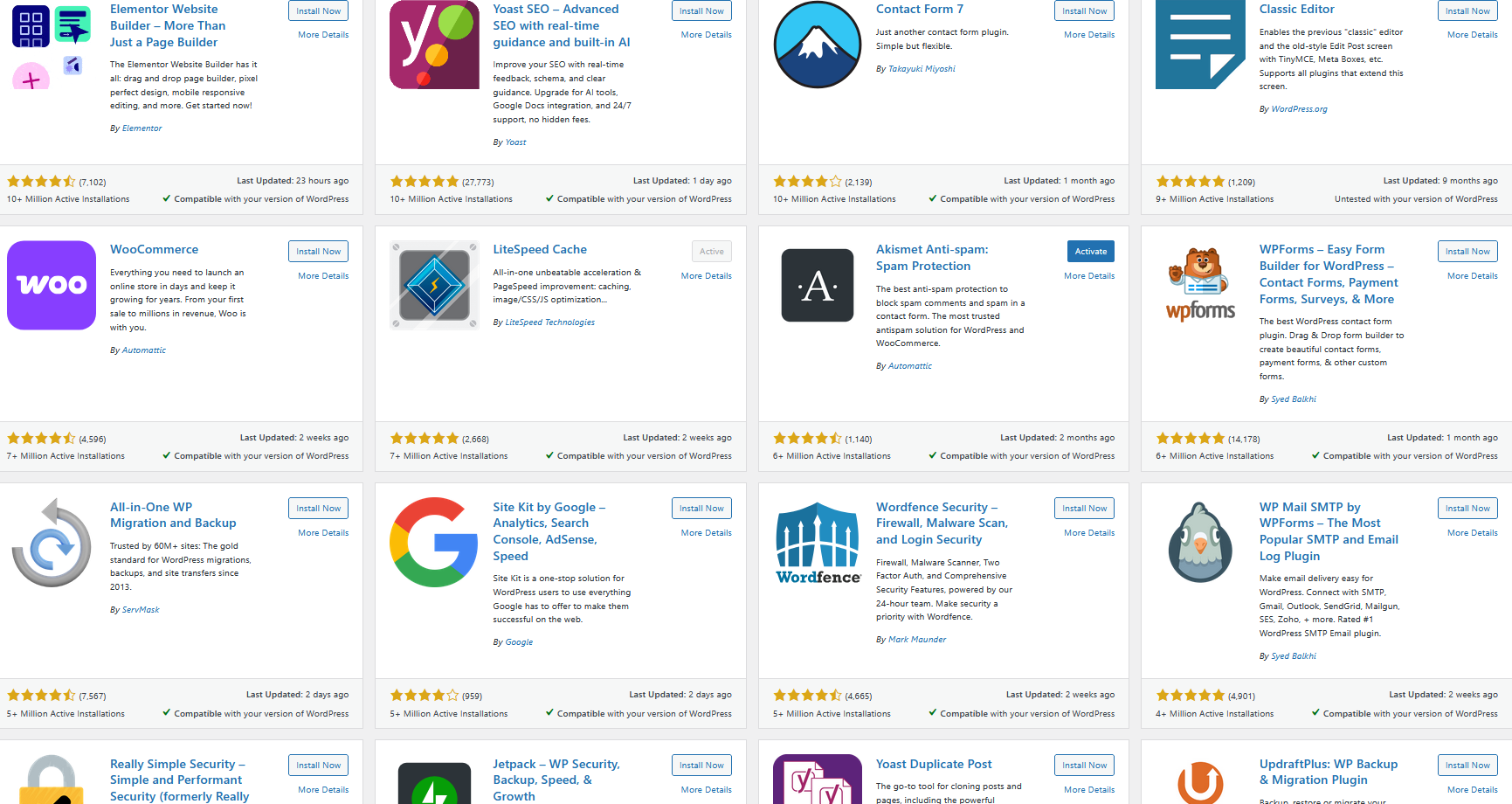
১) আপনার থিম যদি কোনো প্লাগইন সাজেস্ট করে (যদি থাকে), তাহলে সেগুলো ইনস্টল করুন অথবা ড্যাশবোর্ডে যান Plugins > Add Plugin-এ:
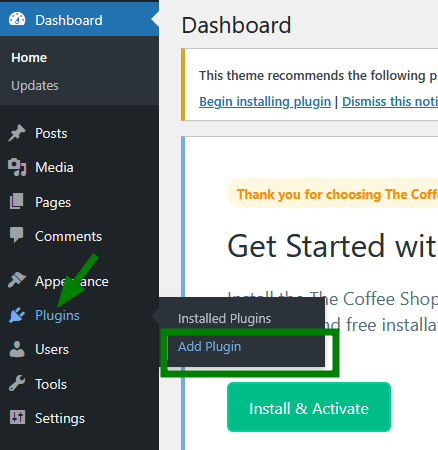
২) নিরাপত্তা (যেমন, Wordfence), এসইও (যেমন, Yoast SEO), এবং প্রয়োজনে কন্টাক্ট ফর্ম (Contact Form 7 বা WP Mail SMTP) প্লাগইন খুঁজে বের করুন এবং ইনস্টল করুন:
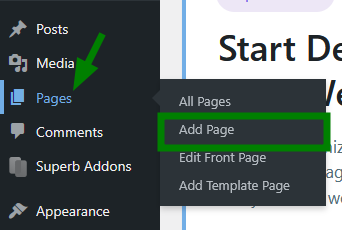
ধাপ ৫. প্রধান পেজ তৈরি করুন
যান Pages > Add Page-এ, যেমন Home, About, এবং Contact পেজ তৈরি করতে। এডিট করার পর প্রতিটি পেজ পাবলিশ করুন।
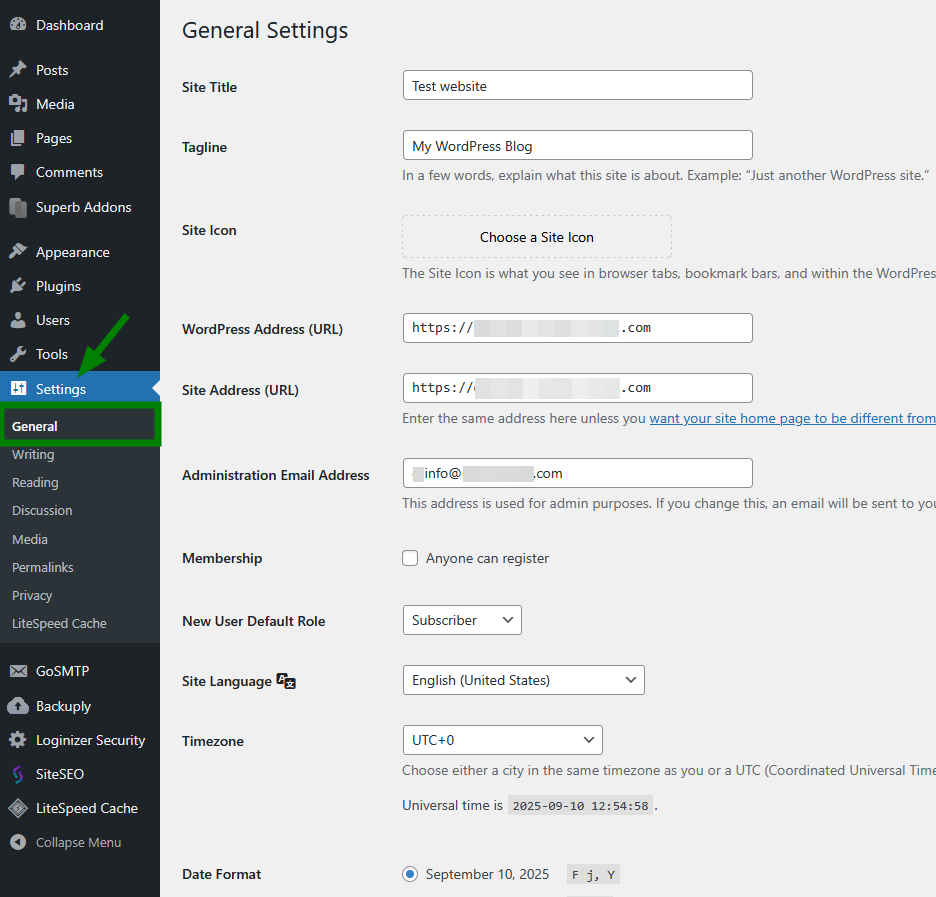
ধাপ ৬. সাইট সেটিংস ঠিক করুন
১) যান Settings > General -এ, আপনার সাইটের টাইটেল, ট্যাগলাইন, টাইমজোন এবং অন্যান্য প্রয়োজনীয় সেটিংস ঠিক করতে:
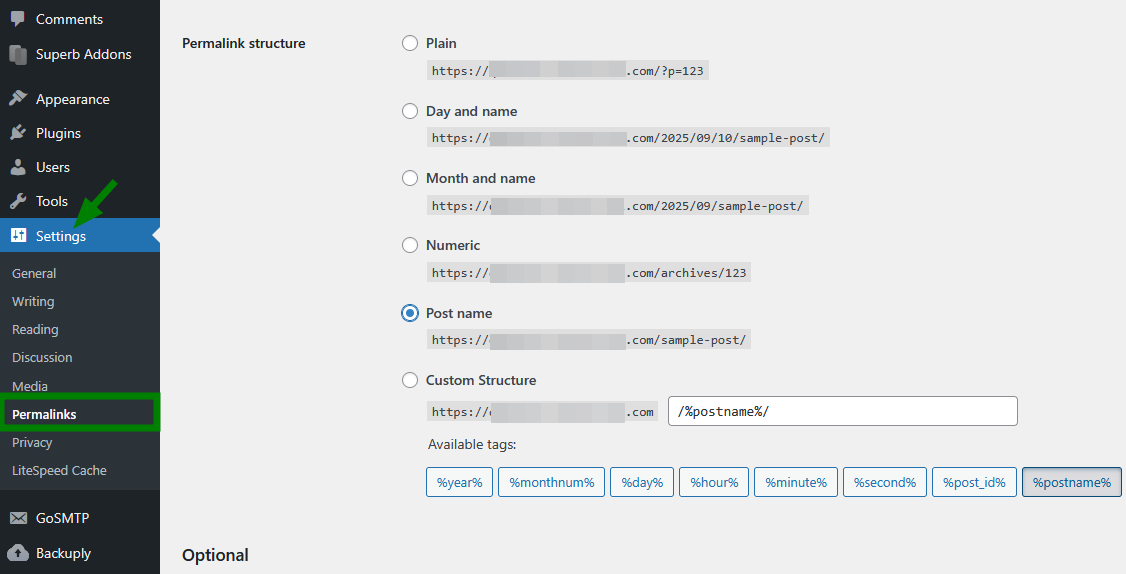
২) এরপর যান Settings > Permalinks এবং একটি স্ট্রাকচার বাছুন ("Post name" সুপারিশ করা হয়):
ধাপ ৭. আপনার সাইট সুরক্ষিত করুন
একটি শক্তিশালী অ্যাডমিন পাসওয়ার্ড ব্যবহার করুন এবং এটি নিরাপদে রাখুন।
WordPress, থিম এবং প্লাগইন আপডেট রাখুন।
WordPress-এ একটি ব্যাকআপ প্লাগইন সেটআপ করুন যাতে আপনার ওয়েবসাইটের একটি কপি সবসময় থাকে। আপনি cPanel > Backup-এ বা Softaculous-এর মাধ্যমে ব্যাকআপ ম্যানেজ করতে পারেন। সম্পূর্ণ অ্যাকাউন্ট ব্যাকআপের জন্য, আপনার Hosting Manager-এ স্বয়ংক্রিয় ব্যাকআপ চালু করা যেতে পারে (Autobackup একটি অ্যাডঅন, শুরু $5.88/মাস থেকে)।
আপনার ডোমেইন pointed থাকলে এবং SSL unboxing-এর সময় নির্বাচিত হলে SSL সার্টিফিকেট স্বয়ংক্রিয়ভাবে ইনস্টল হয়। আপনার সাইট ডিফল্টভাবে HTTPS ব্যবহার করবে।
আপনার ওয়েবসাইট এবং পুরো হোস্টিং অ্যাকাউন্টের জন্য এই আর্টিকেলটি উপকারী হতে পারে: "হোস্টিং অ্যাকাউন্টকে হ্যাকারদের হাত থেকে কিভাবে সুরক্ষিত রাখবেন: গুরুত্বপূর্ণ নিরাপত্তা টিপস"।
ধাপ ৮. ফাইল ম্যানেজ করুন (প্রয়োজনে)
আপনার WordPress ফাইলে প্রবেশ করতে, Hosting Manager খুলুন, আপনার ডোমেইন খুঁজে বের করুন, ইনস্টলেশনের পাশে Manage ক্লিক করুন, Files and Storage > Manage files নির্বাচন করুন। আপনি cPanel-এর File Manager-এ রিডাইরেক্ট হবেন।
এই পর্যন্তই!
অপশন ২. cPanel > Softaculous থেকে WordPress ইনস্টলেশন
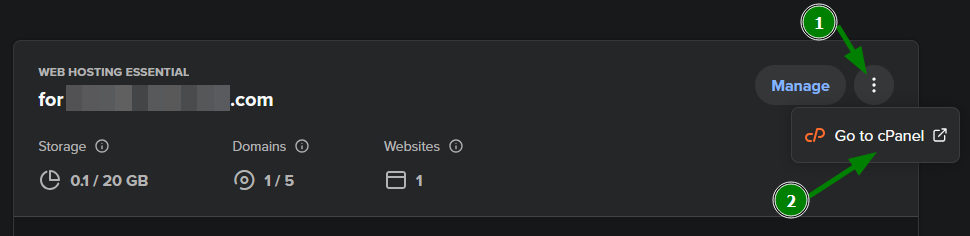
১) Hosting Manager-এ যান, আপনার হোস্টিং প্ল্যান খুঁজে বের করুন এবং পাশে তিনটি ডট (⋮) ক্লিক করুন। সাইড প্যানেলে ক্লিক করুন Go to cPanel (এটি আপনার হোস্টিং-এর জন্য cPanel খুলবে):
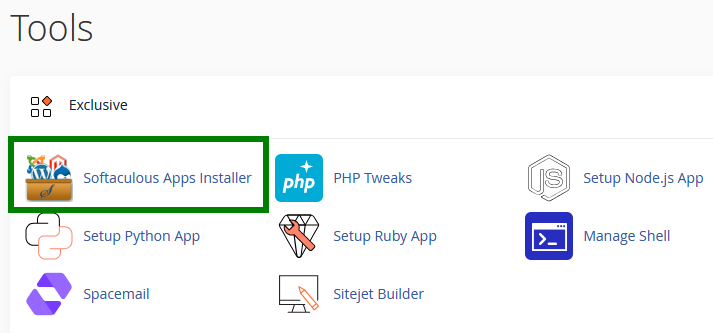
২) cPanel-এ, Softaculous Apps Installer ("Exclusive" সেকশনে) খুঁজে বের করুন:
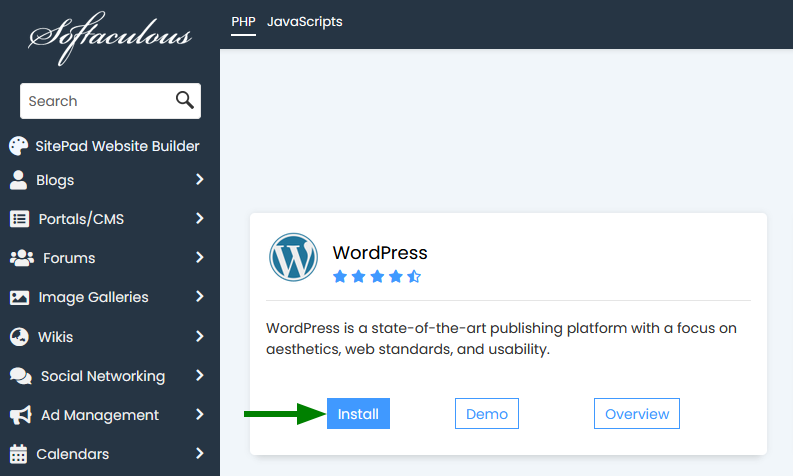
৩) ক্লিক করুন Install WordPress উইন্ডোর পাশে:
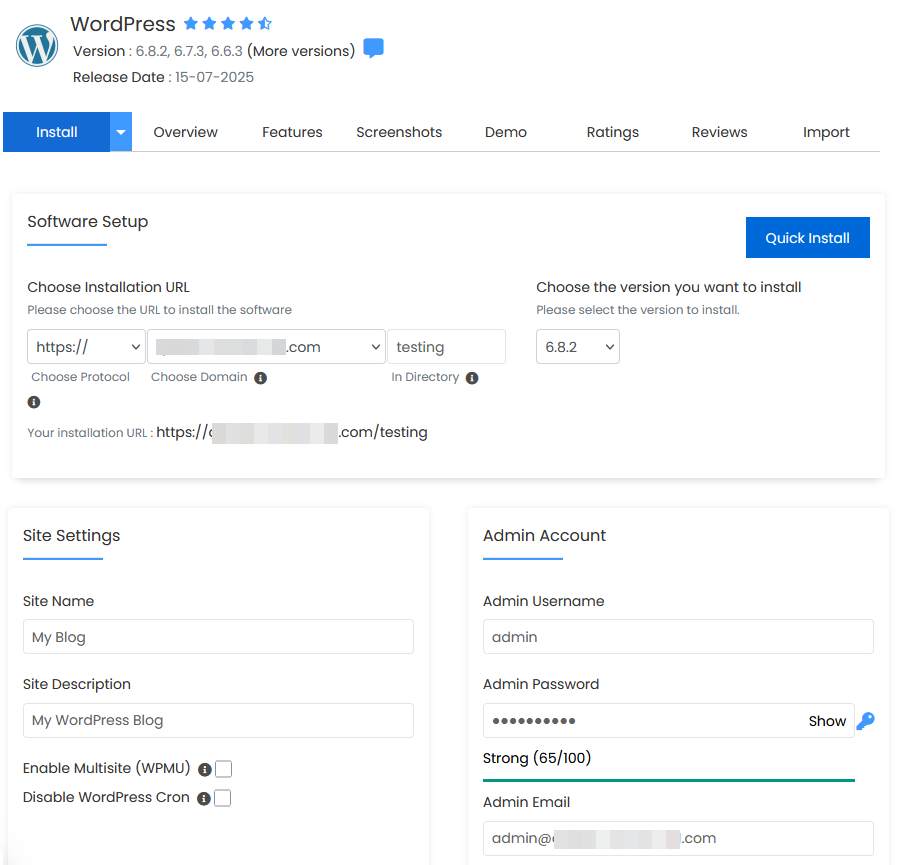
৪) প্রয়োজনীয় তথ্য পূরণ করুন:
ইনস্টলেশনের জন্য domain বাছুন।
প্রয়োজনে directory সেট করুন (রুটে ইনস্টল করতে ফাঁকা রাখুন, অথবা সাবডিরেক্টরির জন্য ফোল্ডার নাম লিখুন - স্বয়ংক্রিয়ভাবে তৈরি হবে)।
WordPress-এর version বাছুন - সর্বশেষটি সুপারিশ করা হয়।
site settings এবং admin account-এর তথ্য পূরণ করুন:
প্রয়োজনে plugins এবং language বাছুন:
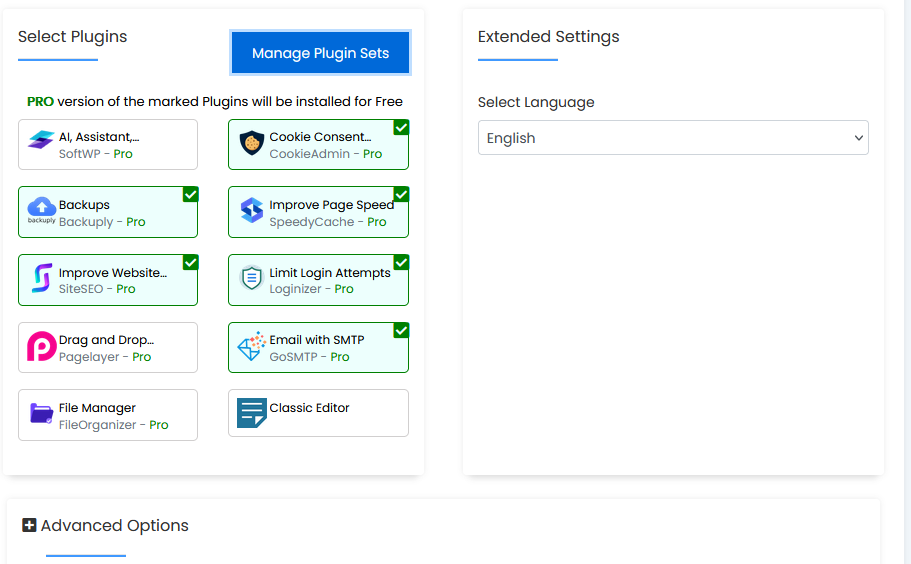
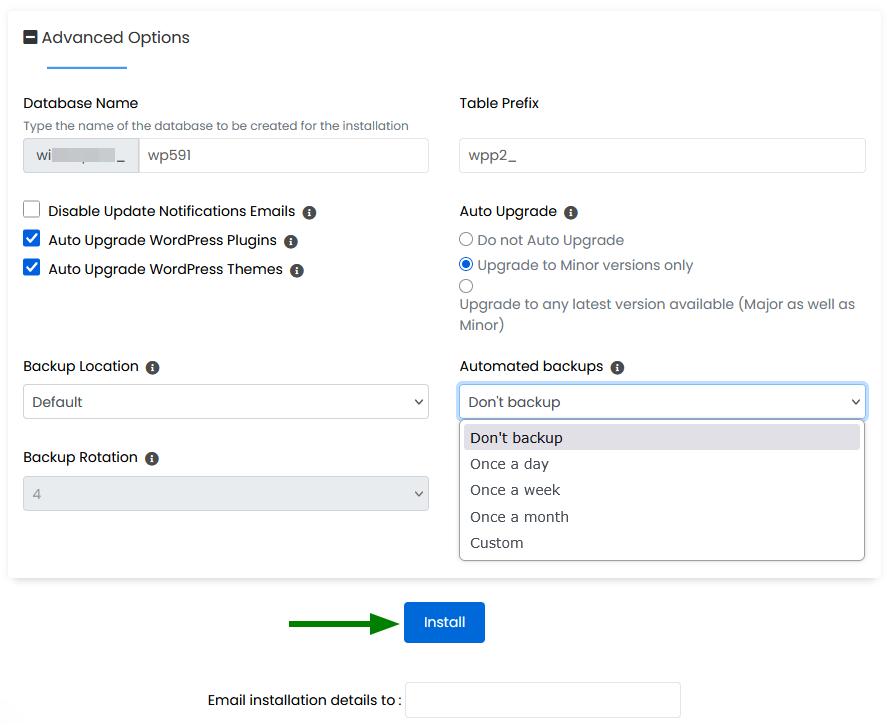
৫) Advanced Options-এ, প্রয়োজনে Database তথ্য এডিট করতে পারেন, Auto Upgrades ম্যানেজ করতে পারেন, এবং Backup অপশন সেট করতে পারেন।
প্রস্তুত হলে ক্লিক করুন Install ।
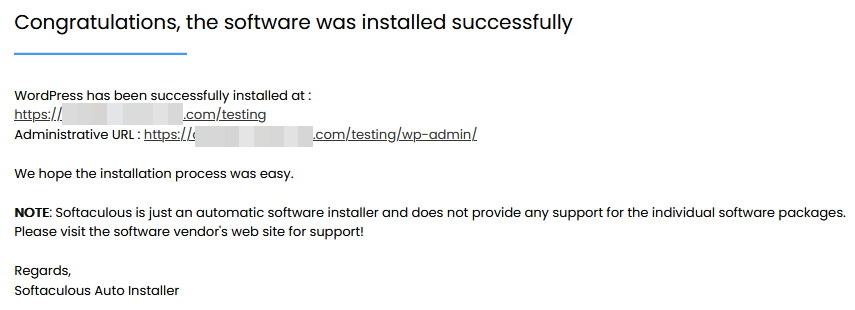
৬) ইনস্টলেশন শেষ হলে, আপনি আপনার WordPress ড্যাশবোর্ডে প্রবেশ করতে পারবেন এবং অপশন ১ (ধাপ ৩ থেকে) অনুযায়ী ওয়েবসাইট তৈরি শুরু করতে পারবেন।
এই পর্যন্তই!
WordPress Manager
WordPress Manager-এর মাধ্যমে আপনি সব WordPress ইনস্টলেশন এক জায়গা থেকে ম্যানেজ করতে পারবেন। এটি আপনাকে WordPress অ্যাডমিন প্যানেলে লগইন না করেই ইনস্টলেশনের বিভিন্ন সেটিংস আপডেট করতে দেয়।
এটি খুঁজে পেতে নিচের ধাপগুলো অনুসরণ করুন:
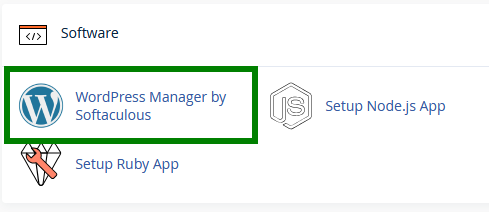
১) আপনার cPanel-এ WordPress Manager by Softaculous খুঁজে বের করুন Software সেকশনের নিচে:
অথবা Softaculous-এ WordPress Manager ট্যাব খুলুন:Softaculous:
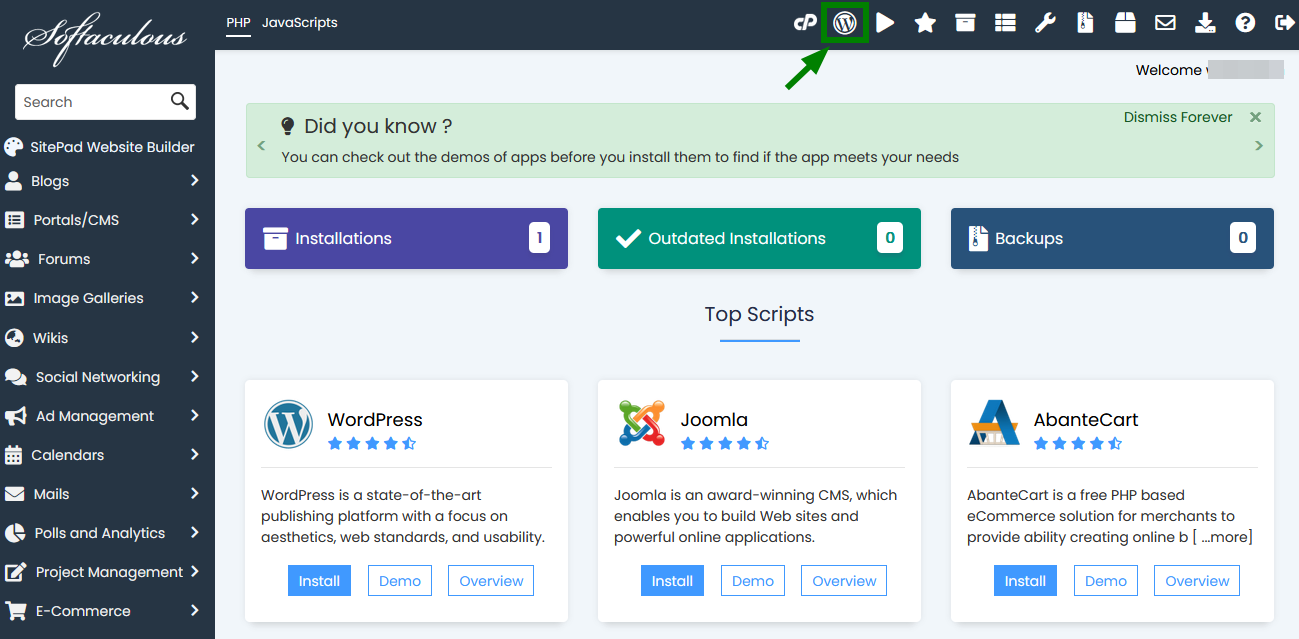
২) প্রয়োজনীয় WordPress ইনস্টলেশন নির্বাচন করুন:
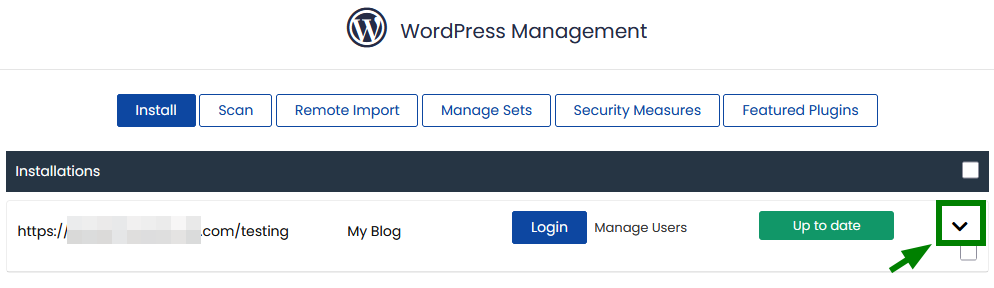
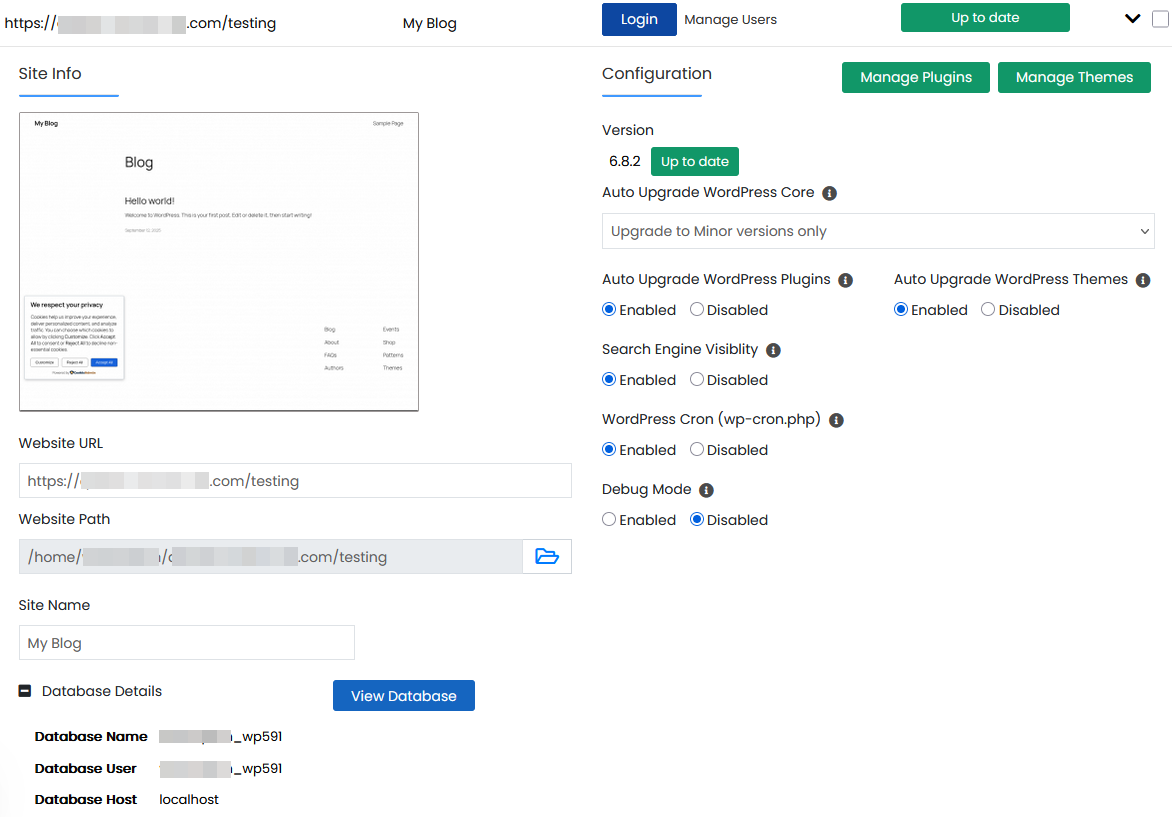
৩) WordPress Manager ট্যাব ব্যবহার করে আপনি নিম্নলিখিত কাজগুলো করতে পারবেন:
WordPress অ্যাডমিন প্যানেলে প্রবেশ করুন;
ইনস্টলেশন আপগ্রেড করুন;
কোর সেটিংস আপগ্রেড করুন;
প্লাগইন/থিম সেটিংস আপগ্রেড করুন;
সার্চ ইঞ্জিন ভিজিবিলিটি চালু/বন্ধ করুন;
WordPress ক্রন চালু/বন্ধ করুন;
WordPress ডিবাগ মোড চালু/বন্ধ করুন;
ওয়েবসাইট URL এবং পাথ পরিবর্তন করুন;
সাইটের নাম পরিবর্তন করুন;
পাসওয়ার্ড পরিবর্তন করুন;
প্লাগইন ম্যানেজ করুন;
থিম ম্যানেজ করুন।

আপনার WordPress ওয়েবসাইটের জন্য কিছু দরকারী আর্টিকেল এখানে: