MCP สำหรับ Shared Hosting: คืออะไรและใช้งานอย่างไร
คู่มือนี้อธิบายวิธีเชื่อมต่อผู้ช่วย AI กับบัญชี Shared Hosting ของคุณผ่าน MCP สิ่งที่มันสามารถช่วยคุณจัดการได้ และวิธีใช้งานอย่างปลอดภัย
MCP คืออะไร
MCP (Model Context Protocol) ช่วยให้แอปพลิเคชัน AI เชื่อมต่อกับระบบภายนอกและทำงานต่างๆ ได้ ด้วย Shared Hosting คุณสามารถเชื่อมต่อผู้ช่วย AI กับบัญชีของคุณโดยใช้ โทเค็นการเข้าถึง และจัดการผ่านอินเทอร์เฟซแชตหรือตัวแก้ไขโค้ด ตัวอย่างในคู่มือนี้ใช้อินเทอร์เฟซแชต
คุณสามารถเชื่อมต่อแอปพลิเคชันต่อไปนี้ผ่าน MCP ได้:
Claude Desktop / Claude Code
ChatGPT Desktop
Codex CLI
เครื่องมืออื่นๆ ที่รองรับ MCP (ตั้งค่าผ่าน npx)
วิธีเชื่อมต่อผู้ช่วย AI ของคุณ
ในการตั้งค่าการเชื่อมต่อ คุณต้องมีข้อมูลสองรายการจากการสมัครใช้บริการโฮสติ้งของคุณ:
ที่อยู่เซิร์ฟเวอร์
โทเค็นการเข้าถึง
คุณสามารถดูทั้งสองรายการได้ใน Hosting Manager → Manage → Access:
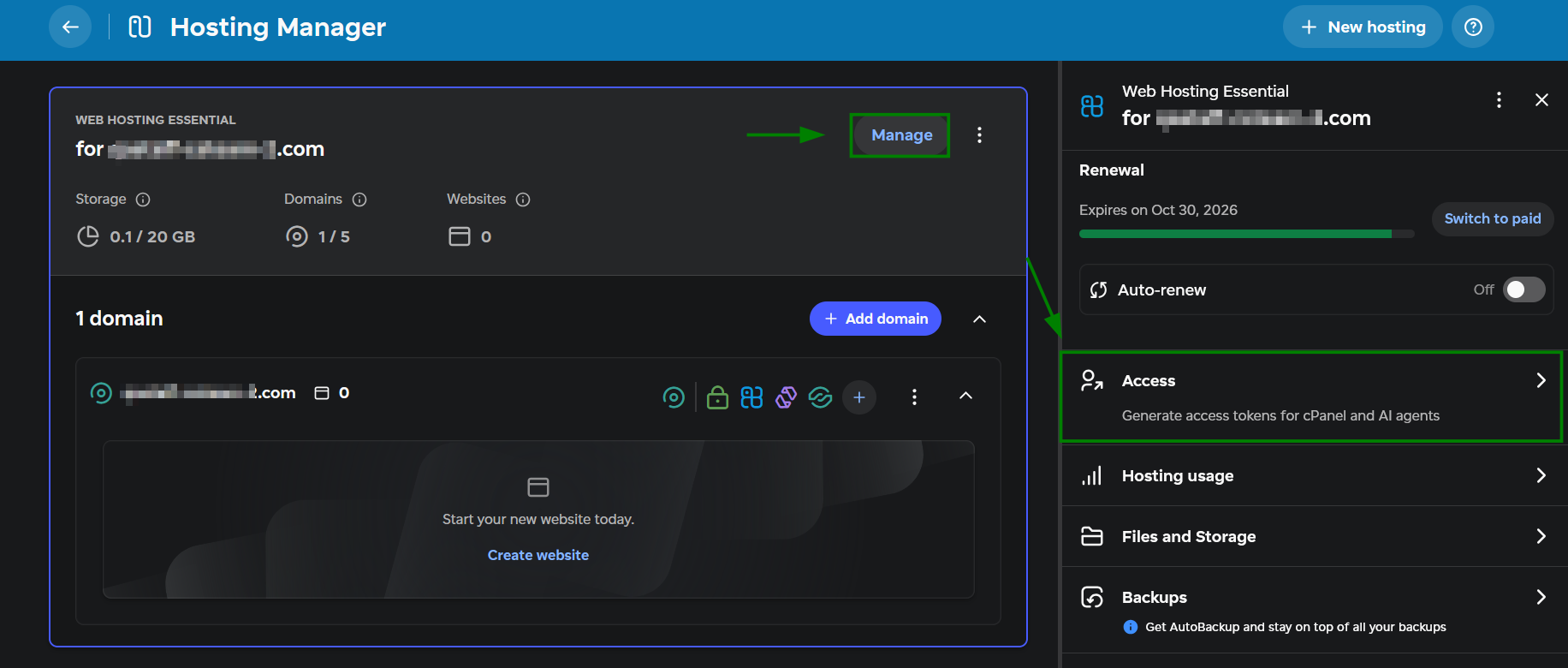
สำหรับคำแนะนำโดยละเอียดเกี่ยวกับวิธีรับข้อมูลเหล่านี้ โปรดดูคู่มือ How to share access to your hosting account.
ขั้นตอนถัดไปขึ้นอยู่กับแอปพลิเคชัน AI ที่คุณใช้งานอยู่ คุณสามารถดูคำแนะนำได้ในเมนู Access เดียวกันภายใต้ AI Agent setup instructions.
สำคัญ:ให้ปฏิบัติต่อโทเค็นนี้เหมือนรหัสผ่าน อย่าวางลงในแชตที่ใช้ร่วมกันหรือที่เก็บโค้ด และให้เพิกถอนและสร้างใหม่หากมีการรั่วไหล
มันทำอะไรได้บ้าง
เมื่อเชื่อมต่อแล้ว ผู้ช่วย AI ของคุณสามารถช่วยคุณจัดการบัญชีโฮสติ้งได้ แต่ในทางปฏิบัตินั่นหมายความว่าอย่างไร?
โทเค็นนี้ให้สิทธิ์ผู้ช่วยเข้าถึงทั้งบัญชี โดยมีสิทธิ์เช่นเดียวกับคุณ คุณสามารถขอให้มันตั้งค่าเว็บไซต์ เรียกใช้การตรวจสอบการบำรุงรักษา และตรวจสอบปัญหาได้:
ตั้งค่าและจัดการเว็บไซต์: ปรับใช้โค้ดเว็บไซต์ เรียกใช้คำสั่ง WordPress สร้างฐานข้อมูล กำหนดค่า cron jobs และอื่นๆ
เรียกใช้การตรวจสอบการบำรุงรักษา: ตรวจสอบความพร้อมใช้งานของเว็บไซต์ เวลาตอบสนอง วันที่หมดอายุของ SSL บันทึกข้อผิดพลาด การใช้ดิสก์ และปลั๊กอินที่ล้าสมัย
ตรวจสอบปัญหา: ตรวจสอบเว็บไซต์ที่ช้าหรือไม่ตอบสนอง ระบุสาเหตุที่เป็นไปได้ และช่วยดำเนินการแก้ไข
เขียนพรอมต์ที่อธิบายสิ่งที่คุณต้องการอย่างชัดเจนและละเอียด ยิ่งคำสั่งของคุณแม่นยำมากเท่าไร ผู้ช่วยก็จะยิ่งทำตามได้ดีขึ้นเท่านั้น
ข้อจำกัดมีอะไรบ้าง
ผู้ช่วยของคุณสามารถเข้าถึงได้เฉพาะบัญชีโฮสติ้งที่คุณเชื่อมต่อไว้เท่านั้น ไม่สามารถตรวจสอบบัญชีหรือการตั้งค่าอื่นๆ ที่จัดการอยู่นอกเหนือจากนั้นได้ ตัวอย่างของข้อจำกัดเหล่านี้ ได้แก่:
ระเบียน DNS: สิ่งเหล่านี้ถูกจัดการอยู่นอกบัญชีโฮสติ้ง ดังนั้นคุณจึงไม่สามารถแก้ไขผ่าน Shared Hosting MCP ได้
ปัญหาอีเมล: ผู้ช่วยของคุณสามารถตรวจสอบปัญหาอีเมลที่เกี่ยวข้องกับเว็บไซต์ได้ เช่น ข้อผิดพลาดของแบบฟอร์มติดต่อที่บันทึกไว้ในล็อกของเว็บไซต์คุณ ปัญหาอีเมลอื่นๆ อยู่นอกขอบเขตของการเชื่อมต่อนี้
ผู้ช่วย AI ของคุณสามารถช่วยในการตรวจสอบความปลอดภัยได้ แต่ไม่สามารถทดแทนเครื่องสแกนมัลแวร์เฉพาะทางและแนวปฏิบัติด้านความปลอดภัยที่คุณมีอยู่ได้ เราใช้Imunify360 บนเซิร์ฟเวอร์ของเราสำหรับการสแกนและป้องกันมัลแวร์
ก่อนทำการเปลี่ยนแปลง
ปฏิบัติตามกฎเหล่านี้เพื่อช่วยปกป้องข้อมูลของคุณเมื่อใช้ผู้ช่วย AI:
ใช้ code snapshot สำหรับการแก้ไขไฟล์ เช่น การเปลี่ยน CSS ของธีม การแก้ไขโค้ด PHP หรือการอัปเดตไฟล์การกำหนดค่า ขอให้ผู้ช่วยสร้าง snapshot ด้วย
git_snapshotก่อนแก้ไข หากจำเป็นgit_restoreสามารถกู้คืนไฟล์ที่รวมอยู่ใน snapshot นั้นได้สร้างข้อมูลสำรองเว็บไซต์ก่อนการเปลี่ยนแปลงในวงกว้าง เช่น การอัปเดต WordPress หรือปลั๊กอิน การนำเข้าเนื้อหา หรือการเปลี่ยนแปลงระเบียนฐานข้อมูล
สำหรับการสำรองข้อมูลเป็นประจำ คุณสามารถใช้บริการ AutoBackup ใน Hosting Manager → Manage → Backups.ระบุเว็บไซต์และงานให้ชัดเจน ระบุชื่อโดเมนหรือพาธของไฟล์ โดยเฉพาะหากบัญชีของคุณมีหลายเว็บไซต์
เริ่มต้นด้วยการตรวจสอบ เมื่อต้องแก้ไขปัญหา ให้ขอให้ผู้ช่วยตรวจสอบปัญหาและอธิบายสิ่งที่พบโดยไม่ต้องทำการเปลี่ยนแปลง
ตรวจสอบการเปลี่ยนแปลงก่อนอนุมัติ ขอให้ผู้ช่วยอธิบายว่ามีแผนจะเปลี่ยนอะไร และรอการอนุมัติจากคุณ
ตรวจสอบผลลัพธ์ หลังจากการเปลี่ยนแปลงแต่ละครั้ง ขอให้ผู้ช่วยรายงานสิ่งที่เปลี่ยนแปลง จากนั้นตรวจสอบว่าเว็บไซต์หรือฟีเจอร์ที่ได้รับผลกระทบทำงานได้ตามที่คาดไว้
ตัวอย่างพรอมต์
ใช้พรอมต์เหล่านี้เป็นจุดเริ่มต้น แทนที่ [ yourdomain.tld ] และ [ cPuser ] ด้วยชื่อโดเมนและชื่อผู้ใช้ cPanel ของคุณ
ข้อมูลสำรอง
บันทึกสำเนาเต็มของไฟล์เว็บไซต์และฐานข้อมูลของคุณก่อนทำการเปลี่ยนแปลง ด้วยพรอมต์ด้านล่าง สิ่งเหล่านี้จะถูกบันทึกไว้ในบัญชีโฮสติ้งของคุณ ซึ่งคุณสามารถเข้าถึงและดาวน์โหลดได้ผ่าน File Manager
“สร้างข้อมูลสำรองของไฟล์เว็บไซต์และฐานข้อมูลสำหรับ [yourdomain.tld] บันทึกไว้ใน /home/cpuser/backups/[yourdomain.tld]/ ภายในโฟลเดอร์ใหม่ที่ตั้งชื่อตามวันที่และเวลาปัจจุบัน ภายในโฟลเดอร์นั้น ให้บันทึกไฟล์เก็บถาวรของเว็บไซต์ไว้ในโฟลเดอร์ย่อย files และบันทึกการส่งออกฐานข้อมูลไว้ในโฟลเดอร์ย่อย database สร้างโฟลเดอร์ที่ขาดหายไป และอย่าเขียนทับข้อมูลสำรองที่มีอยู่ ยืนยันว่าข้อมูลสำรองทั้งสองเสร็จสมบูรณ์เรียบร้อยแล้ว และระบุพาธแบบเต็มไปยังไฟล์ข้อมูลสำรองแต่ละไฟล์”
การตรวจสอบตามปกติ
ตรวจสอบการใช้ดิสก์และเช็กปลั๊กอินที่ล้าสมัยโดยไม่ต้องเปลี่ยนแปลงอะไร
“ตรวจสอบเว็บไซต์ WordPress ในบัญชีของฉันเพื่อหาปลั๊กอินที่ล้าสมัย จัดกลุ่มผลลัพธ์ตามชื่อโดเมน อย่าอัปเดตอะไรทั้งนั้น”
การจัดการ PHP
เปลี่ยนเวอร์ชัน PHP ของเว็บไซต์ ตรวจสอบหรือเปิดใช้งานส่วนขยายที่มีอยู่ และสร้างหน้า phpinfo ชั่วคราวเพื่อตรวจสอบการตั้งค่า
“ตรวจสอบเวอร์ชัน PHP และส่วนขยายที่เปิดใช้งานสำหรับ [yourdomain.tld] เปลี่ยนโดเมนนี้เป็น PHP [version] และเปิดใช้งาน [extension] โดยตรวจสอบว่าสามารถใช้งานได้และไม่ขัดแย้งกับโมดูลที่เปิดใช้งานอยู่ ใช้การเปลี่ยนแปลงกับโดเมนนี้เท่านั้น สร้างหน้า phpinfo ชั่วคราวและแชร์ URL ของหน้าเพื่อให้ฉันตรวจสอบการตั้งค่าได้หลังจากมีผลแล้ว ลบไฟล์เมื่อฉันยืนยันแล้ว”
การแก้ไขปัญหา
ตรวจสอบข้อผิดพลาดที่บันทึกไว้หรือเปิดใช้งานการบันทึกเพื่อช่วยตรวจสอบปัญหา
“วิเคราะห์ไฟล์ /home/cpuser/public_html/error_log และสรุปข้อผิดพลาดล่าสุด อย่าทำการเปลี่ยนแปลงใดๆ”
“เปิดใช้งานโหมดดีบัก WordPress สำหรับ [yourdomain.tld] สำรองข้อมูล wp-config.php จากนั้นตั้งค่า WP_DEBUG และ WP_DEBUG_LOG เป็น true และ WP_DEBUG_DISPLAY เป็น false เพื่อให้มีการบันทึกข้อผิดพลาดโดยไม่แสดงให้ผู้เข้าชมเห็น อัปเดตการตั้งค่าที่มีอยู่แทนการเพิ่มรายการซ้ำ อย่าทำการเปลี่ยนแปลงอื่นใด”
เคล็ดลับ: หากผู้ช่วย AI ของคุณรองรับ skills หรือคำสั่งที่บันทึกไว้ คุณสามารถบันทึกขั้นตอนที่ใช้เป็นประจำได้ skill จะเก็บคำสั่งสำหรับงานที่ทำซ้ำ เพื่อให้คุณไม่ต้องทำซ้ำทุกขั้นตอน
ตรวจสอบข้อผิดพลาด 500
หากเว็บไซต์ของคุณแสดงข้อผิดพลาด 500 และคุณไม่มีเวลาตรวจสอบด้วยตนเอง ให้ขอให้ผู้ช่วยของคุณตรวจสอบ:
“[yourdomain.tld] กำลังแสดงข้อผิดพลาด 500 ตรวจสอบสถิติการใช้ทรัพยากร cPanel (รวมถึงการใช้ไฟล์ การใช้ดิสก์ CPU และ RAM) จากนั้นตรวจสอบรายการล่าสุดในบันทึกข้อผิดพลาดของเว็บไซต์ อธิบายสาเหตุที่เป็นไปได้และแนะนำขั้นตอนถัดไป อย่าทำการเปลี่ยนแปลงใดๆ”
สมมติว่าผลการตรวจสอบชี้ไปที่ปลั๊กอินเฉพาะตัวหนึ่ง ในกรณีนี้ คุณสามารถดำเนินการต่อด้วย:
“สร้าง code snapshot ด้วย git_snapshot สำหรับ [yourdomain.tld] ก่อนทำการเปลี่ยนแปลงใดๆ ยืนยันว่า snapshot ถูกสร้างเรียบร้อยแล้ว จากนั้นปิดใช้งาน [plugin name] โดยเปลี่ยนชื่อโฟลเดอร์ของมัน ตรวจสอบว่าเว็บไซต์ตอบสนองหรือไม่ และรายงานผลลัพธ์”
เพียงเท่านี้!
หากคุณพบปัญหาใดๆ โปรดติดต่อเราผ่าน HelpDesk.