Cara melindungi situs web Anda dengan Imunify360 di Spaceship Hosting
Imunify360 adalah alat keamanan canggih yang tersedia di semua Server Web Hosting Spaceship. Alat ini membantu melindungi situs web Anda dengan memindai malware, memblokir skrip mencurigakan, dan menjaga situs Anda tetap bersih - secara otomatis dan real time.
Panduan ini menjelaskan cara kerja Imunify360 dan bagaimana Anda dapat menggunakannya untuk memantau dan mengamankan situs web Anda.
Apa itu Imunify360?
Imunify360 adalah solusi keamanan all-in-one yang dibuat untuk server web Linux. Solusi ini melindungi akun hosting Anda dengan:
Memindai file dan database untuk malware
Memblokir skrip mencurigakan dengan Proactive Defense
Melindungi situs Anda dari serangan dan secara otomatis memblokir alamat IP berbahaya
Mengelola file berbahaya di karantina
Membersihkan kode yang terinfeksi secara otomatis (tanpa memengaruhi konten yang aman)
Mengirim peringatan jika diperlukan tindakan
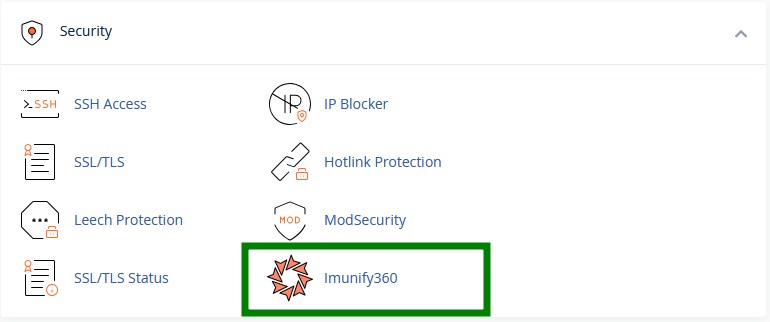
Anda dapat menemukannya di cPanel → bagian Security → Imunify360:
Cara menjalankan Pemindaian Malware
Buka alat Imunify360 di cPanel >> tab Malicious .
Anda dapat menjalankan pemindaian secara manual menggunakan tombol Start scanning:
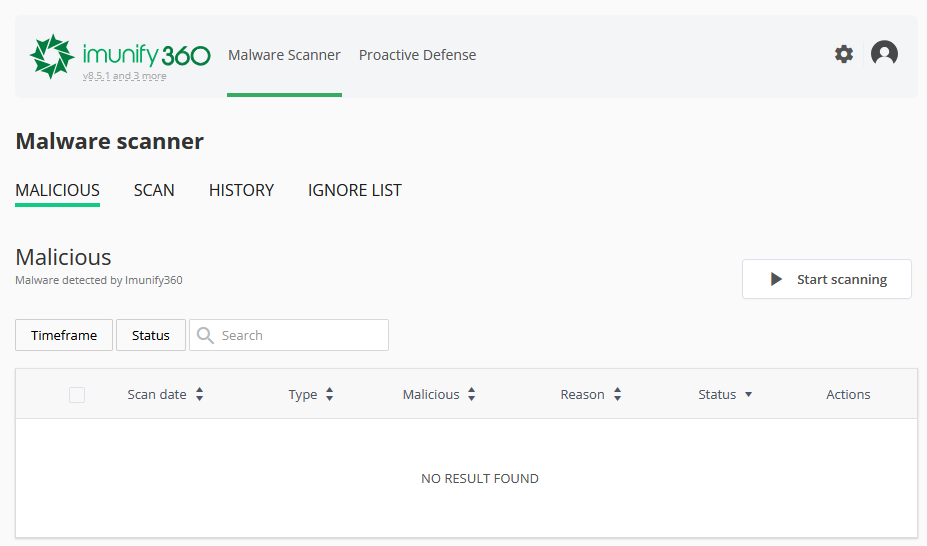
Selama pemindaian, Imunify360 secara otomatis membersihkan dan menghapus kode berbahaya dari file yang terinfeksi (semua konten file lainnya tetap tidak tersentuh) atau menghapus file yang terinfeksi tersebut dari akun hosting Anda.Saat ancaman ditemukan (karena suatu alasan, malware belum dihapus dari file, atau file yang terinfeksi belum dihapus dari akun hosting selama pemindaian), opsi berikut akan terlihat di kolom Actions pada antarmuka Imunify360:

Clean up
Restore
View konten file untuk memeriksanya sendiri.
Add to Ignore List - tambahkan file ke Ignore List dan hapus dari daftar file Malicious.
Catatan 1: Secara teknis mustahil untuk menggunakan tombol “Clean up” atau "Clean up all" (terletak di sudut kanan atas tabel pada dasbor utama Imunify360) untuk menghapus file berbahaya atau kode di dalamnya.
Sebagai gantinya, silakan gunakan menu "File Manager" di akun cPanel Anda dan selesaikan proses pembersihan malware secara manual dengan menghapus file dari sana.
Catatan 2: Juga mustahil untuk memulihkan versi file bersih dari cadangan (jika tersedia) dari antarmuka Imunify360 dengan bantuan opsi "Restore". Anda dapat memulihkan file bersih secara manual menggunakan alat AutoBackup di cPanel.
Tip: Imunify360 juga menjalankan pemindaian otomatis terjadwal setiap minggu - tidak perlu memindai secara manual kecuali Anda ingin memeriksa ulang.
Cara melihat Hasil Pemindaian
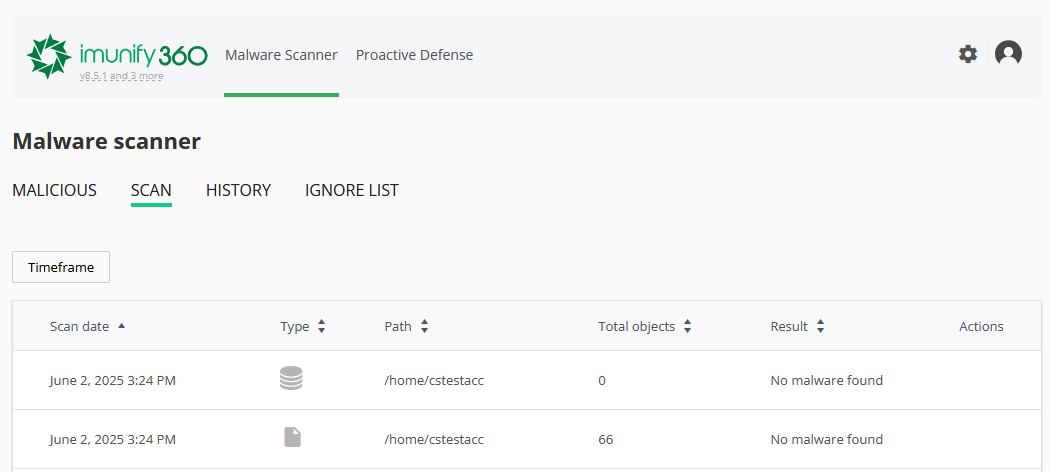
Tab Scan menyediakan ringkasan semua pemindaian malware yang dijalankan di akun cPanel Anda. Anda akan melihat detail seperti tanggal pemindaian, folder yang dipindai, berapa banyak file yang diperiksa, berapa banyak ancaman atau item mencurigakan yang ditemukan, dan tindakan apa yang diambil:
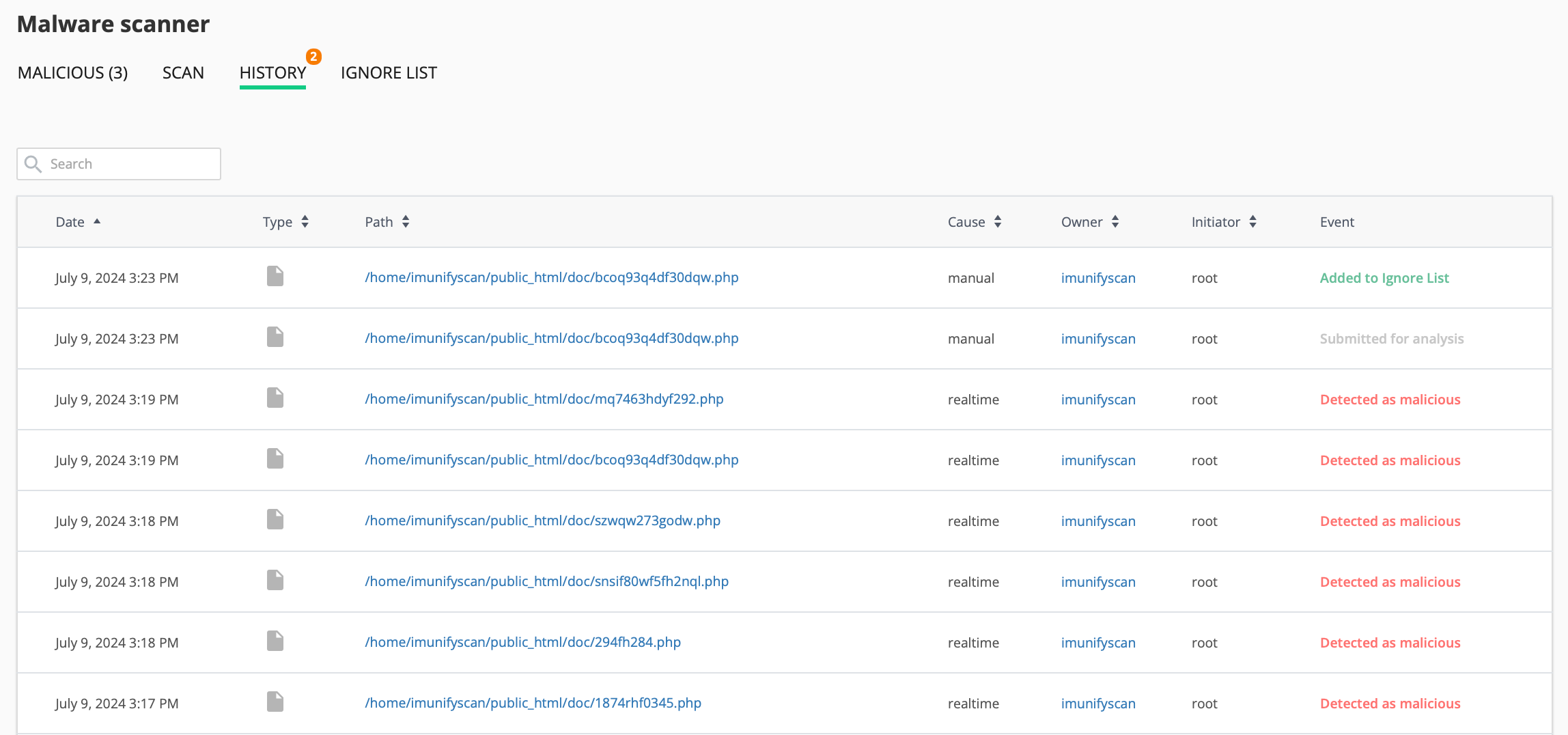
Tab History menampilkan log lengkap semua tindakan - termasuk pemindaian, pembersihan, pemulihan file, dan perubahan pada Ignore List. Ini adalah cara yang berguna untuk melacak keamanan situs web Anda dari waktu ke waktu. Log disimpan di server selama 30 hari:
Cara menggunakan Ignore List
Ignore list berisi daftar file, database, dan direktori yang dikecualikan dari pemindaian Malware Scanner.
Anda dapat mengecualikan file atau folder dari pemindaian mendatang:
Buka Malware Scanner → Ignore List
Klik Add new entry dan masukkan path lengkap:
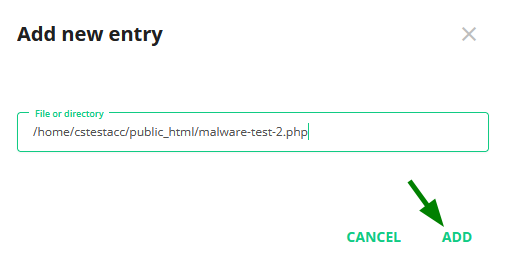
Imunify360 akan melewati item-item ini selama pemindaian mendatang. Anda dapat menghapus item dari daftar kapan saja.
Catatan: Wildcard seperti /home/*/file.php tidak didukung.
Apa sebenarnya yang dipindai oleh Malware Scanner?
Malware Scanner bekerja pada level sistem file. Alat ini terus memantau akun hosting Anda dan secara otomatis memindai setiap file baru atau yang dimodifikasi, bukan hanya PHP atau skrip, tetapi juga gambar, PDF, arsip, dan jenis file lainnya. Ini termasuk file yang disimpan di luar document root situs web Anda, seperti folder penyimpanan aplikasi privat, selama path tersebut belum ditambahkan secara manual ke Ignore List.
Ini berbeda dengan memeriksa apakah sebuah file telah dieksekusi: Malware Scanner memindai file saat ditulis ke disk, terlepas dari apakah file tersebut pernah dijalankan atau tidak.
Apa itu Proactive Defense?
Fitur ini memblokir skrip mencurigakan sebelum dapat menyebabkan kerusakan. Fitur ini tidak bergantung pada malware yang sudah dikenal - sebaliknya, fitur ini memantau perilaku berbahaya (seperti mencoba menyuntikkan kode atau memodifikasi file sistem).
Anda dapat melihat tindakan yang diblokir di tab Proactive Defense:
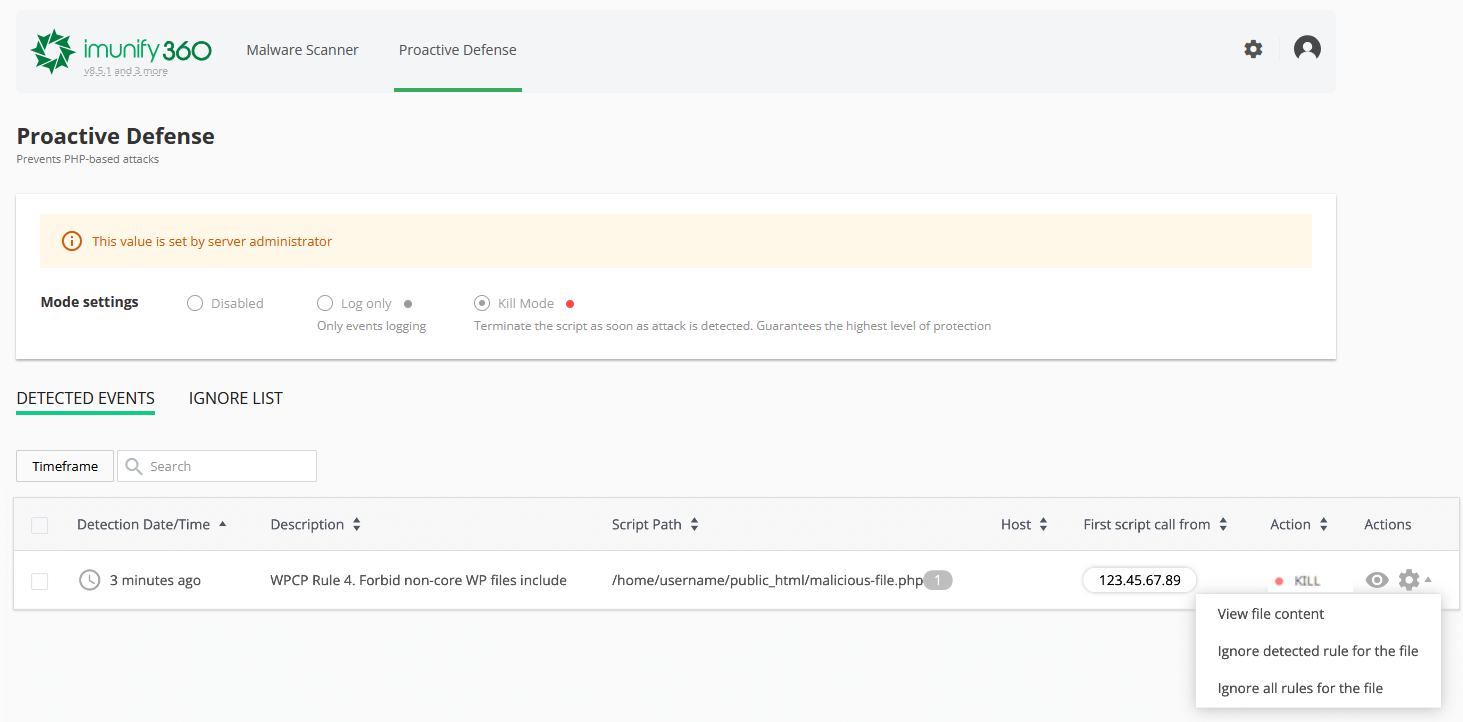
Jika Anda yakin sebuah file aman dan ingin mengizinkannya:
Klik ikon roda gigi di sebelah peristiwa tersebut.
Pilih untuk Ignore detected rule atau Ignore all rules untuk file tersebut.
Catatan: Gunakan opsi abaikan hanya jika Anda benar-benar yakin bahwa tindakan tersebut aman.