วิธีตั้งค่า Spacemail ใน Outlook สำหรับ iOS ด้วย IMAP & SMTP
ในบทความนี้ เราจะอธิบายวิธีตั้งค่ากล่องจดหมาย Spacemail ของคุณโดยใช้โปรโตคอล IMAP/SMTP ในแอป Outlook สำหรับ iOS
สำคัญ: Outlook สำหรับ iOS ไม่รองรับบัญชี POP3
เปิดแอป Outlook บนอุปกรณ์ของคุณ
เลือก เพิ่มบัญชีเพื่อเพิ่มบัญชีอีเมล Microsoft ที่มีอยู่ของคุณ หรือ สร้างบัญชีใหม่หากคุณต้องการสร้างบัญชีใหม่
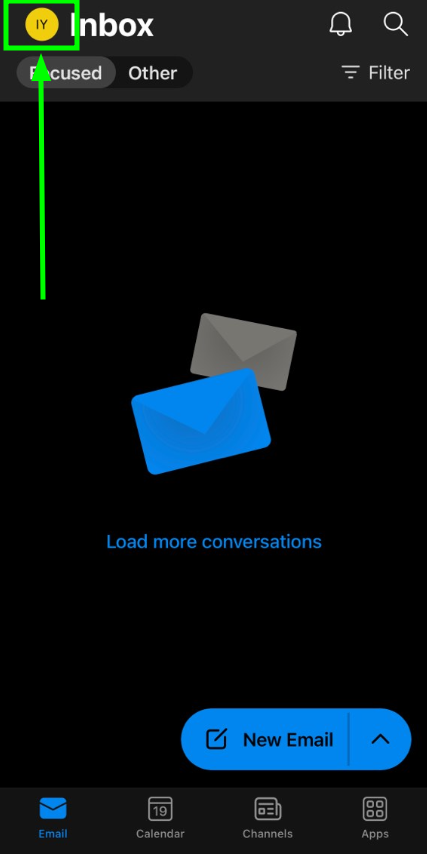
ที่ด้านบนของแอป ให้แตะปุ่ม Outlook ถัดจากกล่องขาเข้า แล้วเลือก การตั้งค่า:
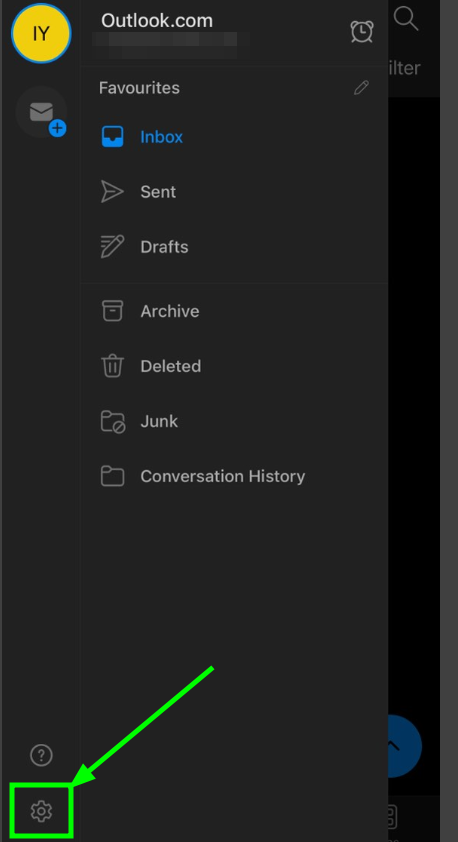
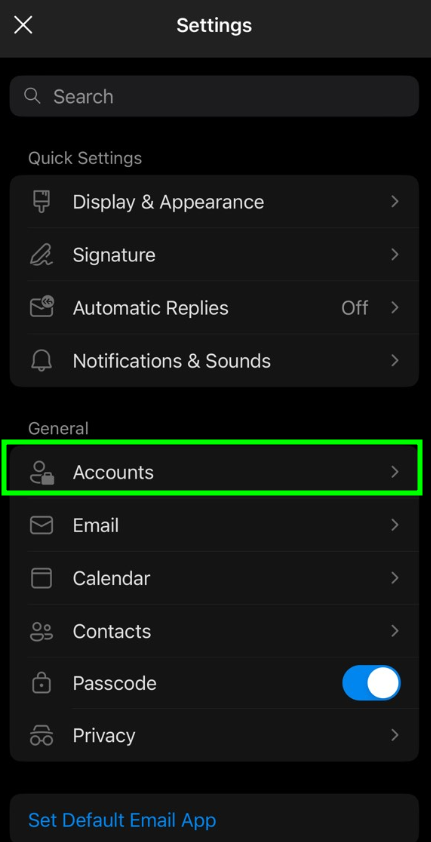
เลือก บัญชี จากนั้น เพิ่มบัญชีเพื่อเพิ่มกล่องจดหมาย Spacemail ที่มีอยู่ของคุณ:
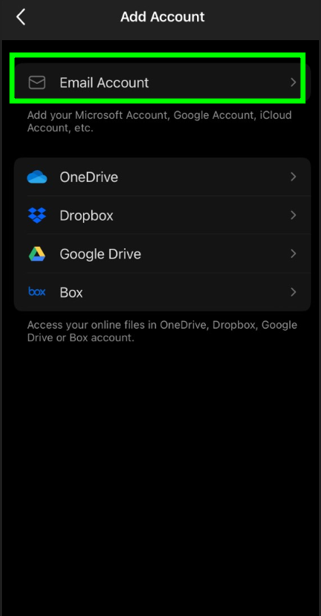
ในเมนูใหม่ ให้เลือก บัญชีอีเมลและป้อนที่อยู่อีเมล Spacemail ของคุณ แล้วคลิกที่ เพิ่มบัญชี:
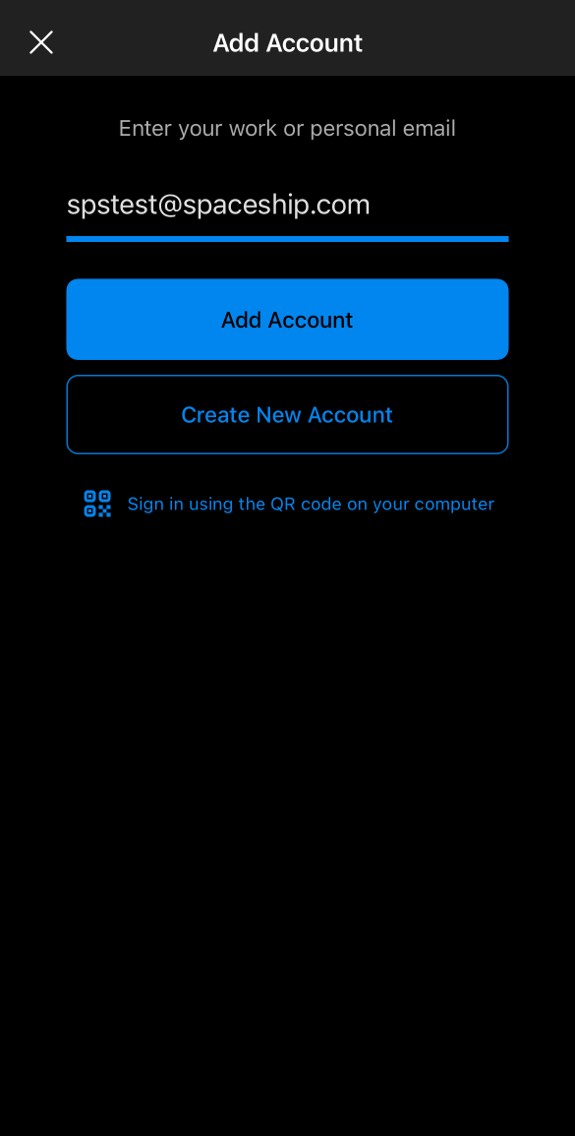
หมายเหตุ: ในบทความนี้ เราใช้ spstest@spaceship.com เป็นตัวอย่างที่อยู่
หมายเหตุ 1: บริการ Spacemail รองรับฟีเจอร์ autoconfig สำหรับ Outlook Mobile และ Thunderbird ซึ่งช่วยให้ตั้งค่าบัญชีอีเมลโดยอัตโนมัติ คุณเพียงแค่กรอกชื่อและรหัสผ่าน — Outlook จะจัดการส่วนที่เหลือให้เอง
ด้วยวิธีนี้ รายละเอียดการตั้งค่าหลักจะถูกกรอกให้อัตโนมัติ อย่างไรก็ตาม คุณยังต้องกรอกข้อมูลต่อไปนี้ด้วยตนเอง:
ชื่อที่แสดง: นี่คือชื่อที่ผู้รับจะเห็นเป็นผู้ส่ง
คำอธิบาย: ป้ายกำกับสำหรับบัญชีอีเมลของคุณ (เห็นได้เฉพาะคุณ)
รหัสผ่าน IMAP: รหัสผ่านสำหรับกล่องจดหมาย Spacemail
รหัสผ่าน SMTP: รหัสผ่านสำหรับกล่องจดหมาย Spacemail ของคุณ
หากคุณจำรหัสผ่านไม่ได้ คุณสามารถรีเซ็ตได้ง่าย ๆ โดยใช้ บทแนะนำนี้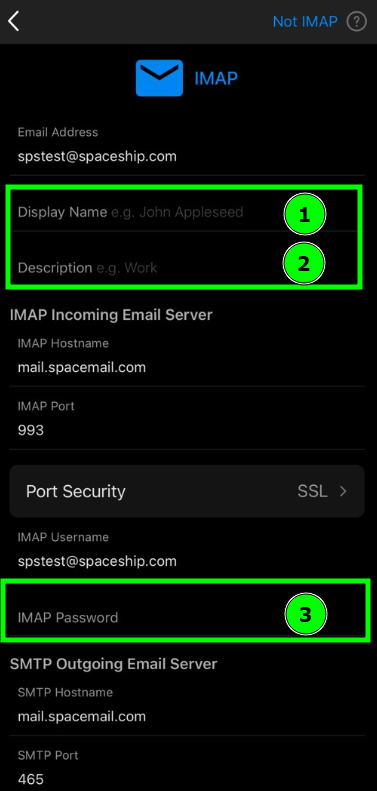
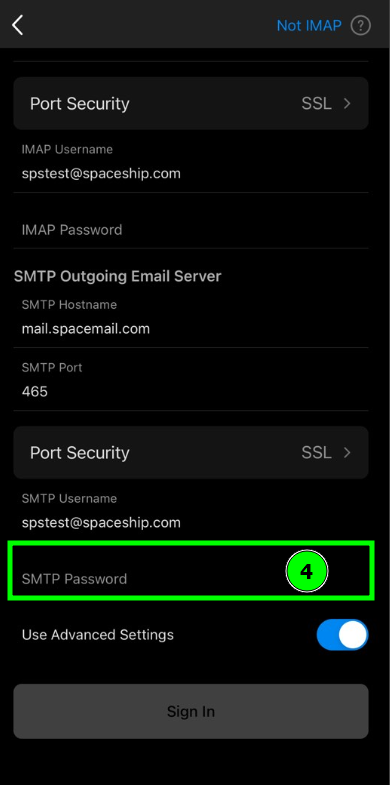
เมื่อกรอกข้อมูลครบทุกช่องแล้ว ให้แตะปุ่ม เข้าสู่ระบบ.
ยินดีด้วย การตั้งค่าเสร็จสมบูรณ์แล้ว! ตอนนี้คุณสามารถเริ่มจัดการบัญชี Spacemail ของคุณใน Outlook ได้เลย
หากคุณมีคำถามใด ๆ โปรดอย่าลังเลที่จะติดต่อ ทีมสนับสนุนของเราเพื่อขอความช่วยเหลือเพิ่มเติม
แค่นี้เอง!