Hogyan kezeljük a feltört WordPress weboldalt
Ebben a cikkben áttekintjük a WordPress-hackek leggyakoribb típusait, azok felismerését, valamint a különböző javítási módszereket. Ha ilyen problémával találkozik, erősen javasoljuk, hogy forduljon professzionális webfejlesztőhöz további segítségért. A tárhelyfiókja biztonságának javításához további útmutatást ebben a útmutatóban talál.
FONTOS: Mielőtt bármilyen módosítást végezne, készítsen teljes biztonsági mentést a weboldaláról.
KÉRJÜK, VEGYE FIGYELEMBE: A jövőbeni WordPress-hackek kockázatának csökkentése érdekében rendszeresen vizsgálja át tárhelyfiókját antivírus eszközzel, távolítsa el a rosszindulatú vagy gyanús fájlokat, és tartsa naprakészen a weboldal összes bővítményét és sablonját.
Hiányzó alapértelmezett fájlok
Számos különböző probléma vezethet alapértelmezett fájlok hiányához vagy módosulásához, de a leggyakoribb ok a WordPress telepítésébe juttatott rosszindulatú program. Szerencsére a Web és Hosting szervereinken található antivírus eszközök automatikusan képesek felismerni és karanténba helyezni a fertőzött fájlokat.
Ha a WordPress alapfájljai fertőzöttek lesznek, az alábbi tünetek jelentkezhetnek:
Üres oldal;
500 Belső szerverhiba;
Egy „Ez a webhely technikai problémákat tapasztal” hiba (bevezetve a WordPress 5.2.2-ben);
Vagy egyéb hasonló hibák.
A probléma megoldásához egyszerűen kövesse az alábbi lépéseket.
Ellenőrizze a weboldal error_log fájlját
A probléma okának azonosításához tekintse át az error_log fájlt. Ez a fájl minden kritikus hibát rögzít, amely a weboldalán előfordul.
A cPanel fiókjában találja meg > a „Fájlkezelő” menüben > a WordPress telepítés gyökérkönyvtárában.
Miután belépett a domain gyökérmappájába, keresse meg az error_log fájlt. Ha létezik, kövesse az alábbi lépéseket:
Kattintson jobb gombbal a fájlra, majd válassza a Megtekintés lehetőséget:
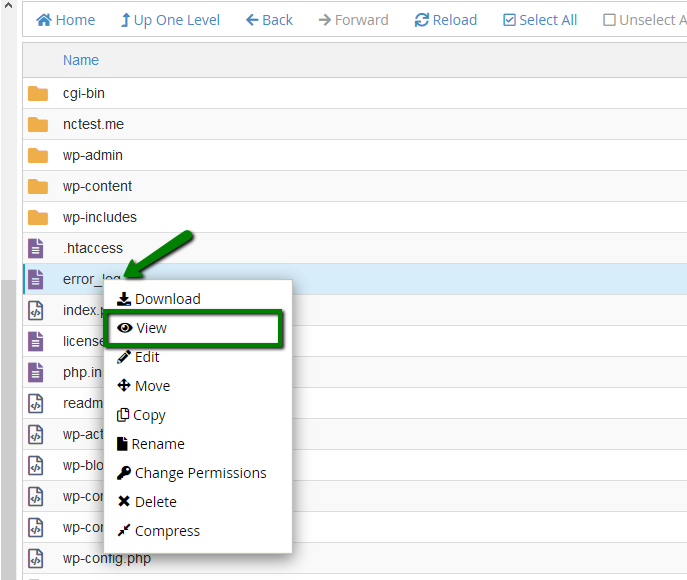
A naplóban például ilyen hibát láthat: „Nincs ilyen fájl vagy könyvtár a…”, amelyet a hiányzó fájl elérési útja követ. Ez azt jelzi, hogy egy szükséges fájl hiányzik, és emiatt a weboldal nem működik megfelelően.
Például:/home/cPuser/public_html/wp-settings.php
A hiányzó fájl visszaállításához görgessen le az útmutató "Hogyan cserélje ki a hiányzó fájlokat" részéhez.
A display_errors PHP opció engedélyezése
Ha az error_log fájl nem található a weboldal gyökérkönyvtárában, engedélyezheti a display_errors PHP opciót a cPanel fiókjában. Ez a beállítás lehetővé teszi, hogy a hibák közvetlenül a weboldalon jelenjenek meg, így könnyebben azonosítható a probléma.
Fontos: Biztonsági okokból a hibaelhárítás befejezése után mindenképp tiltsa le a display_errors opciót.
A PHP opciót az alábbi módokon engedélyezheti:
php.ini-n keresztül
A cPanel „PHP Tweaks” menüjén kívül bizonyos beállításokat közvetlenül egy php.ini fájlban is módosíthat, ha hozzáadja vagy szerkeszti a megfelelő sorokat.
A display_errors opció engedélyezéséhez adja hozzá a következő sort a fájlhoz: display_errors=1
Létrehozhat egy új php.ini fájlt a weboldal gyökérmappájában, és oda illessze be a sort, vagy módosítsa a rendszer által generált fájlt az alábbi lépések szerint.
Jelentkezzen be a cPanel fiókjába, és lépjen a „Fájlkezelő” menübe.
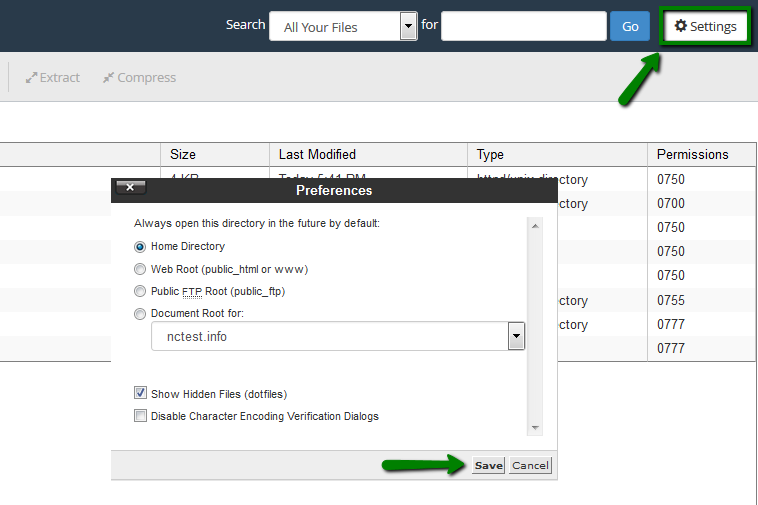
Győződjön meg róla, hogy a „Rejtett fájlok (dotfájlok) megjelenítése” opció engedélyezve van a beállításokban:
Navigáljon a következő könyvtárba: /home/cPanel_user/.system-php/ini
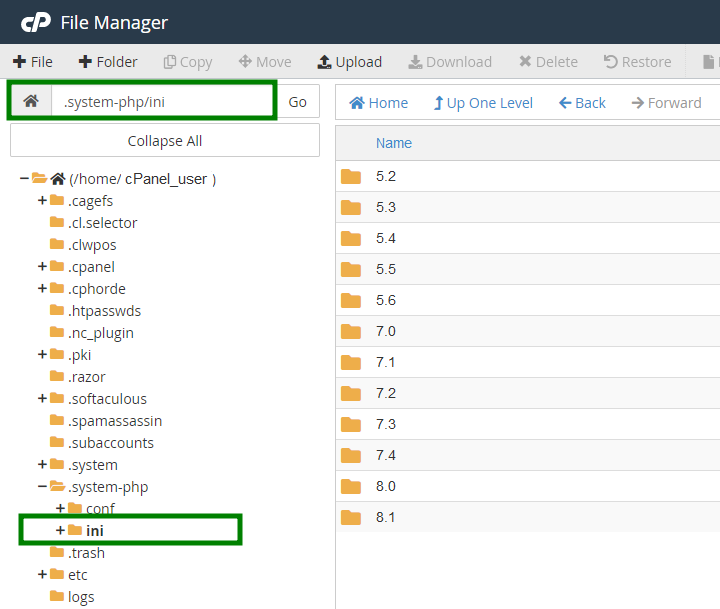
Válassza ki a domainhez rendelt PHP-verziót, majd válassza ki a domain könyvtárát. Például a teljes elérési út így nézhet ki:
/home/cPanel_user/.system-php/ini/7.0/testwebsite.comKattintson jobb gombbal a php.ini fájlra, és válassza a Szerkesztés lehetőséget.
Adja hozzá a következő sort a fájlhoz:
display_errors=1
.htaccess-en keresztül
A display_errors PHP opció .htaccess fájlon keresztüli engedélyezéséhez szerkessze a weboldal gyökérkönyvtárában található fájlt a „Fájlkezelőben”, és adja hozzá a következő sort:php_value display_errors 1
A .htaccess fájl megtalálásának részletes lépéseit ebben a cikkben találja.
A módosítások elvégzése után kattintson a Mentés gombra.
Hogyan cserélje ki a hiányzó WordPress fájlokat
A WordPress egyszerű és rendezett fájlstruktúrát használ, így a hiányzó vagy sérült fájlok visszaállítása viszonylag egyszerű. Az alapfájlok cseréje erősen ajánlott, mivel így a rosszindulatú program által érintett fájlok teljesen helyreállíthatók. Azonban legyen óvatos: bizonyos fájlok vagy mappák cseréje adatvesztést okozhat, ha nem megfelelően végzi.
Kövesse az alábbi lépéseket a hiányzó WordPress fájlok cseréjéhez:
Jelentkezzen be a cPanelbe, és lépjen a Softaculous Apps Installer menüpontra.
Hozzon létre egy új WordPress telepítést egy ideiglenes almappában. Ehhez kattintson a WordPress ikonra, majd válassza a Telepítés lehetőséget:
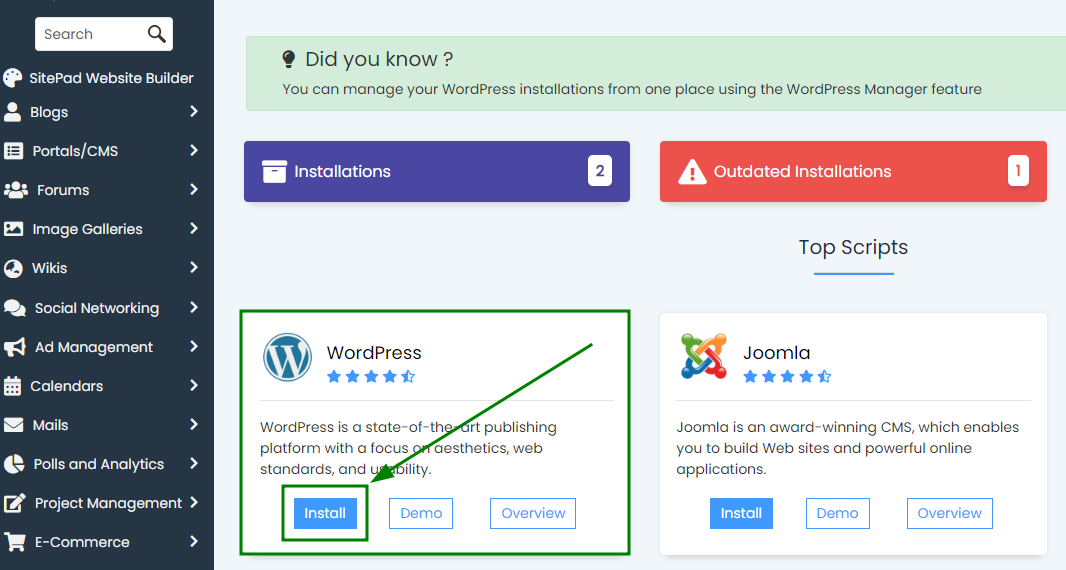
A telepítési beállítások oldalára kerül. Ott válassza ki a kérdéses domain nevet a legördülő menüből, majd adja meg egy almappa nevét az Könyvtárban mezőben.
Ebben a példában a „fix” almappát használjuk a WordPress telepítéshez: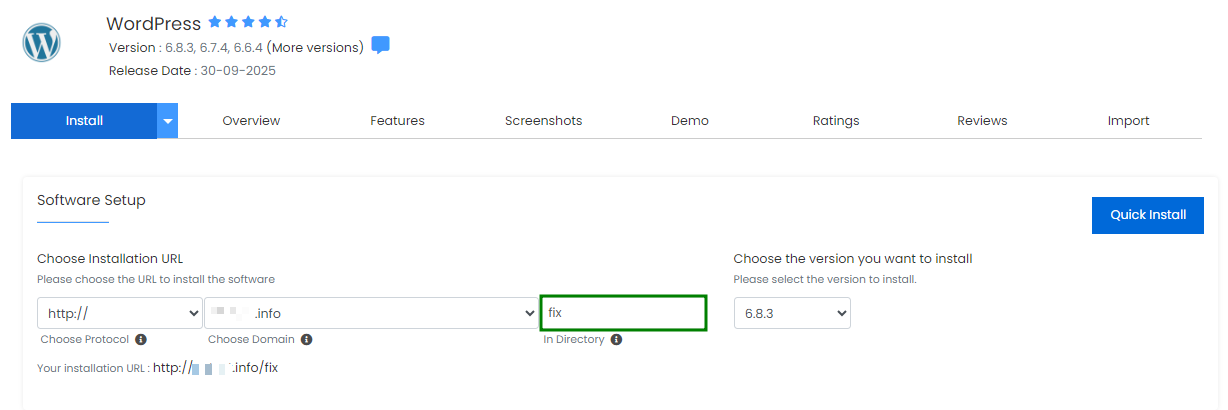
MEGJEGYZÉS: Az összes alapértelmezett fájl cseréje frissíti a meglévő telepítést az ideiglenes „fix” telepítésben használt verzióra, és a különböző verziókból származó fájlok keverése rendszerhibákat és működési problémákat okozhat.
Ha fontos a jelenlegi WordPress verzió megtartása, vagy csak bizonyos fájlokat szeretne cserélni, ellenőrizze a webhely verzióját a /wp-includes/version.php fájlban, és győződjön meg róla, hogy az új telepítés ugyanazt a WordPress verziót használja: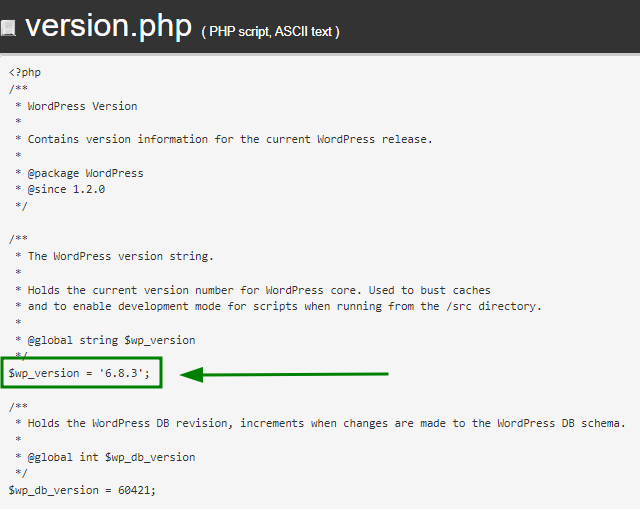
Az új telepítéshez közvetlenül a telepítési ablakban választhatja ki a WordPress verziót:
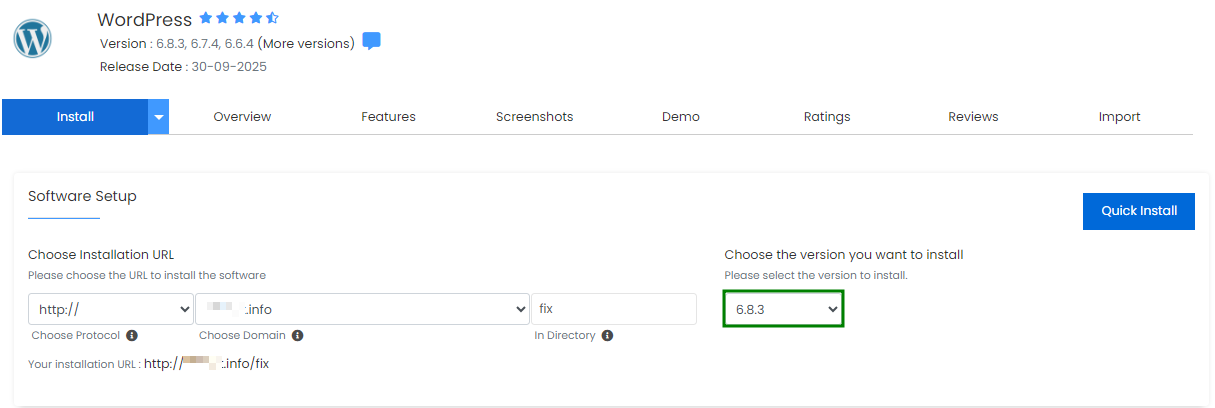
Miután minden beállítás elkészült, kattintson a Gyors telepítés gombra, vagy görgessen le az oldal aljára, és kattintson a Telepítés gombra.
Az új WordPress telepítés befejezése után a fájlok megjelennek a „Fájlkezelőben” > a domain gyökérkönyvtárában. Nyissa meg a mappát duplán kattintva:
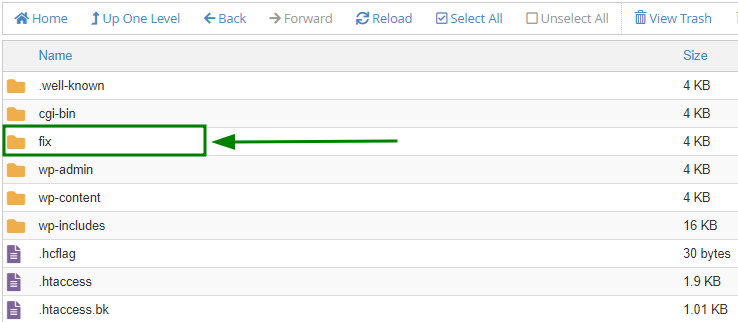
Egy adott hiányzó fájl (pl. wp-settings.php) cseréjéhez keresse meg azt az új telepítés könyvtárában.
Ezután helyezze át a fájlt a weboldal jelenlegi gyökérkönyvtárába: kattintson jobb gombbal a fájlra > kattintson a Áthelyezés > adja meg a weboldal gyökérmappájának elérési útját > kattintson a Fájl(ok) áthelyezése gombra.
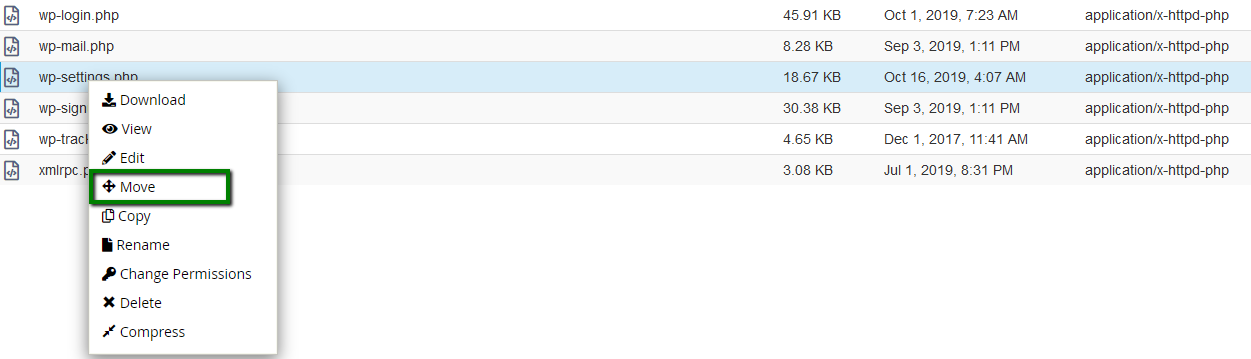
A művelet befejezése után a hiányzó fájl visszaállításra került, és a weboldalnak most már megfelelően kell betöltődnie.
Hogyan cserélje ki az összes alapértelmezett WordPress fájlt
Az összes alapértelmezett WordPress fájl cseréje során az 1–6. lépés megegyezik a „Hogyan cserélje ki a hiányzó WordPress fájlokat” részben leírtakkal.
Miután ezek a lépések elkészültek, és az új WordPress telepítés létrejött, az összes alapértelmezett fájl cseréjéhez a weboldal gyökérmappájában kövesse az alábbi lépéseket:
Nyissa meg az új WordPress telepítés gyökérmappáját:
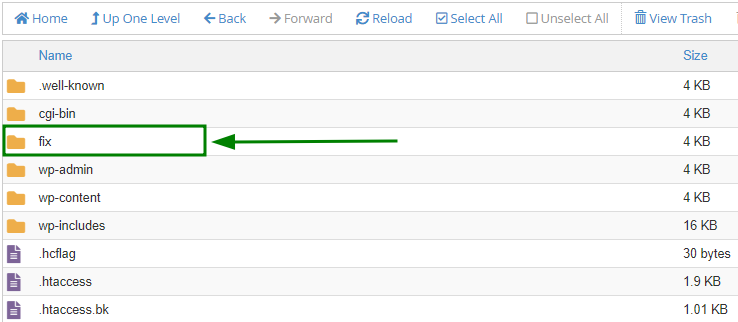
Az új telepítés mappájában törölje az alábbi fájlokat és mappákat:
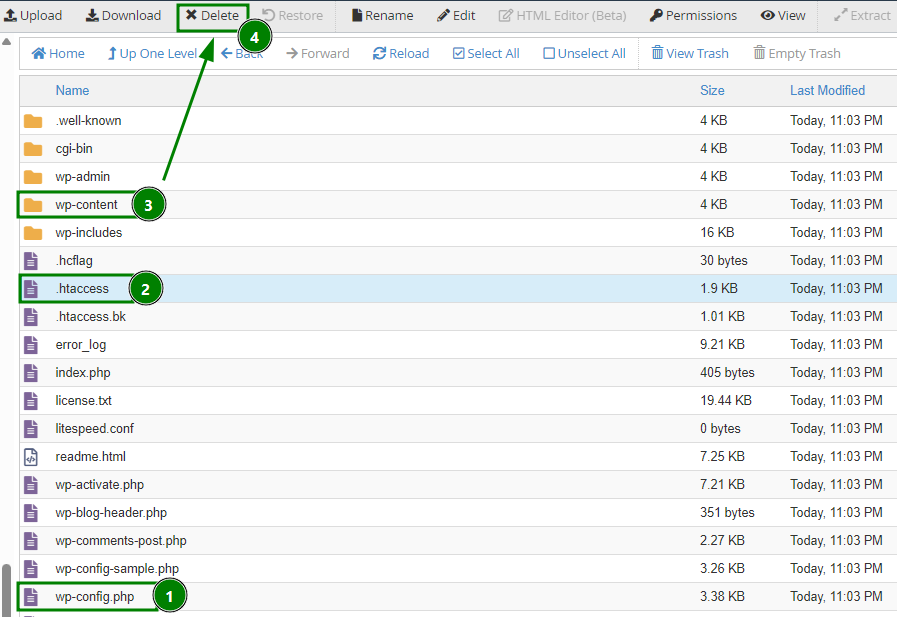
.htaccess
wp-config.php
wp-content
Ezek a fájlok és mappák tartalmazzák a webhely beállításait és tartalmát, ezért változatlanul kell maradniuk.
Ezután helyezze át a megmaradt fájlokat a fő weboldal gyökérkönyvtárába. Ehhez használja a Összes kijelölése gombot > kattintson az Áthelyezés > adja meg a webhely gyökérmappájának elérési útját > kattintson a Fájl(ok) áthelyezése gombra:
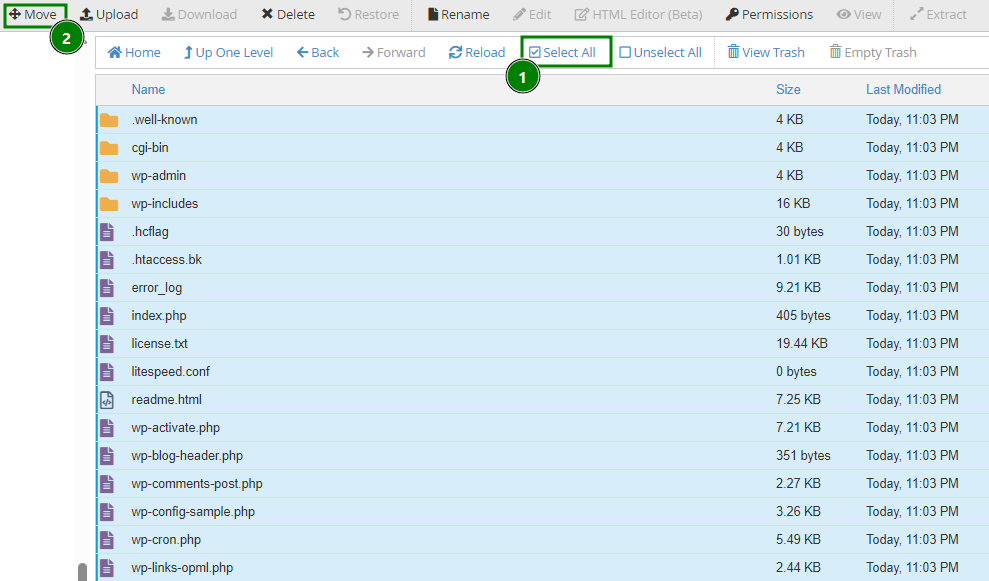
A WordPress alapfájljai teljesen lecserélésre kerültek. Látogassa meg weboldalát, hogy megbizonyosodjon róla, minden megfelelően betöltődik.
Ha az oldal továbbra is hibákat jelez, ellenőrizze újra az error_log fájlt. A legtöbb esetben további problémákat hiányzó sablon- vagy bővítményfájlok okoznak.
Hiányzó sablon- vagy bővítményfájlok
A sablon- vagy bővítményfájlok hiánya több okból is előfordulhat, de a leggyakoribb ok a rosszindulatú program, amely eltávolítja a WordPress telepítésének alapvető elemeit.
Ha bármelyik WordPress bővítmény- vagy sablonfájl hiányzik, az alábbiakat tapasztalhatja:
Üres oldal;
500 Belső szerverhiba;
Egy „Ez a webhely technikai problémákat tapasztal” hiba (bevezetve a WordPress 5.2.2-ben);
Részben betöltött vagy vizuálisan „szétesett” oldal.
A probléma diagnosztizálásához tekintse meg a cikk következő részeit: Ellenőrizze a weboldal error_log fájlját és A display_errors PHP opció engedélyezése.
Az error_log fájlban vagy közvetlenül a weboldalon az alábbihoz hasonló hibaüzeneteket láthat:
PHP Fatal error: Uncaught Error: Call to undefined function sample_function() in /home/cPaneluser/...
Az alábbi példa egy sérült vagy hiányzó bővítményfájl által okozott hibát mutat:

A hiányzó fájl visszaállításához egyszerűen telepítse újra az érintett sablont vagy bővítményt.
MEGJEGYZÉS: A sablonokban hiányzó functions.php fájlok gyakran a wp-vcd.php rosszindulatú programhoz köthetők, amely jellemzően a /wp-includes könyvtárban található. Mielőtt új sablont telepít, távolítsa el a wp-vcd.php fájlt, ha létezik, vagy ha teljes biztonságot szeretne, cserélje le az összes alapértelmezett WordPress fájlt a fent leírtak szerint korábban.
Rosszindulatú átirányítások
Bizonyos esetekben, ha a weboldalát rosszindulatú program fertőzi meg, az elkezdheti átirányítani a látogatókat káros vagy gyanús oldalakra. Ezt a problémát leggyakrabban egy nem biztonságos bővítmény vagy sablon okozza, amely lehetővé teszi a támadók számára, hogy módosítsák az adatbázis URL-jeit vagy a weboldal fájljait.
MEGJEGYZÉS: Soha ne kattintson az átirányított linkekre, mert ezzel a saját számítógépét is megfertőzheti rosszindulatú programmal:
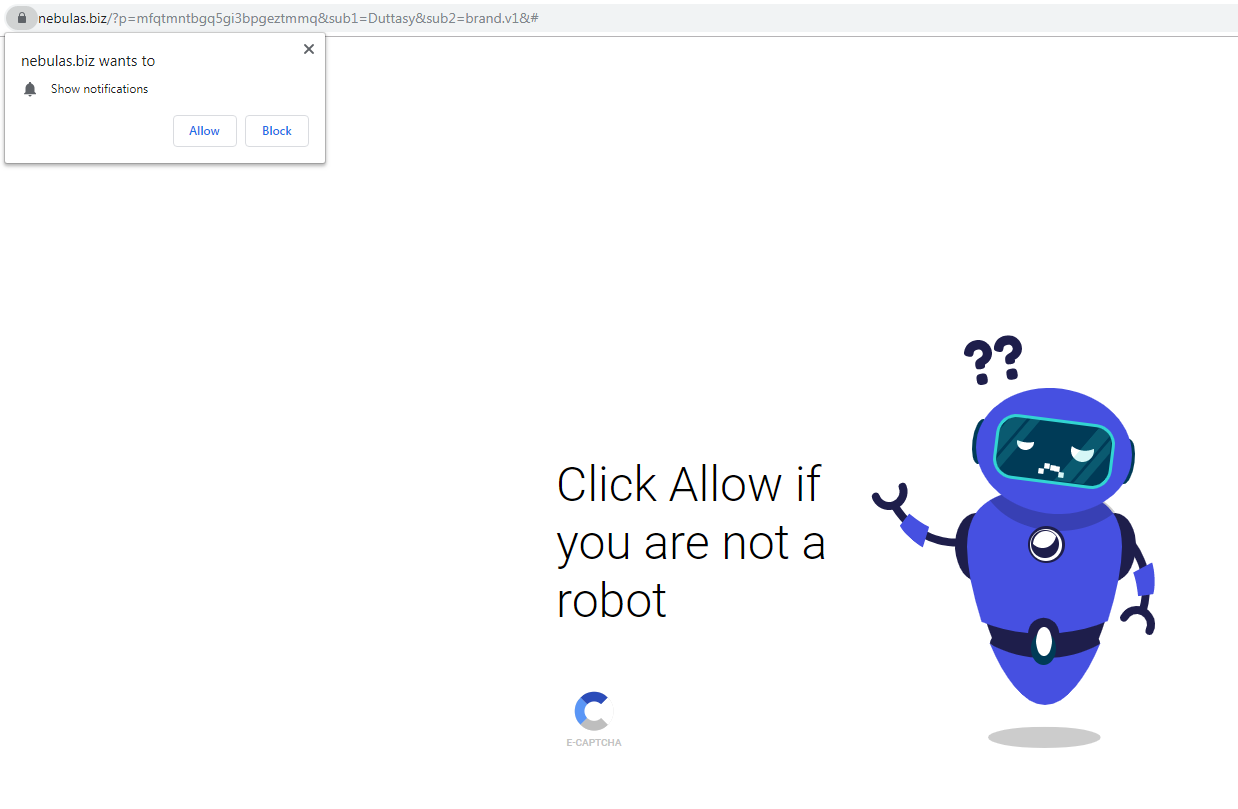
A rosszindulatú átirányítások javításához kövesse az alábbi lépéseket:
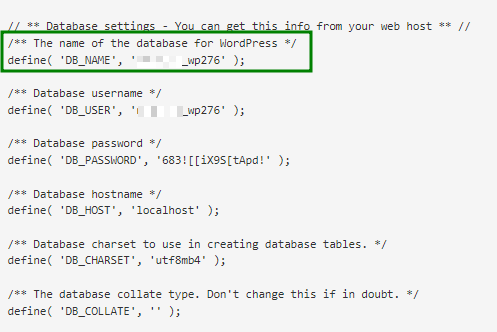
Keresse meg a weboldal adatbázis-konfigurációs fájlját – wp-config.php a cPanel > Fájlkezelő > a weboldal gyökérmappájában. Nyissa meg a fájlt, és keresse meg benne a weboldal adatbázisának nevét:
Ezután nyissa meg a weboldalhoz rendelt adatbázist a cPanel phpMyAdmin menüjében, és navigáljon a wp_options táblához („wp_” az alapértelmezett előtag; az Öné eltérhet):
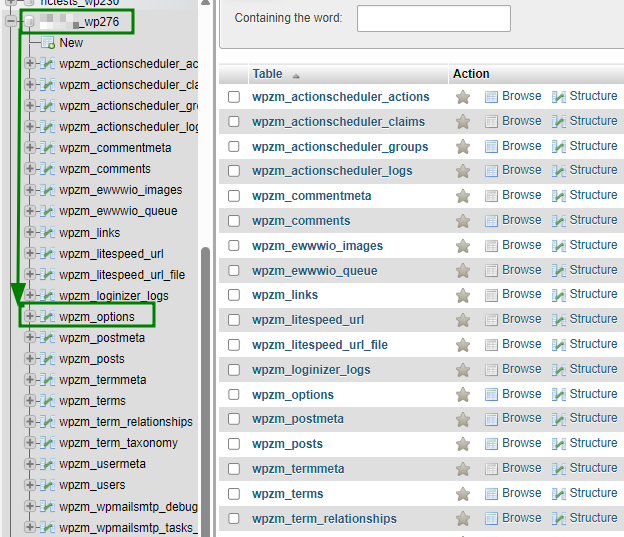
Ellenőrizze a siteurl és home mezők értékeit, és ha ott rosszindulatú vagy gyanús URL-t lát, cserélje le a saját domain nevére:

Vizsgálja át az adatbázis többi részét is hasonló rosszindulatú URL-ek után, és cserélje le azokat is.
Ideiglenesen cserélje le a jelenlegi .htaccess fájlt egy tiszta, alapértelmezett verzióra. A legjobb, ha átnevezi a meglévő fájlt (pl. .htaccess_old), majd létrehoz egy újat a semmiből.
A fájl átnevezéséhez kattintson rá duplán > válassza a Átnevezés lehetőséget > adjon meg egy új fájlnevet > majd nyomja meg az Fájl átnevezése gombot.
Ezután új fájl létrehozásához kattintson a + Fájl gombra > nevezze el .htaccess-nek > majd válassza a Új fájl létrehozása lehetőséget.Miután az új .htaccess létrejött, szerkessze azt: kattintson rá jobb gombbal > válassza a Szerkesztés lehetőséget. Amikor a szerkesztő ablak megnyílik, illessze be az alábbi alapértelmezett WordPress szabályokat a fájlba:
# BEGIN WordPressRewriteEngine OnRewriteBase /RewriteRule ^index\.php$ - [L]RewriteCond %{REQUEST_FILENAME} !-fRewriteCond %{REQUEST_FILENAME} !-dRewriteRule . /index.php [L]# END WordPressKattintson a Változtatások mentése gombra.
Ha a weboldal továbbra is átirányít, próbálja meg lecserélni az összes alapértelmezett WordPress magfájlt.
Ideiglenesen letilthatja az összes bővítményt a WordPress vezérlőpultján vagy az adatbázisban, majd egyesével engedélyezheti őket. Minden bővítmény engedélyezése után ellenőrizze a weboldalt, hogy kiderítse, melyik okozza a rosszindulatú átirányítást.