Como alterar a senha do CyberPanel
Se você esqueceu ou perdeu sua senha do CyberPanel, ou deseja alterá-la por motivos de segurança, pode redefini-la de várias maneiras, dependendo do acesso que você tem ao seu servidor.
Opção 1: Redefinir senha via linha de comando
Acesse sua VM e vá para o menu Virtual Machine access.
Clique em Launch command line:
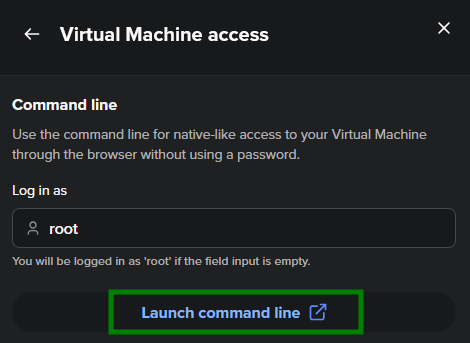
Uma nova janela será aberta, e você fará login automaticamente. Execute o seguinte comando:
adminPass NEW_PASSWORD
SubstituaNEW_PASSWORDpela senha desejada. Quando o comando for executado com sucesso, a senha de admin será atualizada: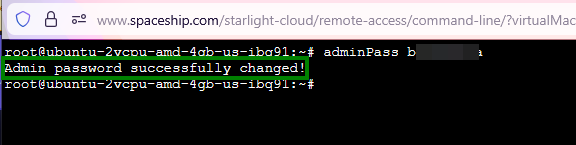
Opção 2: Redefinir senha pelo console do servidor
No mesmo menu Virtual Machine access, abra o console da sua VM:
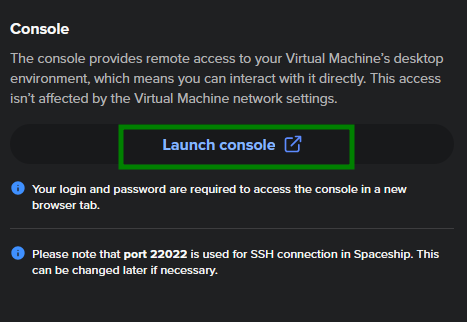
Na nova janela do console, insira seus dados de login.
Execute o mesmo comando:
adminPass NEW_PASSWORD: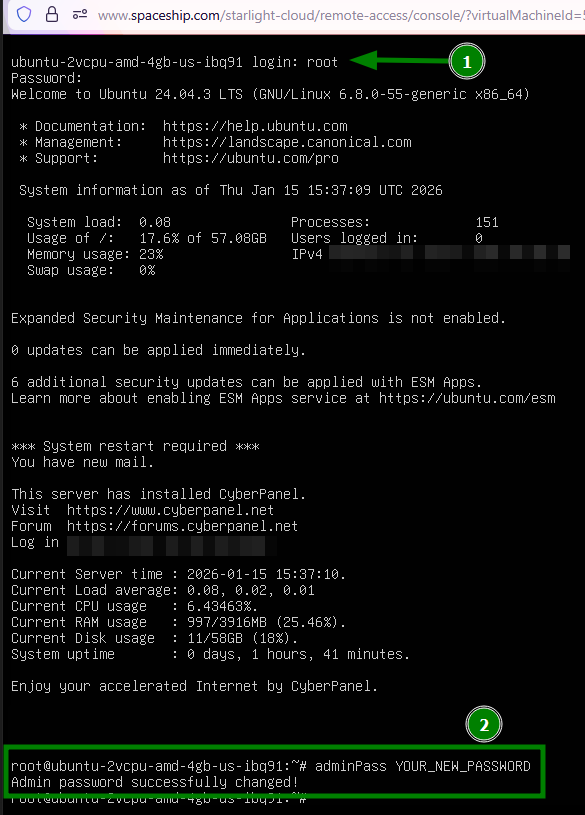
Opção 3: Alterar senha pelo CyberPanel
Se você tem acesso ao seu CyberPanel, faça o seguinte:
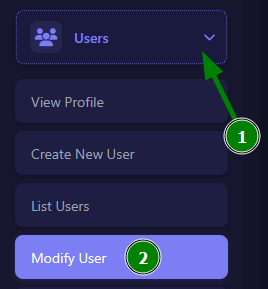
Estando conectado como admin, vá para Users >> Modify User:
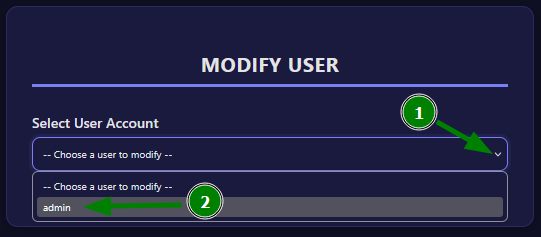
Selecione o usuário admin (ou outro usuário que você deseja atualizar):
Digite (ou gere) uma nova senha e salve as alterações:
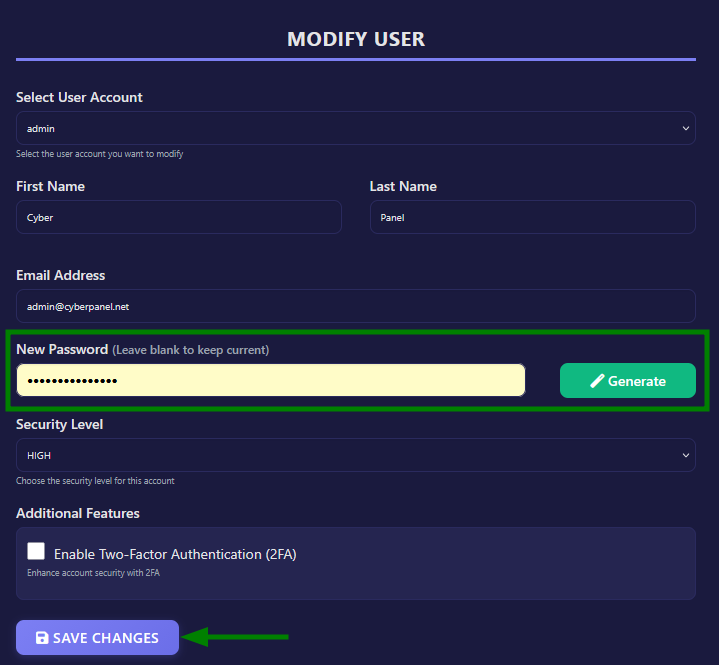
Aqui, você também pode alterar o nome do usuário, o endereço de e-mail e ativar a autenticação de dois fatores.
É isso! Agora você pode fazer login no CyberPanel com uma nova senha.
Observações:
O CyberPanel não oferece redefinição de “Esqueci minha senha” por e-mail ou VPS Manager.
Após redefinir sua senha, recomendamos fortemente ativar a Autenticação de Dois Fatores (2FA) no CyberPanel para melhorar a segurança.
Se você não tem acesso a SSH, console ou à interface do CyberPanel, entre em contato com nossa equipe de suporte para obter ajuda.