Jak uzyskać dostęp do swojej Virtual Machine
Gdy Twoja Virtual Machine (VM) będzie już uruchomiona i gotowa do pracy, możesz połączyć się z nią bezpośrednio z poziomu VPS Manager – dodatkowe narzędzia, takie jak klienci SSH, nie są wymagane. Aplikacja udostępnia dwie opcje dostępu: Console oraz Command Line Interface (CLI).
Obie zapewniają pełną kontrolę nad Twoją maszyną VM, umożliwiając instalowanie lub aktualizowanie oprogramowania, zarządzanie plikami i użytkownikami, konfigurowanie usług itd. Console zapewnia pełny, bezpośredni dostęp do Twojej VM: możesz używać go do rozwiązywania problemów, instalacji lub odzyskiwania systemu; natomiast CLI to szybki terminal działający w przeglądarce do codziennego zarządzania.
W tym artykule omówimy:
Jak poruszać się po opcjach zarządzania serwerem i uzyskać do nich dostęp;
Główne różnice między Console a CLI;
Podstawowe polecenia do instalowania i aktualizowania oprogramowania, konfigurowania usług, przesyłania plików i zarządzania użytkownikami.
1. Jak uzyskać dostęp do Console i Command Line
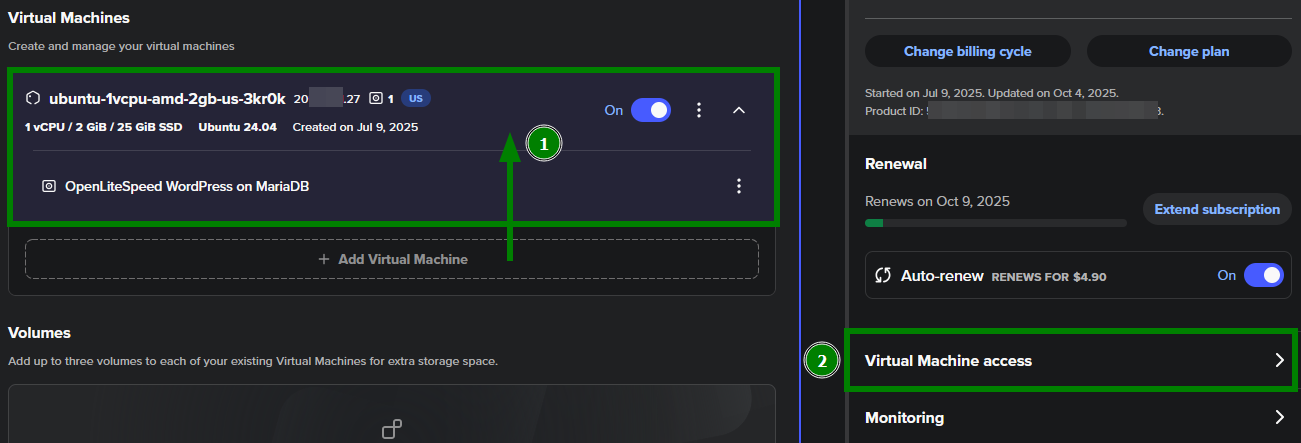
1. W aplikacji VPS Managerkliknij swoją VM, aby otworzyć menu zarządzania VM (1), a następnie przejdź do Virtual Machine access (2):
2. W bocznej zakładce kliknij Launch command line lub Launch console,w zależności od potrzeb. Narzędzia otworzą się w nowym oknie przeglądarki:

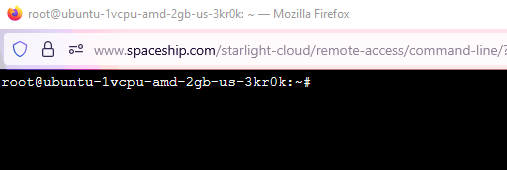
Wiersz poleceń:
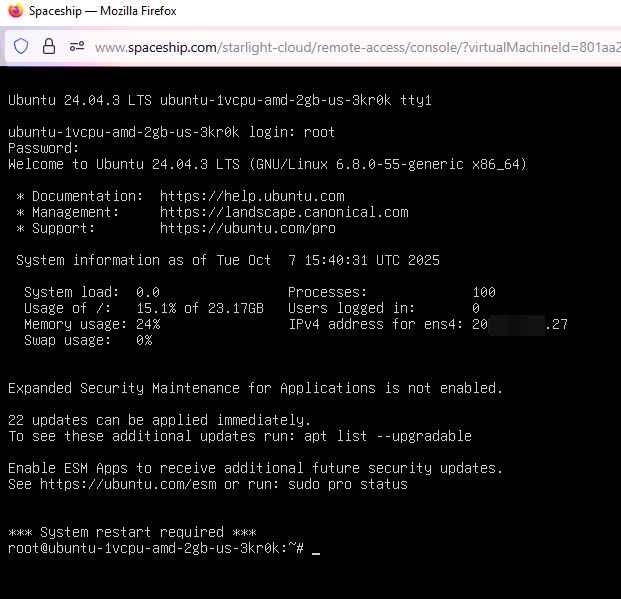
Console (po wprowadzeniu danych roota):
2. Różnice między Console a CLI
Dostęp przez Console | Dostęp przez CLI | |
|---|---|---|
Przeznaczenie | Zapewnia pełny dostęp na poziomie systemu. Używany do zaawansowanego zarządzania i odzyskiwania. | Zapewnia uproszczony terminal do szybkiego uruchamiania poleceń z poziomu przeglądarki. Używany do codziennych zadań administracyjnych. |
Logowanie | Wymaga podania danych logowania - nazwy użytkownika i hasła. | Otwiera się automatycznie bez logowania. Pole nazwy użytkownika jest dostępne, więc możesz określić, jako który użytkownik chcesz się połączyć (root lub inny). |
Odporność sieciowa | Jest zawsze dostępna, nawet jeśli Twoje połączenie sieciowe z VM (np. SSH) nie działa lub jest zablokowane. Oznacza to, że nadal możesz zarządzać swoją VM i ją odzyskać w przypadku problemów z siecią. | Również zapewnia stabilną łączność, ale jeśli wystąpią problemy z konfiguracją sieci VM, Console jest rozwiązaniem awaryjnym do diagnozowania problemów i przywracania dostępu. |
Interfejs | Środowisko pełnoekranowe z pełną kontrolą nad komunikatami rozruchowymi, restartami i trybami odzyskiwania. | Oferuje nowoczesny, uproszczony interfejs wiersza poleceń z funkcjami takimi jak obsługa myszy, skróty klawiaturowe, kopiowanie i wklejanie oraz historia poleceń. |
Kiedy używać | - VM jest niedostępna przez SSH lub sieć. - Odzyskiwanie, instalacja lub debugowanie systemu. - Przeglądanie logów rozruchu i komunikatów konsoli. | - Rutynowe zarządzanie serwerem. - Aktualizacje oprogramowania i konfiguracje. - Lekkie zadania administracyjne. |
3. Podstawowe polecenia dla różnych systemów operacyjnych
Oto kilka podstawowych poleceń Linuksa, które pomogą Ci zarządzać swoją Virtual Machine. Możesz używać ich zarówno w Console, jak i CLI do instalowania i aktualizowania oprogramowania, konfigurowania usług, zarządzania użytkownikami oraz obsługi plików.
Działanie | Ubuntu / Debian | AlmaLinux / CentOS / Rocky / Fedora |
|---|---|---|
Aktualizacja pakietów systemowych |
|
|
Instalacja oprogramowania |
|
|
Usuwanie oprogramowania |
|
|
Uruchamianie / zatrzymywanie usługi |
|
|
Włączanie usługi przy starcie systemu |
|
|
Sprawdzanie zapory (UFW lub firewalld) |
|
|
Tworzenie nowego użytkownika |
|
|
Nadawanie użytkownikowi uprawnień sudo |
|
|
Zmiana hasła użytkownika |
|
|
Edycja pliku |
|
|
Przykład: instalacja serwera WWW i zapory
Oparte na Debianie (Ubuntu, Debian 12):
apt install nginx -y - Instaluje serwer WWW Nginx w systemie
ufw allow 'Nginx Full' - Aktualizuje reguły UFW (Uncomplicated Firewall), aby zezwolić na ruch HTTP (port 80) i HTTPS (port 443)
systemctl enable nginx - Zapewnia automatyczne uruchamianie Nginx przy każdym restarcie serwera
systemctl status nginx - Sprawdza, czy serwer WWW odpowiada
Oparte na RHEL (AlmaLinux, CentOS, Rocky, Fedora):
dnf install httpd -y - Instaluje Apache HTTP Server
systemctl enable httpd - Konfiguruje automatyczne uruchamianie Apache
systemctl start httpd - Natychmiast uruchamia usługę Apache
firewall-cmd --permanent --add-service=http - Otwiera port 80 (HTTP) w zaporze, aby odwiedzający mogli uzyskać dostęp do Twojego serwera WWW przez standardowy protokół internetowy
firewall-cmd --reload - Przeładowuje zmiany konfiguracji zapory
systemctl status httpd - Sprawdza stan serwera WWW.