So ändern Sie das CyberPanel-Passwort
Wenn Sie Ihr CyberPanel-Passwort vergessen oder verloren haben oder es aus Sicherheitsgründen ändern möchten, können Sie es je nach Zugriff auf Ihren Server auf verschiedene Arten zurücksetzen.
Option 1: Passwort über die Befehlszeile zurücksetzen
Greifen Sie auf Ihre VM zu und gehen Sie zum Menü Virtual Machine access.
Klicken Sie auf Launch command line:
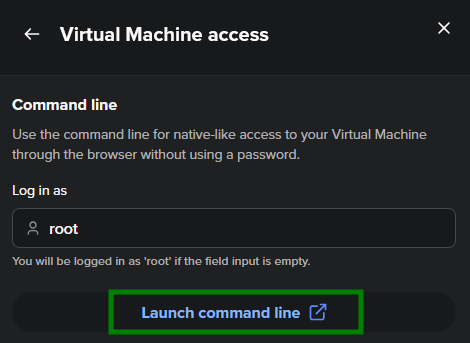
Ein neues Fenster wird geöffnet, und Sie werden automatisch angemeldet. Führen Sie den folgenden Befehl aus:
adminPass NEW_PASSWORD
Ersetzen SieNEW_PASSWORDdurch Ihr gewünschtes Passwort. Sobald der Befehl erfolgreich ausgeführt wurde, wird das Admin-Passwort aktualisiert: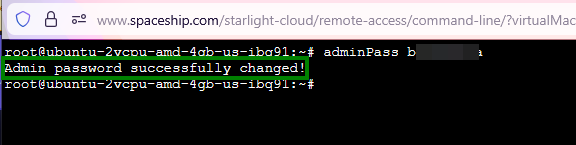
Option 2: Passwort über die Serverkonsole zurücksetzen
Öffnen Sie im selben Menü Virtual Machine access die Konsole für Ihre VM:
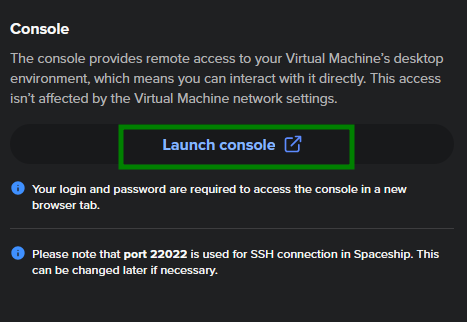
Geben Sie im neuen Konsolenfenster Ihre Anmeldedaten ein.
Führen Sie denselben Befehl aus:
adminPass NEW_PASSWORD: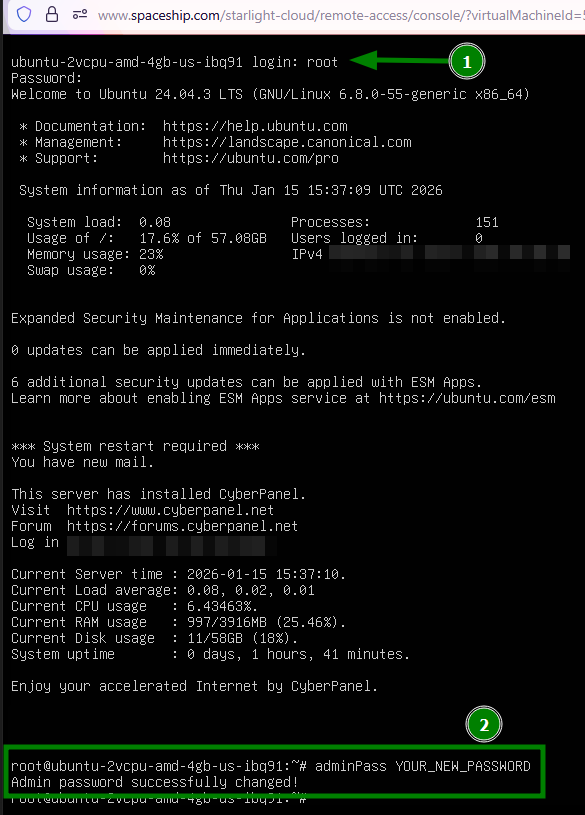
Option 3: Passwort in CyberPanel ändern
Wenn Sie Zugriff auf Ihr CyberPanel haben, gehen Sie wie folgt vor:
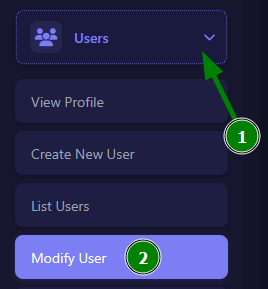
Melden Sie sich als Admin an und gehen Sie zu Users >> Modify User:
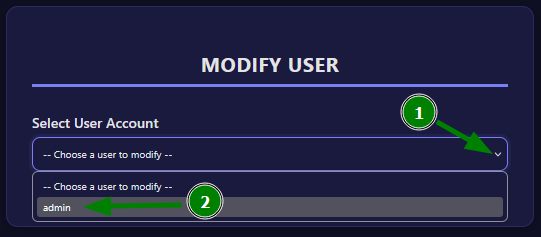
Wählen Sie den Admin-Benutzer aus (oder einen anderen Benutzer, den Sie aktualisieren möchten):
Geben Sie ein neues Passwort ein (oder generieren Sie eines) und speichern Sie die Änderungen:
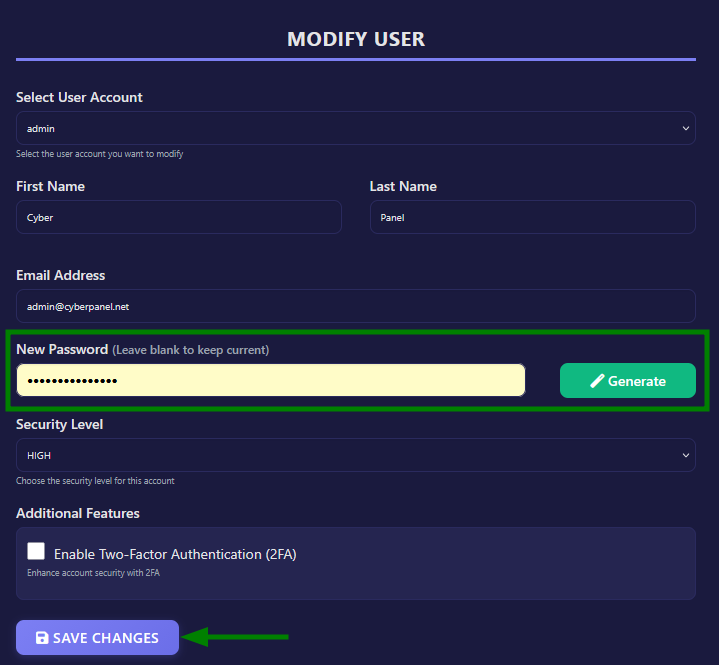
Hier können Sie auch den Namen des Benutzers, die E-Mail-Adresse ändern und die Zwei-Faktor-Authentifizierung aktivieren.
Das war’s! Jetzt können Sie sich mit einem neuen Passwort bei CyberPanel anmelden.
Hinweise:
CyberPanel bietet kein Zurücksetzen über „Passwort vergessen“ per E-Mail oder VPS Manager an.
Nach dem Zurücksetzen Ihres Passworts empfehlen wir dringend, die Zwei-Faktor-Authentifizierung (2FA) in CyberPanel für mehr Sicherheit zu aktivieren.
Wenn Sie keinen Zugriff auf SSH, die Konsole oder die CyberPanel-Oberfläche haben, wenden Sie sich bitte an unser Support-Team, um Hilfe zu erhalten.