Spacemail দিয়ে শুরু করা
এই নির্দেশিকাটি সেই ব্যবহারকারীদের জন্য, যারা প্রথমবার তাদের Spacemail মেইলবক্স সেট আপ করছেন। এতে শুরু করার জন্য প্রয়োজনীয় ধাপগুলো এবং ফিচারগুলো কীভাবে কনফিগার করতে হয় তা দেখানো হয়েছে। শেষে, আপনি আপনার Spacemail মেইলবক্স নিরাপদে ইমেইল পাঠানো ও গ্রহণের জন্য প্রস্তুত পাবেন।
DNS রেকর্ড সেটআপ
Spacemail ব্যবহার শুরু করার আগে নিশ্চিত করুন যে আপনার DNS সেটিংস সঠিকভাবে কনফিগার করা আছে, কারণ এগুলো সরাসরি প্রভাব ফেলে আপনার ইমেইল সফলভাবে পাঠানো ও ডেলিভার হওয়া যাবে কি না তার ওপর।
যদি আপনার ডোমেইন Spaceship nameserver-এ পয়েন্ট করা থাকে, তাহলে Spacemail-এর জন্য প্রয়োজনীয় সব DNS রেকর্ড স্বয়ংক্রিয়ভাবে যোগ হয়ে যাবে এবং আর কোনো পদক্ষেপের প্রয়োজন হবে না। যদি আপনি সম্প্রতি nameserver পরিবর্তন করে থাকেন, তাহলে propagation সম্পূর্ণ হতে অনুগ্রহ করে 48–72 ঘণ্টা সময় দিন।
আপনি যদি third-party domain বা custom nameserver ব্যবহার করেন, তাহলে আপনার provider-এর পাশে প্রয়োজনীয় DNS রেকর্ডগুলো ম্যানুয়ালি যোগ করতে হবে। DNS রেকর্ডের পূর্ণ তালিকার জন্য আমাদের নির্দেশিকাটি দেখুন:third-party domain-এর জন্য কোন DNS রেকর্ডগুলো প্রয়োজন
রেকর্ডগুলো যোগ হওয়ার পর, আপনার Spacemail অ্যাকাউন্ট সম্পূর্ণভাবে ইমেইল পাঠানো ও গ্রহণের জন্য প্রস্তুত হওয়ার আগে propagation-এর জন্য অনুগ্রহ করে 48–72 ঘণ্টা সময় দিন।
সেটআপ আরও সহজ করতে নির্দিষ্ট provider-দের জন্য আমাদের নির্দেশিকাগুলোও দেখতে পারেন:
DNS কনফিগারেশন এবং propagation সম্পূর্ণ হলে, আপনি Spacemail webmail-এ লগ ইন করতে পারেন এবং ইমেইল পাঠানো ও গ্রহণ করা শুরু করতে পারেন।
Spacemail Webmail Interface অন্বেষণ
.01k9ewqkszm5q3wdprdkgnsfya.png)
Compose – একটি নতুন ইমেইল তৈরি করুন।
Inbox options – সাবফোল্ডার তৈরি করতে, সবগুলোকে পঠিত/অপঠিত হিসেবে চিহ্নিত করতে, অথবা সব বার্তা মুছে ফেলতে Inbox-এ (বা অন্য ফোল্ডারে) রাইট-ক্লিক করুন।
Spacemail updates – সর্বশেষ ফিচার রিলিজ এবং ঘোষণাগুলো দেখুন।
Storage indicator – দেখায় আপনি কতটুকু মেইলবক্স স্পেস ব্যবহার করেছেন।
Refresh – নতুন আগত ইমেইল ম্যানুয়ালি পরীক্ষা করুন (ইমেইল/ইভেন্ট এলে বা 5 মিনিট নিষ্ক্রিয় থাকলেও মেইলবক্স স্বয়ংক্রিয়ভাবে রিফ্রেশ হয়)।
Appearance switch – লাইট এবং ডার্ক মোডের মধ্যে পরিবর্তন করুন।
View switch – Webmail এবং Calendar.
Help Center – আপনার সাহায্য প্রয়োজন হলে, আপনি সাপোর্টের সাথে যোগাযোগ করতে পারেন এবং FAQ দেখতে পারেন।
Settings – webmail পছন্দসমূহ, নিরাপত্তা অপশন, ফিল্টার, ফরওয়ার্ডিং, স্বাক্ষর, স্প্যাম ব্যবস্থাপনা এবং আরও অনেক কিছু পরিচালনা করুন।
Profile menu – আপনার প্রদর্শিত নাম এবং ইমেইল ঠিকানা দেখুন, আপনার মেইলবক্সের নাম কপি করুন, একটি প্রদর্শন ছবি সেট করুন এবং লগ আউট করুন।
নিচে Spacemail-এ উপলব্ধ গুরুত্বপূর্ণ সেটিংসগুলোর একটি সারসংক্ষেপ দেওয়া হলো, যা কার্যকরী বিভাগ অনুযায়ী সাজানো হয়েছে।
আপনার মেইলবক্স ব্যক্তিগতকরণ করুন
Profile
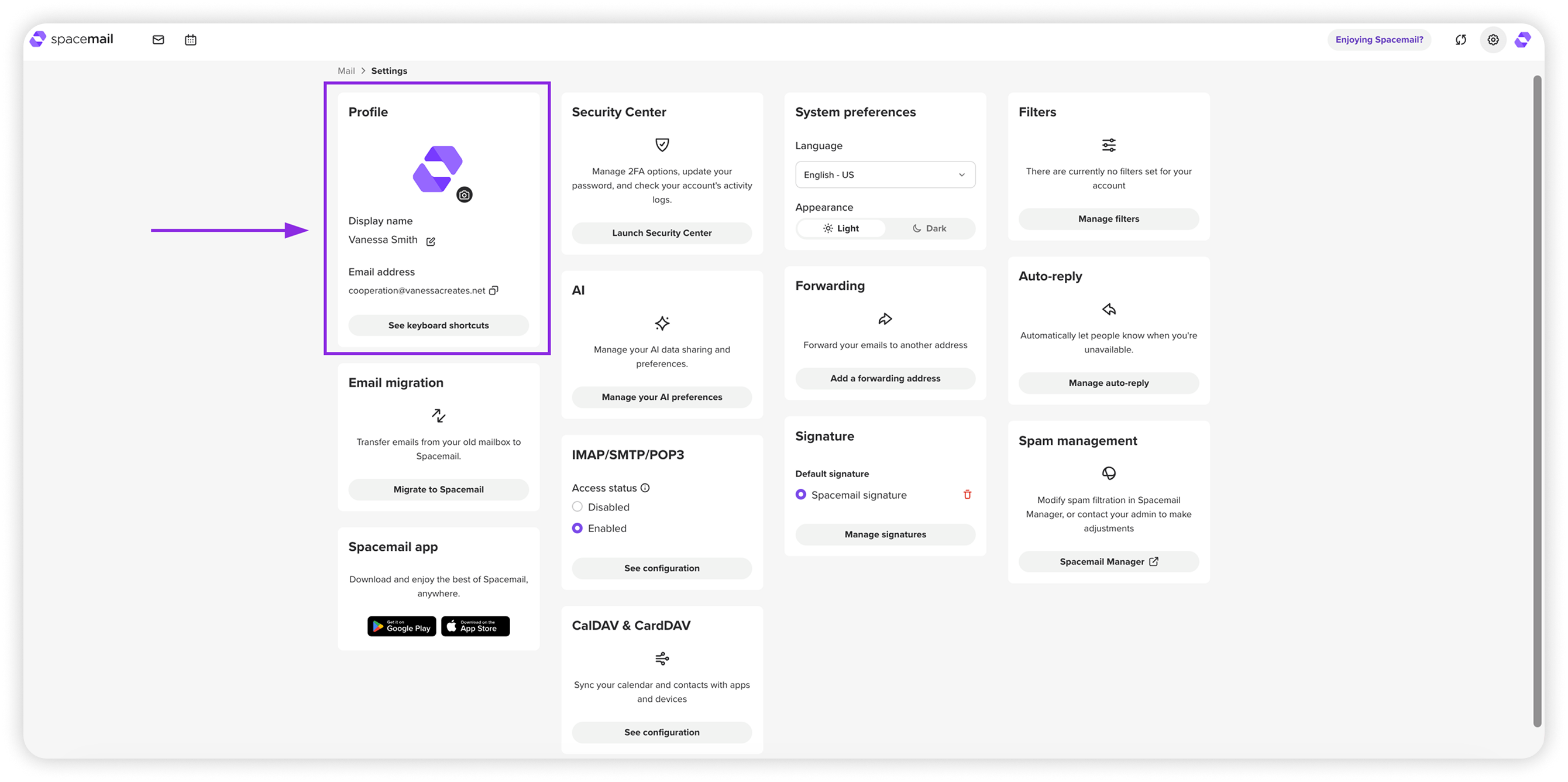
Profile বিভাগে, আপনি আপনার মেইলবক্সের চেহারা এবং আপনার প্রাপকেরা আপনাকে কীভাবে দেখবেন তা ব্যক্তিগতকরণ করতে পারেন:
Display name – ইমেইল পাঠানোর সময় যে নামটি দেখা যায় তা সম্পাদনা করুন।
Profile picture – আপনার avatar আপলোড করুন বা পরিবর্তন করুন।
NOTE: এটি শুধুমাত্র অন্যান্য Spacemail ব্যবহারকারীদের কাছে দৃশ্যমান হবে।
Email address – আপনার মেইলবক্সের ঠিকানা দেখুন এবং কপি করুন।
Keyboard shortcuts – webmail-এ দ্রুত নেভিগেশন এবং কাজের জন্য উপলব্ধ সব শর্টকাট দেখতে ক্লিক করুন (যেমন, পাঠাতে Ctrl + Enter, খসড়া সংরক্ষণ করতে Ctrl + S)।
System preferences
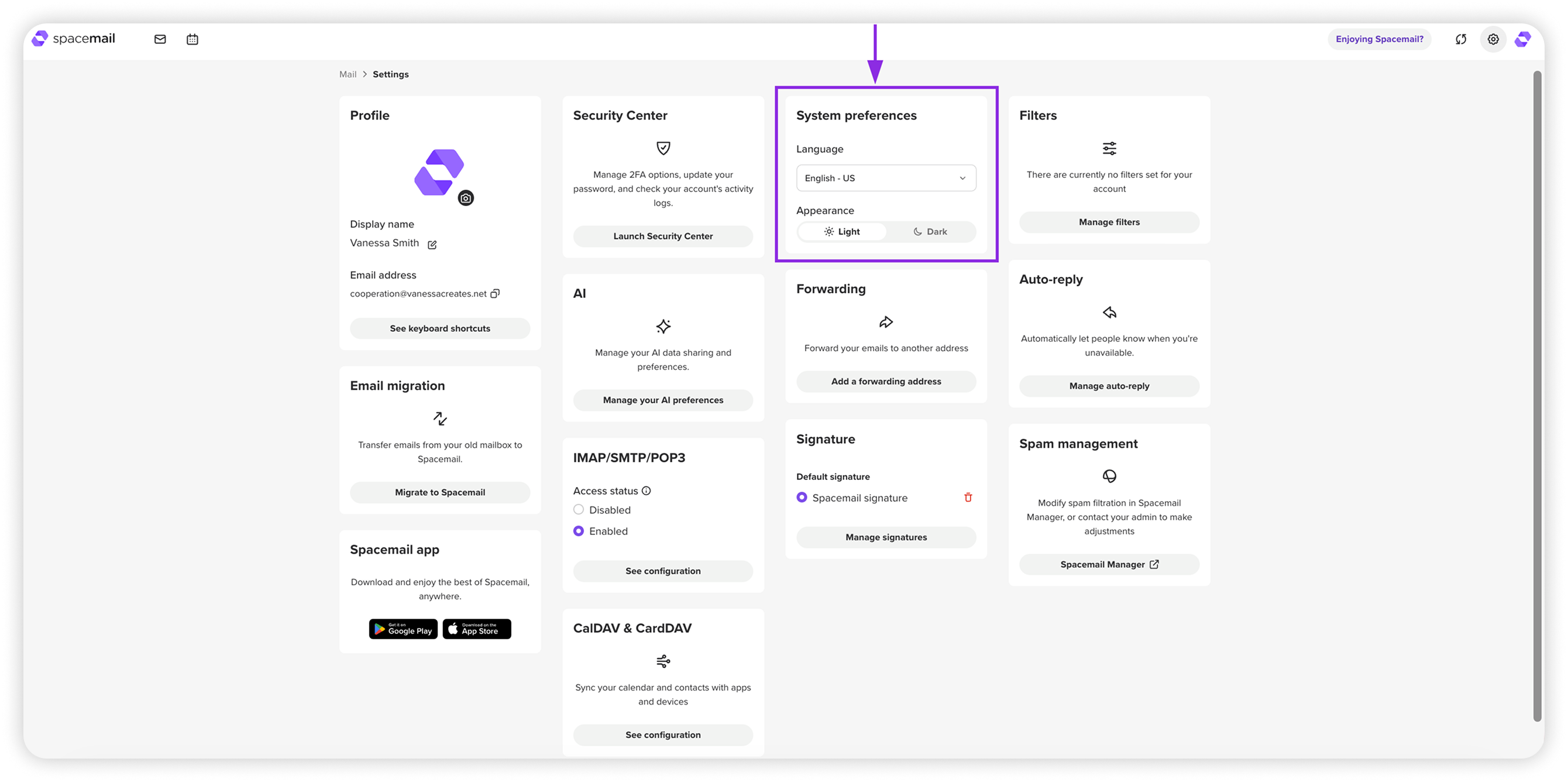
System preferences-এ, আপনি আপনার webmail-এর সাধারণ চেহারা এবং ভাষা সমন্বয় করতে পারেন:
Language – Spacemail-এর ইন্টারফেস ভাষা নির্বাচন করুন।
Appearance – লাইট এবং ডার্ক মোডের মধ্যে পরিবর্তন করুন।
NOTE: এই সেটিংসগুলো শুধুমাত্র আপনার ব্যক্তিগত ভিউকে প্রভাবিত করে এবং প্রাপকদের কাছে ইমেইল কীভাবে প্রদর্শিত হবে তা পরিবর্তন করে না।
Signature
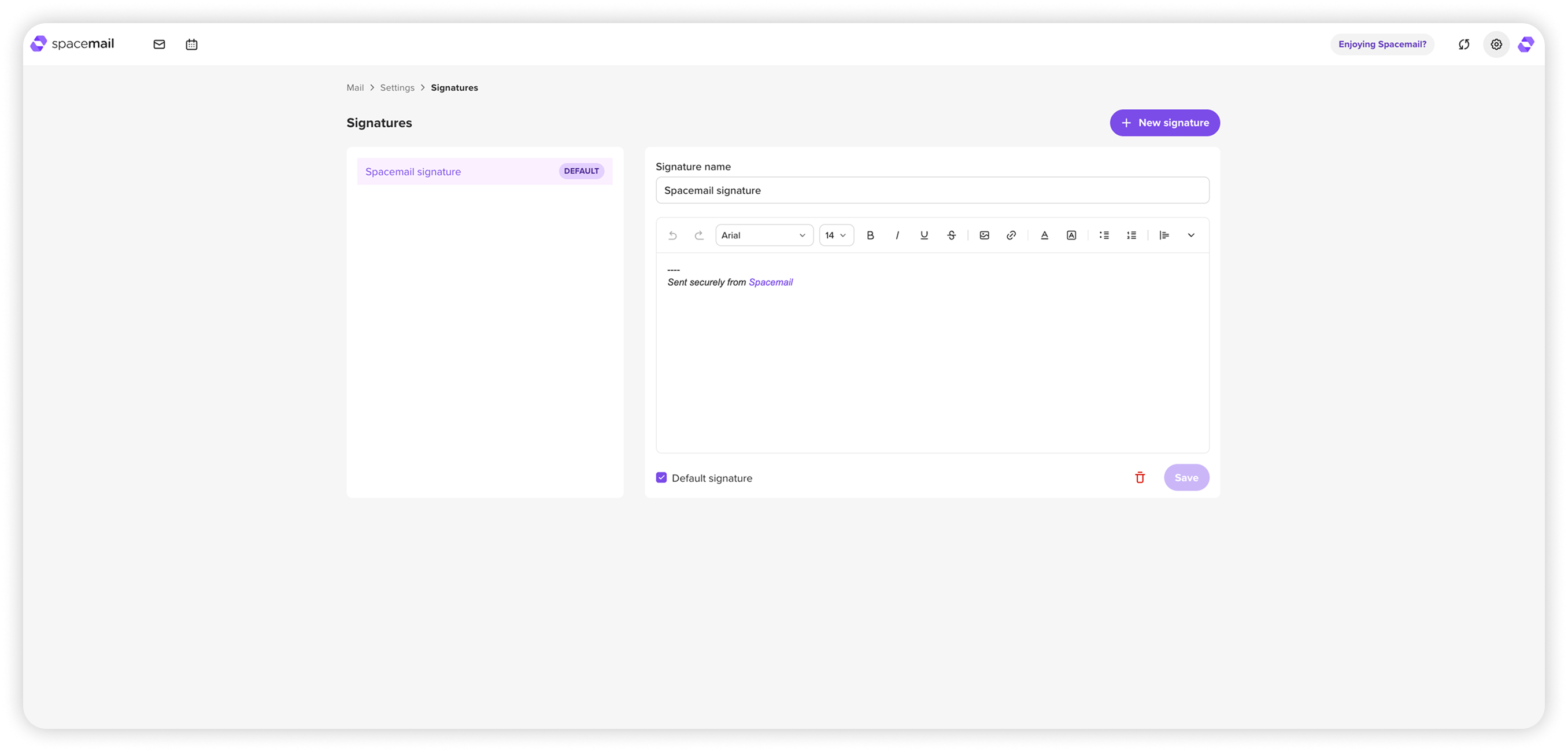
Signature বিভাগ আপনাকে ইমেইল স্বাক্ষর তৈরি ও পরিচালনা করতে দেয়।
আপনি করতে পারেন:
একটি বা একাধিক স্বাক্ষর যোগ করুন
সব outgoing ইমেইলের জন্য একটি ডিফল্ট স্বাক্ষর সেট করুন
বিদ্যমান স্বাক্ষর সম্পাদনা বা মুছে ফেলুন
আপনার মেইলবক্সের জন্য স্বাক্ষর সেট করার বিস্তারিত নির্দেশনার জন্য এই নির্দেশিকাটি ব্যবহার করতে পারেন: Spacemail-এ কীভাবে একটি ইমেইল স্বাক্ষর তৈরি করবেন
Filters
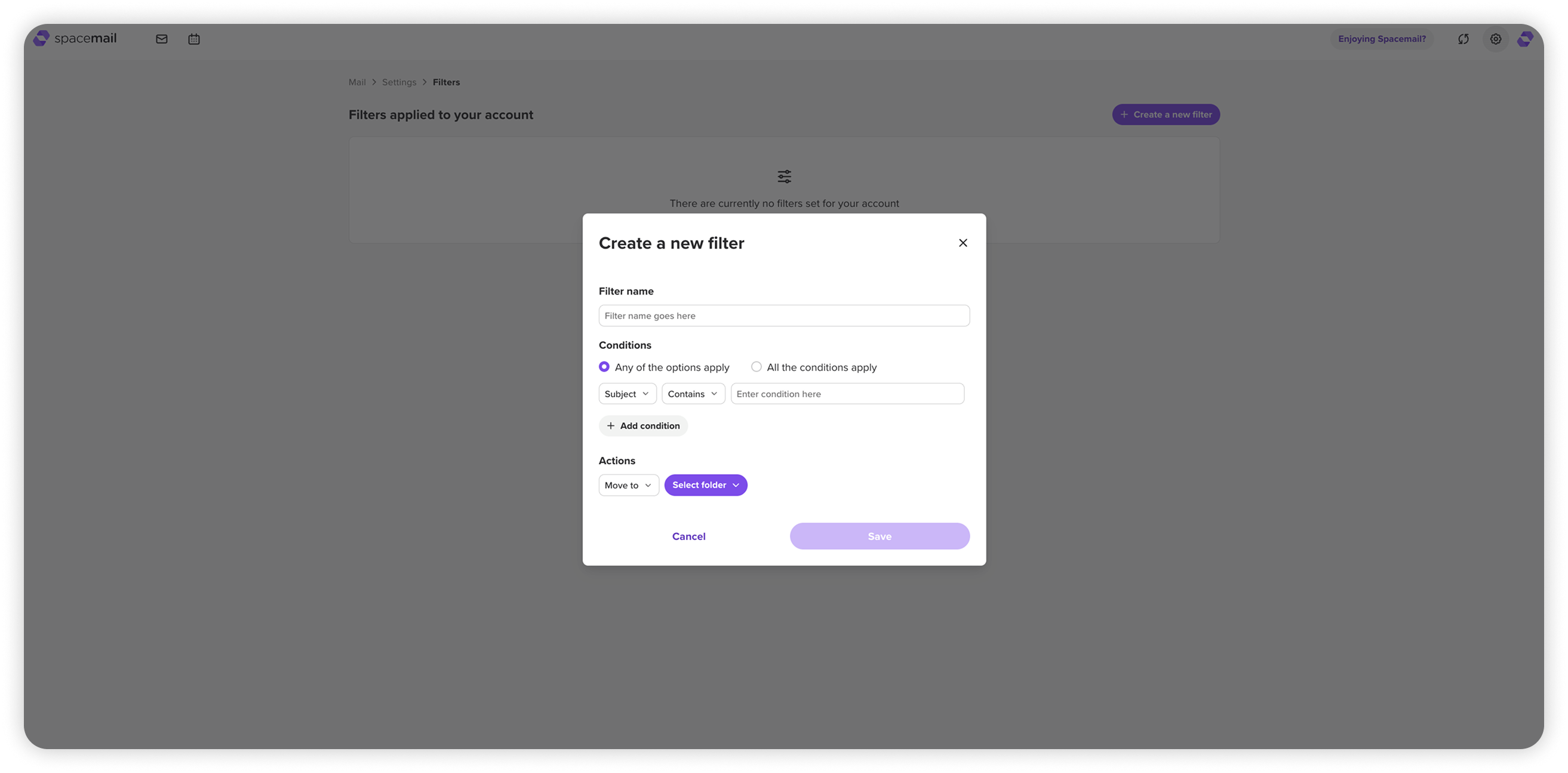
Filters বিভাগটি আপনাকে আপনার নিজস্ব নিয়মের ভিত্তিতে আগত ইমেইলগুলো স্বয়ংক্রিয়ভাবে সাজাতে দেয়।
আপনি করতে পারেন:
ইমেইলগুলো subject, sender, recipient, অথবা message body অনুযায়ী ফিল্টার করুন।
Contains, Does not contain, Is exactly, Is not exactly, Starts with, Does not start with, Ends with, Does not end with-এর মতো শর্ত সেট করুন।
নির্বাচন করুন সব শর্ত মিলতে হবে, নাকি শুধু একটি।
মিলে যাওয়া ইমেইলগুলো একটি নির্দিষ্ট ফোল্ডারে সরান — Inbox, Spam, Trash, Sent, অথবা Drafts।
ফিল্টার তৈরি করার ধাপে ধাপে নির্দেশিকার জন্য এই নিবন্ধটি দেখুন: কীভাবে ফিল্টার নিয়ম তৈরি করবেন
Security & Access
Security Center
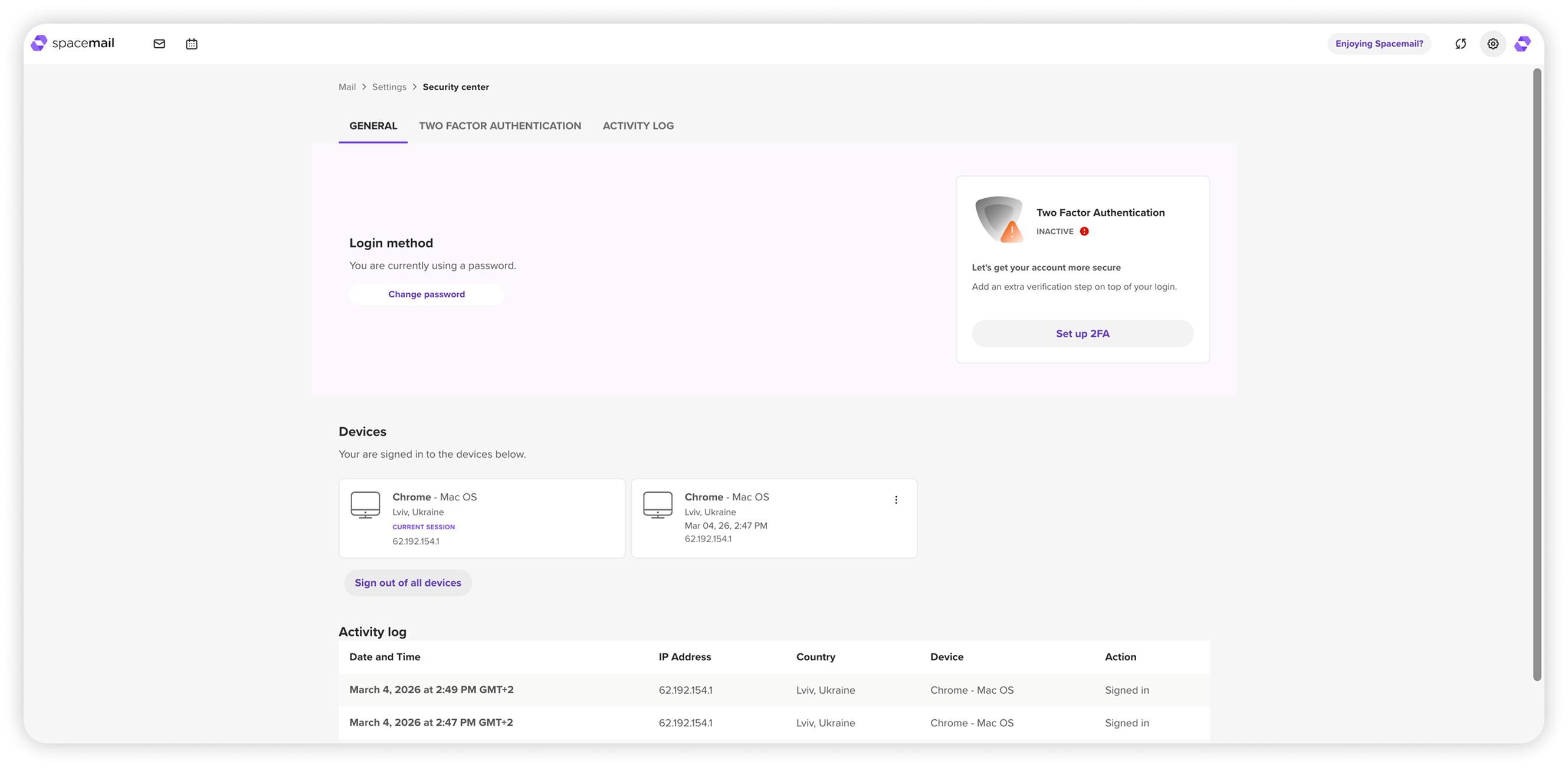
Security Center আপনাকে আপনার লগইন পদ্ধতি পরিচালনা করতে, অতিরিক্ত সুরক্ষা যোগ করতে এবং অ্যাকাউন্টের কার্যকলাপ ট্র্যাক করতে দেয়, যাতে আপনার মেইলবক্স নিরাপদ থাকে। প্রধান অপশনগুলোর মধ্যে রয়েছে:
Login method – আপনার অ্যাকাউন্ট নিরাপদ রাখতে যেকোনো সময় আপনার পাসওয়ার্ড পরিবর্তন করুন।
Two-Factor Authentication (2FA) – আপনার মোবাইল ডিভাইসের একটি কোড দিয়ে অতিরিক্ত সুরক্ষার স্তর যোগ করুন। এটি সক্রিয় হলে, লগ ইন করার সময় আপনাকে আপনার পাসওয়ার্ড এবং কোড—দুটিই দিতে হবে। আপনি Security Center-এ 2FA সরাতে, backup code এবং device-ও পরিচালনা করতে পারেন। 2FA সক্রিয় করার ধাপে ধাপে নির্দেশনা এখানে পাওয়া যাবে: কীভাবে Spacemail-এ Two-Factor Authentication (2FA) সেট আপ করবেন
Devices – বর্তমানে আপনার অ্যাকাউন্টে সাইন ইন করা সব ডিভাইস দেখুন। প্রয়োজন হলে, আপনি দূর থেকে সব সেশন থেকে সাইন আউট করতে পারেন।
Activity log – সাম্প্রতিক লগইন প্রচেষ্টা এবং অ্যাকাউন্ট কার্যকলাপ পর্যালোচনা করুন, যাতে অস্বাভাবিক কিছু শনাক্ত করা যায়।
Email migration
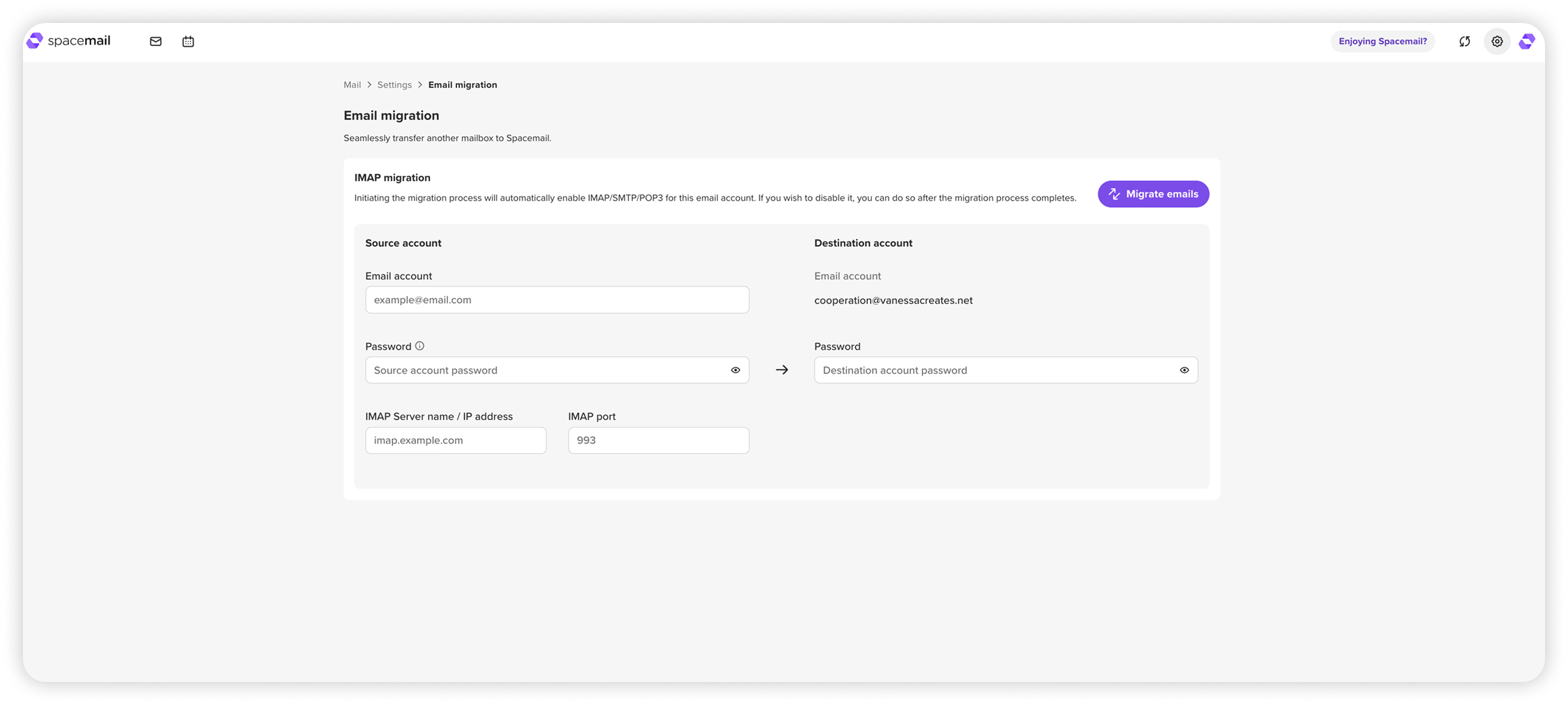
Email migrationtool আপনাকে অন্য কোনো ইমেইল provider (যেমন Gmail, Outlook ইত্যাদি) থেকে সরাসরি আপনার Spacemail অ্যাকাউন্টে ইমেইল স্থানান্তর করতে সাহায্য করে। আপনাকে শুধু source account-এর বিবরণ (ইমেইল, পাসওয়ার্ড, IMAP server, port) এবং আপনার Spacemail পাসওয়ার্ড দিতে হবে — তারপর স্থানান্তর শুরু করতে “Migrate emails”-এ ক্লিক করুন।
বিস্তারিত নির্দেশনা এখানে পাওয়া যাবে: কীভাবে আপনার ইমেইলগুলো Spacemail-এ স্থানান্তর করবেন
AI
Spacemail AI Assistant, যা আপনার Compose উইন্ডোতে উপলব্ধ, মাত্র কয়েকটি ছোট শব্দ থেকে পেশাদার ইমেইল খসড়া তৈরি করার সুবিধা দেয়।
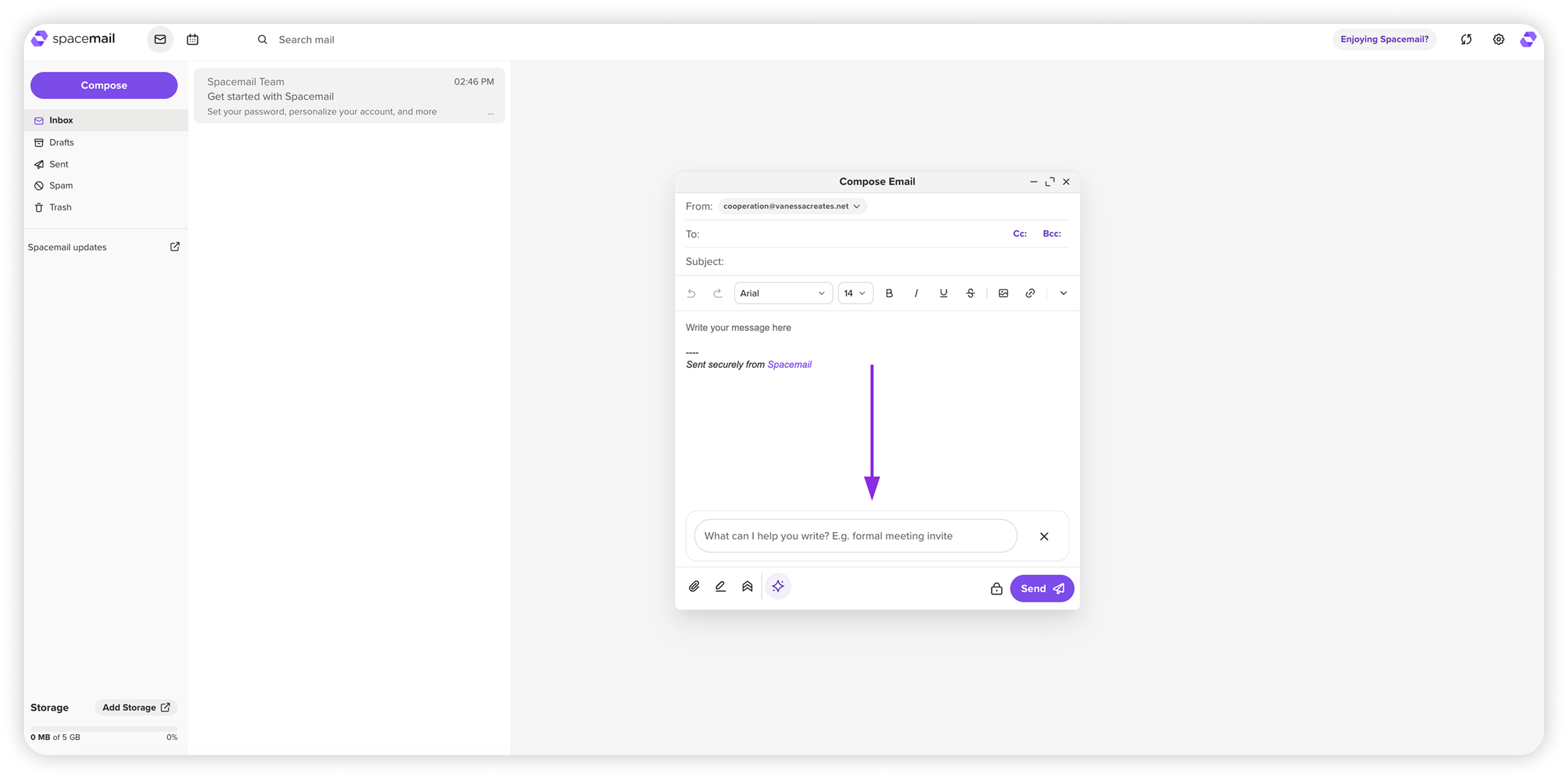
Settings > AI বিভাগে, আপনি করতে পারেন:
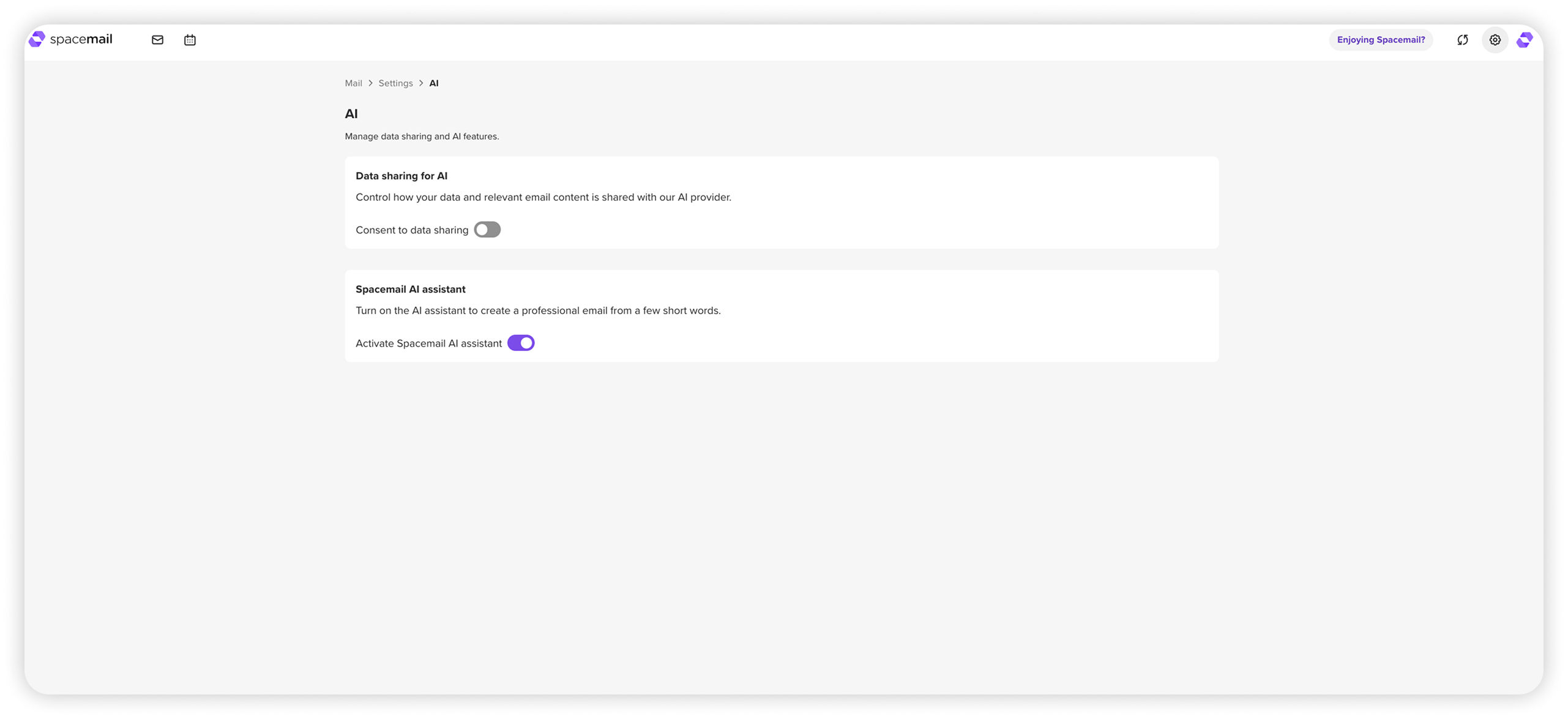
• AI provider-এর সাথে ডেটা শেয়ারিং সক্রিয় বা নিষ্ক্রিয় করুন
NOTE: প্রথমবার ডেটা শেয়ারিং সক্রিয় করা হলে, অথবা বন্ধ থাকার পর আবার সক্রিয় করা হলে, একটি consent prompt দেখাবে যেখানে জিজ্ঞাসা করা হবে ডেটা AI provider-এর সাথে শেয়ার করা যাবে কি না।এই পছন্দটি যেকোনো সময় Settings > AI-এ আপডেট করা যেতে পারে।
• Activate Spacemail AI Assistant toggle ব্যবহার করে Compose বা Reply উইন্ডোতে AI assistant prompt সবসময় লুকিয়ে রাখুন বা দেখান
IMAP/SMTP/POP3
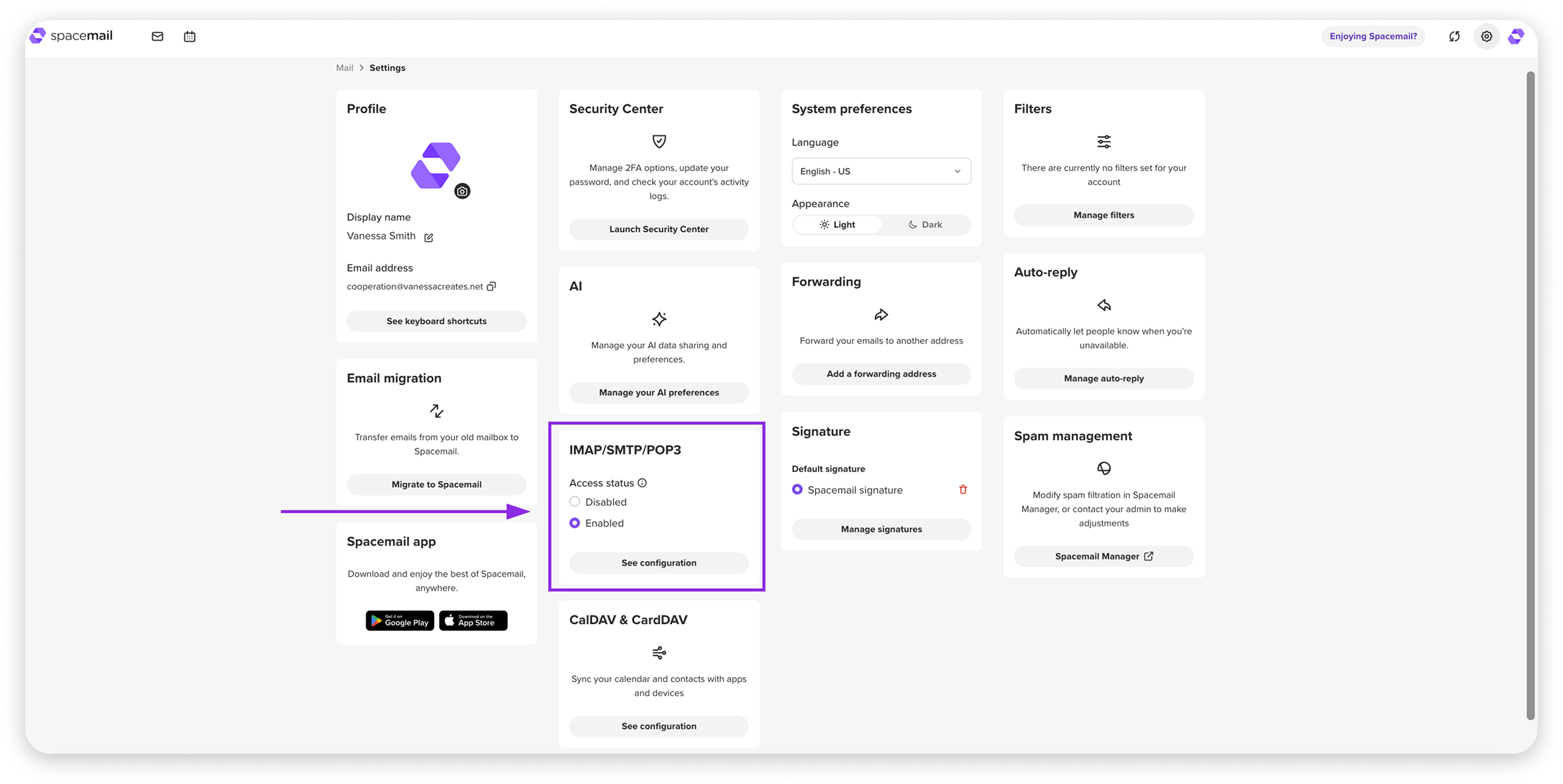
এই বিভাগে, আপনি আপনার Spacemail অ্যাকাউন্টের জন্য IMAP/SMTP/POP3 অ্যাক্সেস সক্রিয় বা নিষ্ক্রিয় করতে পারেন। এই সেটিংটি ডিফল্টভাবে সব মেইলবক্সের জন্য সক্রিয় থাকে। আপনি "See configuration"-এ ক্লিক করে সংযোগের বিবরণও দেখতে পারেন।
এই বিবরণগুলো আপনার Spacemail ঠিকানাটি কোনো ডিভাইস বা third-party email client-এ যোগ করার জন্য প্রয়োজন।
যে নির্দেশিকাগুলো আপনার উপকারী মনে হতে পারে:
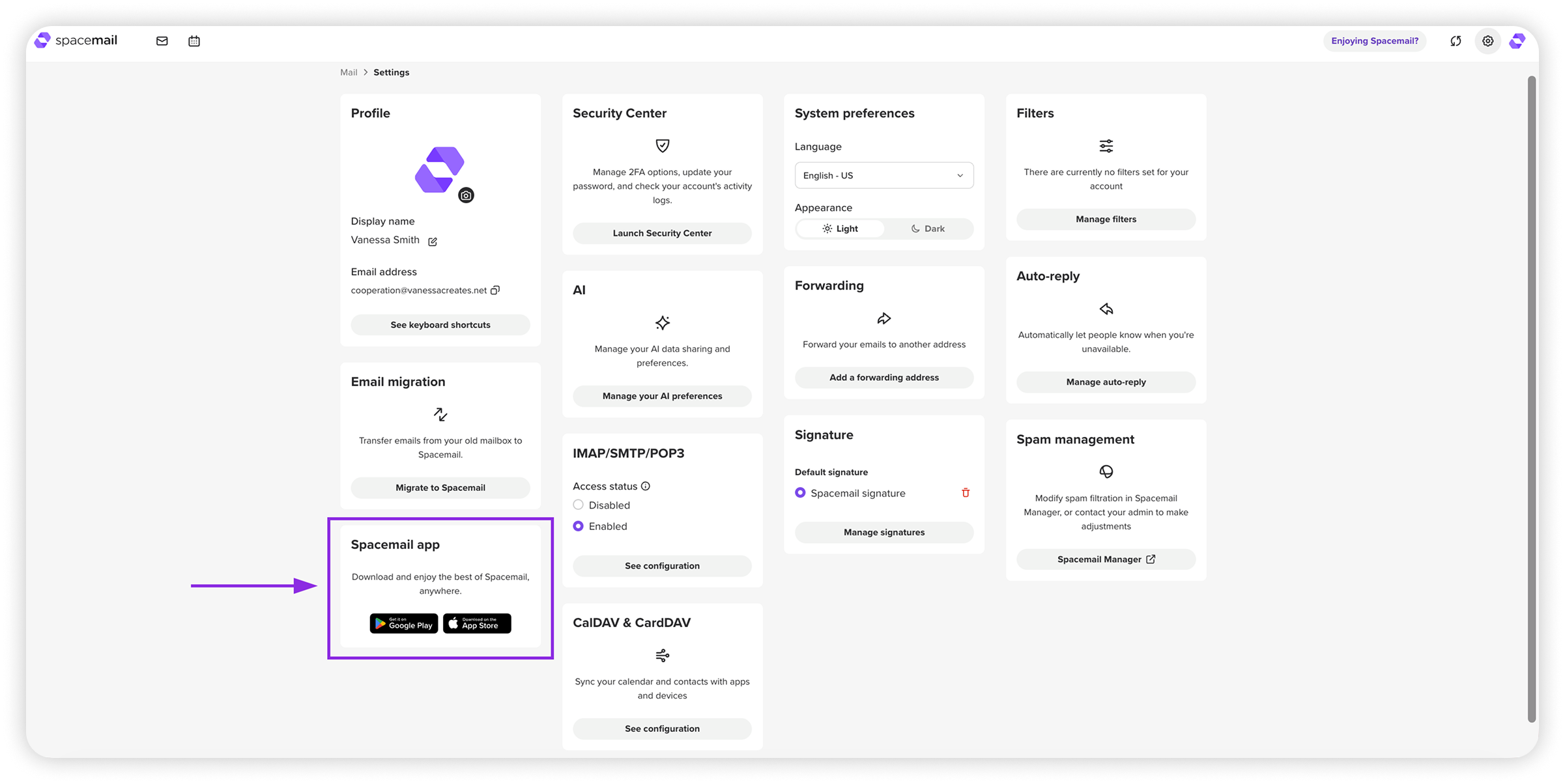
বিকল্পভাবে, আপনি Spacemail মোবাইল অ্যাপ ব্যবহার করতে পারেন, যা Android এবং iOS-এর জন্য উপলব্ধ।
Forwarding
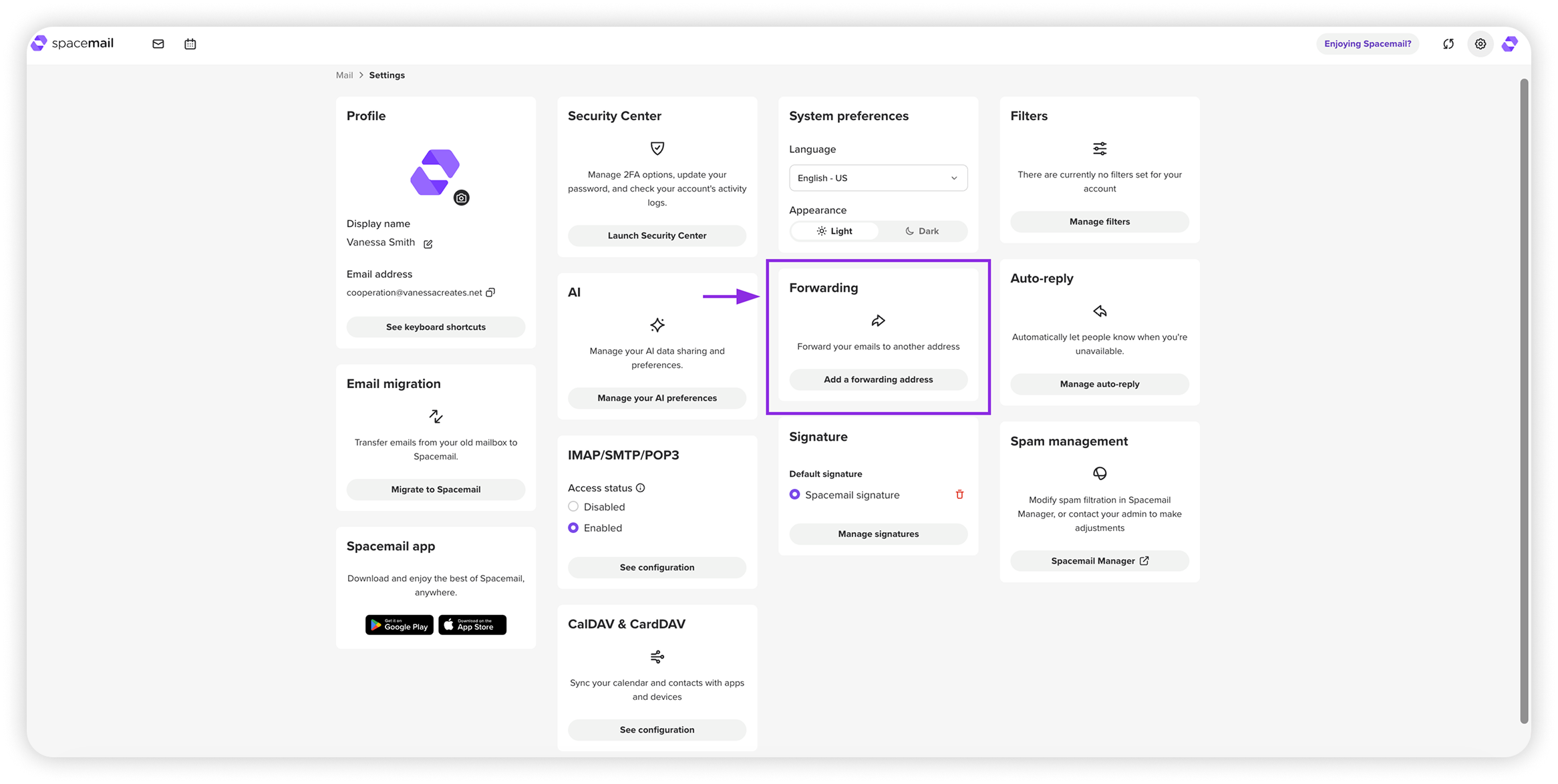
Forwarding বিভাগে, আপনি একটি অতিরিক্ত ইমেইল ঠিকানা সেট আপ করতে পারেন, যেখানে সব আগত বার্তা স্বয়ংক্রিয়ভাবে পুনর্নির্দেশিত হবে। আপনি চাইলে ফরওয়ার্ড করা ইমেইলের একটি কপি রেখে দিতে পারেন আপনার Spacemail inbox-এ।
আপনি যদি আপনার Spacemail অ্যাকাউন্টে forwarding সেট আপ করতে চান, তাহলে এই নির্দেশিকাটি দেখতে পারেন: Spacemail-এ কীভাবে Email Forwarding সেট আপ করবেন
Auto-reply
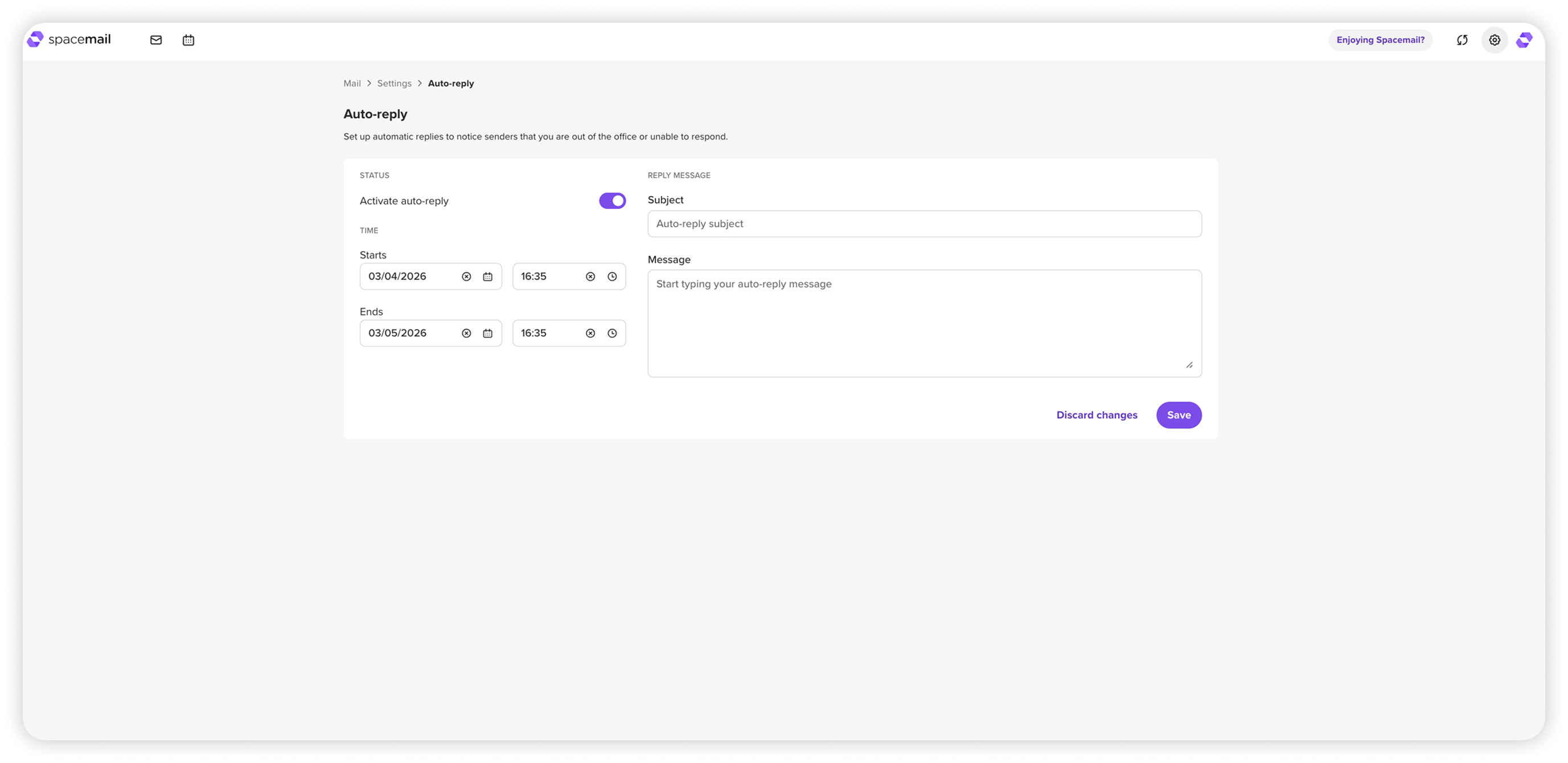
auto-reply ফিচারটি আপনাকে অনুপস্থিত থাকলে আগত ইমেইলের স্বয়ংক্রিয় উত্তর দিতে দেয়। এটি প্রেরকদের জানাতে সহায়ক যে আপনি অফিসের বাইরে আছেন, ছুটিতে আছেন, অথবা সঙ্গে সঙ্গে উত্তর দিতে পারবেন না।
আপনি সেট আপ করতে পারেন:auto-reply subject, স্বয়ংক্রিয়ভাবে পাঠানো হবে এমন বার্তা, এবং auto-reply-এর শুরু ও শেষ সময়।
আপনি Activate auto-reply toggle ব্যবহার করে এই ফিচারটি সক্রিয় বা নিষ্ক্রিয় করতে পারেন। এটি চালু থাকলে, নির্ধারিত সময়ের মধ্যে সিস্টেম স্বয়ংক্রিয়ভাবে আগত বার্তাগুলোর জন্য আপনার উত্তর পাঠাবে।
Spam management (Jellyfish)
Spacemail-এ Jellyfish অন্তর্ভুক্ত আছে, যা একটি বিল্ট-ইন machine-learning spam filtering এবং management tool। Jellyfish আপনার মেইলবক্সকে spam, phishing, spoofing, virus এবং malware থেকে সুরক্ষা দেয়, যাতে অপ্রয়োজনীয় বা বিপজ্জনক ইমেইল আপনার inbox-এ না পৌঁছায়। বিল্ট-ইন spam filtering-এর পাশাপাশি, Jellyfish আপনার email flow পরিচালনার জন্য একটি admin panel-ও প্রদান করে।
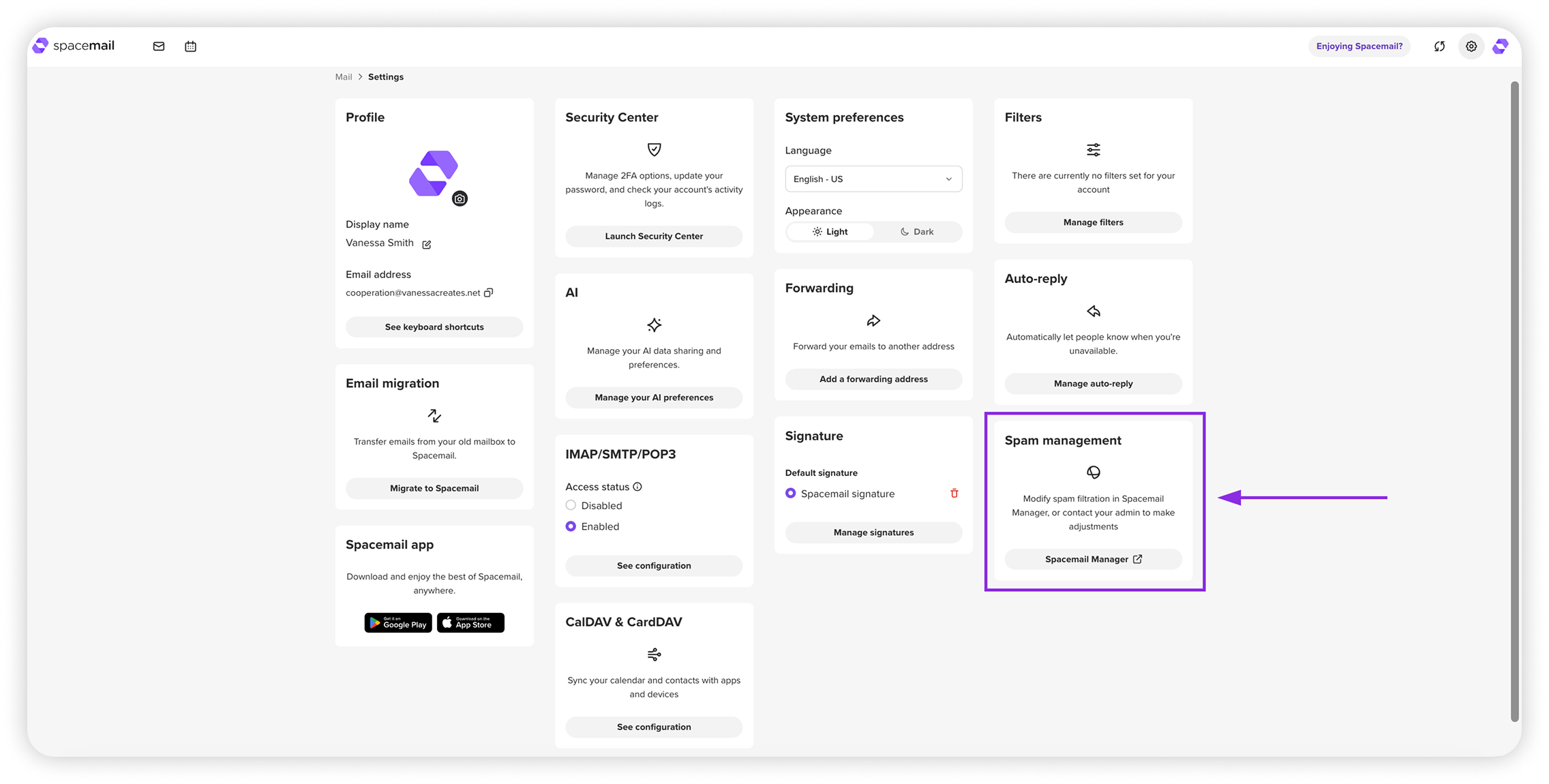
Spacemail Settings-এ, Spam management অপশনটি একটি shortcut হিসেবে কাজ করে।
এতে ক্লিক করলে আপনাকে Spacemail Manager, যেখানে আপনি Jellyfish dashboard.
এর মানে হলো আপনি Jellyfish-এ Settings থেকে (এই shortcut-এর মাধ্যমে) অথবা সরাসরি Spacemail Manager-এ প্রবেশ করতে পারেন — যেটি আপনার জন্য বেশি সুবিধাজনক।
.01kjypd6c7znbjjraw88qqh0s0.png)
dashboard-এর ভিতরে, আপনি আগত মেইল কীভাবে ফিল্টার এবং নিয়ন্ত্রিত হবে তা কনফিগার করতে পারেন। প্রধান অপশনগুলোর মধ্যে রয়েছে:
Blocklist and Acceptlist – অপ্রয়োজনীয় প্রেরক/ডোমেইন ব্লক করুন অথবা বিশ্বস্তগুলোকে সবসময় অনুমোদিত হিসেবে চিহ্নিত করুন।
Advanced rules – আপনার ইমেইল কীভাবে পরিচালিত হবে তা সমন্বয় করতে কাস্টম filtering rule তৈরি করুন।
Logs – Jellyfish কীভাবে আপনার আগত ইমেইলগুলো প্রক্রিয়া করেছে তার বিস্তারিত লগ দেখুন।
Jellyfish-সম্পর্কিত নিবন্ধসমূহ:
Spacemail Manager
Catch-all
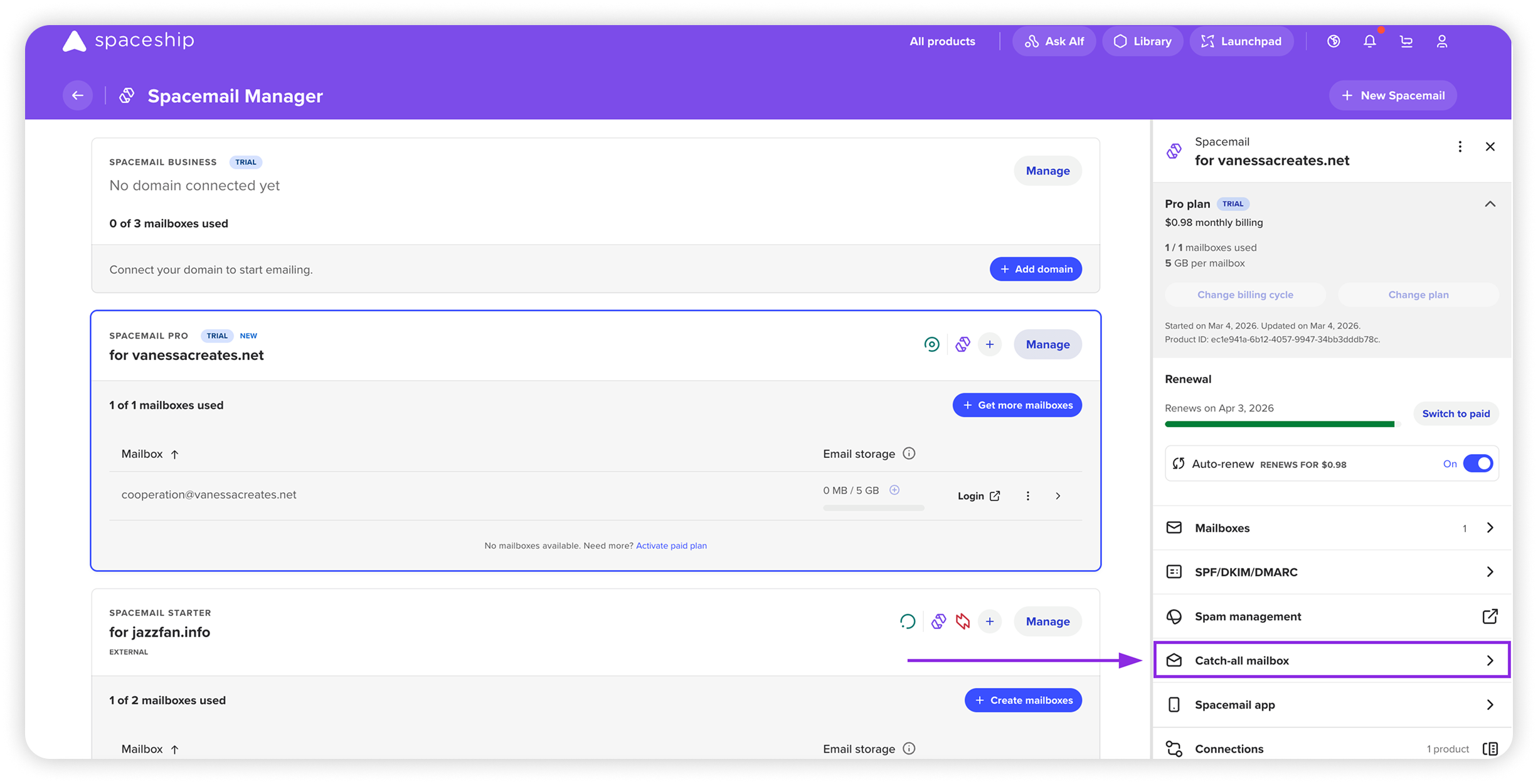
Catch-all আপনাকে আপনার বিদ্যমান মেইলবক্সগুলোর মধ্যে একটি বেছে নিতে দেয়, যাতে আপনার ডোমেইনের অধীনে অস্তিত্বহীন ঠিকানায় পাঠানো সব বার্তা সেখানে গ্রহণ করা যায়।
এই নির্দেশিকায় আপনি এটি কীভাবে সেট আপ করবেন তা দেখতে পারেন: কীভাবে একটি catch-all সেট আপ করবেন?
Alias
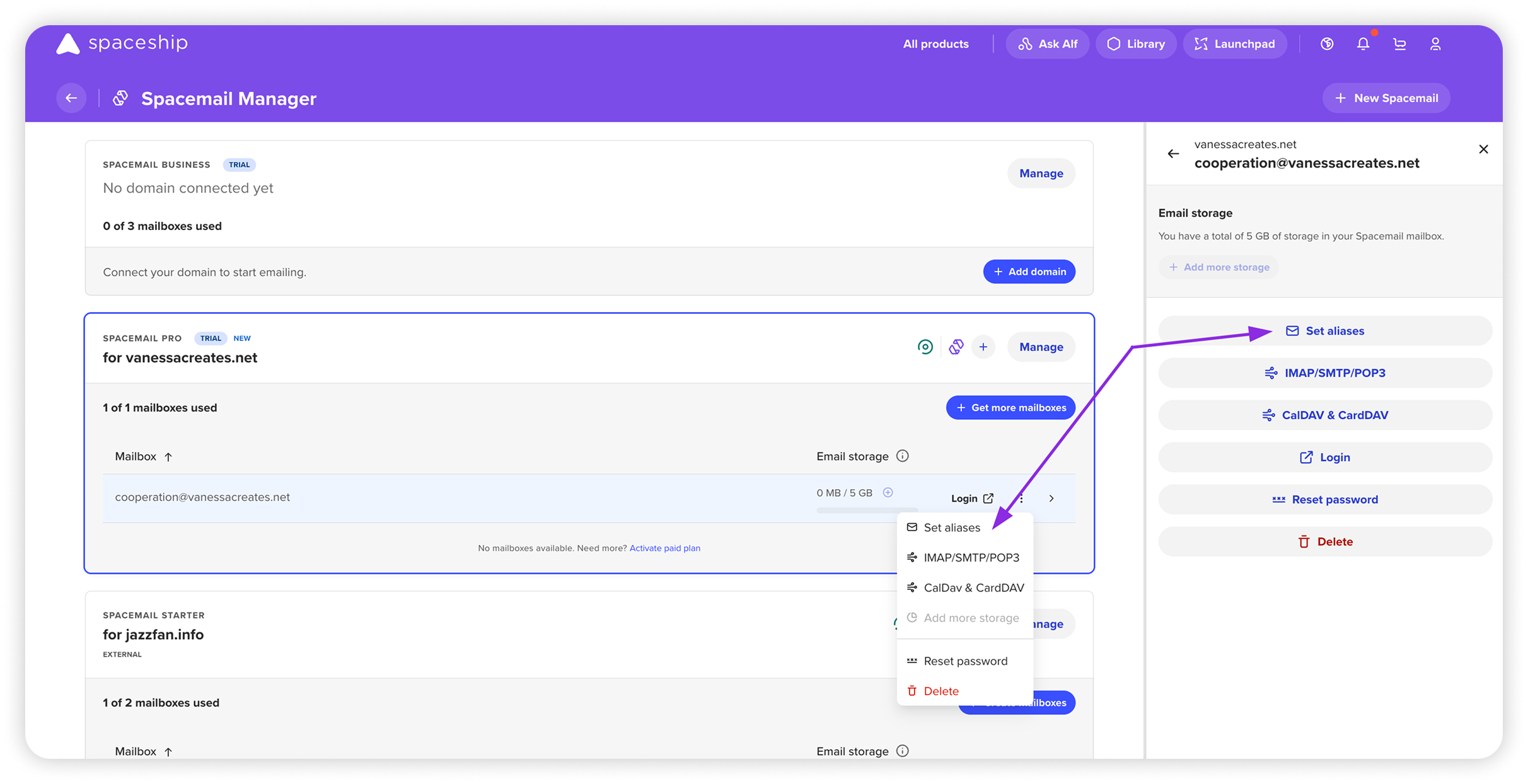
একটি alias হলো একটি অতিরিক্ত ইমেইল ঠিকানা, যা আপনার প্রধান মেইলবক্সকে সুরক্ষিত রাখতে এবং যোগাযোগকে সংগঠিত রাখতে সাহায্য করে। আপনি Spacemail-এ আপনার alias ব্যবহার করে ইমেইল পাঠাতে ও গ্রহণ করতে পারেন, কিন্তু আপনি এটি দিয়ে লগ ইন করতে পারবেন না আপনার অ্যাকাউন্টে।
এটি কীভাবে সেট আপ করবেন তার বিস্তারিত নির্দেশনা এখানে পাওয়া যাবে: কীভাবে Spacemail alias সেট আপ করবেন?
এতেই সব শেষ!