So richten Sie Spacemail in der Spark Desktop-E-Mail-App ein
In dieser Anleitung erfahren Sie, wie Sie Ihr Spacemail-E-Mail-Konto im Spark-Desktop-Mailclient einrichten.
Öffnen Sie die Spark-Desktop-App.
Geben Sie Ihre vollständige Spacemail-E-Mail-Adresse im Format name@domain.com ein und klicken Sie auf Enter, wie im Screenshot gezeigt.
*Im Screenshot verwenden wir spstest@spaceship.com als Beispiel für die E-Mail-Adresse.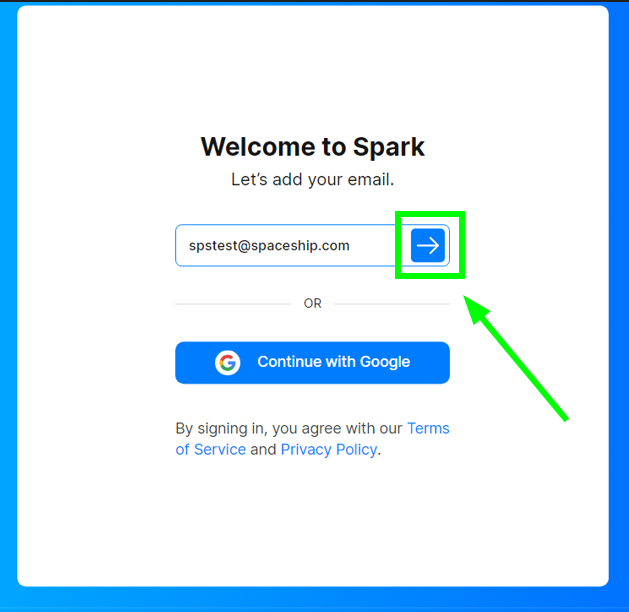
TIPP: Wenn Sie bereits ein E-Mail-Konto in diesem E-Mail-Client haben, klicken Sie in der oberen Leiste auf Spark >> Konto hinzufügen >> wählen Sie Manuell einrichten.Geben Sie die folgenden Felder ein:
Name: Ihr Name (wird den Empfängern angezeigt)
E-Mail: Ihre Spacemail-E-Mail-Adresse (dies ist vorausgefüllt)
Passwort: das Passwort, das Sie verwenden, um über Webmail auf dieses Postfach zuzugreifenWenn Sie fertig sind, klicken Sie auf Weitere Einstellungen. Und geben Sie die korrekten Spacemail-Serverdaten ein:
Posteingangsserver (IMAP)
Benutzername: Ihre vollständige Spacemail-E-Mail-Adresse (wir verwenden spstest@spaceship.com in diesem Tutorial als Beispiel für die E-Mail-Adresse)
E-Mail-Passwort: das Passwort, das Sie verwenden, um über Webmail auf dieses Postfach zuzugreifen.Server: mail.spacemail.com
Port: 993
Schutz: SSL
Postausgangsserver (SMTP)
Benutzername: Ihre vollständige Spacemail-E-Mail-Adresse (wir verwenden spstest@spaceship.com in diesem Tutorial als Beispiel für die E-Mail-Adresse)
Passwort: das Passwort, das Sie verwenden, um über Webmail auf dieses Postfach zuzugreifen.
Server: mail.spacemail.com
Port: 465
Schutz: SSL
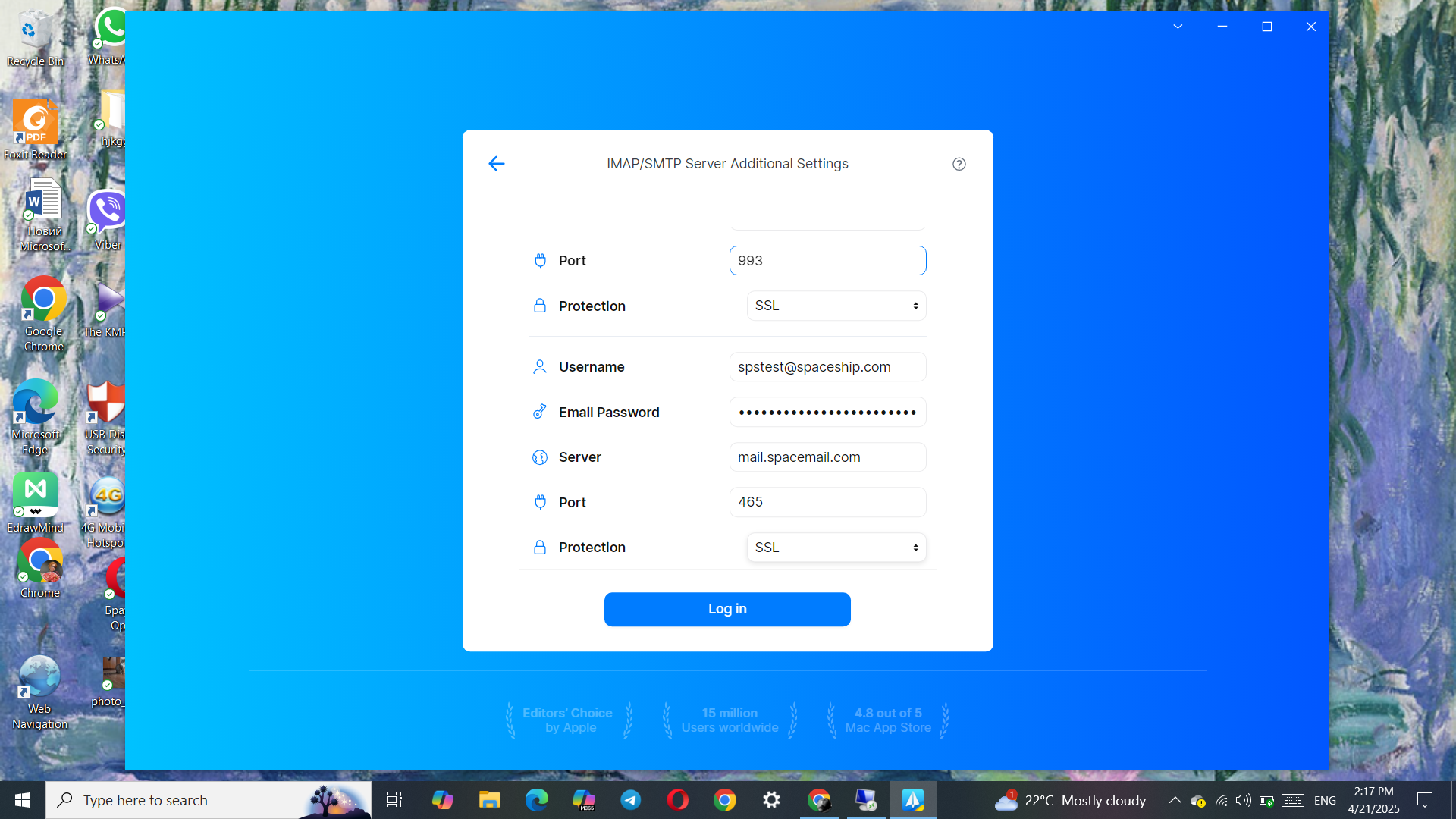
Klicken Sie auf Anmelden und geben Sie dem System ein paar Minuten Zeit, um Ihr E-Mail-Konto zu überprüfen.
Wenn Sie Fragen haben, wenden Sie sich bitte an unser Support-Team für weitere Unterstützung.
Das war's!