Comment configurer Spacemail dans Thunderbird
Ce tutoriel vous aidera à configurer votre boîte mail Spacemail dans Thunderbird.
Configuration automatique
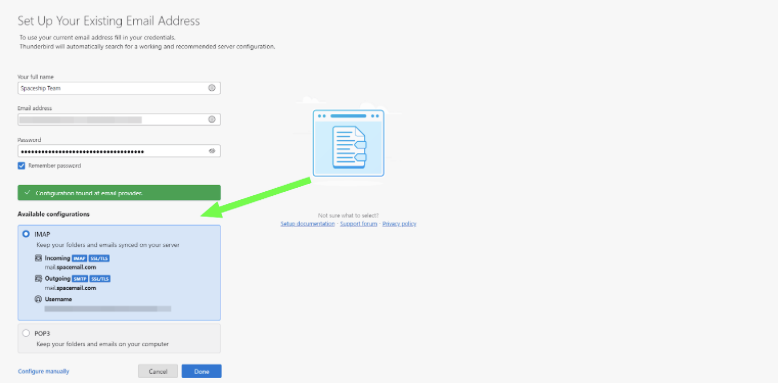
Le service Spacemail prend en charge une fonction de configuration automatique pour Thunderbird, qui permet de configurer un compte e-mail automatiquement.
Il vous suffit de saisir le nom de votre boîte mail et le mot de passe. Ensuite, le client de messagerie trouvera automatiquement les paramètres :
Configuration manuelle
Vous pouvez également procéder à la configuration manuelle en saisissant directement les paramètres du serveur dans Thunderbird. Pour ajouter Spacemail à Thunderbird manuellement, suivez ces étapes :
Étape 1. Cliquez sur 3 lignes horizontales > Nouveau compte > E-mail :
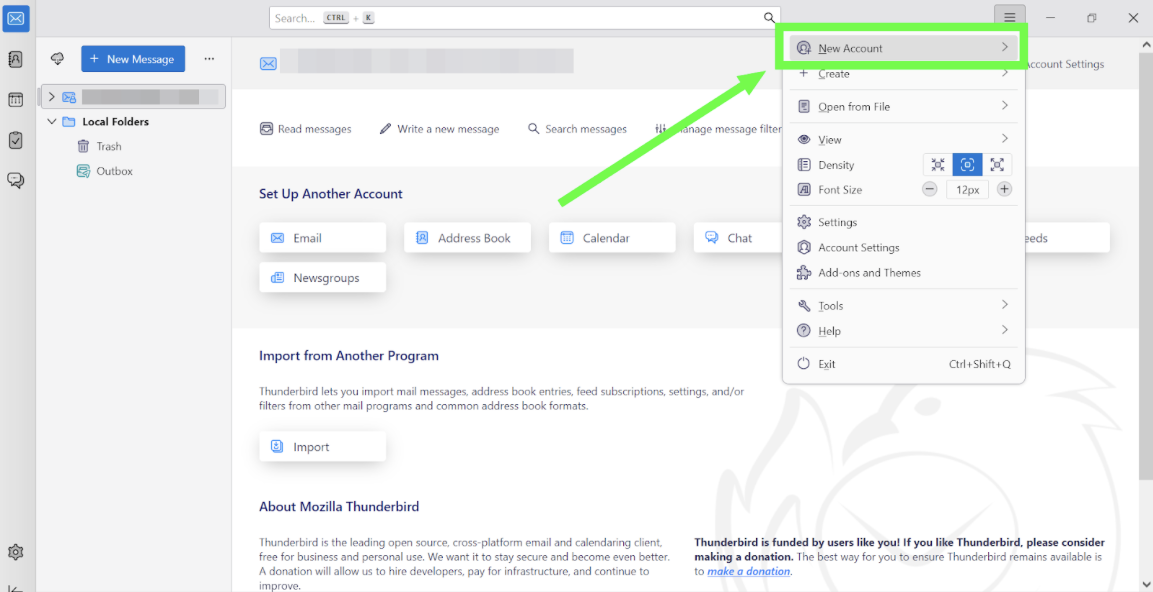
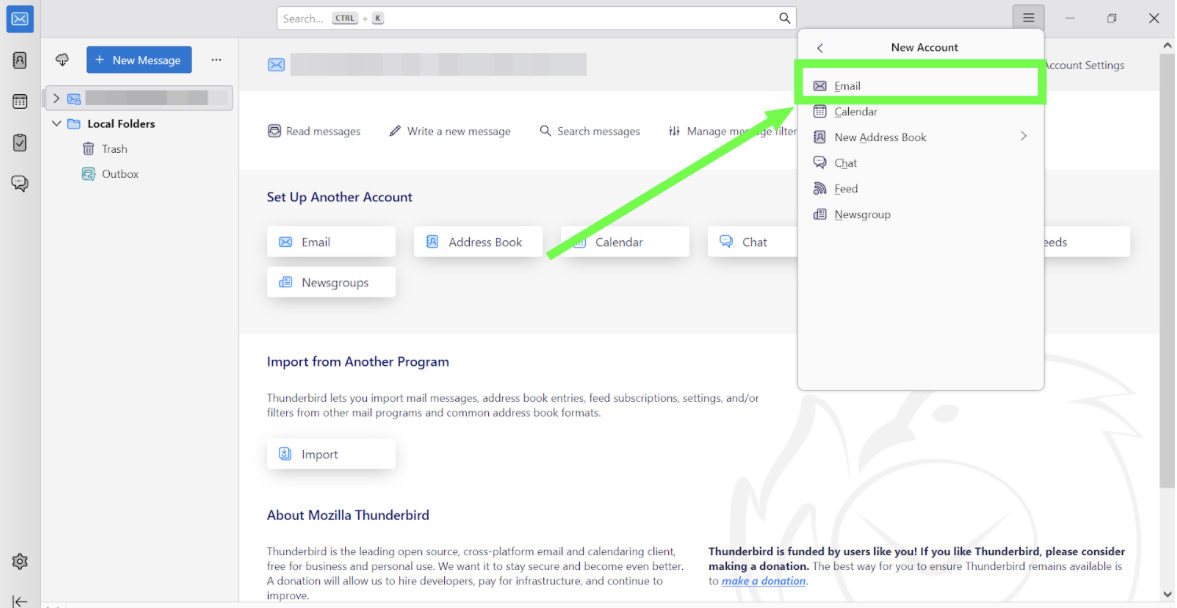
Étape 2. Saisissez les informations suivantes :
Votre nom complet : le nom que vous souhaitez que les destinataires de vos e-mails voient
Adresse e-mail : votre adresse Spacemail complète
Mot de passe : mot de passe de votre boîte mail Spacemail
Choisissez Manuellement -> Configurer manuellement et renseignez les paramètres suivants :
Paramètres de réception :
Protocole : IMAP
Nom d'hôte : mail.spacemail.com
Port : 993
Sécurité de la connexion : SSL/TLS
Méthode d'authentification : Détection automatique
Nom d'utilisateur : votre nom de boîte mail complet
Paramètres d'envoi :
Protocole : SMTP
Nom d'hôte : mail.spacemail.com
Port : 465
Sécurité de la connexion : SSL/TLS
Méthode d'authentification : Détection automatique
Nom d'utilisateur : votre nom de boîte mail complet
Remarque : Si jamais vous ne vous souvenez plus de votre mot de passe, vous pouvez facilement le réinitialiser en utilisant le tutoriel suivant.
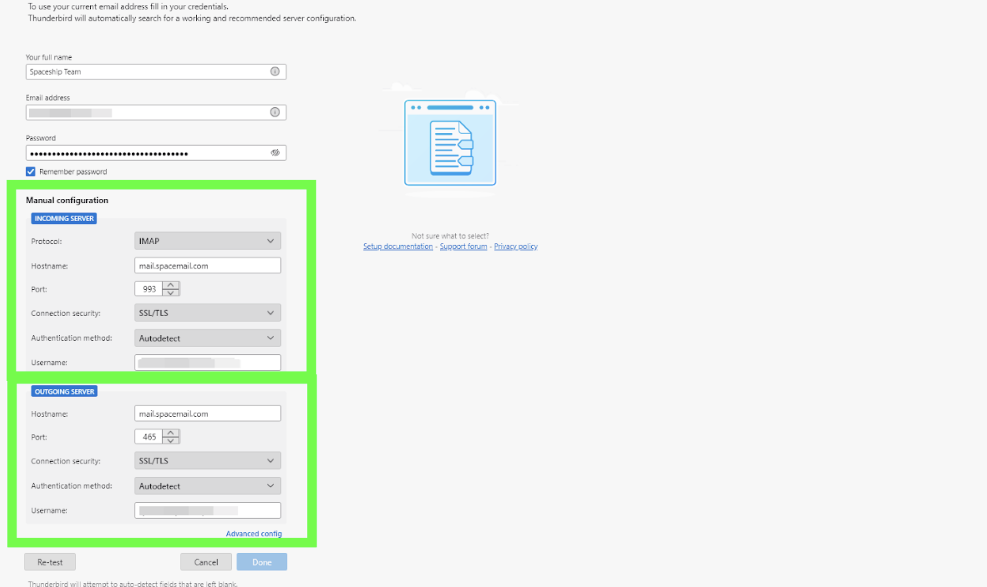
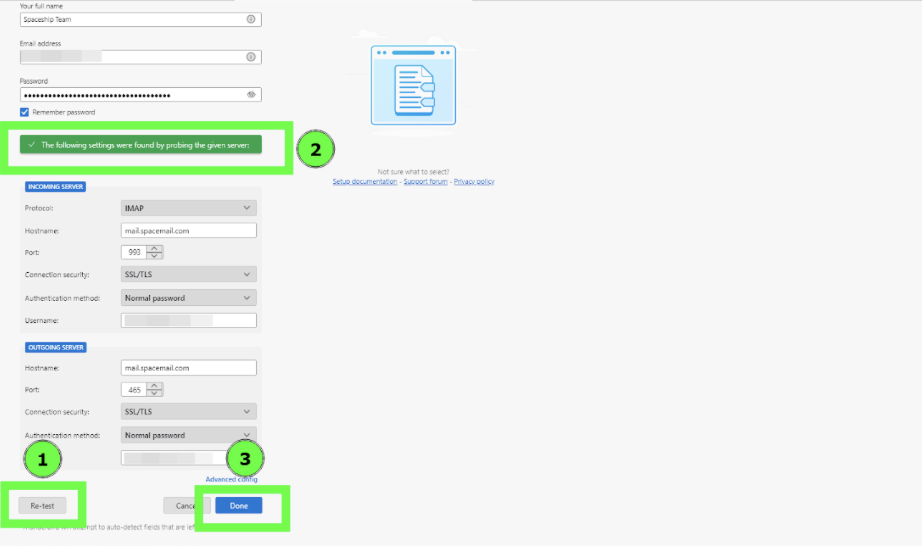
Étape 3. Une fois tous les champs remplis, cliquez sur Re-tester, et vous devriez voir « Les paramètres suivants ont été trouvés en sondant le serveur indiqué », puis cliquez sur Terminer, et le compte sera créé avec succès :
Si vous avez des questions, n'hésitez pas à contacter notre équipe d'assistance pour obtenir de l'aide supplémentaire.