Wie Sie den Kalender in Spacemail verwenden
In dieser Anleitung führen wir Sie durch die wichtigsten Schritte zur Verwendung des Kalenders in Spacemail. Mit dem Kalender können Sie Ereignisse erstellen, Teilnehmer einladen und Ihren Zeitplan direkt in der Webmail-Oberfläche verwalten.
Zugriff auf den Kalender
1. Melden Sie sich bei Spacemail mailbox
2. Sobald Sie angemeldet sind, verwenden Sie den Umschalter oben in der Oberfläche, um zwischen E-Mail- und Kalenderansicht zu wechseln.

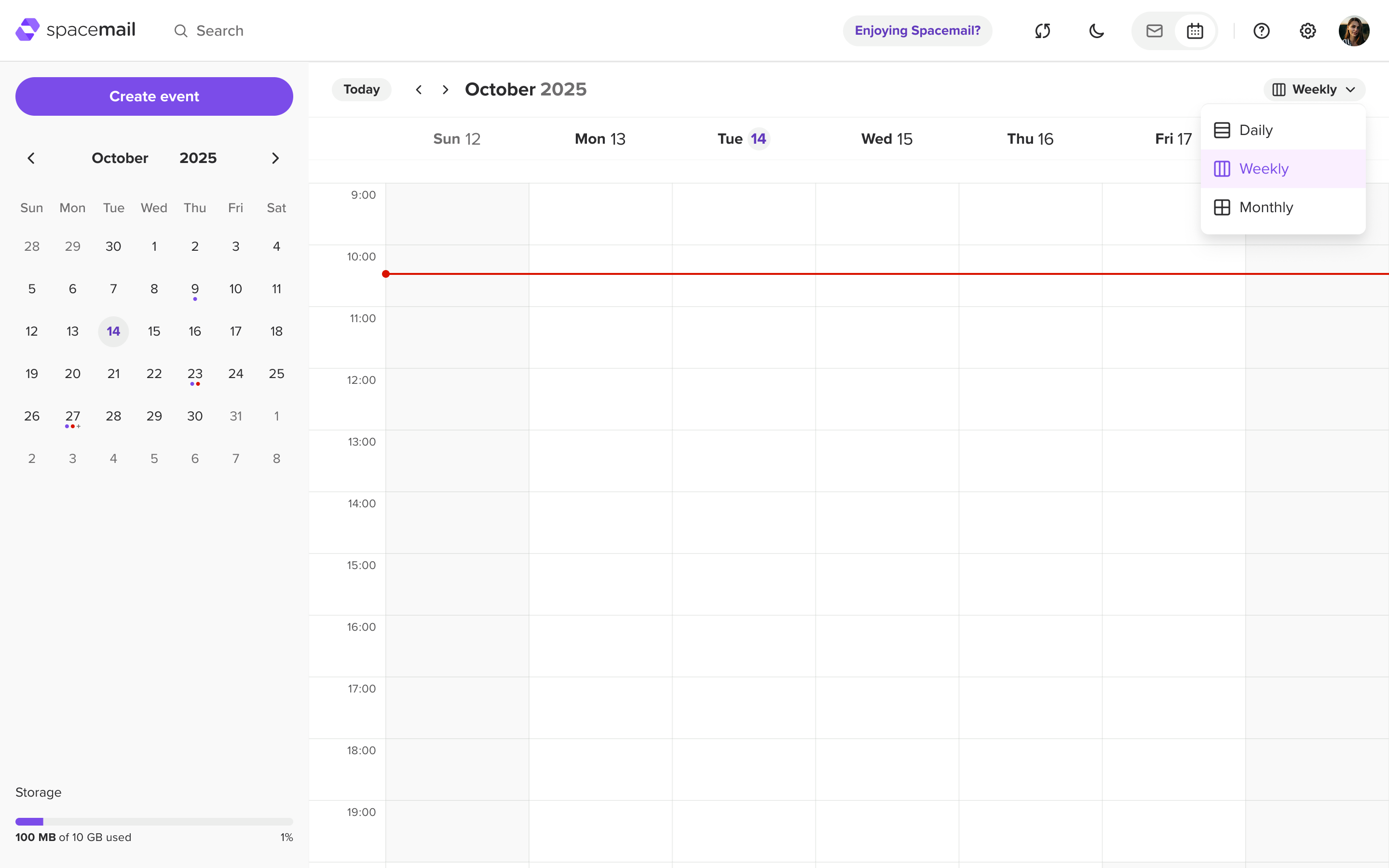
3. Sie können Ihren Zeitplan auf eine von drei Arten anzeigen: Täglich, wöchentlich oder monatlich. Wählen Sie dazu die Option aus dem Dropdown-Menü in der oberen rechten Ecke des Kalenders aus:
Ein Ereignis erstellen
1. Klicken Sie im Kalender auf die Schaltfläche „Ereignis erstellen“ , um ein neues Ereignis hinzuzufügen. Es erscheint ein separates Pop-up-Fenster, in dem Sie die Ereignisdetails eingeben können:
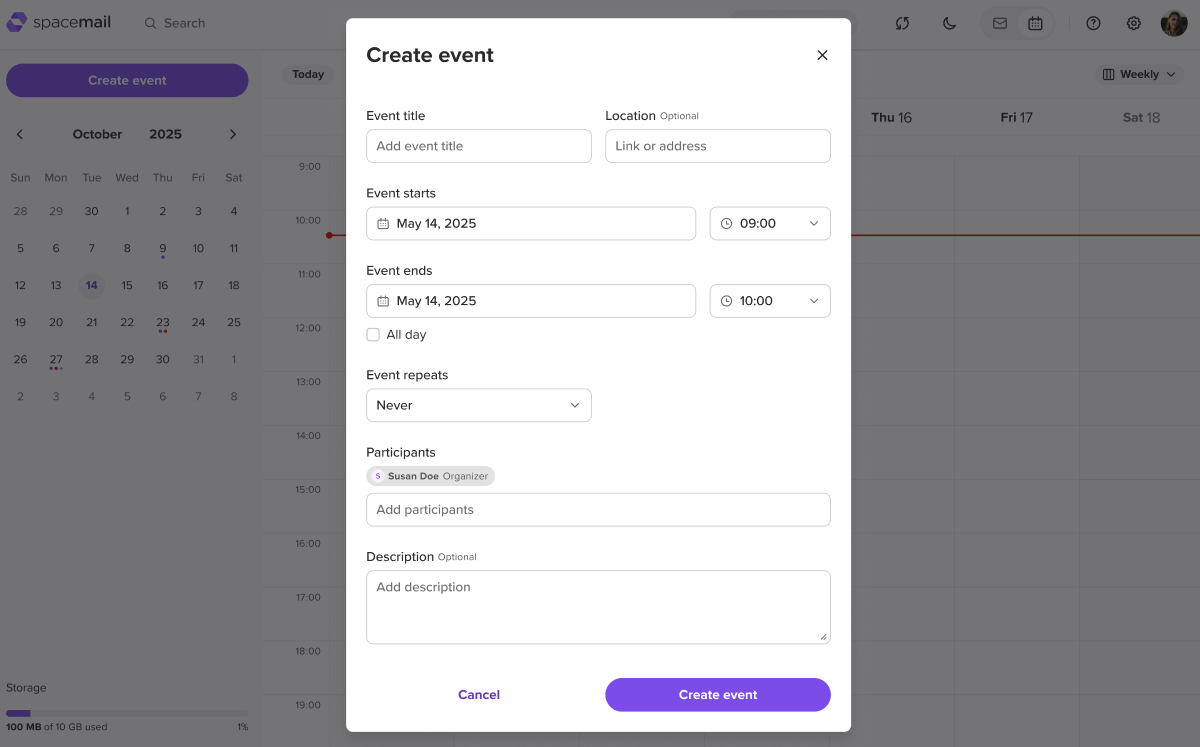
2. Füllen Sie die erforderlichen Details aus:
Ereignistitel – fügen Sie einen Namen für Ihr Ereignis hinzu
Ort (optional) – geben Sie eine Adresse oder einen Meeting-Link ein
Ereignis beginnt/Ereignis endet – wählen Sie Datum und Uhrzeit
Ereignis wiederholt sich – wählen Sie, wie oft sich das Ereignis wiederholen soll: Nie, täglich, wöchentlich, monatlich oder jährlich. Sie können es auch als ganztägiges Ereignis festlegen.
Teilnehmer – fügen Sie die E-Mail-Adressen der Personen hinzu, die Sie einladen möchten
Beschreibung (optional) – geben Sie zusätzliche Details an
HINWEIS:Ganztägige Ereignisse werden je nach ausgewählter Ansicht oben in der Datumszelle oder in der Spaltenüberschrift angezeigt.
3. Sobald alle Details ausgefüllt sind, klicken Sie auf „Ereignis erstellen”.
Einladungen erhalten und beantworten
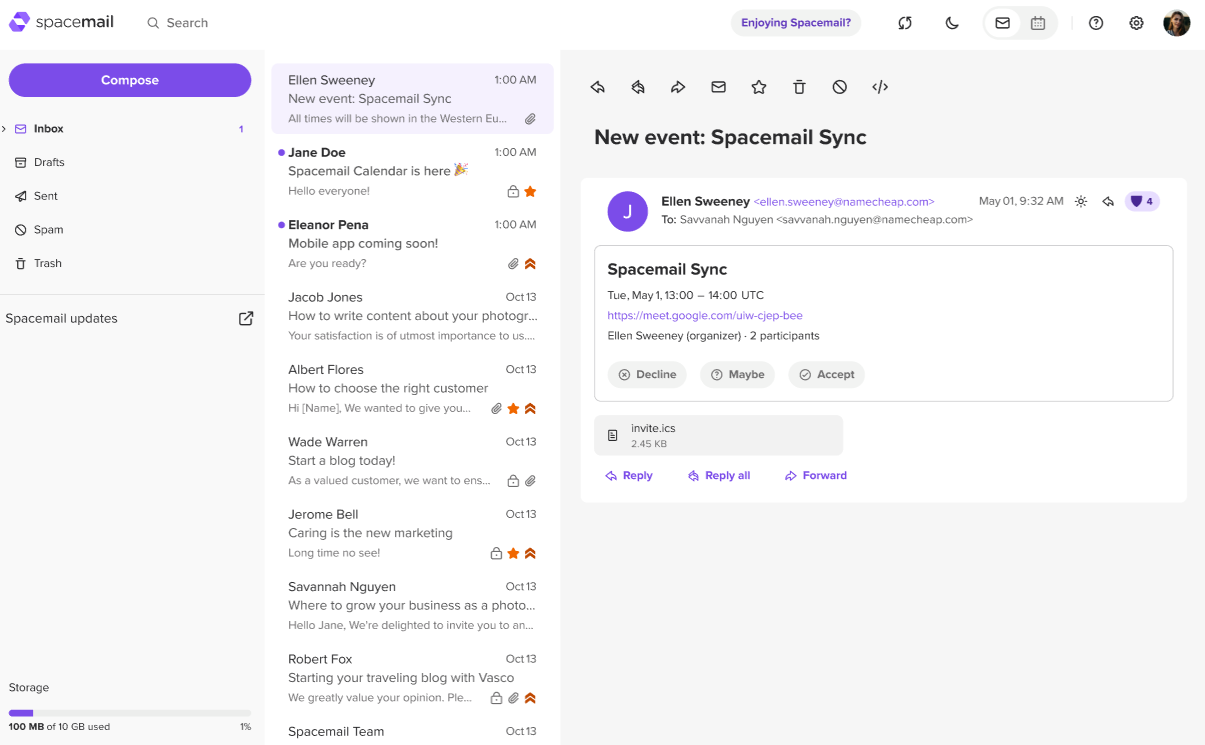
1. E-Mail-Einladung – Eine E-Mail mit den Ereignisdetails und Antwortoptionen wird in Ihrem Posteingang eingehen: Annehmen, Ablehnen oder Vielleicht:
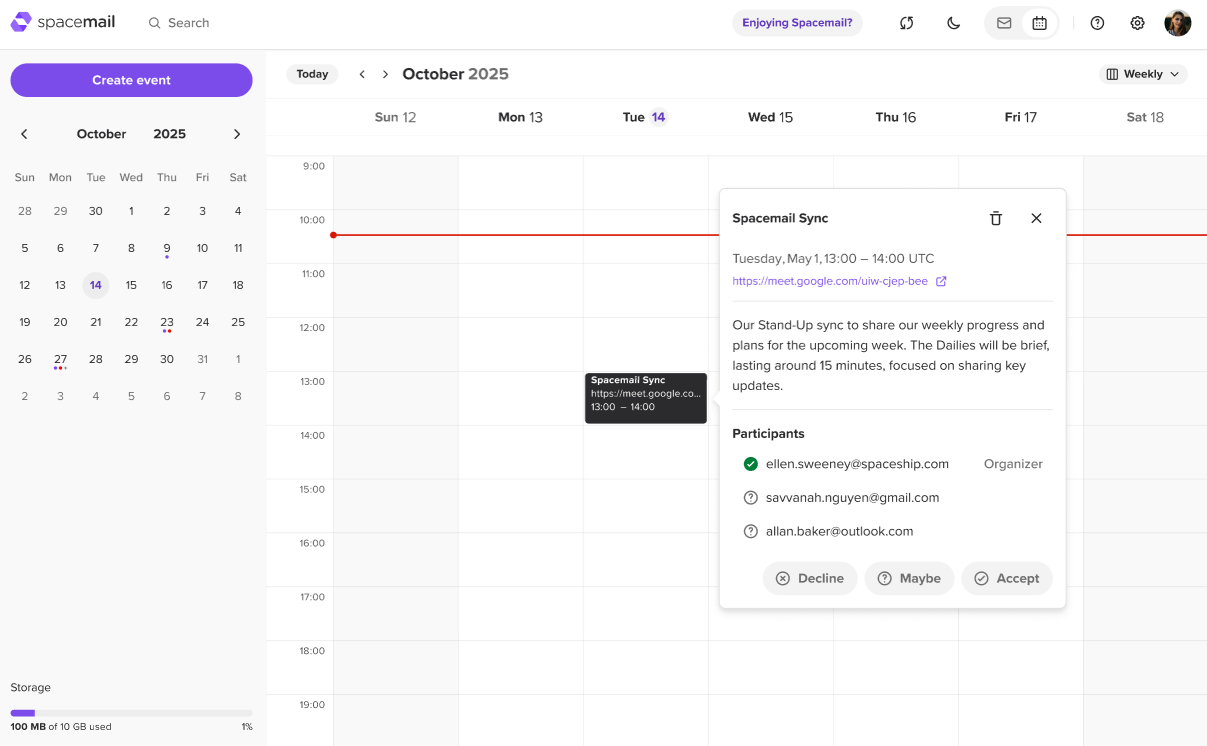
2. Kalenderansicht – das Ereignis wird auch in Ihrem Kalender im ausstehenden Status angezeigt, bis Sie eine der Antworten auswählen: Annehmen, Ablehnen oder Vielleicht:
HINWEIS: Spacemail passt Zeiten automatisch an Ihre Zeitzone an, sodass alle Teilnehmer das Ereignis in ihrer Ortszeit sehen.
Einladungen von Drittanbietern im Spacemail-Kalender anzeigen
Spacemail unterstützt das Standardformat iCal (.ics). Das bedeutet, dass Ereignisse und Einladungen mit externen Kalendern wie Gmail, Outlook, Apple Kalender und ähnlichen Clients ausgetauscht werden können.
Einladungen erhalten: Wenn Ihnen jemand eine Ereigniseinladung aus einem externen Kalender sendet, wird sie in Ihrem Spacemail-Posteingang und Kalender angezeigt. Sie können antworten, indem Sie Annehmen, Ablehnen oder Vielleicht wählen, und Ihre Antwort wird an den Organisator zurückgesendet.
Beispiele für Gmail-Einladungen, die im Spacemail-Posteingang angezeigt werden: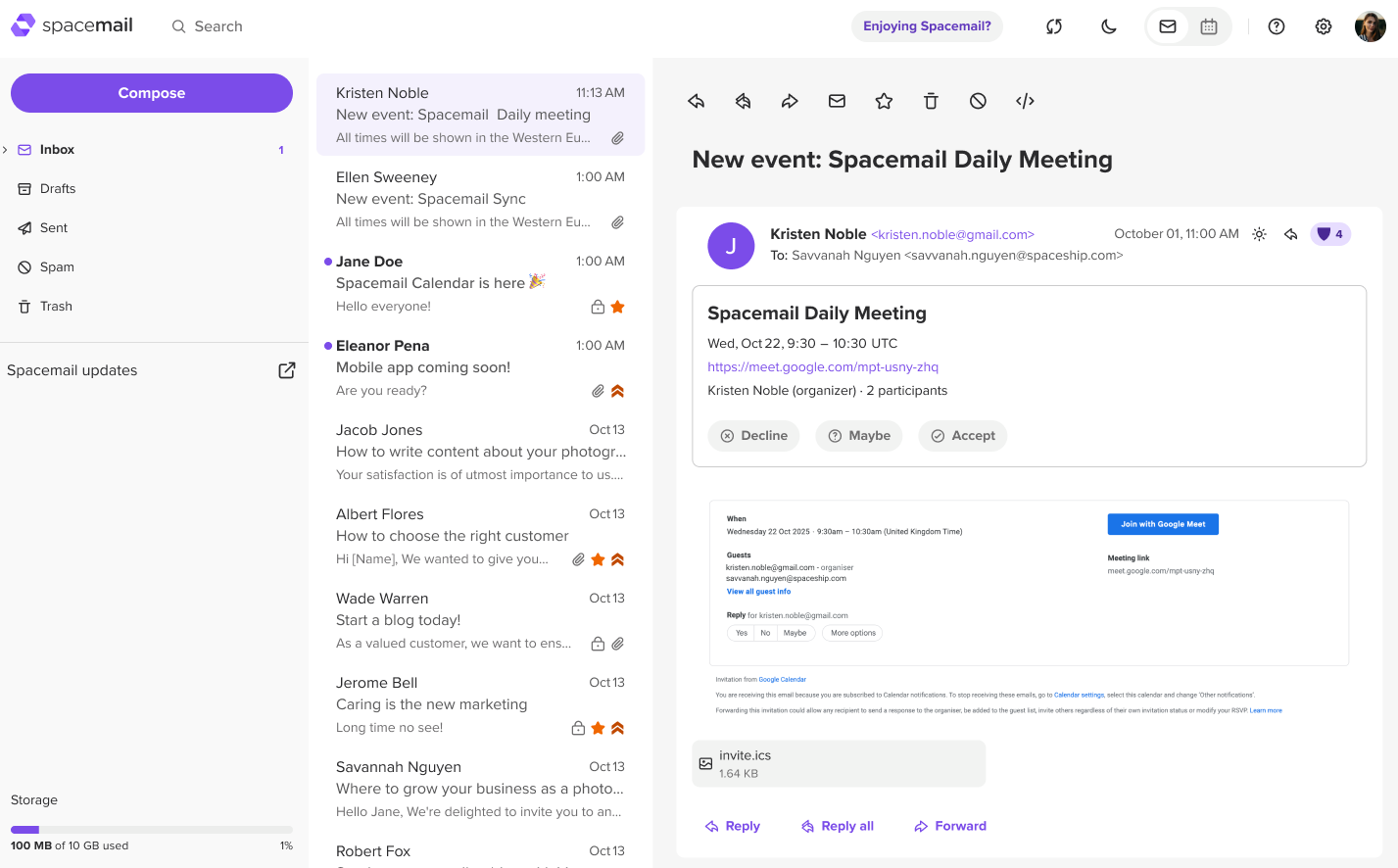
Einladungen senden: Sie können Ereigniseinladungen direkt aus Spacemail an Teilnehmer senden, die einen anderen Kalenderdienst verwenden. Sie erhalten eine standardmäßige .ics-Einladung, die in ihrer Kalender-App funktioniert.
Das ist alles!