Slik setter du opp Spacemail i Spark e-postappen på mobil
I denne veiledningen lærer du hvordan du setter opp din Spacemail-e-postkonto i Spark e-postappen på telefonen din.
Åpne appen:
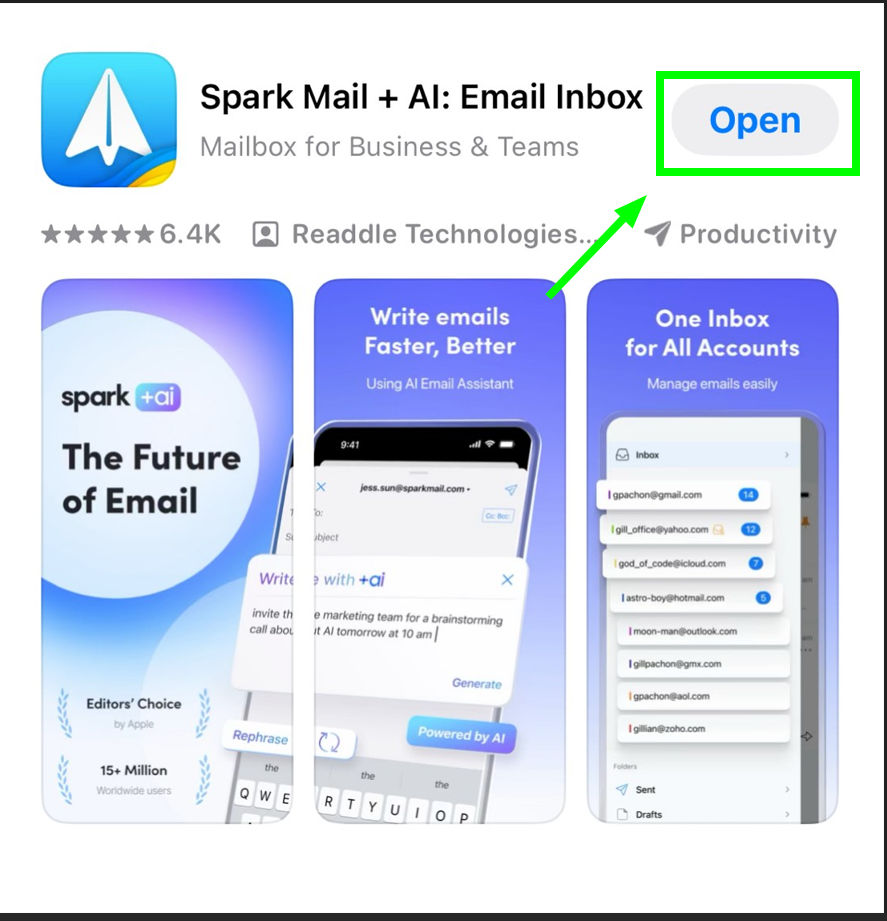
Trykk på Begynn å bruke Spark-knappen.
I feltet Legg til e-posten din, vennligst skriv inn din fulle Spacemail-e-postadresse i følgende format: navn@domene.com.
TIPS: Hvis du allerede har en e-post i Spark Mail-appen på telefonen din, kan du gjerne legge til en e-postkonto til der via appens Innstillinger → E-postkontoer → Legg til konto.Etter at du har skrevet inn din Spacemail-e-postadresse og klikket Logg inn, vil du se et popup-vindu med følgende spørsmål: Spark vil sende deg varsler. Du kan trygt klikke på Tillat.
På neste side, skriv inn passordet til din Spacemail-postkasse (det skal være passordet du bruker for å få tilgang til denne postkassen via webmail):
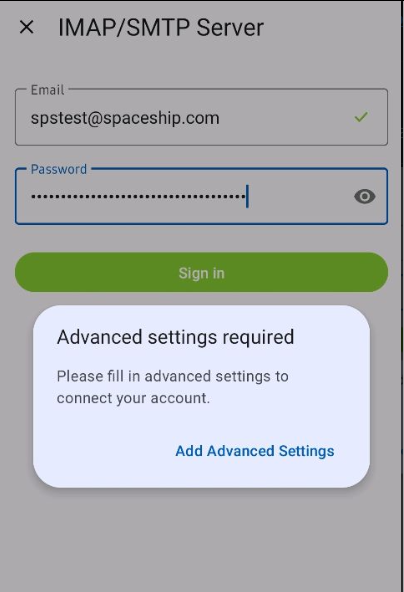
Og klikk «Avanserte innstillinger» for å angi Spacemail-serverdetaljene. De er som følger:
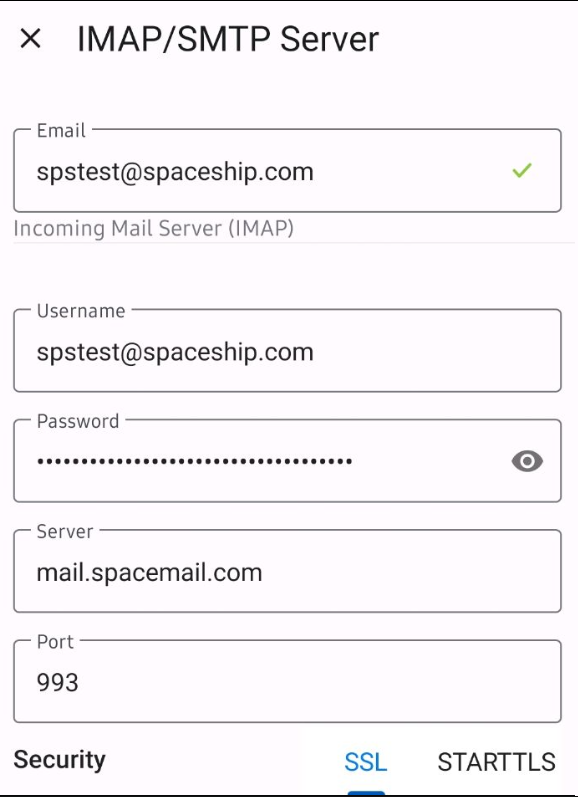
Inngående e-postserver (IMAP)
Brukernavn: din fulle Spacemail-e-postadresse (vi bruker spstest@spaceship.com som et eksempel på e-postadresse i denne veiledningen)
Passord: passordet du bruker for å få tilgang til denne postkassen via webmail
Server: mail.spacemail.comPort: 993
Sikkerhet: SSL
Utgående server (SMTP)
Brukernavn: din fulle Spacemail-e-postadresse (vi bruker spstest@spaceship.com som et eksempel på e-postadresse i denne veiledningen)
Passord: passordet du bruker for å få tilgang til denne postkassen via webmail
Server: mail.spacemail.com
Port: 465
Sikkerhet: SSL
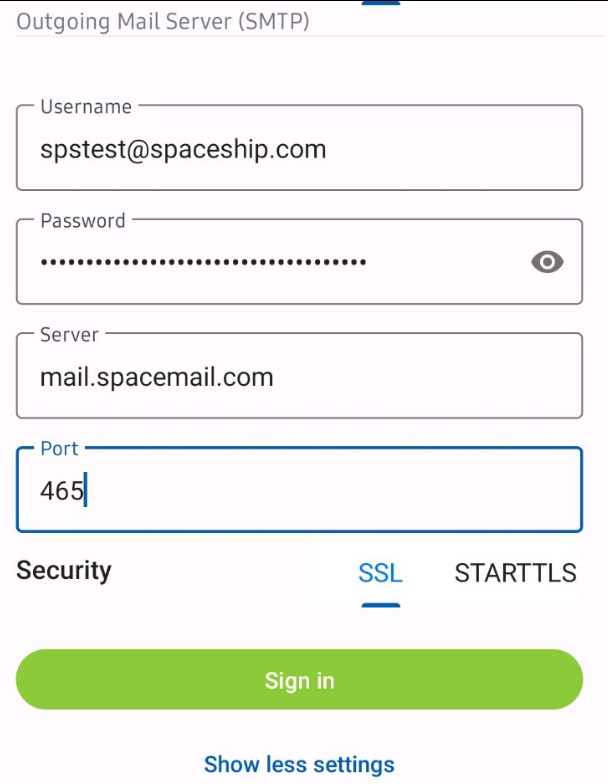
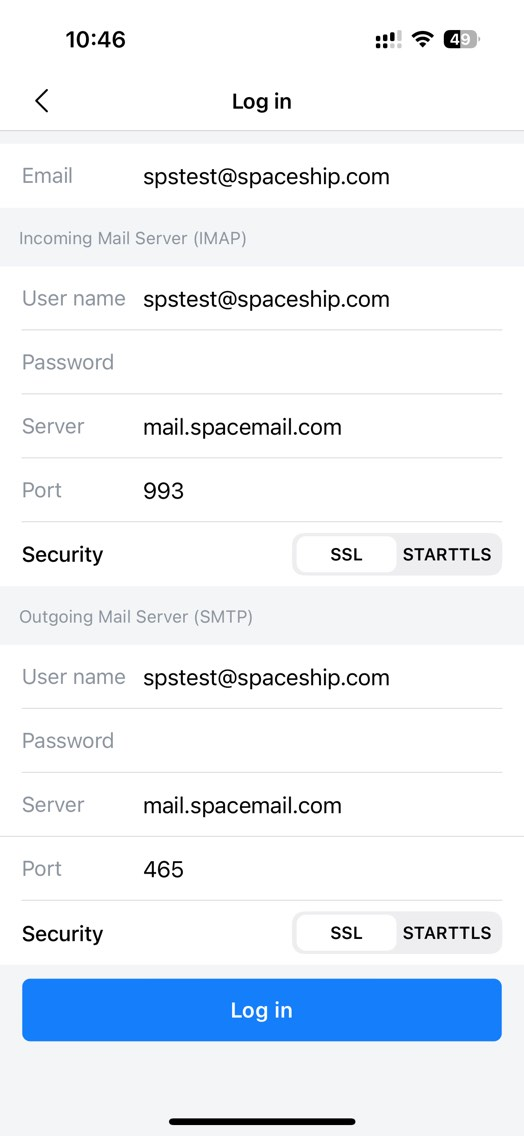
Kontroller at du har skrevet inn alle detaljene riktig og klikk på Logg inn.
Hvis du har spørsmål, ikke nøl med å kontakte vårt supportteam for videre hjelp.
Det var alt!