Comment configurer les enregistrements DNS Spacemail sur les serveurs de noms GoDaddy
Si votre domaine pointe vers les serveurs de noms GoDaddy (par ex., nsXX.domaincontrol.com/nsYY.domaincontrol.com), suivez ces étapes pour configurer les enregistrements DNS Spacemail :
Étape 1. Connectez-vous à votre compte GoDaddy.
Étape 2. Cliquez sur DNS à côté du nom de domaine concerné :

Étape 3. Recherchez les enregistrements MX existants dans le tableau Records. Si vous en trouvez, cliquez sur l’icône Corbeille à côté de l’enregistrement, puis cliquez sur Delete Record pour confirmer.
Étape 4. Cliquez sur Add New Record en haut de la section Records pour ajouter les enregistrements DNS.
Les enregistrements DNS suivants doivent être ajoutés pour votre nom de domaine (remarque : "@" représente yourdomain.com) :
Type : MX | Nom : @ | Valeur : mx1.spacemail.com | Priorité : 0 | TTL : 1/2 heure
Type : MX | Nom : @ | Valeur : mx2.spacemail.com | Priorité : 0 | TTL : 1/2 heure
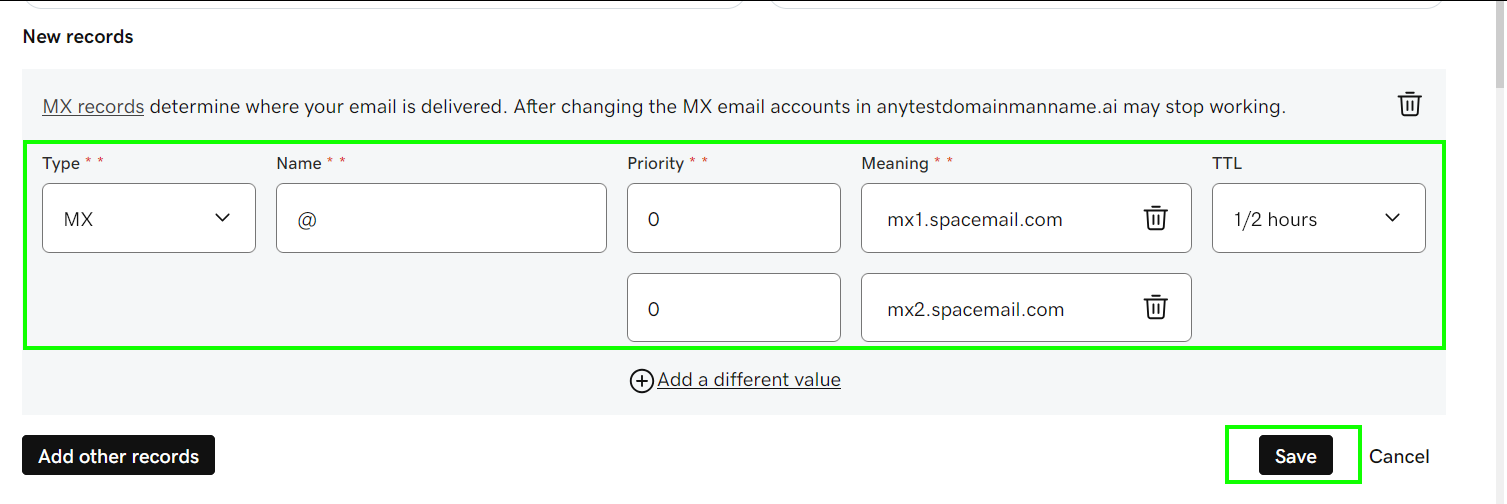
Étape 5. Ensuite, nous devrons ajouter les enregistrements SPF, DKIM et DMARC. L’enregistrement DNS SPF (Sender Policy Framework) aide à protéger votre domaine contre la falsification et l’usurpation d’e-mails en empêchant les spammeurs d’envoyer des e-mails en votre nom.
Type : TXT | Nom : @ | Valeur : v=spf1 include:spf.spacemail.com ~all | TTL : 1/2 heure
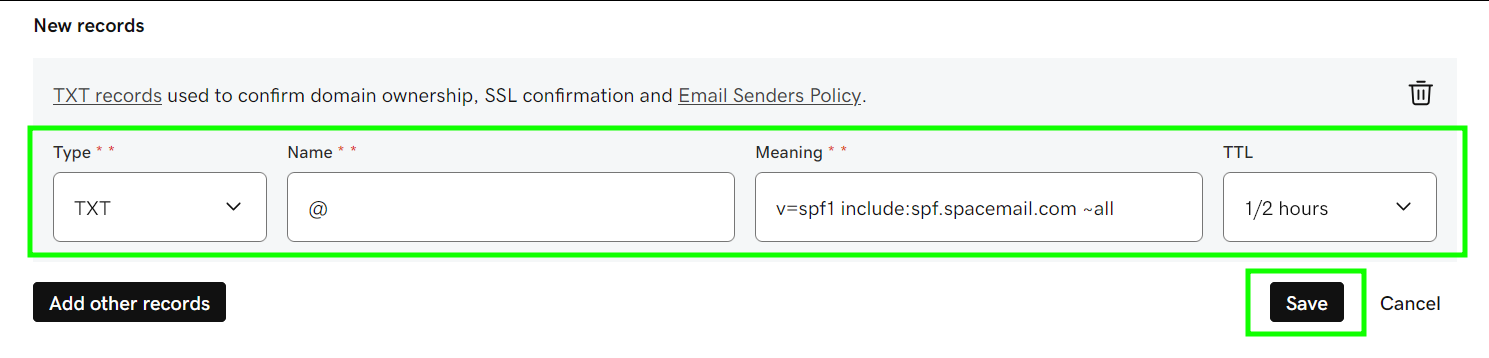
L’enregistrement DKIM est une entrée obligatoire pour garantir le bon fonctionnement du courrier sortant. Un enregistrement DKIM contient des informations sur le domaine, publiées par le propriétaire du domaine. Les e-mails signés avec DKIM paraissent plus légitimes aux destinataires et sont moins susceptibles de finir dans les dossiers courrier indésirable ou spam.
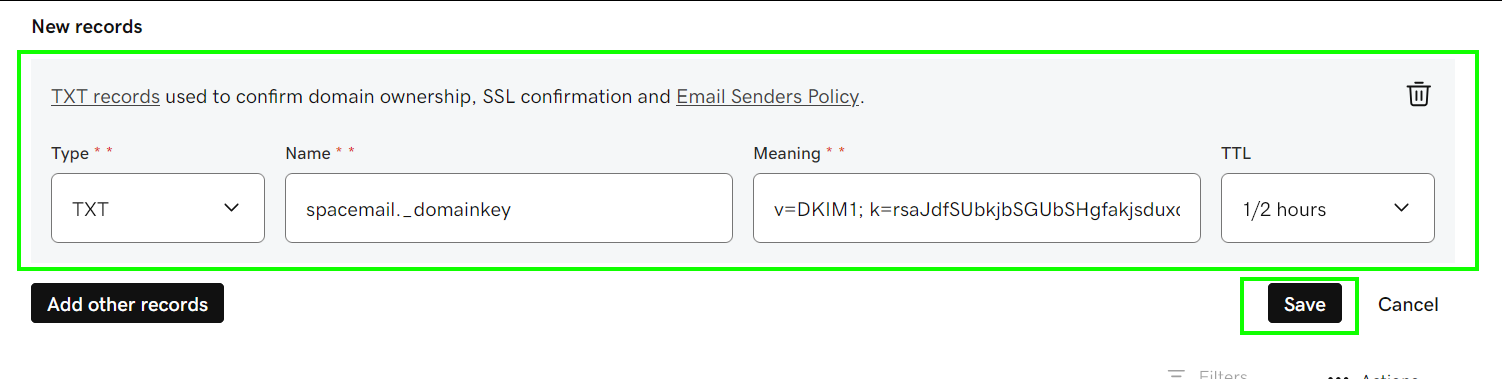
Type : TXT | Nom : spacemail._domainkey | Valeur : la valeur unique doit être copiée depuis votre compte Spaceship | TTL : 1/2 heure
Pour la localiser dans votre compte Spaceship et la configurer, veuillez suivre ces étapes :
Accédez à l’application Advanced DNS.
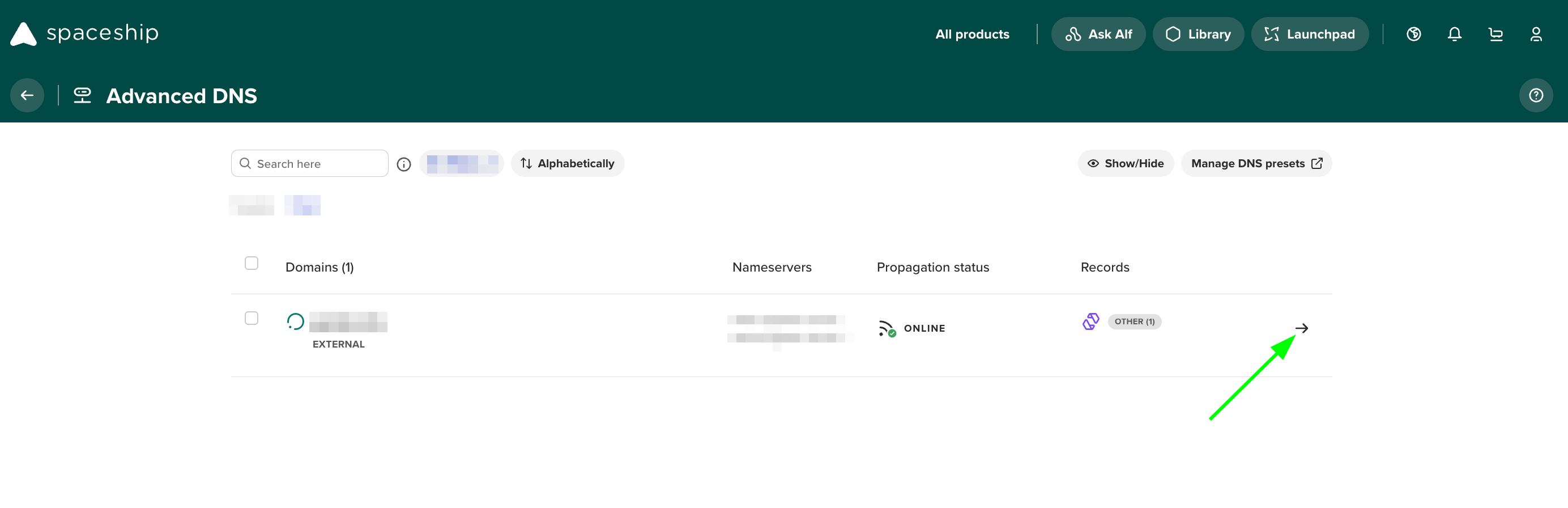
Trouvez votre nom de domaine associé à Spacemail et cliquez sur la flèche à côté :
Faites défiler jusqu’à la section Inactive records, cliquez sur la flèche pour la développer et trouvez les enregistrements DNS Spacemail :
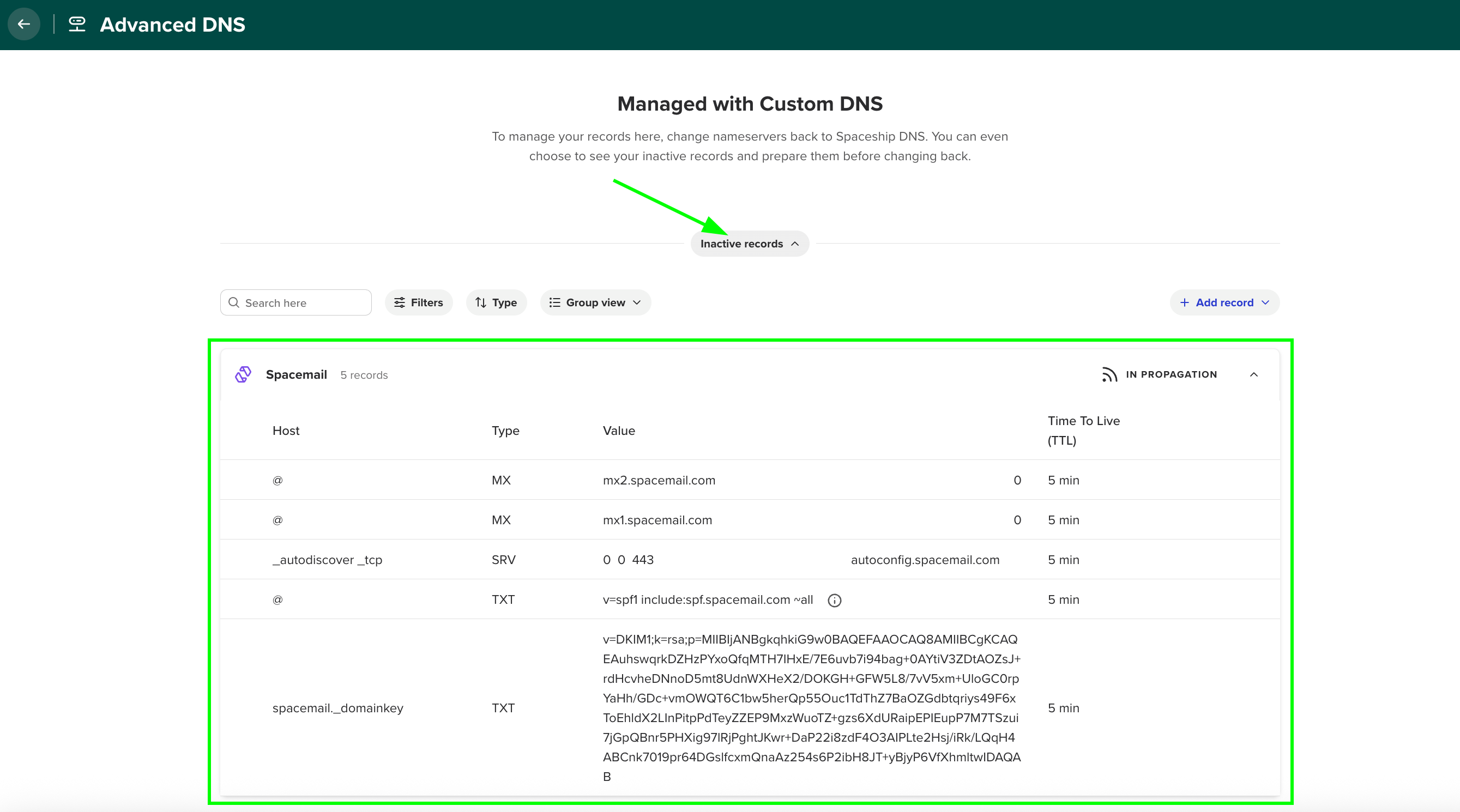
Repérez un enregistrement TXT qui commence par "v=DKIM1; k=rsa; …"et ajoutez cet enregistrement à la zone DNS de votre domaine avec le nom d’hôte "spacemail._domainkey" :
Nous vous recommandons vivement de configurer également un enregistrement DMARC. Les fournisseurs de messagerie modernes (y compris Microsoft Outlook, Hotmail, Gmail et Yahoo) s’appuient de plus en plus sur DMARC dans le cadre de leurs systèmes de réputation d’expéditeur et de validation anti-spam. Les domaines sans enregistrement DMARC correctement configuré sont plus susceptibles de rencontrer des problèmes de délivrabilité, d’être placés dans le dossier spam ou de subir des restrictions liées à la réputation.
Pour configurer DMARC, vous devrez d’abord générer un enregistrement DMARC à l’aide d’un outil de génération DMARC en ligne (par exemple, MXToolbox DMARC Record Generator), puis l’ajouter en tant qu’enregistrement TXT à la zone DNS de votre domaine.
Type : Enregistrement TXT | Hôte : _dmarc | Valeur : v=DMARC1; p=none; rua=mailto@yourdomain.com (ou celle générée à l’aide d’un outil de génération DMARC en ligne) | TTL : Automatique
REMARQUE : La politique DMARC pourra ensuite être ajustée sur quarantaine ou rejet selon votre configuration de messagerie et vos préférences de surveillance.
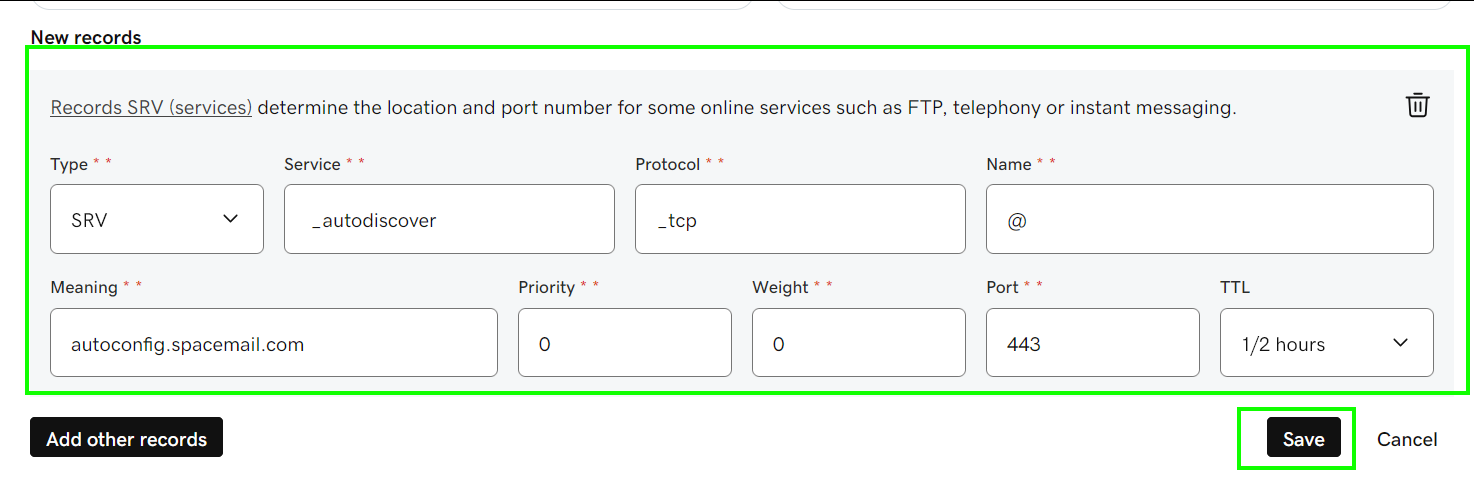
Étape 6. L’enregistrement SRV est utilisé pour publier des services et permettre leur découverte. Son objectif principal est de permettre aux services de fonctionner sur des ports non standard et de réduire la charge de configuration lors de la mise en place des clients de messagerie.
Type : SRV | Service : _autodiscover | Protocole : _tcp | Nom : @ | Valeur : autoconfig.spacemail.com | Priorité : 0 Poids : 0 | Port : 443 | TTL : 1/2 heure
Veuillez garder à l’esprit : si votre domaine est enregistré auprès d’un bureau d’enregistrement tiers, vous devrez également ajouter l’enregistrement TXT de vérification.
L’enregistrement TXT de vérification se trouve dans l’application Advanced DNS. Une fois sur place, cliquez sur le bouton Manage, repérez la section Configure your DNS settings for products to work correctly, puis cliquez sur View guides. Ensuite, faites défiler vers le bas et sélectionnez Verifying domain ownership.
Attendez jusqu’à 60 minutes pour que les nouveaux enregistrements se propagent complètement. Vous pouvez utiliser n’importe quel outil de vérification en ligne pour voir si la propagation est terminée. N’hésitez pas à vérifier ici.
C’est tout ! Si vous avez des questions ou besoin d’aide, veuillez nous contacter. Nos clients sont actuellement assistés 24/7/365 via le chat en direct et par e-mail.