Comment configurer les enregistrements DNS de Spacemail sur Cloudflare (guide étape par étape)
Si votre domaine pointe vers les serveurs de noms Cloudflare, suivez ces étapes pour configurer les enregistrements DNS de Spacemail :
Étape 1. Connectez-vous à votre compte Cloudflare à l’adresse https://dash.cloudflare.com/login
Étape 2. Accédez au menu DNS :
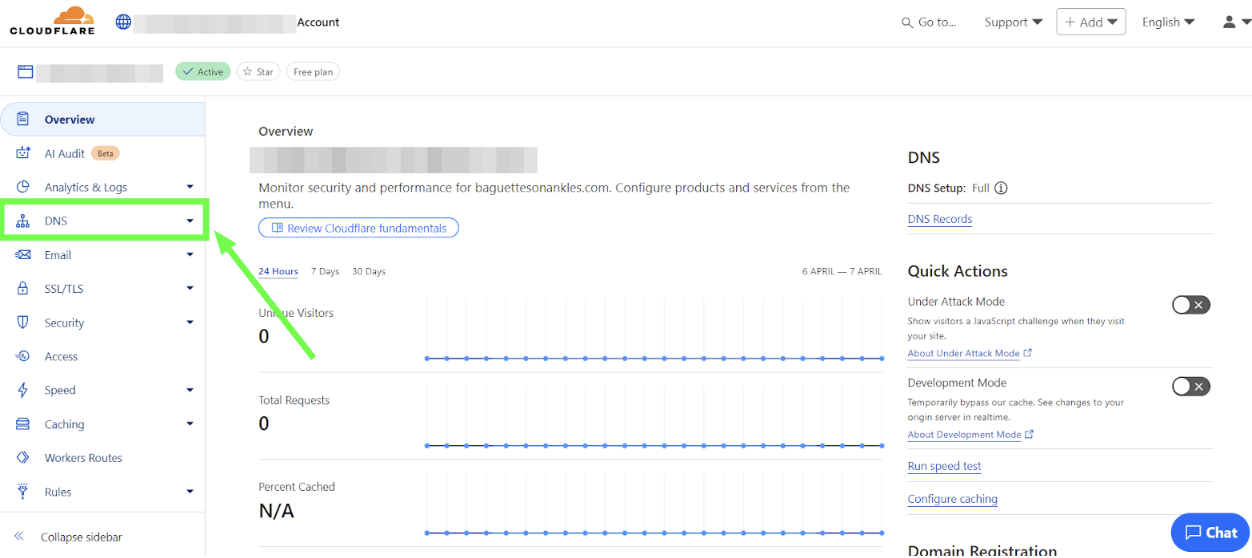
Remarque : Dans les captures d’écran, le nom de domaine a été flouté pour des raisons de confidentialité. Partout où vous voyez une section floutée, c’est là que votre propre nom de domaine apparaîtra.
Étape 3. Appuyez sur le bouton Add record pour ajouter les enregistrements DNS :
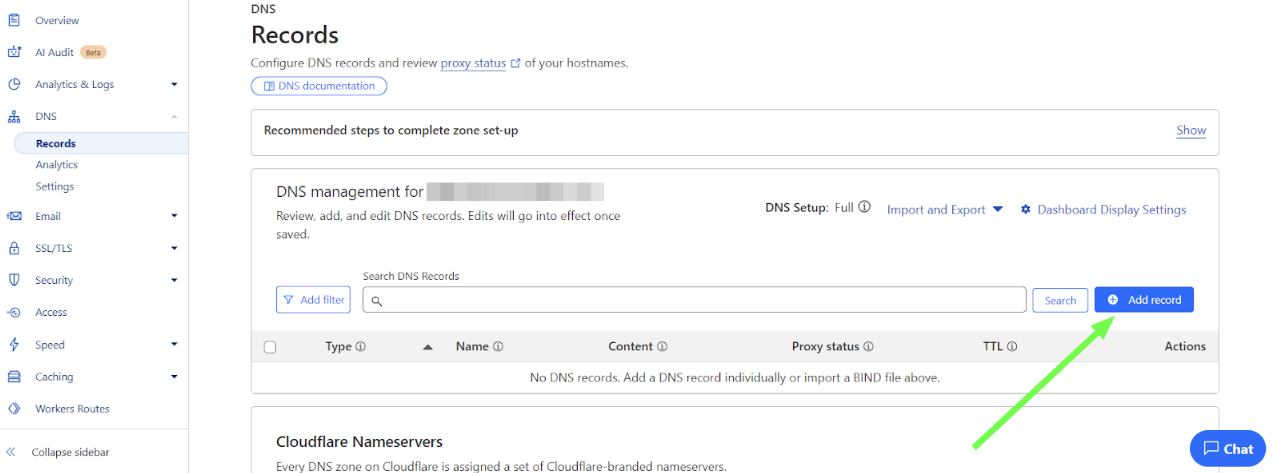
Les enregistrements DNS suivants doivent être ajoutés pour le nom de domaine (@ représente yourdomain.com) :
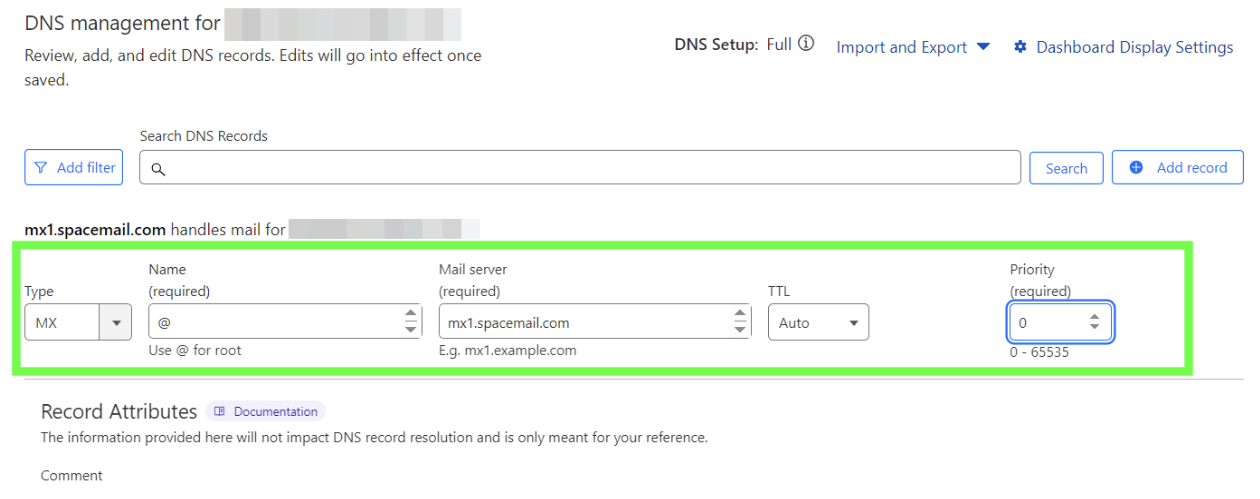
Type : MX | Nom : @ | Contenu : mx1.spacemail.com | Priorité : 0 | TTL: Auto
Type : MX | Nom : @ | Contenu : mx2.spacemail.com | Priorité : 0 | TTL: Auto
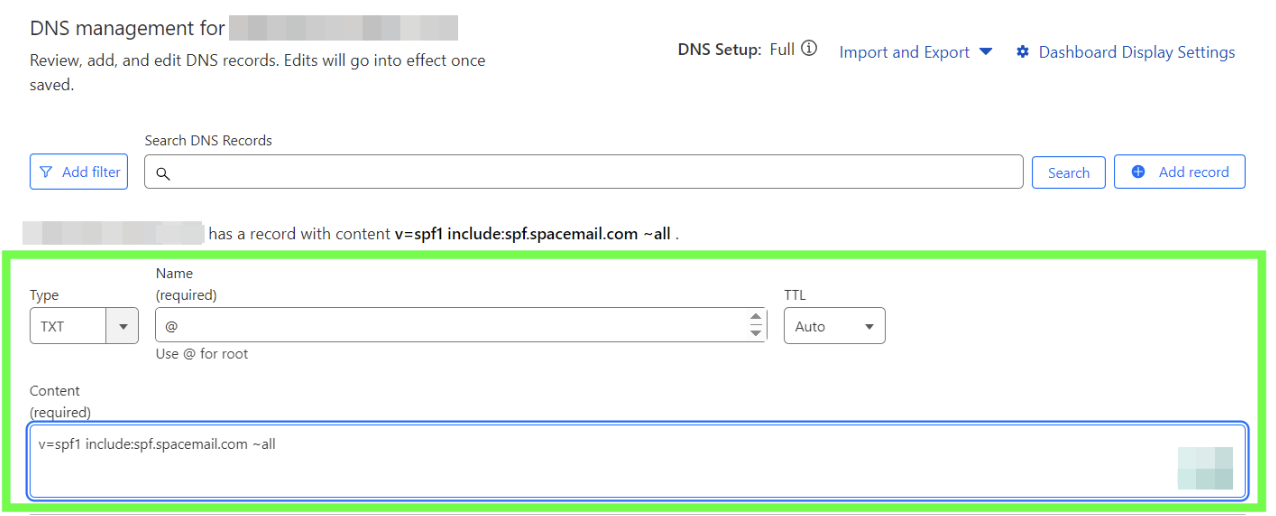
Type : TXT | Nom : @ | Contenu : v=spf1 include:spf.spacemail.com ~all | TTL: Auto
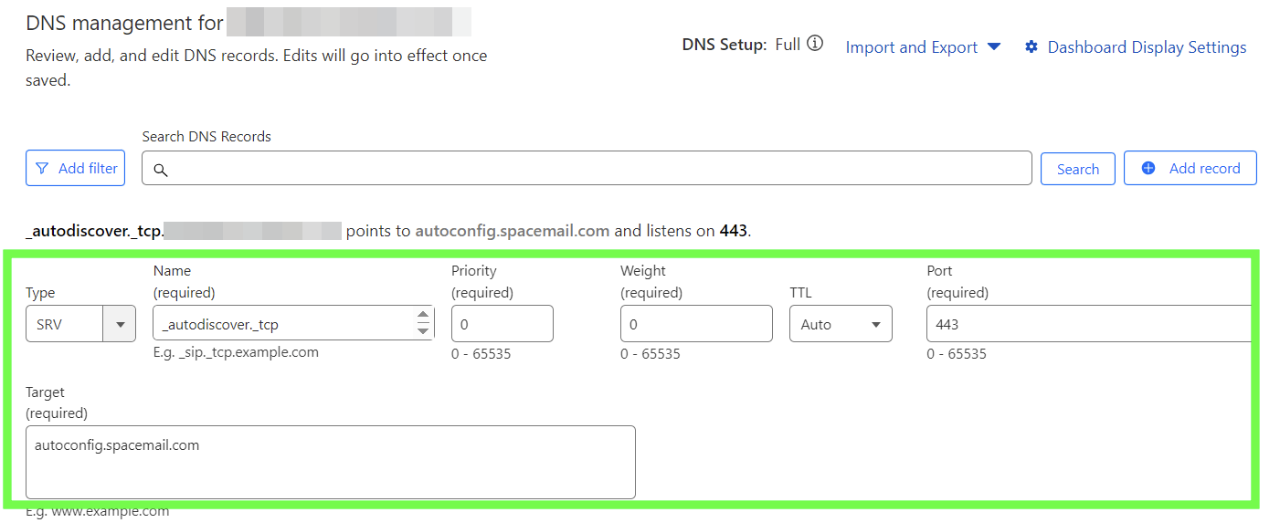
Type : SRV | Nom : _autodiscover._tcp | Priorité : 0 | Poids : 0 | Port : 443 | Cible : autoconfig.spacemail.com | TTL: Auto
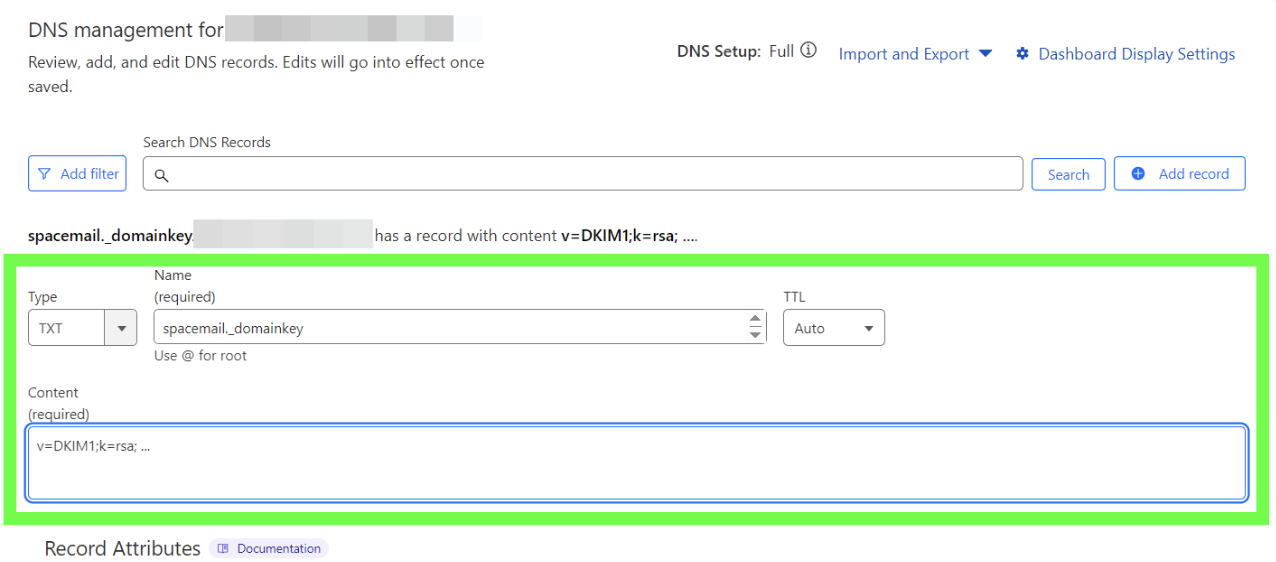
Type : TXT | Nom : spacemail._domainkey | Contenu : la valeur unique doit être copiée depuis votre compte Spaceship.
Pour la trouver dans votre compte Spaceship et la configurer, veuillez suivre ces étapes :
1. Accédez à l’applicationAdvanced DNS.
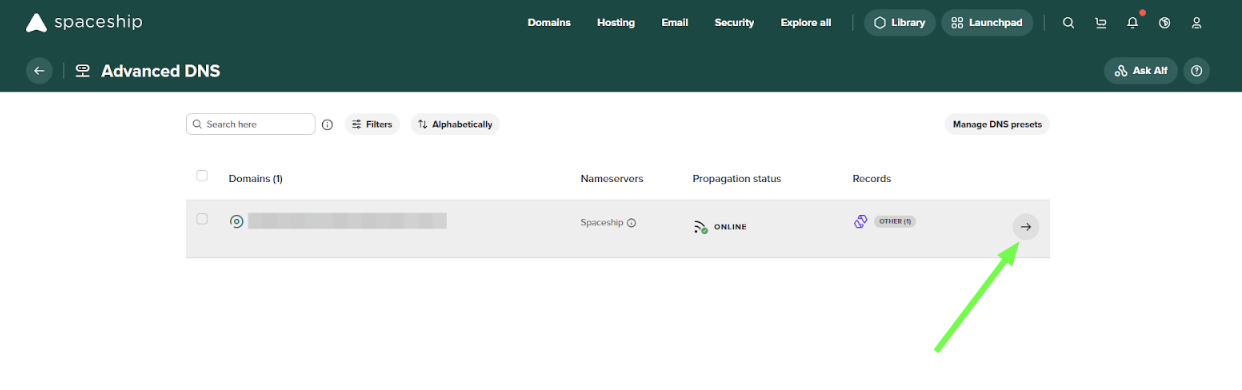
2. Trouvez votre nom de domaine associé à Spacemail et cliquez sur la flèche à côté :
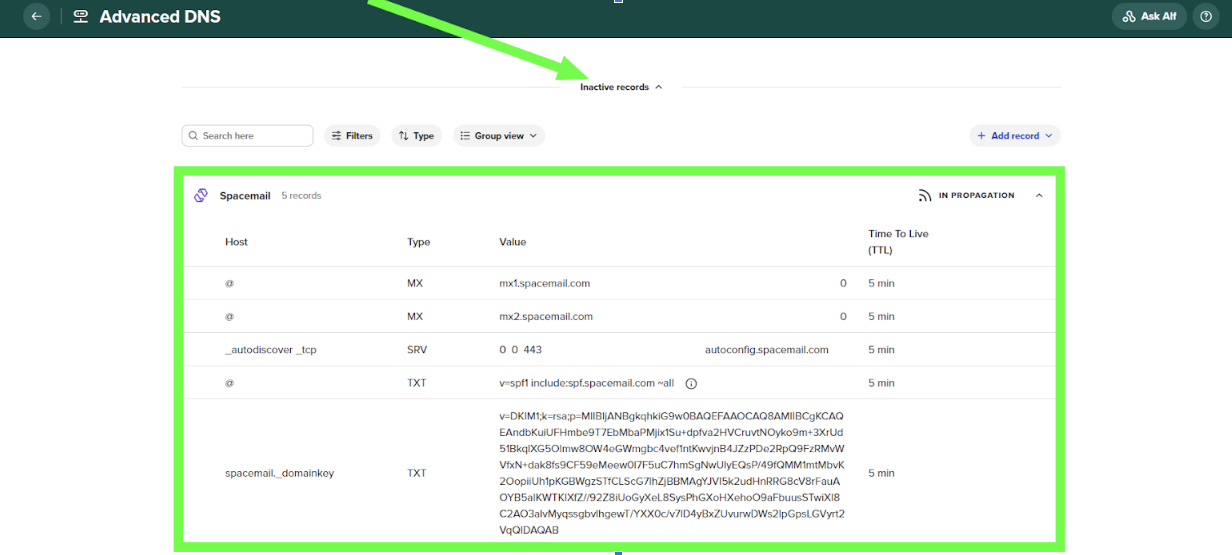
3. Faites défiler vers le bas jusqu’à la section « Inactive records », cliquez sur la flèche pour développer, puis trouvez « Spacemail DNS records » :
4. Repérez un enregistrement TXT qui commence par « v=DKIM1; k=rsa; … » et ajoutez cet enregistrement à la zone DNS de votre domaine avec le nom d’hôte « spacemail._domainkey » :
Type : Enregistrement TXT | Nom : _dmarc | Contenu : v=DMARC1; p=none; rua=mailto@yourdomain.com (ou celui généré à l’aide d’un outil de génération DMARC en ligne)
DMARC aide à protéger votre domaine contre l’usurpation d’e-mail et le phishing en définissant comment les e-mails non autorisés doivent être traités. Pour configurer DMARC, vous devrez d’abord générer un enregistrement DMARC à l’aide d’un outil de génération DMARC en ligne (par exemple, MXToolbox DMARC Record Generator), puis l’ajouter comme enregistrement TXT à la zone DNS de votre domaine.
REMARQUE : La politique DMARC pourra ensuite être ajustée sur quarantaine ou rejet selon votre configuration de messagerie et vos préférences de surveillance.
Veuillez garder à l’esprit que, si votre domaine est enregistré auprès d’un bureau d’enregistrement tiers, il est également nécessaire d’ajouter l’enregistrement TXT de vérification. L’enregistrement TXT de vérification se trouve dans l’application Advanced DNS . Une fois sur place, cliquez sur le bouton Manage, repérez le champ « Configure your DNS settings for products to work correctly » et cliquez sur « View guides ». Ensuite, faites défiler vers le bas et sélectionnez "Verifying domain ownership".
Étape 4. Vérifiez que tous les enregistrements ont été ajoutés et attendez 30 à 40 minutes pour leur propagation. Vous pouvez utiliser n’importe quel outil de vérification en ligne pour vérifier si la propagation est terminée. N’hésitez pas à la vérifier ici.
Remarque : Lorsque vous saisissez la valeur d’un enregistrement TXT dans Cloudflare (par ex., value), Cloudflare l’entoure automatiquement de guillemets doubles, comme "value". C’est tout à fait normal et requis par les normes DNS. Les guillemets ne font pas partie de la valeur que vous devez copier ou saisir - ils indiquent simplement qu’il s’agit d’une chaîne de texte, ce qui correspond à la manière dont les enregistrements TXT sont stockés et affichés dans les systèmes DNS.
C’est tout ! Si vous avez des questions ou besoin d’aide, veuillez nous contacter.