So richten Sie Spacemail auf Ihrem iPhone ein (Apple Mail Anleitung)
Dieses Tutorial hilft Ihnen, Ihr Spacemail-Postfach in Apple Mail zu konfigurieren.
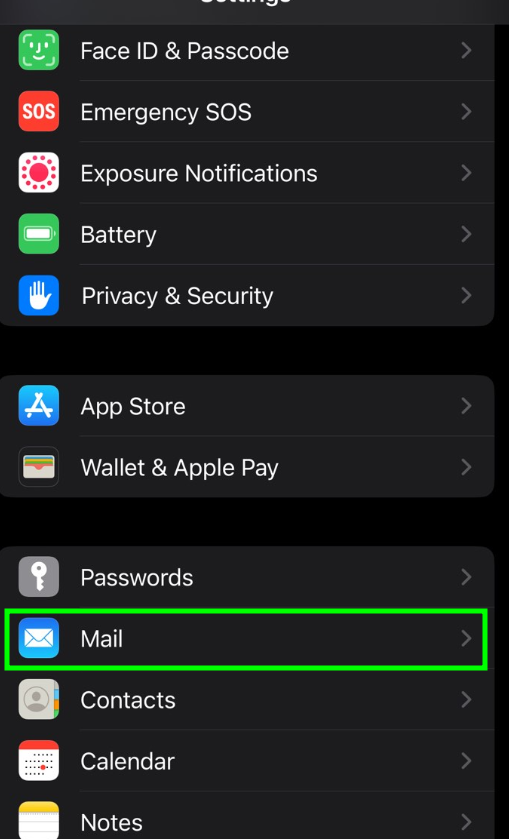
Um eine Spacemail-E-Mail-Adresse in der Mail-App auf Ihrem iPhone hinzuzufügen, öffnen Sie zunächst die Einstellungen auf Ihrem Gerät. Scrollen Sie nach unten und wählen Sie Mail:
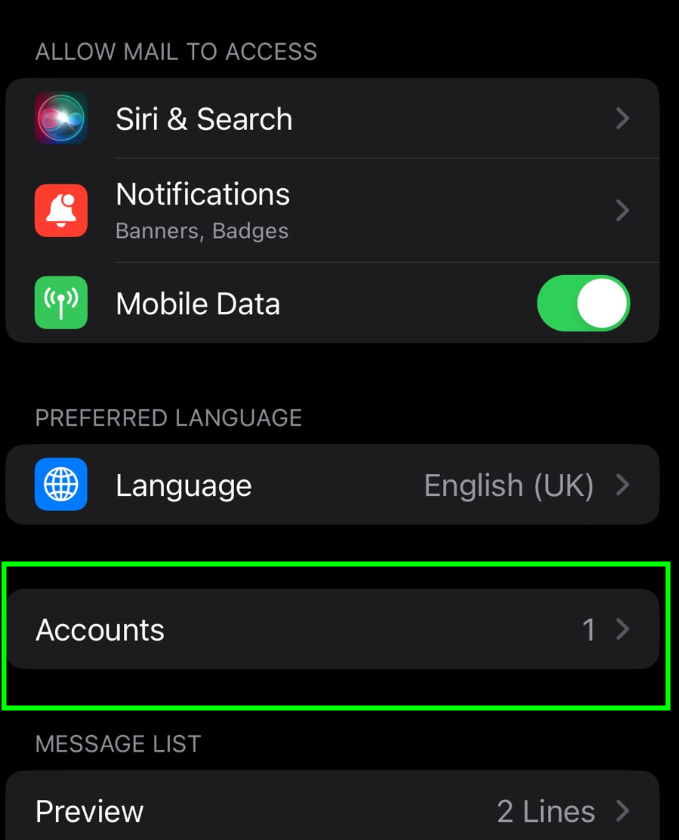
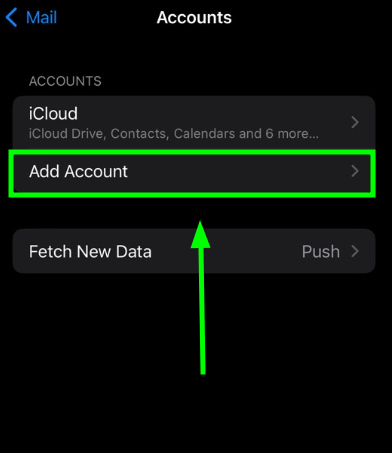
Tippen Sie auf Accounts > Account hinzufügen:
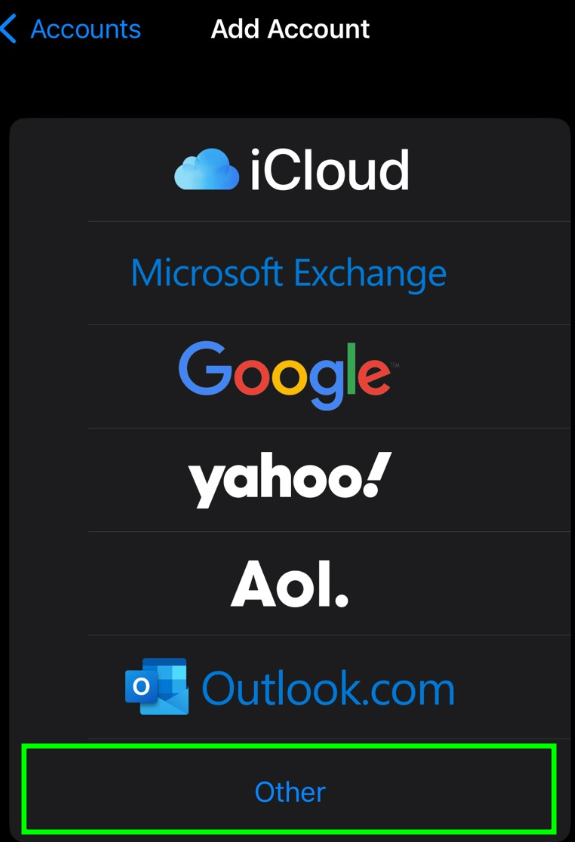
Wählen Sie Andere aus der angezeigten Liste:
Wählen Sie Mail-Account hinzufügen. Im Menü Neues Konto müssen Sie die folgenden Angaben machen:
Name - Ihr Name (wird als Absendername angezeigt)
E-Mail - Ihre vollständige Spacemail-Adresse
Passwort - das Passwort für diese E-Mail-Adresse
Beschreibung - hier können Sie eine beliebige Beschreibung angeben (wir empfehlen Ihre E-Mail-Adresse)
Hinweis: In diesem Artikel verwenden wir spstest@spaceship.com als Beispieladresse.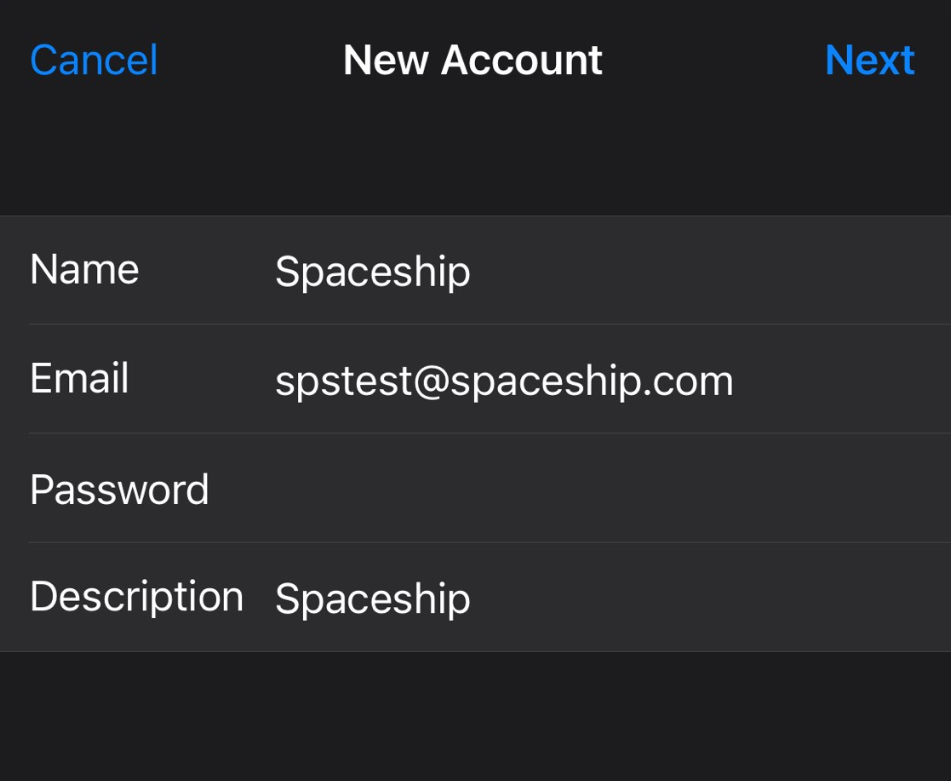
Klicken Sie auf Weiter.Wählen Sie den Protokolltyp: IMAP oder POP3. Wir empfehlen die Verwendung von IMAP. Ihre Auswahl wird hervorgehoben.
In diesem Schritt sind die Einstellungen für IMAP und POP3 gleich:
Name, E-Mail, und Beschreibung: sollten bereits ausgefüllt sein
Hostname: mail.spacemail.com (gleich für eingehenden und ausgehenden Mailserver)
Benutzername: Ihre Spacemail-Adresse
Passwort: Passwort für Ihre Spacemail-E-Mail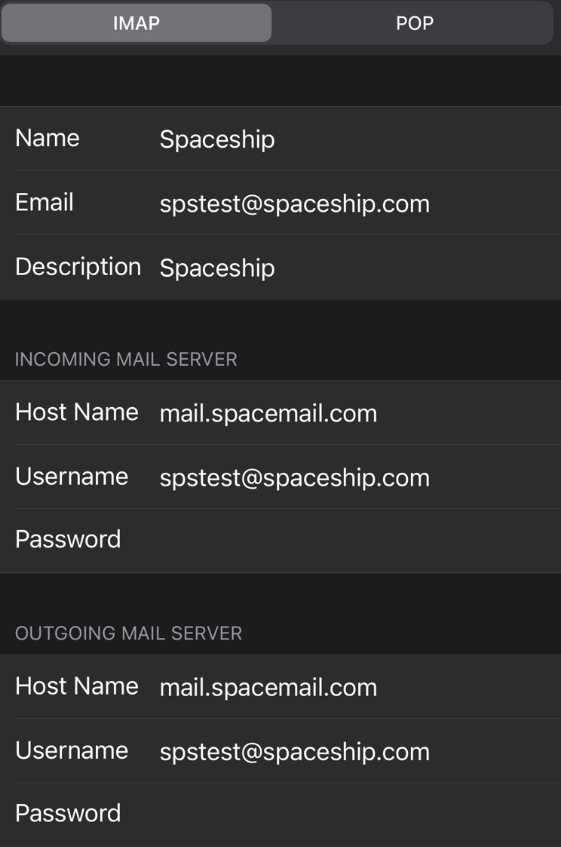
Stellen Sie sicher, dass alle Felder ausgefüllt sind, und tippen Sie dann auf die Schaltfläche „Weiter“.Wenn Sie IMAP verwenden, können Sie die folgenden Dienste aktivieren:
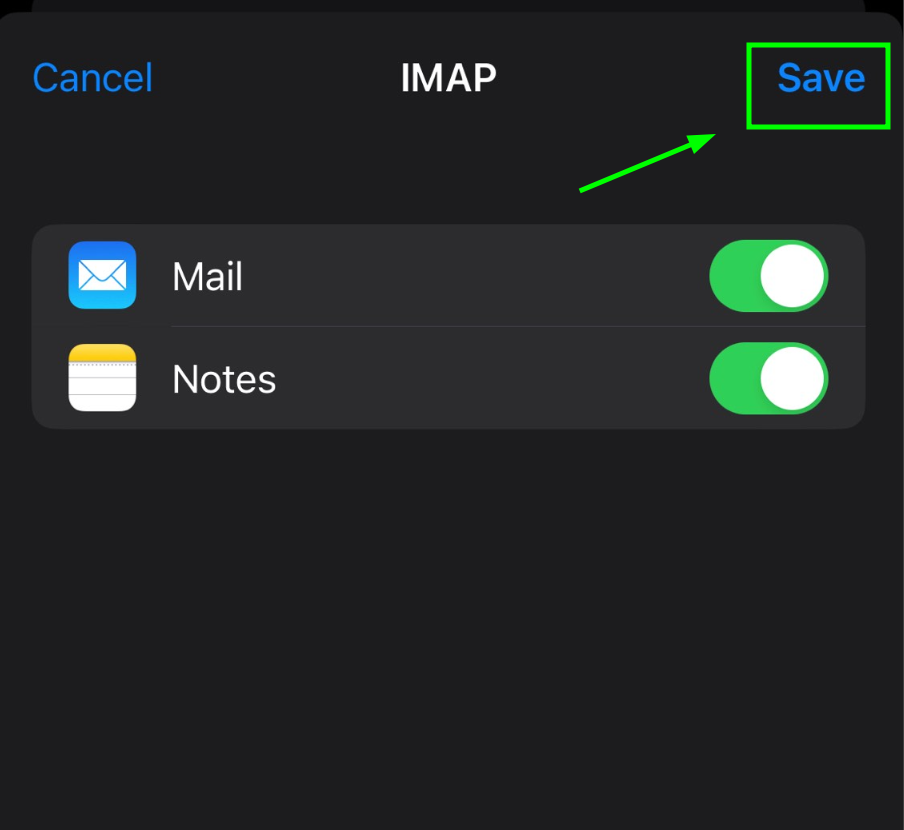
Klicken Sie auf Sichern und warten Sie, während das System die notwendigen Überprüfungen durchführt.Nachdem die Überprüfungen abgeschlossen sind, werden Sie zum Bildschirm Accounts & Passwörter weitergeleitet. Die IMAP/POP3- und SMTP-Einstellungen werden automatisch ausgefüllt.
Wenn Sie diese überprüfen möchten, wählen Sie dort Ihr neu erstelltes Konto aus: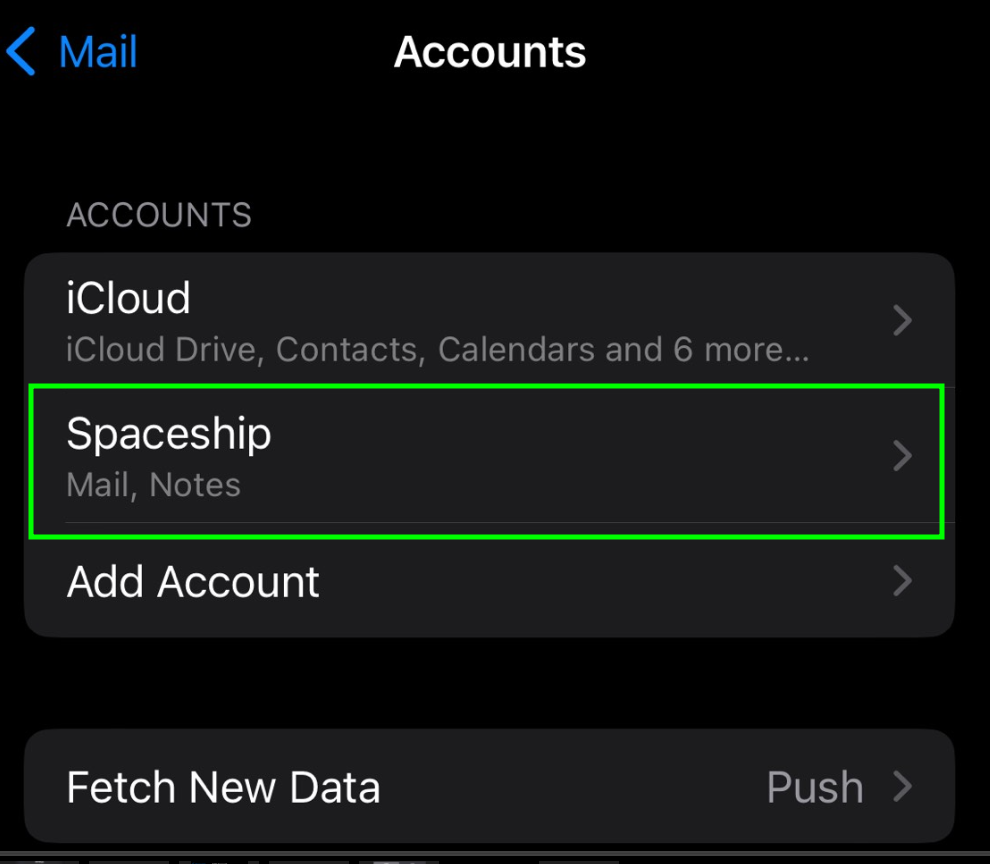
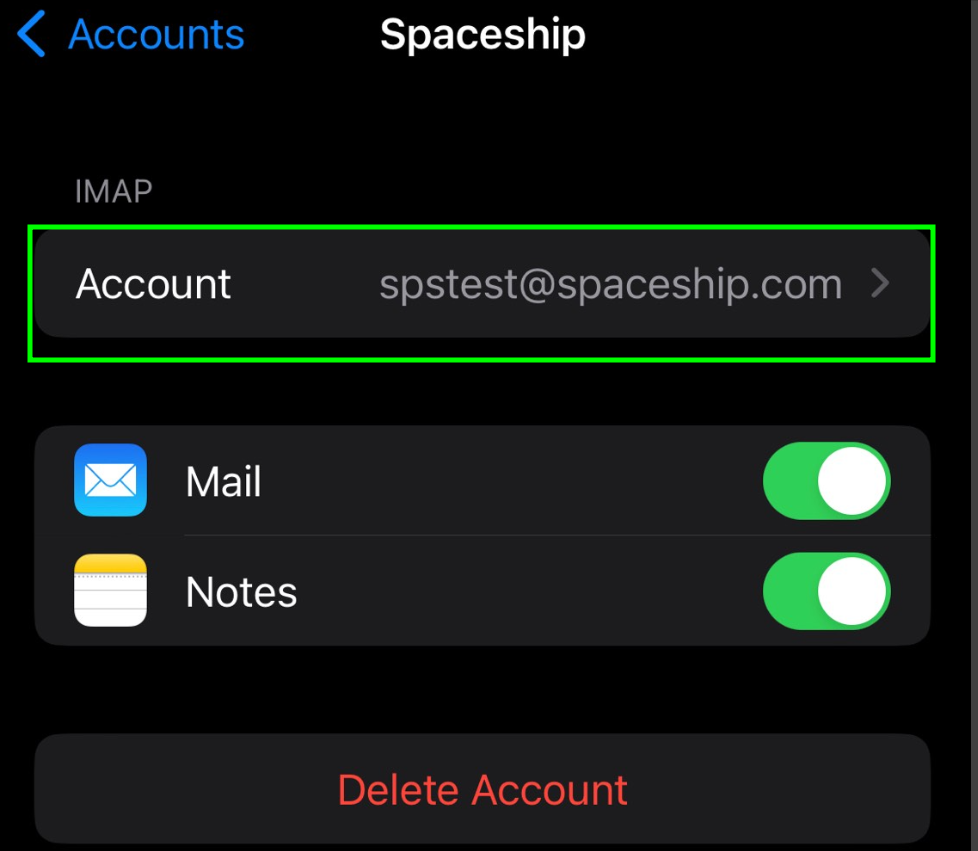
Gehen Sie auf der nächsten Seite zu SMTP > klicken Sie auf Primärer Server (mail.spacemail.com), um die Einstellungen für ausgehende E-Mails zu überprüfen. Tippen Sie auf Erweitert, um die Einstellungen für eingehende (IMAP/POP3) E-Mails zu überprüfen: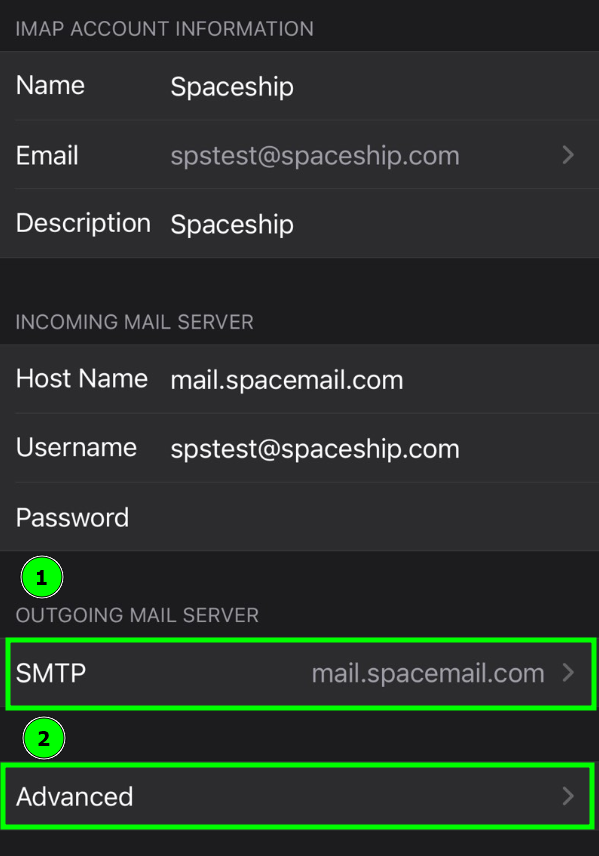
Stellen Sie sicher, dass die folgenden Angaben korrekt sind:
SMTP-EinstellungenHostname: mail.spacemail.com
SMTP-Benutzername: Ihre vollständige Spacemail-E-Mail-Adresse
SSL verwenden: EIN
Serverport: 465
SMTP-Passwort: Ihr aktuelles Postfach-Passwort
IMAP\POP3-Einstellungen (Erweitert)
SSL verwenden: EIN
Serverport:
Wenn Sie IMAP wählen: 993
Wenn Sie POP3 wählen: 995
Sobald die Einstellungen überprüft wurden, ist Ihr Konto aktiv und einsatzbereit. Um Ihr neues E-Mail-Konto zu testen, öffnen Sie die Mail-App und versuchen Sie, E-Mails zu senden und zu empfangen.
Wenn Sie Fragen haben, wenden Sie sich gerne an unser Support-Team für weitere Unterstützung.
Das war's!