How to create and manage MySQL databases in cPanel
How to create databases
You can create databases in cPanel using the following tools:
Manage My Databases
Log in to your cPanel account, navigate to the Databases section, and open the Manage My Databases menu.
NOTE: It is also possible to enter the corresponding menu from your Spaceship account > the Hosting Manager menu > click on Manage to open the split management menu of the corresponding hosting subscription > Advanced > Database management > click on Manage My Databases.Under the Create New Database section, name the database you would like to create and click on the Create Database button:
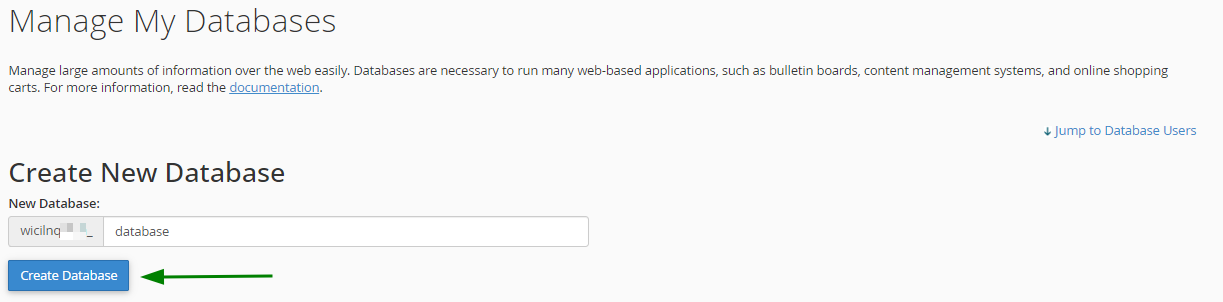
The database has now been successfully created and is available for use.
Before you can begin adding data or managing it, you’ll need to set up a Database User and grant that user the appropriate access rights.
To add a database user, locate the Database Users > Add New User area, then enter the username you want to link with your database. After that, create a strong password for this user and enter it into the designated fields. Click Create User: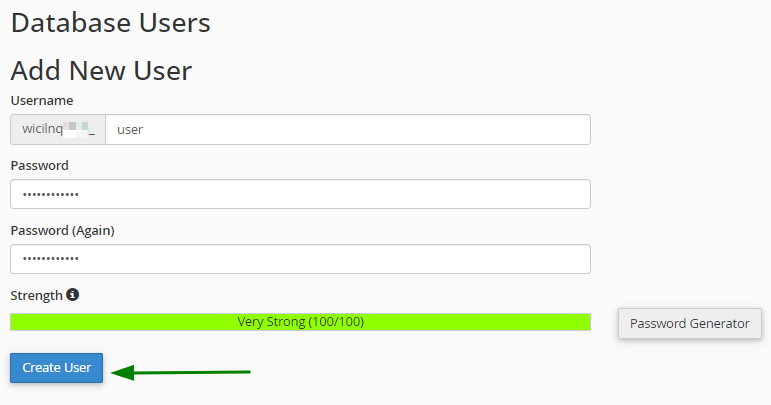
After both the database and the user have been created, the next step is to link the user to the database and define the required permissions.
Navigate to the Add User To Database section, then select the appropriate database and user from the drop-down menus. Once selected, click Add to continue: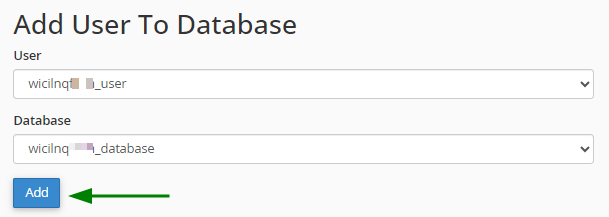
You’ll be prompted to configure the database user’s access rights. To allow full management of the database, grant complete access by selecting All Privileges, then apply the changes by clicking Make Changes:
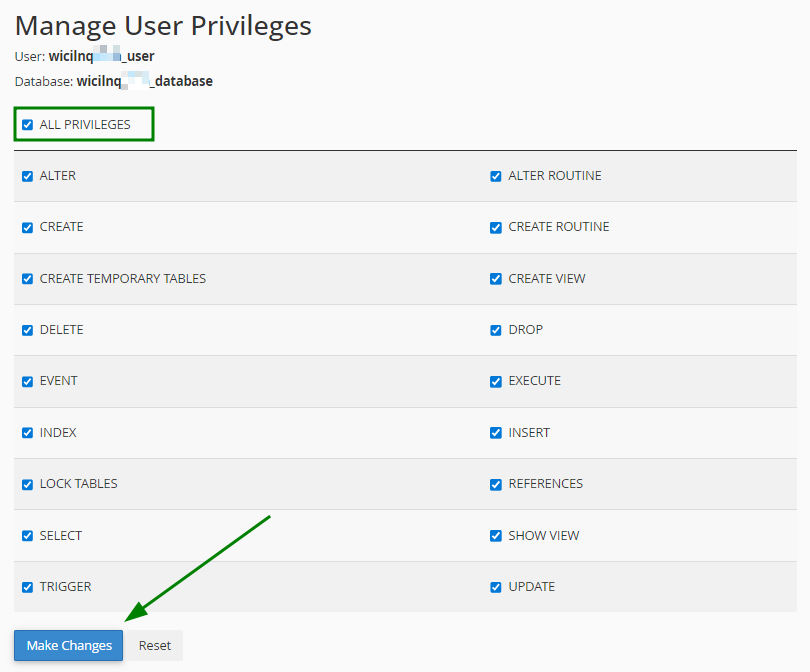
NOTE: A single database can have multiple users assigned to it, each with a different permission set depending on their role.
When the connection process is complete, the database and its user will be shown under the Current Databases section:

Database Wizard
The Database Wizard lets you go through the same steps as described above, but in a more guided and beginner-friendly way. Here’s how to use it:
Log in to your cPanel account, navigate to the Databases section, and open the Database Wizard menu.
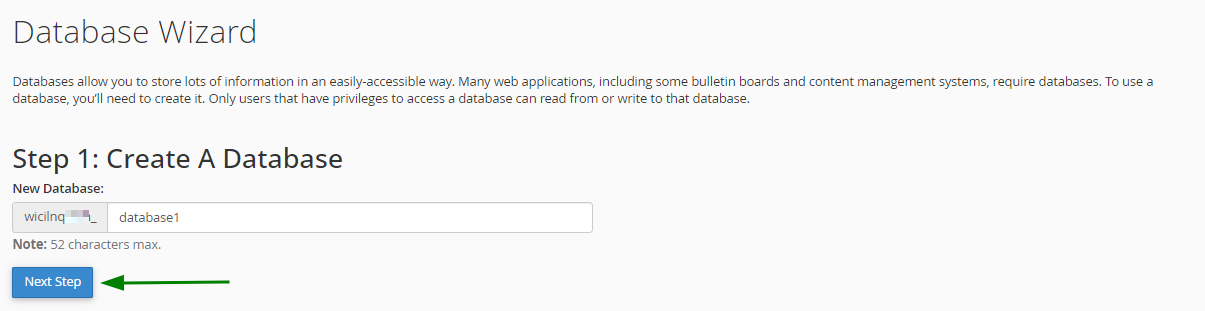
Enter a name for your new database, then click Next Step to continue:
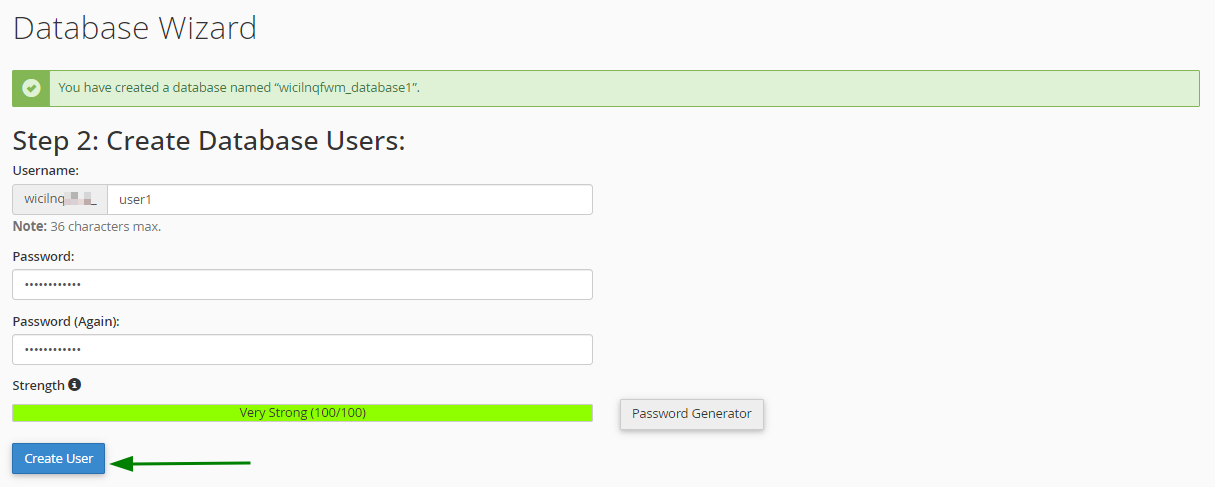
In the next step, you’ll be asked to create a database user and set a password for it, just like in the previous method. Once you’ve entered the username and password, click Create User:
After that, you’ll be able to choose what permissions the new user should have. To allow full access to the database, select All Privileges (1) and click either the Make Changes (2) or Next Step (3) button:
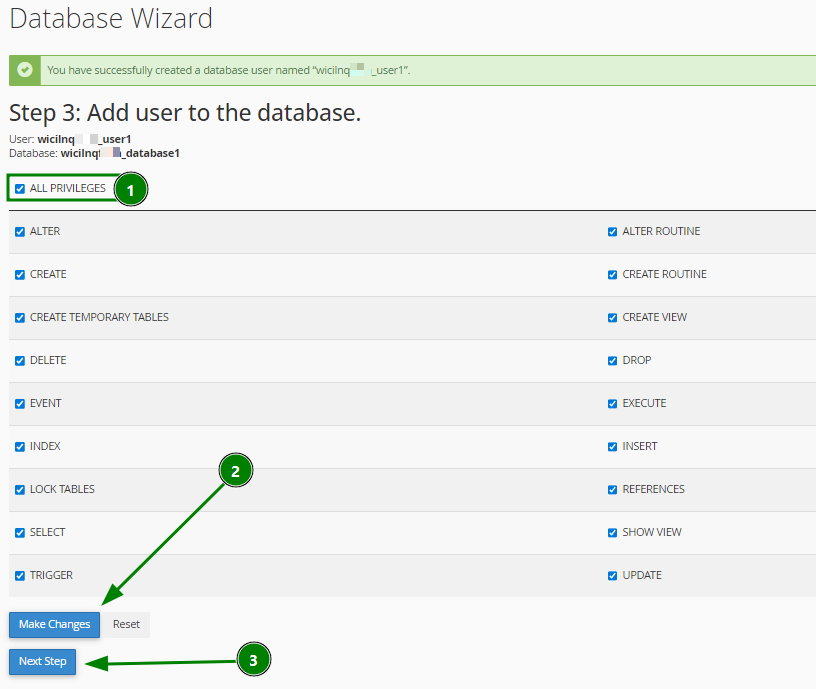
That’s it; everything is set up. You’ll see a confirmation message letting you know that the user was successfully added to the database.
How to manage databases
It’s possible to manage MySQL databases in cPanel using the phpMyAdmin tool. It allows you to create, edit, and remove database tables, as well as import and export data. You can also run SQL queries, optimize tables, check them for errors, repair issues, and adjust collation settings.
Note: Before using phpMyAdmin, make sure the database you want to work with has already been created.
You can find the phpMyAdmin menu in cPanel under the Databases section.
It is also possible to enter the corresponding menu from your Spaceship account > the Hosting Manager menu > click on Manage to open the split management menu of the corresponding hosting subscription > Advanced > Database management > click on phpMyAdmin.
Once you open it, you’ll be redirected to the following page:
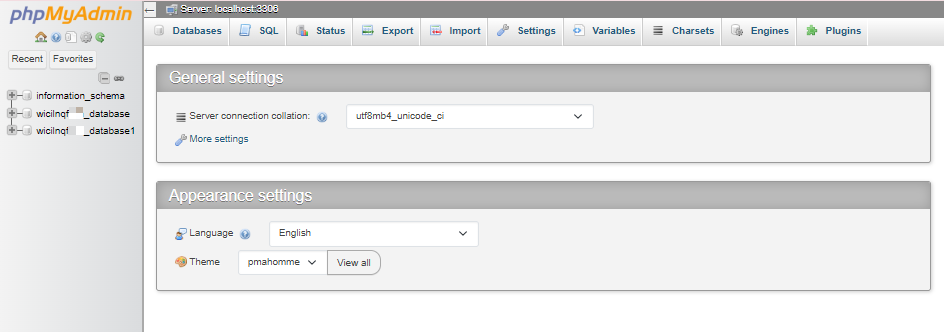
Below, we’ll go over the most commonly used tabs and their purpose.
phpMyAdmin management options
Databases
The Databases tab shows a list of all databases available under your cPanel account. From here, you can select any database to manage it.
If database statistics are enabled, you’ll also see helpful details such as the collation used, the number of tables and rows, data and index size, total database size, and any overhead.
SQL
The SQL tab lets you run SQL queries. You can either paste a full SQL command or build one by manually setting its parameters.
Keep in mind that this tab is context-sensitive. This means the query will apply to whatever level you’re currently viewing. For example, if no database is selected and you run a query from the phpMyAdmin home page, it may affect the entire server (or your hosting account on shared hosting).
Export
The Export tab is used to download database data in various formats, such as SQL, CSV, XML, PDF, Microsoft Excel, or Microsoft Word. You can export the entire database or choose specific tables only.
This option is also context-sensitive, so you can export all databases, a single database, or even just one table, depending on what’s selected.
Import
The Import tab allows you to upload database data from a file stored on your local computer.
Note: phpMyAdmin supports database imports up to 1 GB in size. If your backup file is larger than that, you’ll need to import it using SSH instead.
Database management options
To manage a database, click on the database you want to work with from the Databases tab on the left:
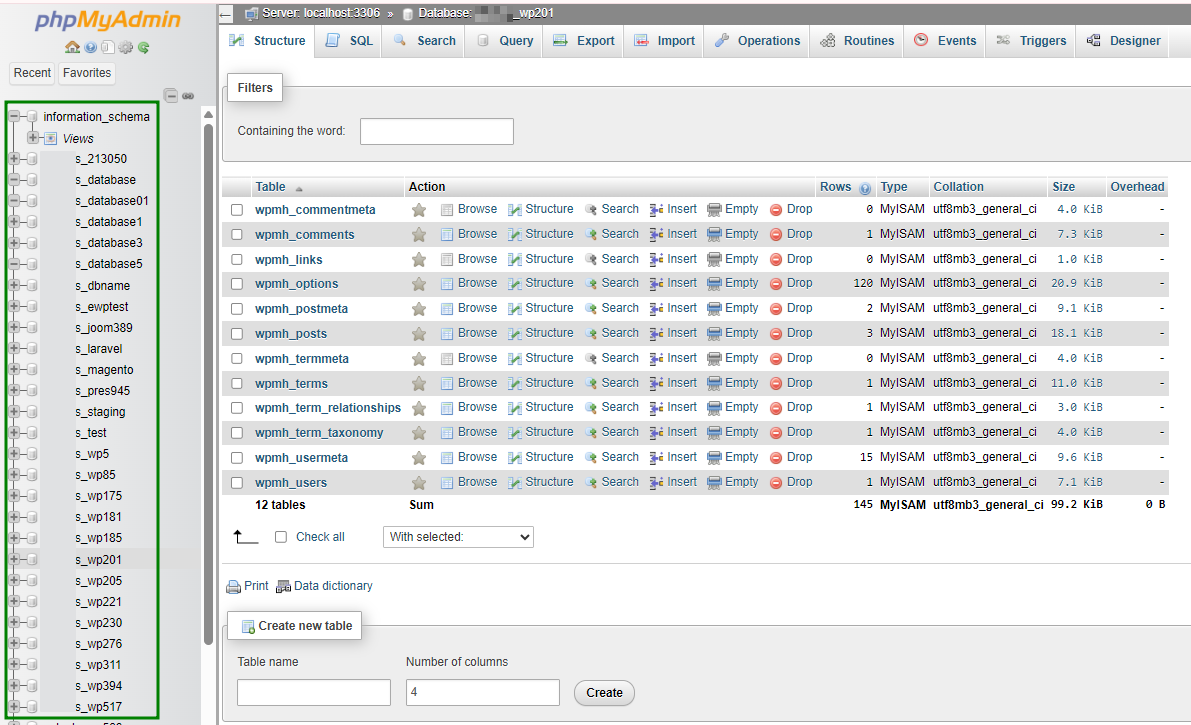
This will open the selected database and list all the tables added to it.
Create table
If there are no tables inside a database, it is possible to create them:
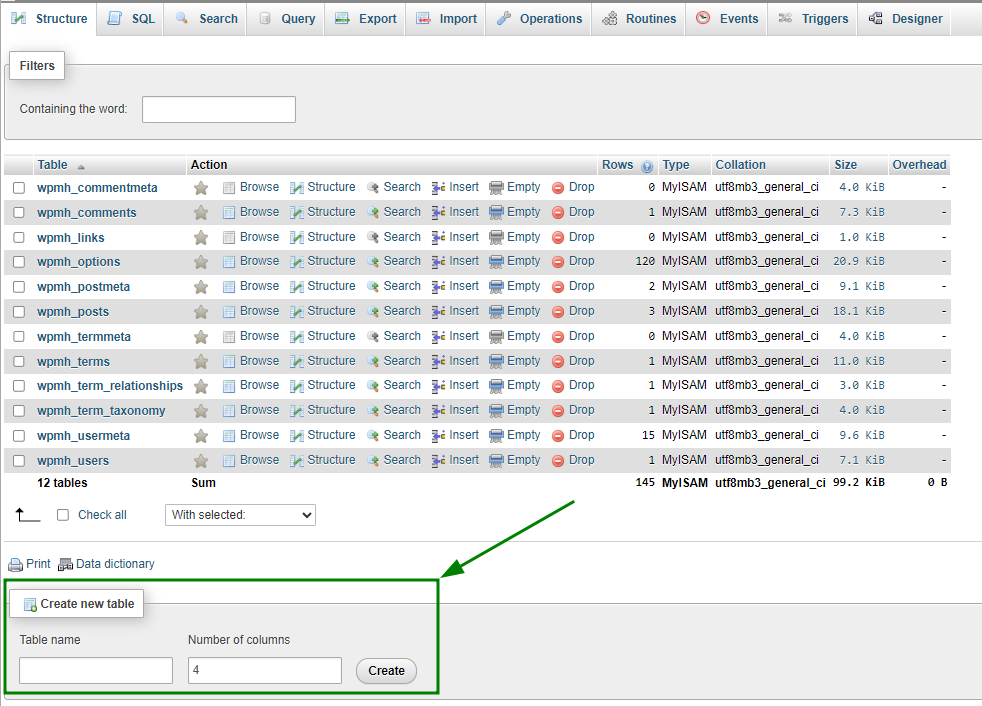
Enter a name for your table in the Name field.
Specify how many columns the table should have in the Number of Columns field.
Click Go to move to the next step.
Set up the table columns by filling in the following details:
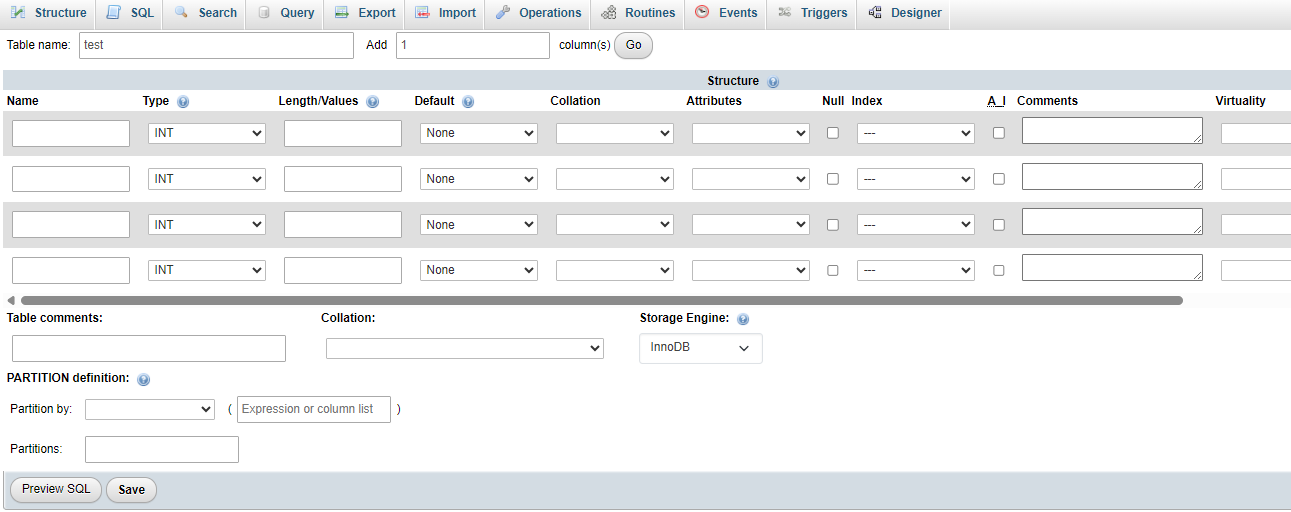
Name – the name of each column.
Type – the type of data the column will store. Common options include:
-- INT – whole numbers (no decimals)
-- CHAR – text with a fixed length
-- VARCHAR – text with a variable length
-- TEXT – large blocks of text
-- DATE – date only
-- DATETIME – date and time
Length/Values – required for some data types. For example, when using CHAR, you’ll need to define the maximum number of characters.
The remaining fields are optional and can be adjusted if needed.
Click Save to create the table.
Database table management
The following actions are available for each table: Browse, Structure, Search, Insert, Empty, and Drop:
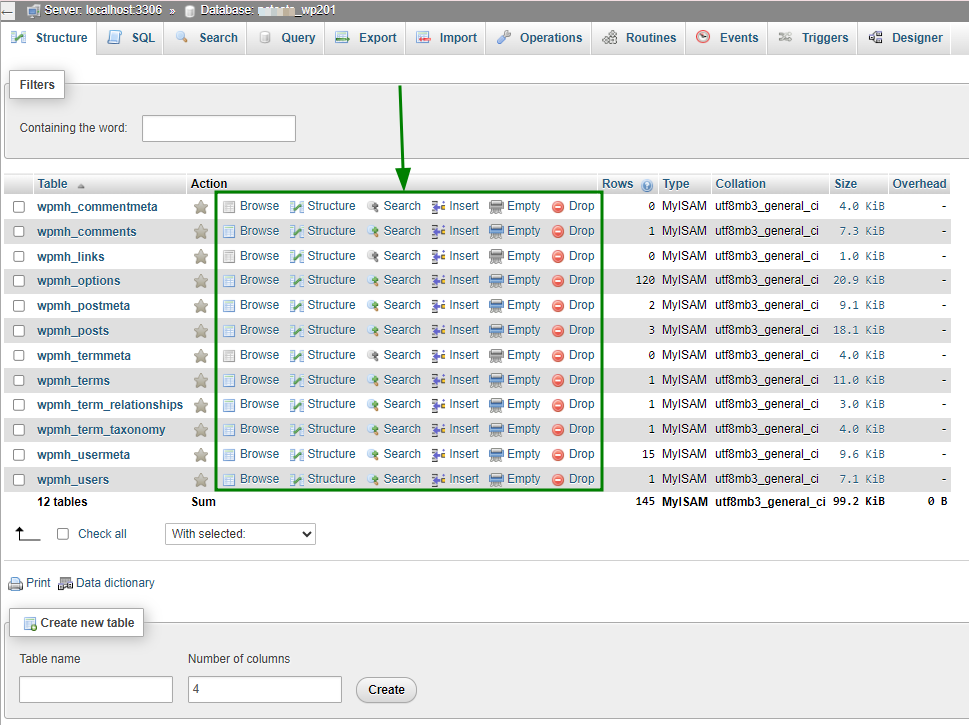
Browse
The Browse option is available only for tables that already contain data. When you click it, a list of existing records will open in a new view. To edit a specific entry, click the pencil icon next to it. This will open the record so you can update its values.
Structure
The Structure view displays the layout of the table. Here you can see column names, data types, collations, attributes, default values, extra settings, and whether each field allows NULL values.
Search
The Search option lets you look for specific data within a table. You can either enter a custom WHERE condition or use the built-in “query by example” fields. Click Go to run the search.
Insert
Use the Insert option to add new records to the table. Fill in the required fields and click Go to save the new entry.
Empty
The Empty action removes all data from the table while keeping the table structure intact.
Drop
The Drop option completely deletes the table along with all of its data. Use this action carefully, as it cannot be undone.