Як налаштувати FastVPN для macOS
На сторінці FastVPN виберіть бажаний тарифний план:
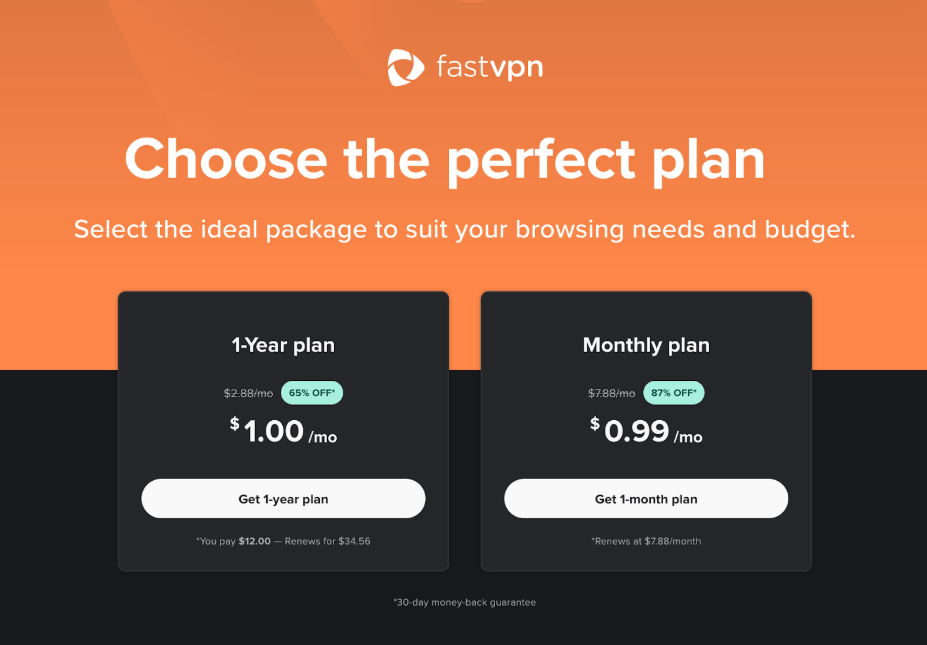
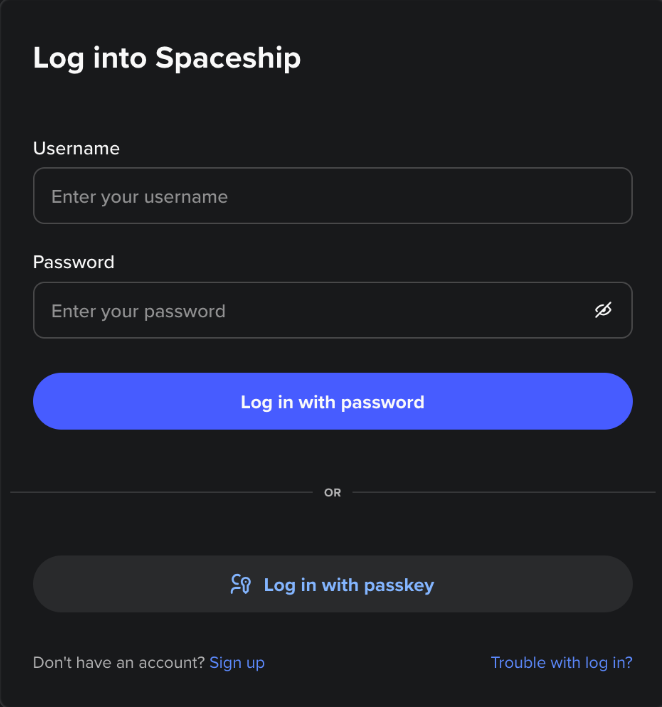
Після натискання Почати вам буде запропоновано увійти до свого облікового запису Spaceship:
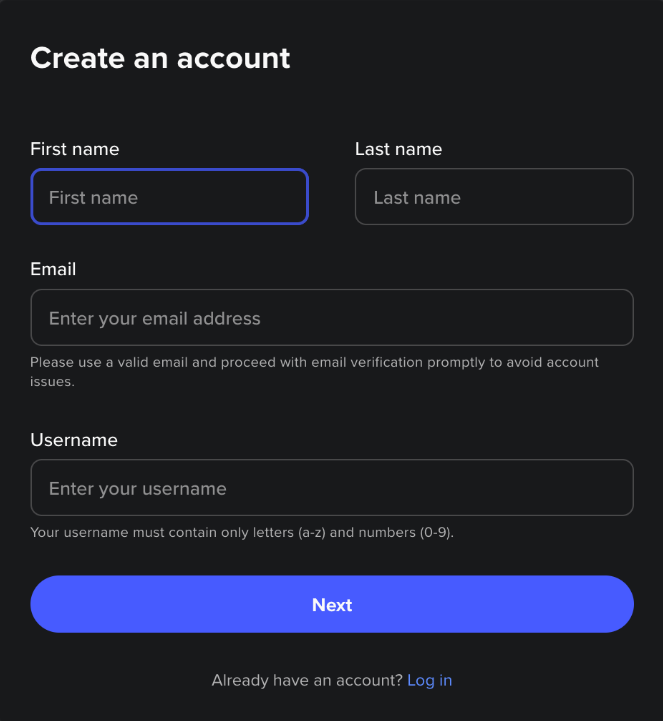
або створити новий обліковий запис:
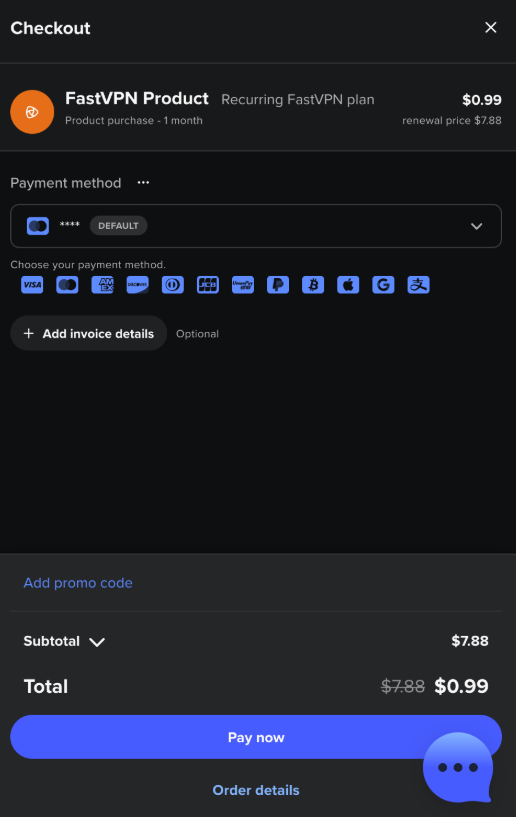
Після входу введіть платіжні дані та підтвердьте покупку:
Щоб встановити додаток, ви можете отримати посилання безпосередньо з Apple App Store.
Після успішної установки додатка значок FastVPN з'явиться в меню. Натисніть цей значок і увійдіть до свого облікового запису Spaceship:
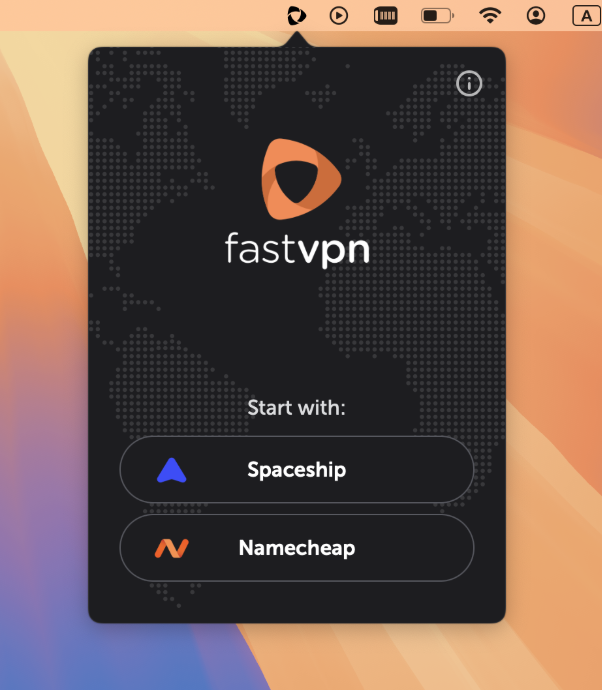
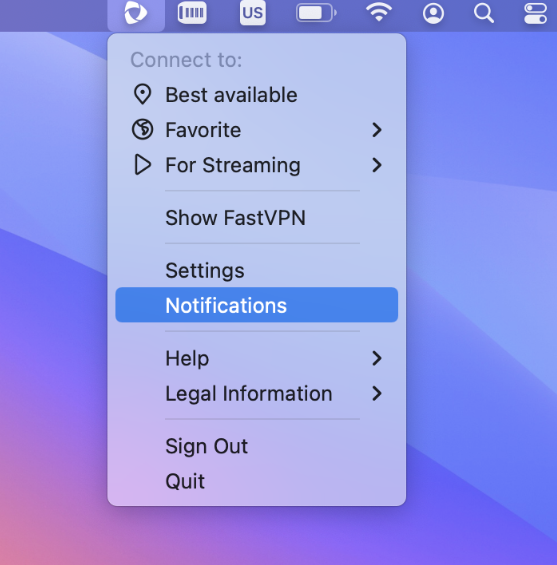
Після входу ви побачите значок FastVPN у системному треї з Компактним режимом:
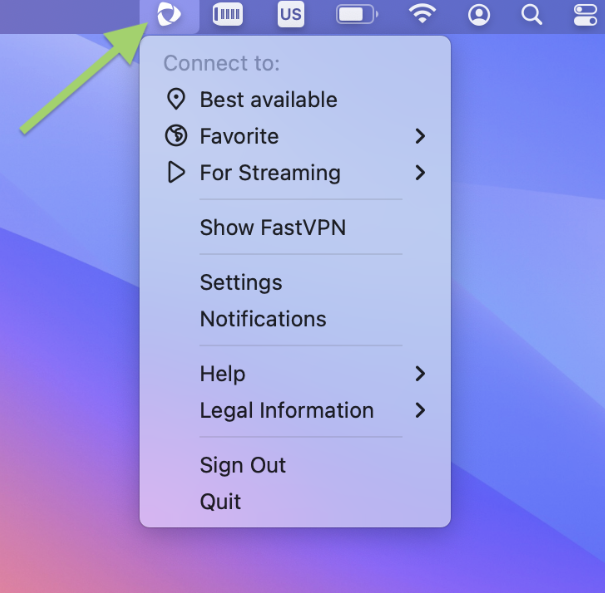
У Компактному режимі ви отримаєте:
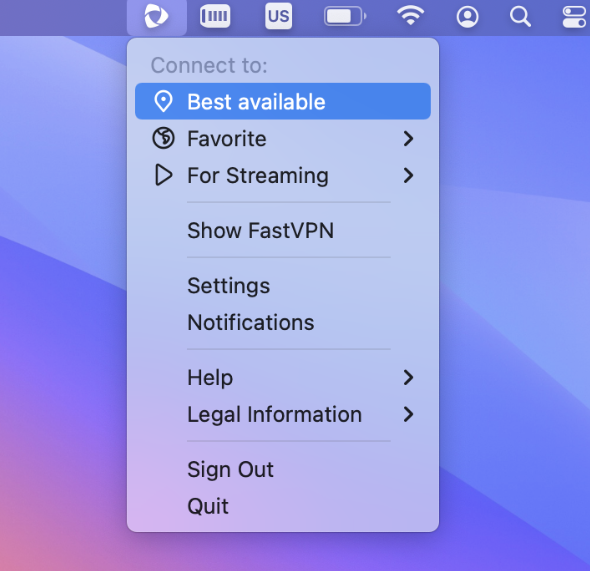
Найкраща доступна
Тут ви можете підключитися до локації «Найкраща доступна»:
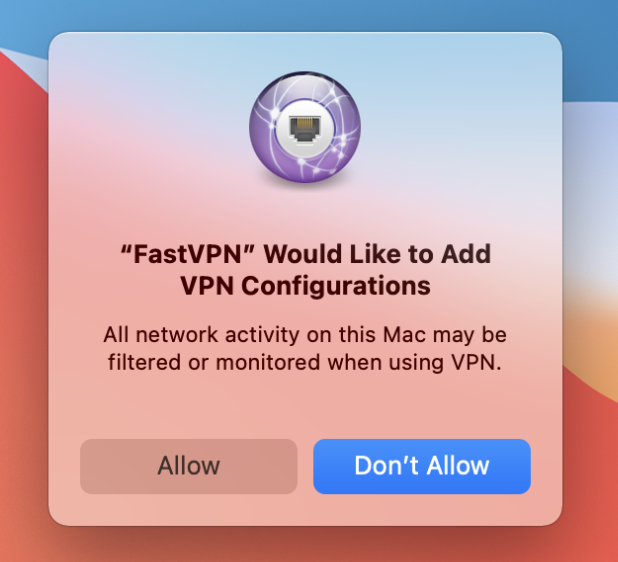
На наступному кроці FastVPN буде додано до налаштувань VPN на вашому Mac. Натисніть Дозволити, щоб продовжити:
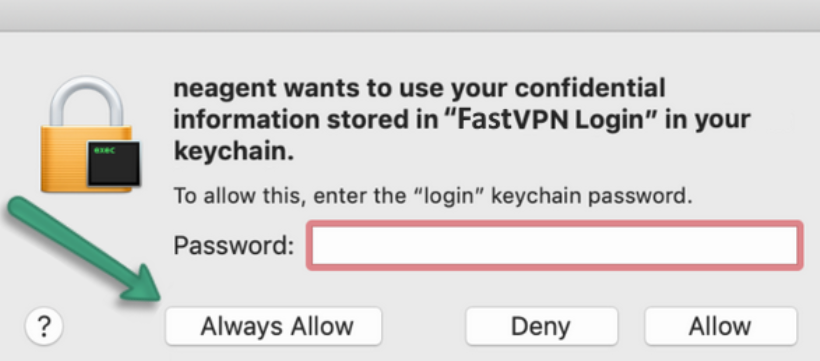
Після підтвердження вас попросять двічі ввести пароль користувача Mac для зміни налаштувань. Натисніть Завжди Дозволити:
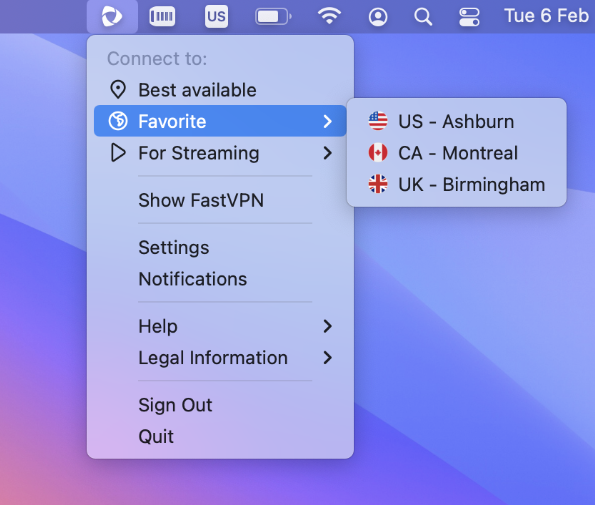
Улюблене
Тут ви можете підключитися до улюблених локацій. Зверніть увагу, якщо у вас ще немає улюбленої локації, ви зможете її додати:
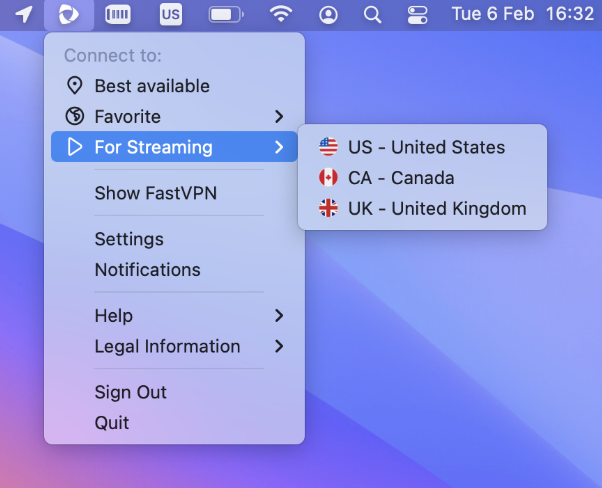
Для стрімінгу забезпечує зручний доступ до серверів для стрімінгу, дозволяючи швидко підключатися до улюблених стрімінгових сервісів лише за кілька кліків:
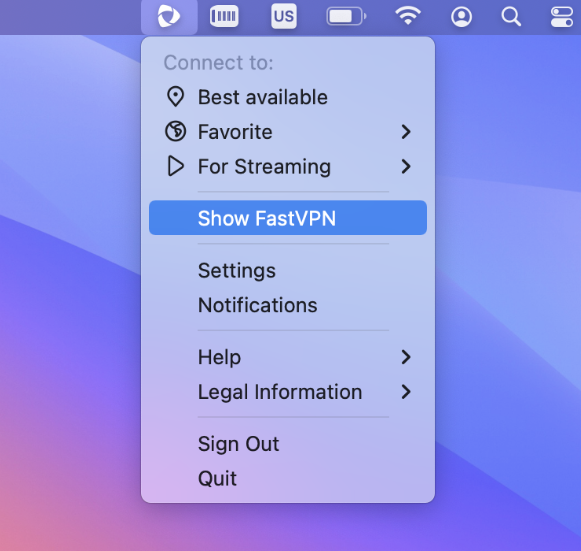
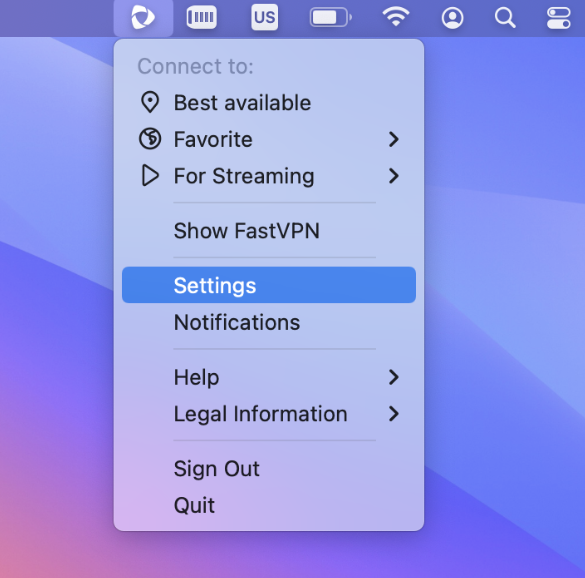
Показати FastVPN перенаправить вас до розширеного перегляду з додатковими опціями, де ви зможете побачити всі локації, додати/видалити улюблену країну або місто, підключитися до країни чи міста:
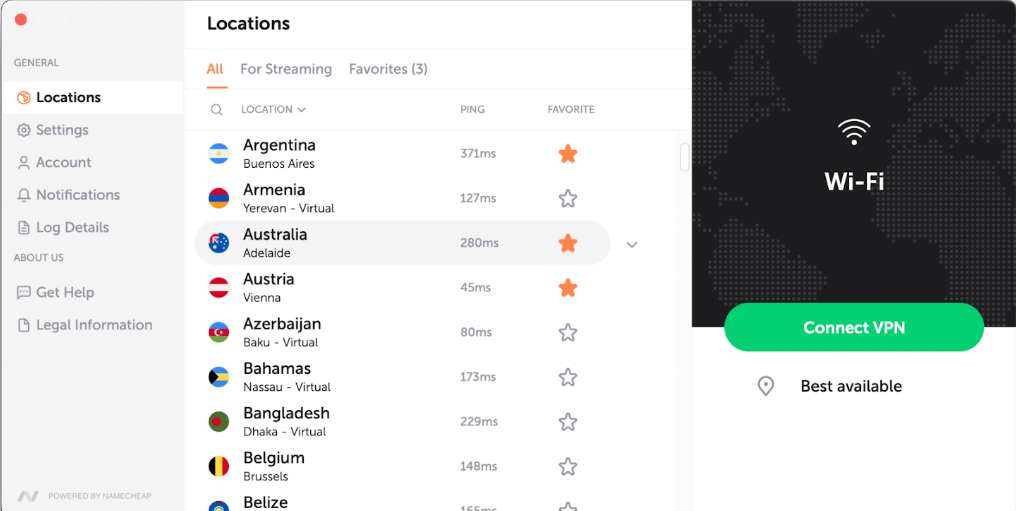
Тут ви знайдете два режими: Всі сервери та Для стрімінгу. Всі сервери включають повний перелік серверів для приватного перегляду, а сервери для стрімінгу оптимізовані спеціально для стрімінгових сервісів, забезпечуючи плавніший і швидший перегляд.
У режимі Всі сервери ви можете додати країну до улюблених:
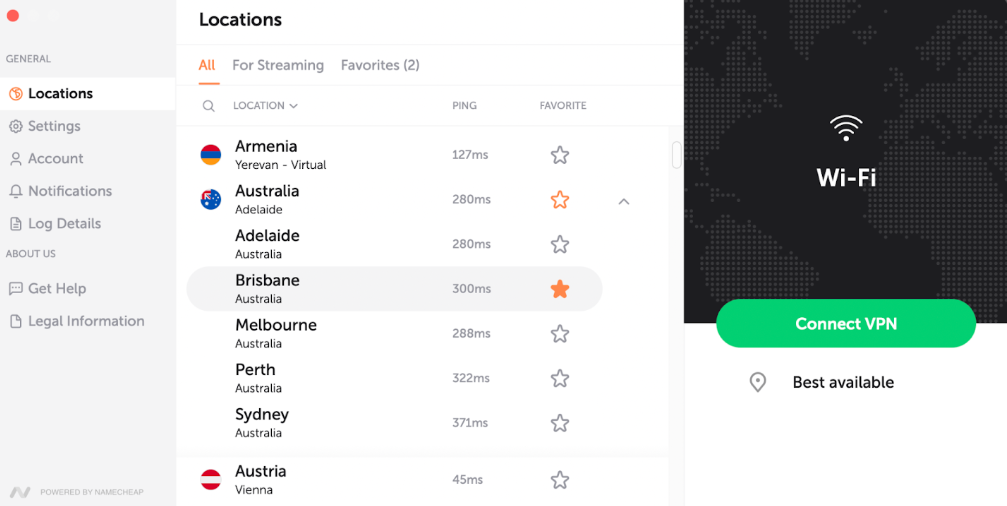
Або додати місто до улюблених:
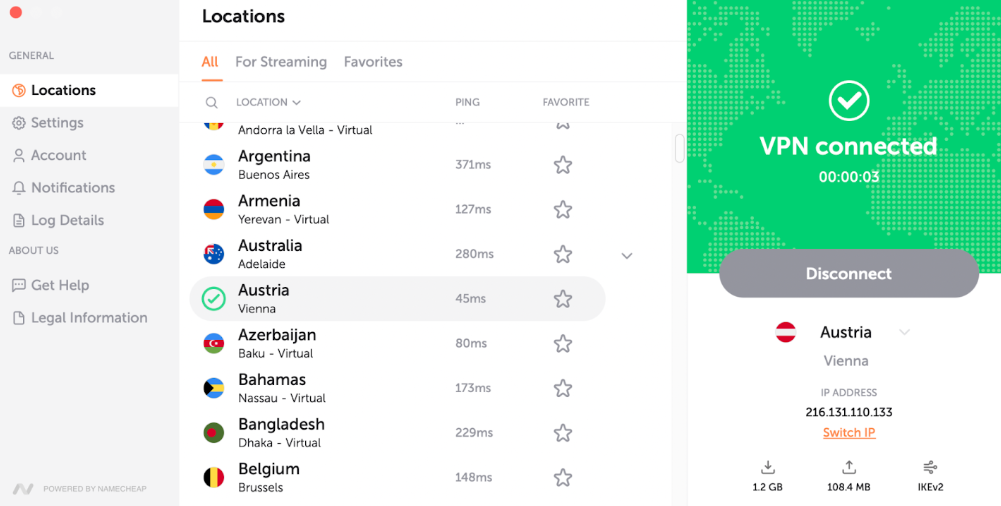
Ви також можете мати кілька рівнів підключення: підключитися на рівні країни:
Або підключитися до міста:
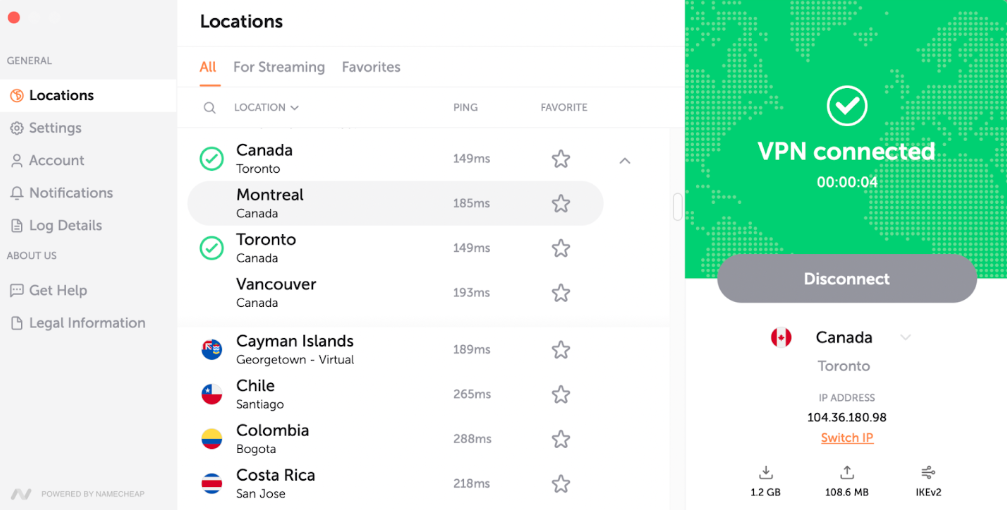
На головному екрані ви можете побачити статистику завантаження та відвантаження, вибраний протокол і поточну IP-адресу. Щоб змінити IP, просто натисніть «Змінити IP».
Перемішування IP дає вам нову IP-адресу без зміни вибраної локації. Це корисно, якщо сайт блокує вашу IP-адресу або ви хочете нове підключення.
Коли ви натискаєте «Змінити IP», VPN короткочасно відключається, підключається до іншого сервера в тій же області та надає вам нову IP-адресу — зазвичай це займає лише кілька секунд.
Ця функція допоможе обійти блокування IP, виправити низьку швидкість або підвищити конфіденційність без ручного вибору нової локації.
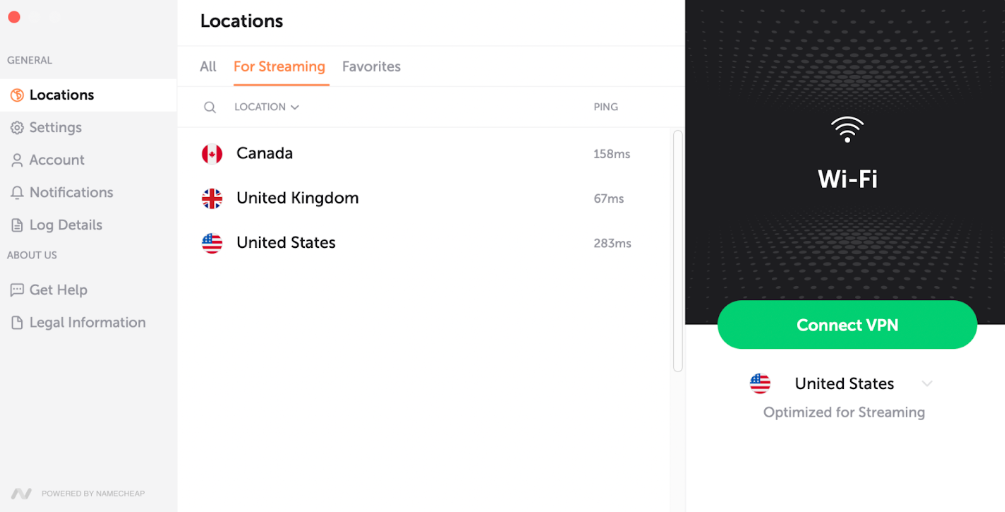
У режимі Для стрімінгу ви знайдете локації, оптимізовані спеціально для стрімінгових сервісів, що забезпечує плавніший і швидший перегляд:
Налаштування перенаправлять вас до розширеного перегляду з додатковими опціями:
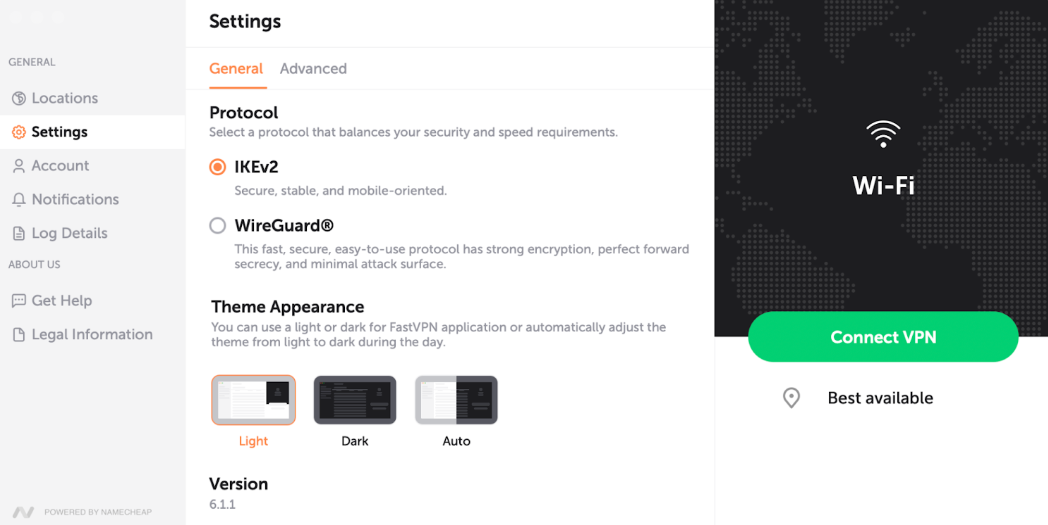
Налаштування поділені на розділи Загальні та Додаткові.
У Загальних налаштуваннях ви знайдете найпоширеніші опції, що забезпечують основні елементи керування вашим VPN. Тут ви знайдете:
Опції для вибору Протоколу:
- IKEv2 Безпечний, стабільний і орієнтований на мобільні пристрої протокол. Швидший за інші протоколи, але підтримується лише на обмежених платформах.
- WireGuard®* швидкий, безпечний, простий у використанні протокол із потужним шифруванням, ідеальною прямою секретністю та мінімальною поверхнею для атак.
*Всі права захищені. "WireGuard" та логотип "WireGuard" є зареєстрованими торговими марками Jason A. Donenfeld.
Зовнішній вигляд теми дозволяє вибрати світлу або темну тему для додатка FastVPN або автоматично перемикати тему зі світлої на темну протягом дня.
Розділ FastVPN із версією додатка, яким ви користуєтеся:
ПРИМІТКА: Щоб використовувати протокол WireGuard®:
оновіть додаток FastVPN до останньої версії;
виберіть протокол WireGuard® у налаштуваннях додатка;
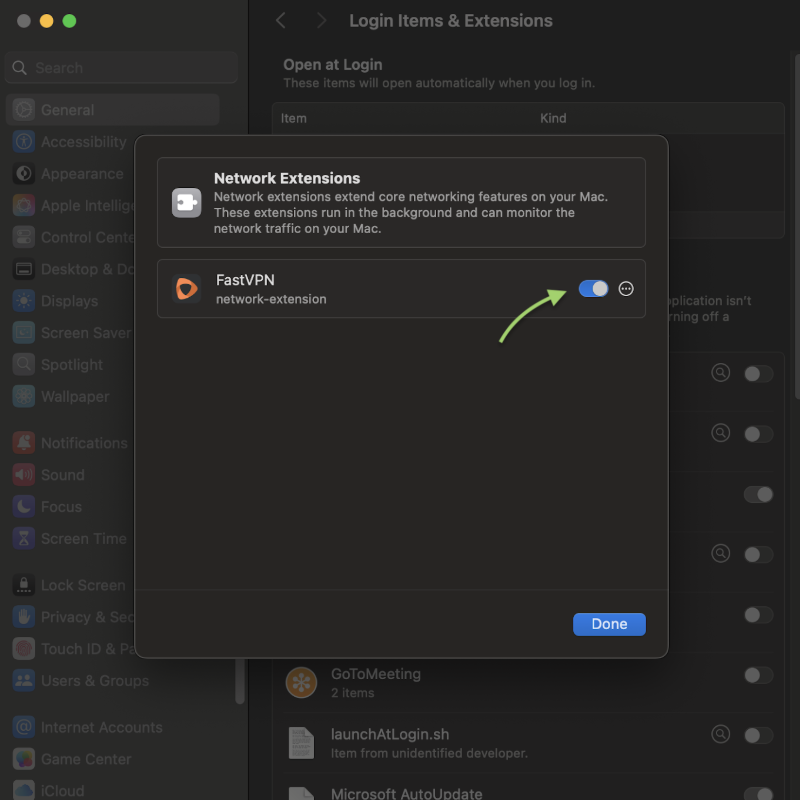
дозвольте FastVPN встановити WireGuard® System Extension.
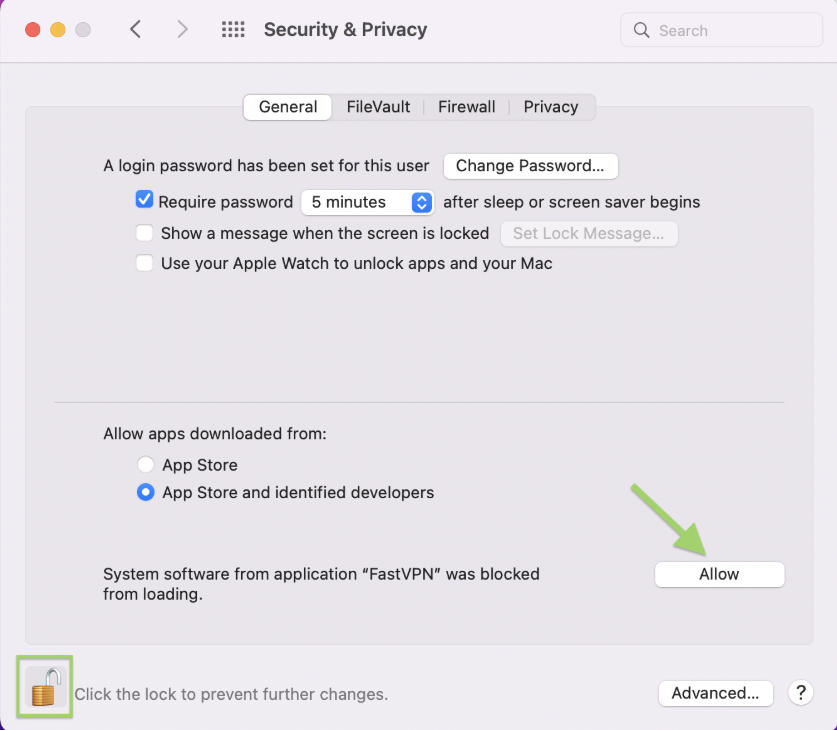
1. Якщо розширення заблоковано, натисніть «Відкрити налаштування безпеки», щоб підтвердити:
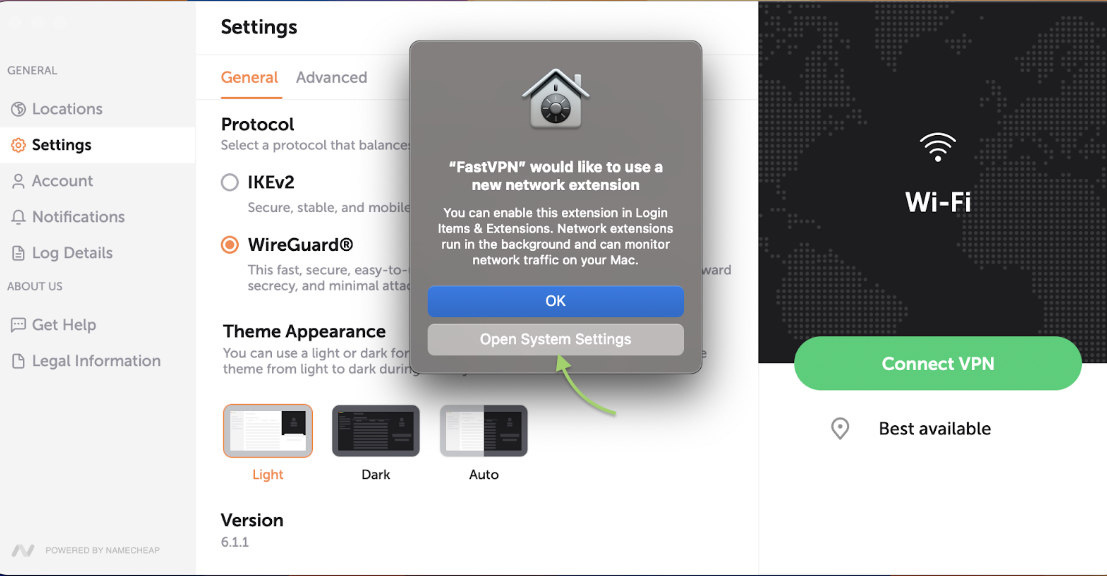
2. У налаштуваннях macOS розблокуйте Безпека та конфіденційність, натиснувши на замок, потім натисніть «Дозволити», щоб запустити розширення.
3. Нарешті, підтвердьте встановлення конфігурації VPN:
Виберіть локацію сервера;
Після підключення до сервера FastVPN автоматично встановить захищене VPN-з'єднання через WireGuard®.
У розділі Додаткові налаштування ви отримаєте:
Опція Авто-захист — завжди захищає ваш трафік під час використання Інтернету на пристрої.
Сповіщення про виявлення мережі — запропонує підключитися до VPN при виявленні нової мережі.
Довірені WiFi-мережі — дозволяє додати поточну мережу до довірених. Довірені WiFi-мережі — це ті, яким ви довіряєте або вже маєте VPN-з'єднання, для яких ви не хочете використовувати FastVPN.
Блокувальник реклами дозволяє безпечно переглядати інтернет, блокуючи рекламу, запобігаючи онлайн-відстеженню та зменшуючи доступ до шкідливого контенту.
Kill Switch відключить ваше інтернет-з'єднання, коли Fast VPN недоступний, забезпечуючи вашу онлайн-безпеку (потрібен протокол Wireguard®).
*Примітка: якщо Kill-Switch увімкнено і ви не підключені до VPN, інформацію про ping отримати неможливо. У такому випадку потрібно:
- Вимкнути Kill-Switch;
- Підключитися до VPN;
- Потім знову увімкнути Kill-Switch.
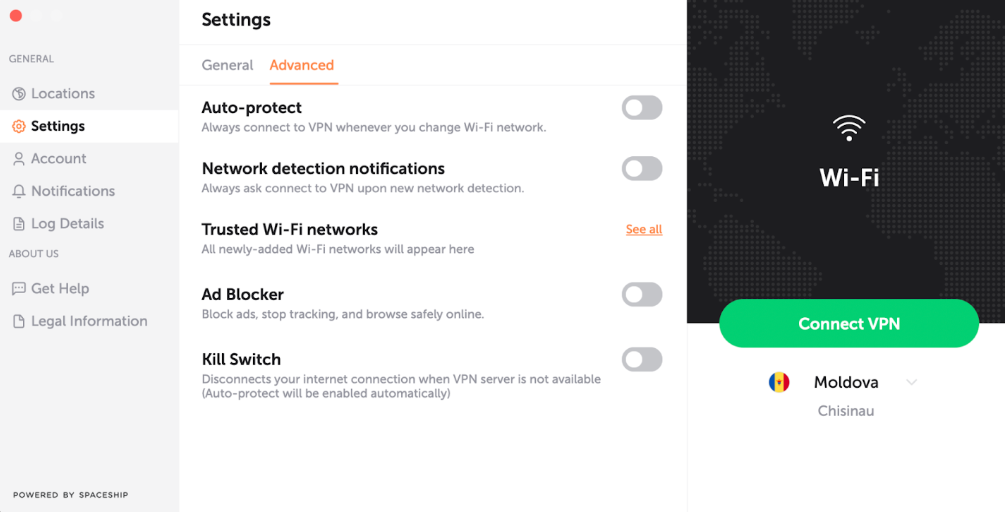
ПРИМІТКА: Для покращення користувацького досвіду режим стрімінгу має спрощений інтерфейс із меншою кількістю налаштувань, що робить його простим у використанні для всіх. У режимі стрімінгудодаткові налаштування та протоколи недоступні для налаштування.
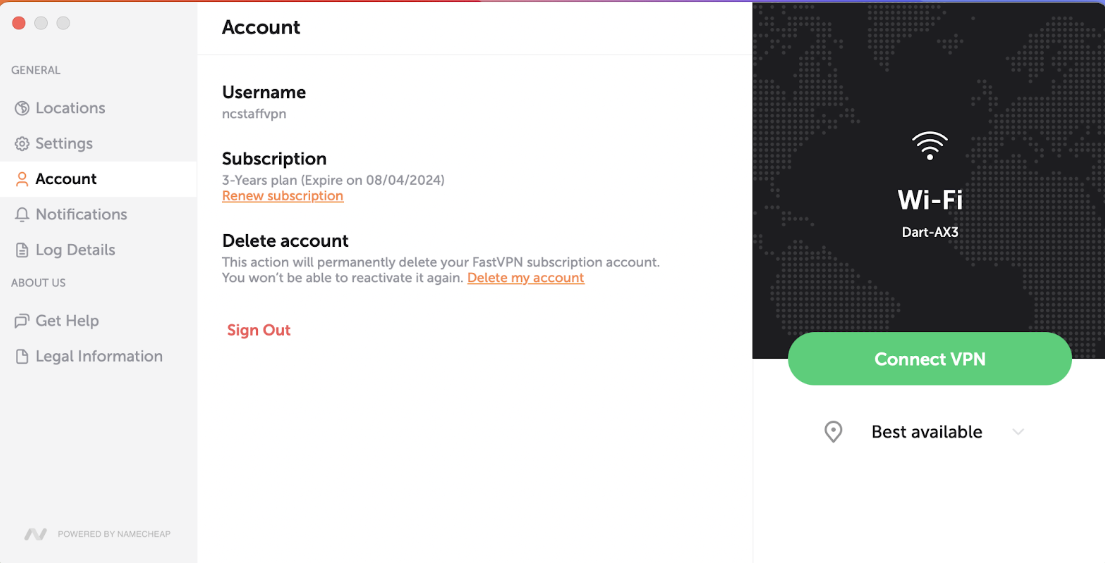
У розділі Обліковий запис ви отримаєте:
Ім'я користувача;
Інформація про підписку;
Запит на видалення облікового запису;
Опція Вийти.
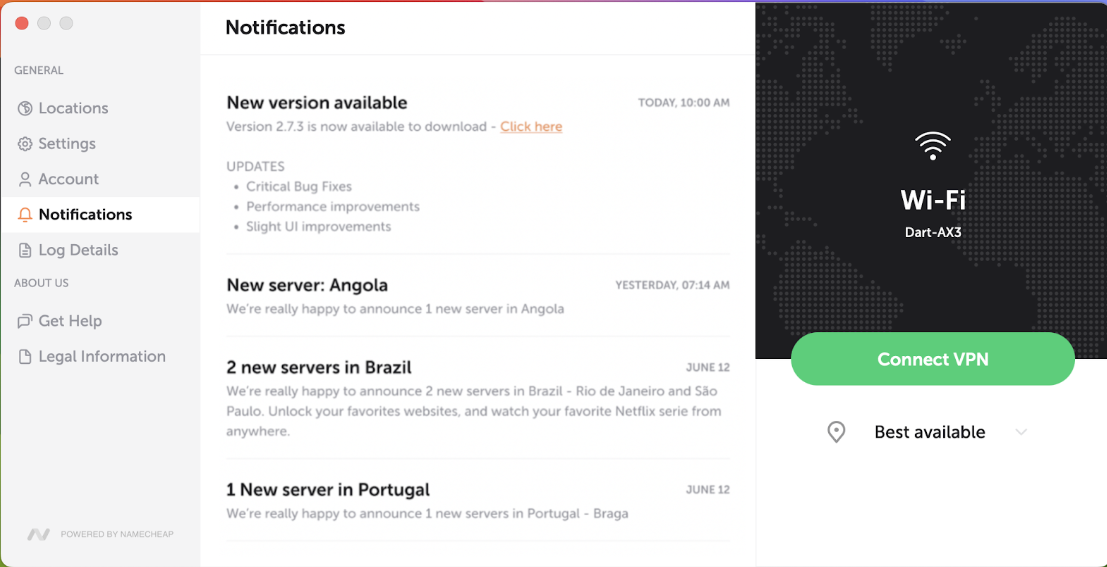
У розділі Сповіщення ви будете отримувати важливі оголошення та попередження:
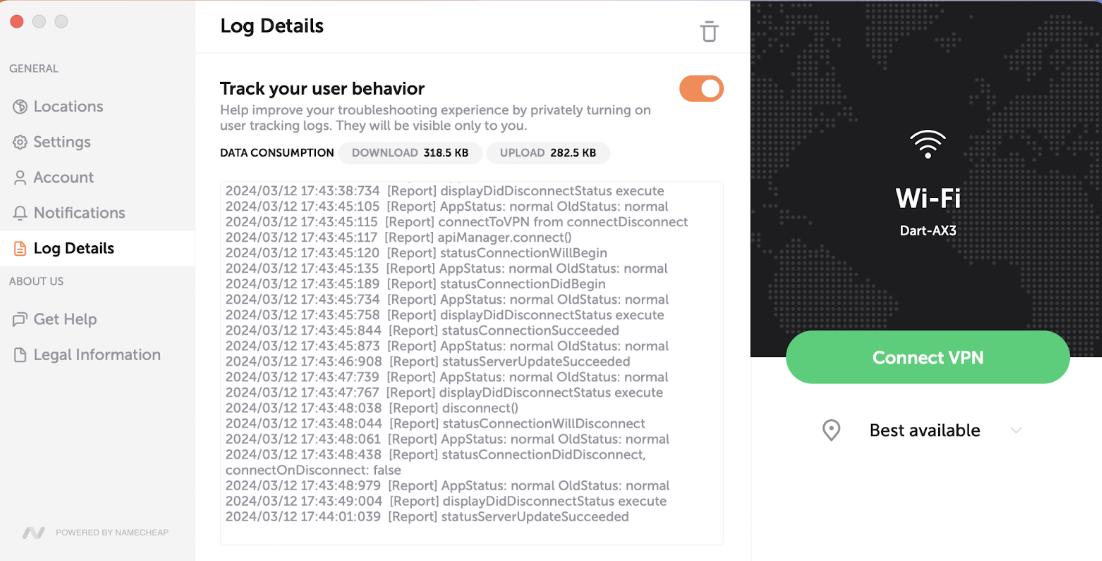
У розділі Деталі журналу ви отримаєте:
Опція Відстеження поведінки користувача дозволяє приватно вмикати журнали відстеження. Вони будуть видимі лише вам.
Розділ Витрати даних, який дозволяє відстежувати завантаження та відвантаження.
Розділ Деталі журналу для покращення досвіду вирішення проблем:
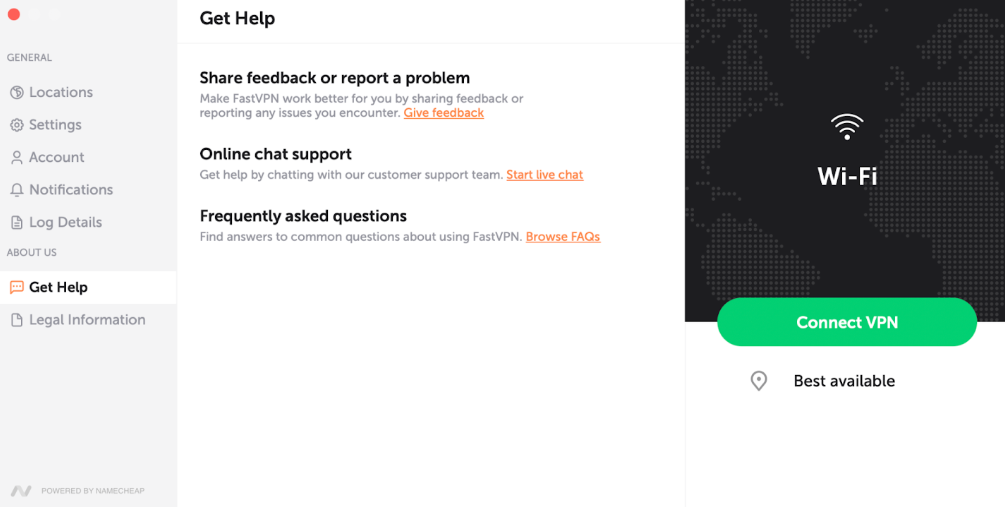
У розділі Отримати допомогу ви отримаєте:
Надіслати відгук або повідомити про проблему — дозволяє надіслати відгук або повідомити про проблему безпосередньо з додатка.
Онлайн-чат підтримки — дозволяє зв'язатися з нашою підтримкою безпосередньо, натиснувши посилання «Почати чат».
Часті питання — для доступу до нашої бази знань.
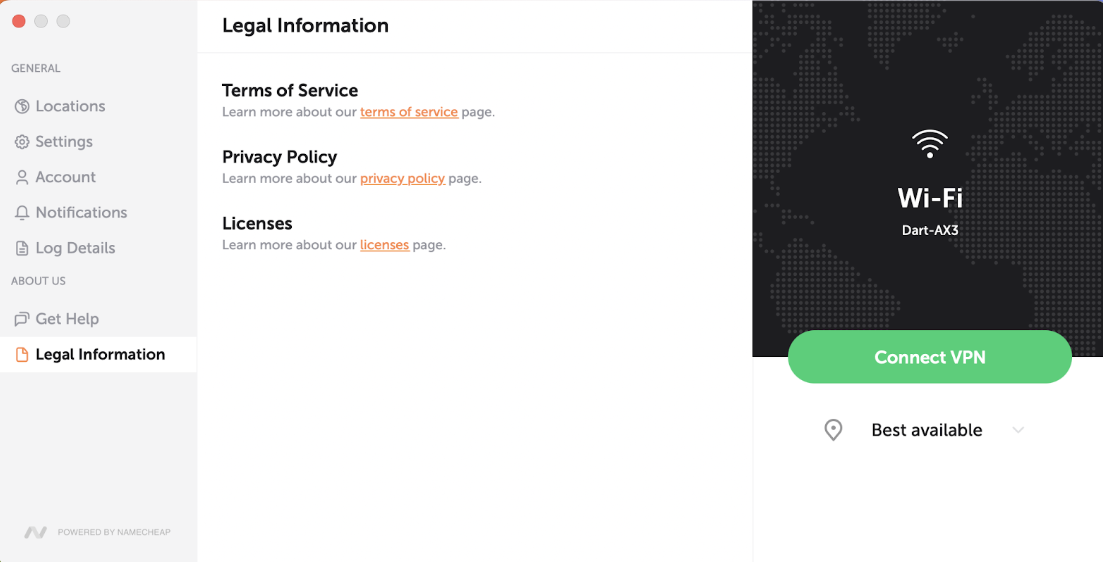
У розділі Юридична інформація ви отримаєте:
Умови використання;
Політика конфіденційності;
Ліцензії;
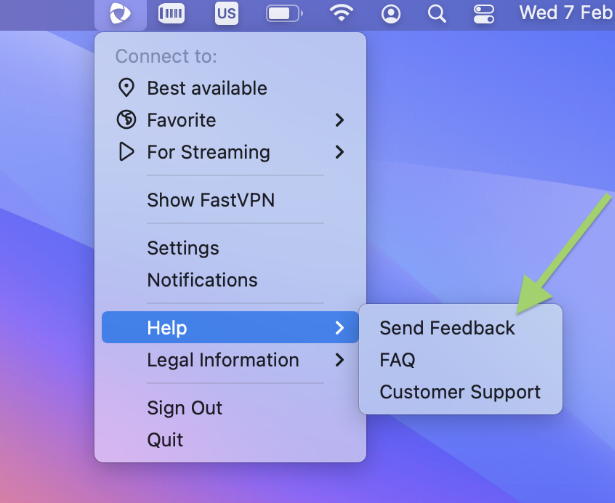
Надіслати відгук дозволяє надіслати відгук із додатка:
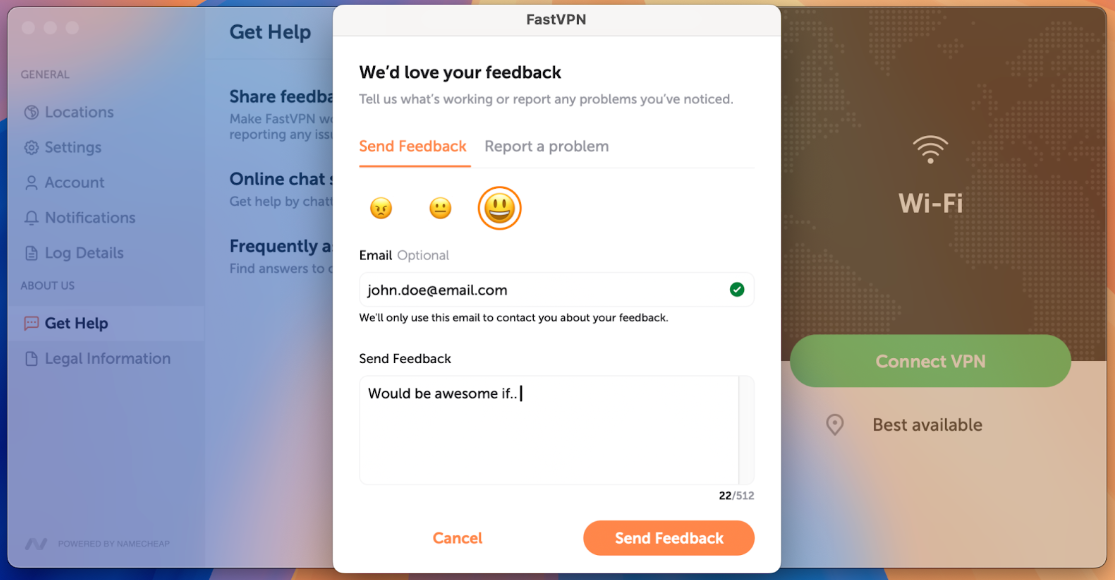
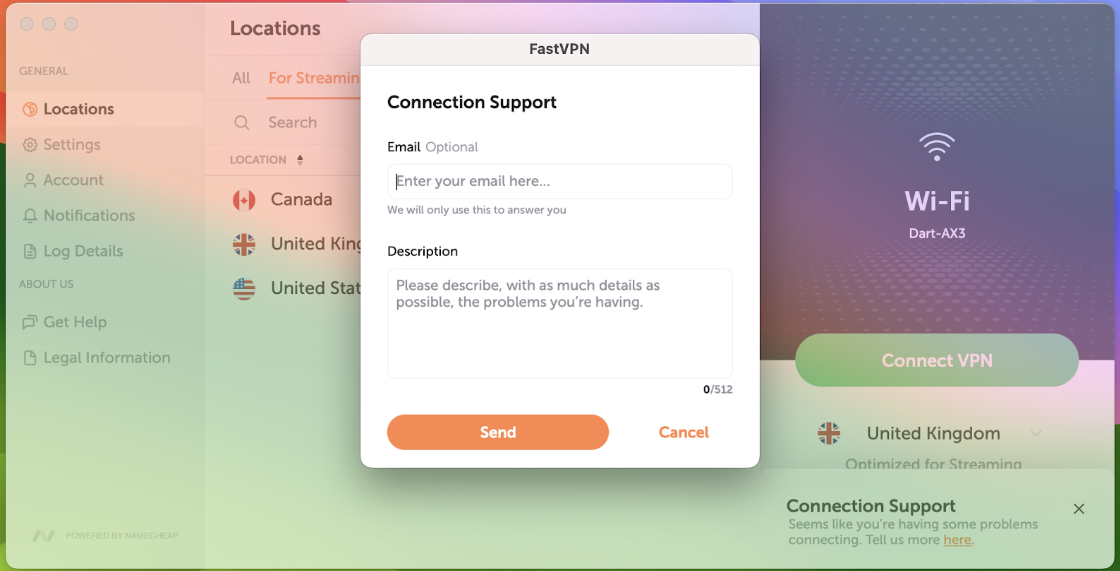
У разі збою при використанні додатка FastVPN ви зможете надіслати Звіт про проблему, щоб повідомити нас про труднощі з FastVPN.
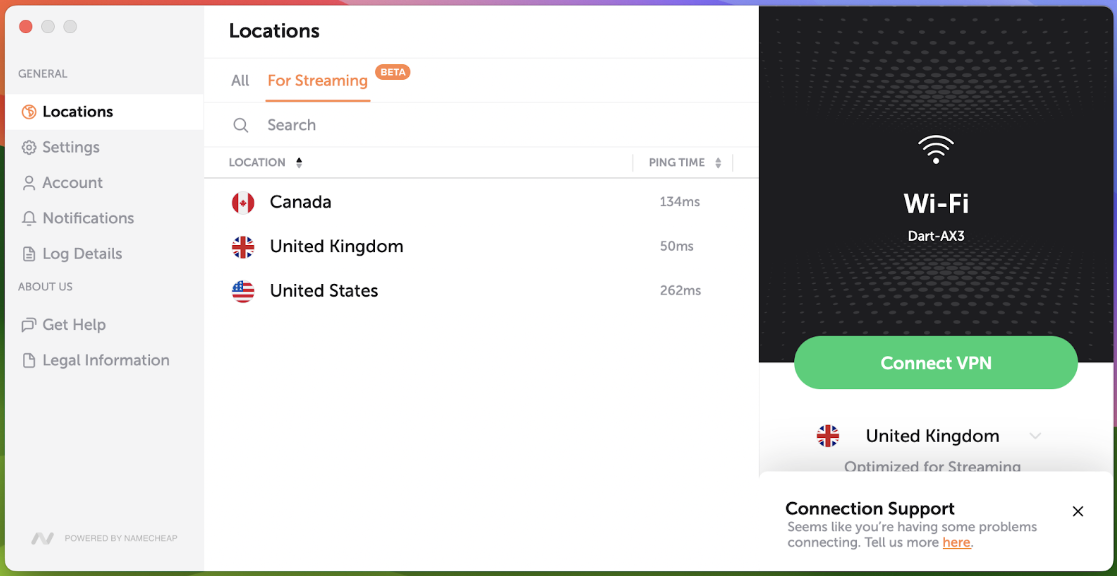
Відповідне спливаюче вікно з'явиться, якщо виникне проблема:
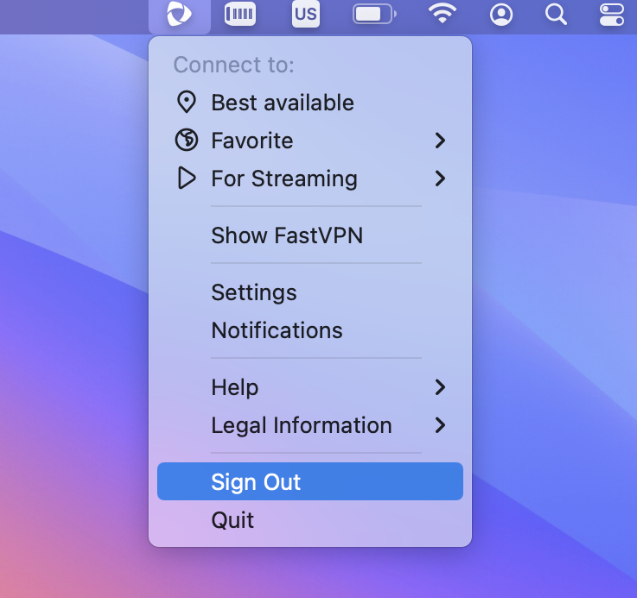
Вийти:
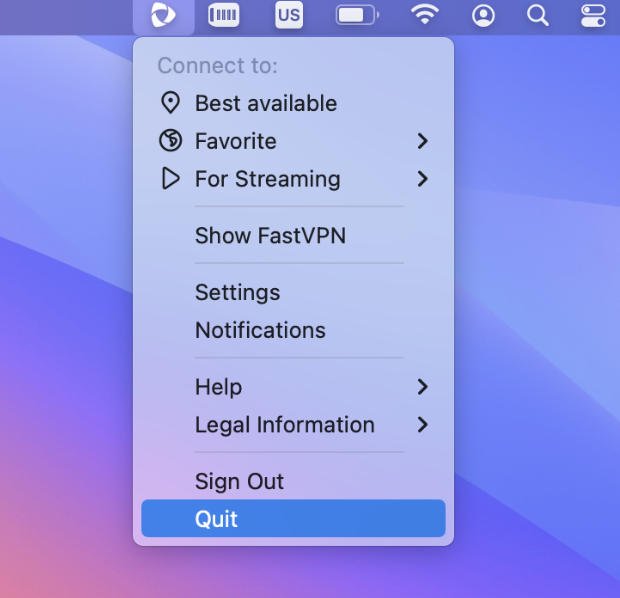
Завершити:
Ось і все! Якщо вам потрібна додаткова допомога, зверніться до нашої Служби підтримки.