How to set up FastVPN on Android TV
Setting up a VPN on your Android TV helps you stream safely, protect your privacy, and access your favorite content without limits. FastVPN for Android TV makes it simple — no router setup required. In this guide, you’ll learn how to install, activate, and connect FastVPN on Android TV to enjoy secure and unrestricted streaming.
What you’ll need:
An active FastVPN subscription;
Android TV device ;
Internet connection;
A mobile device with a browser to complete authentication.
Get a FastVPN Subscription
From the browser on your mobile device, open the FastVPN page and select your desired plan:
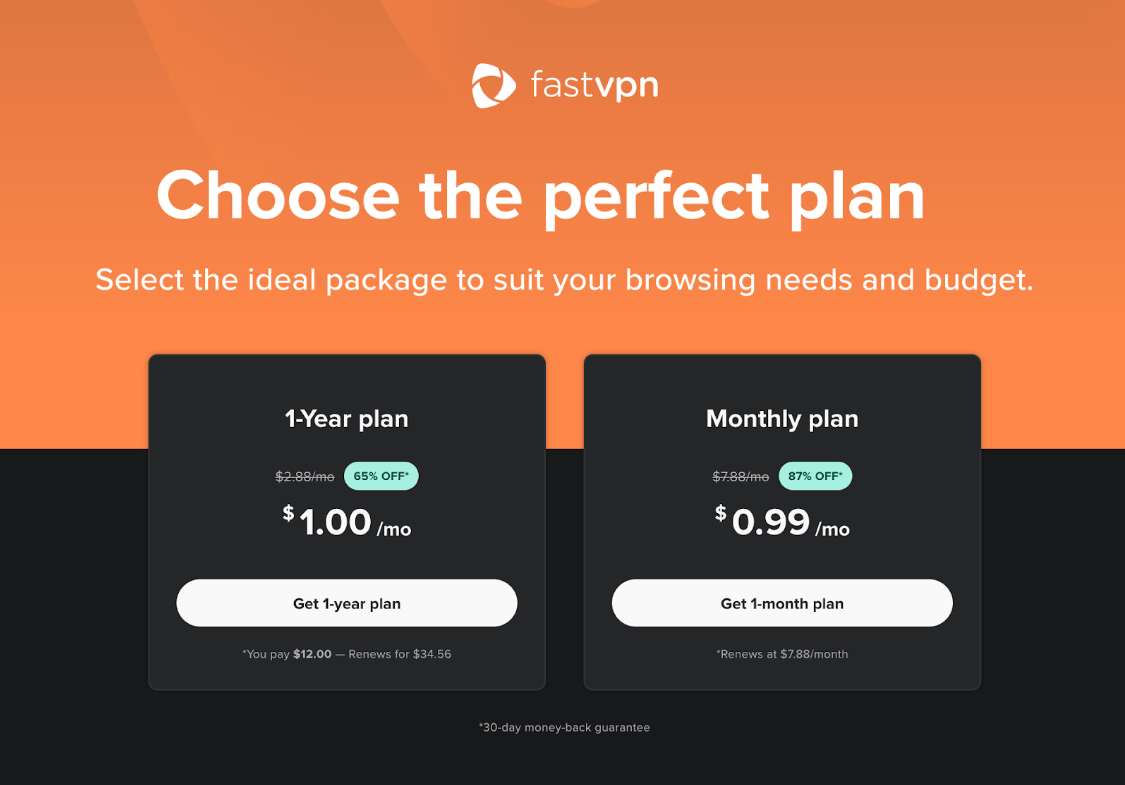
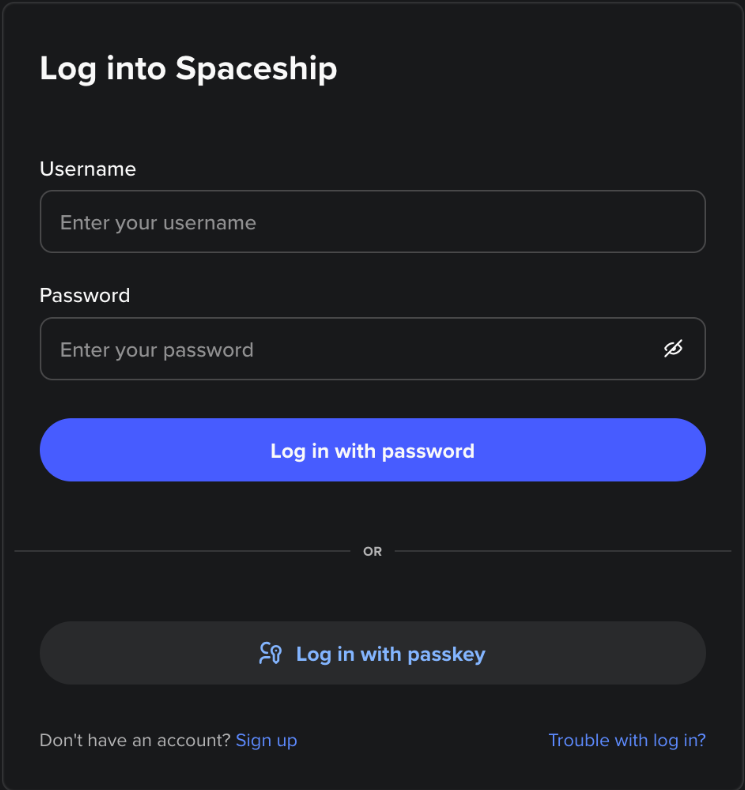
Once you click Get Started, you will be prompted to sign in to your Spaceship account:
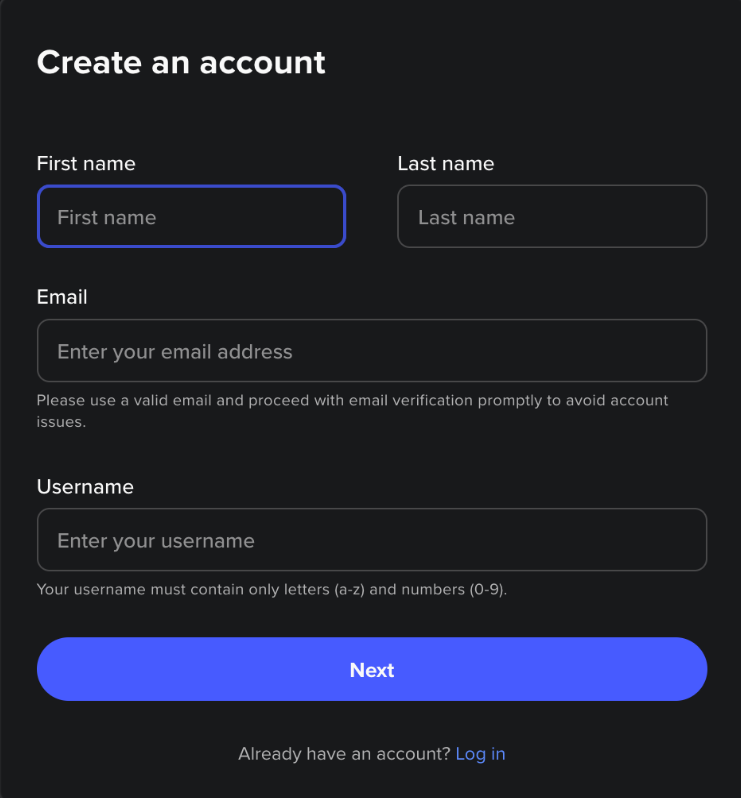
or to create a new account:
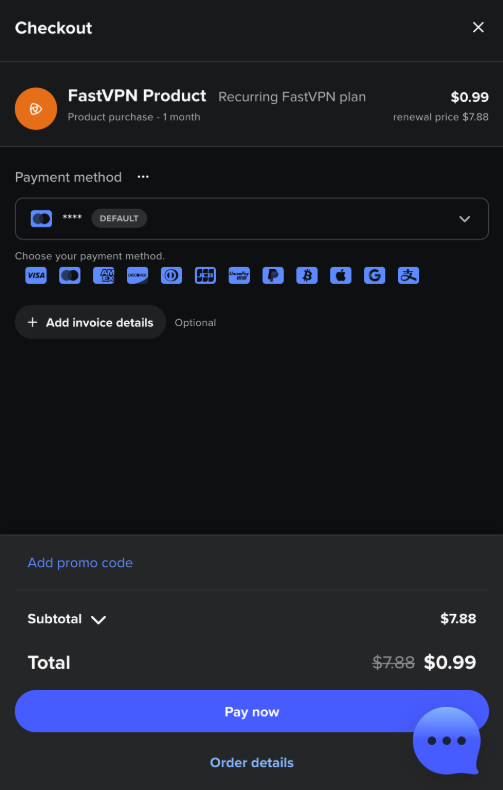
Once you log in, enter payment details and confirm your purchase:
Install FastVPN on Android TV
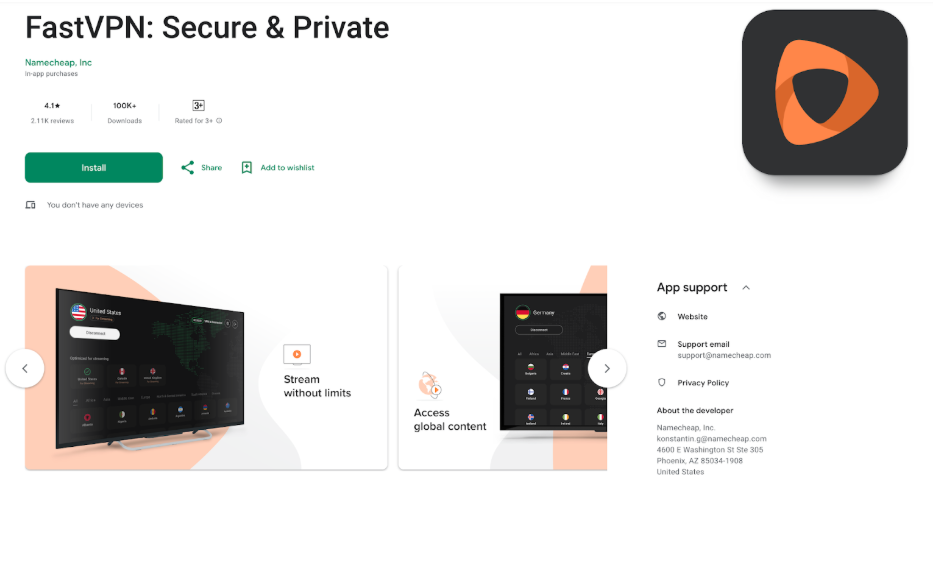
1) On your Android TV, open the App Store.
2) In the search bar, type FastVPN and select the app or go directly to the following link: https://play.google.com/store/apps/details?id=com.namecheap.vpn
3) Click Install:
Sign in to your FastVPN account
1) Start the FastVPN app on your TV.
2) After the splash screen, the Welcome to FastVPN screen will appear with a QR code:
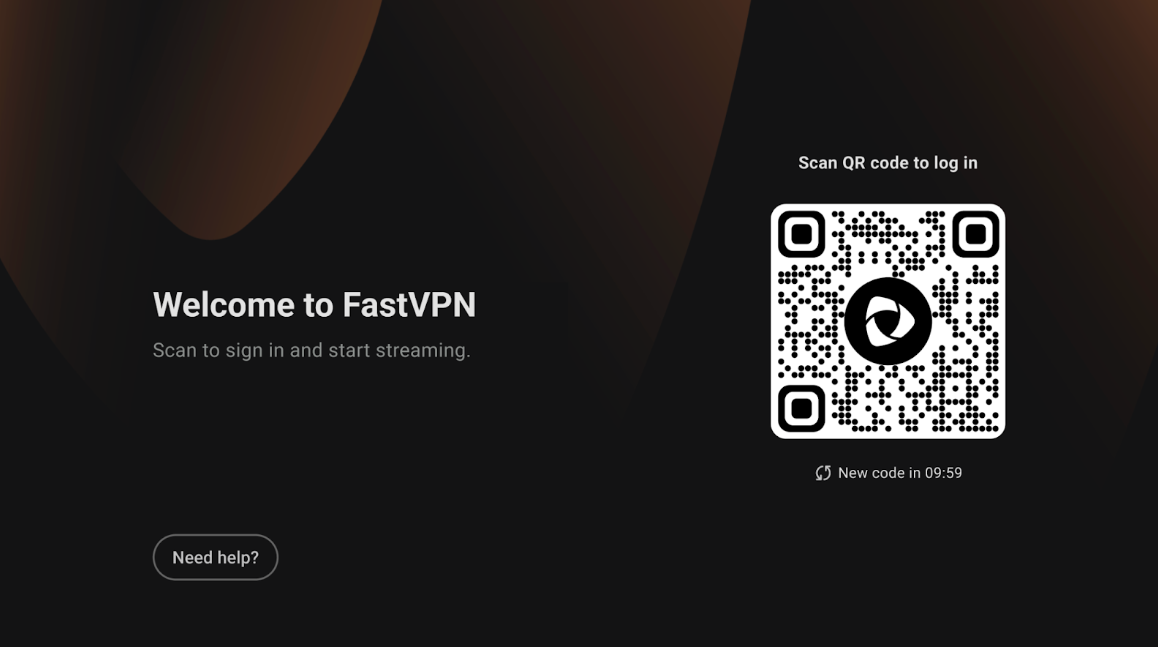
Scan the QR code using your mobile phone or tablet camera.
It will open the FastVPN login page in your default browser.
3) Choose your login method:
Sign in with Spaceship — if you purchased FastVPN via Spaceship.
Sign in with Namecheap — if your FastVPN subscription is tied to your Namecheap account.
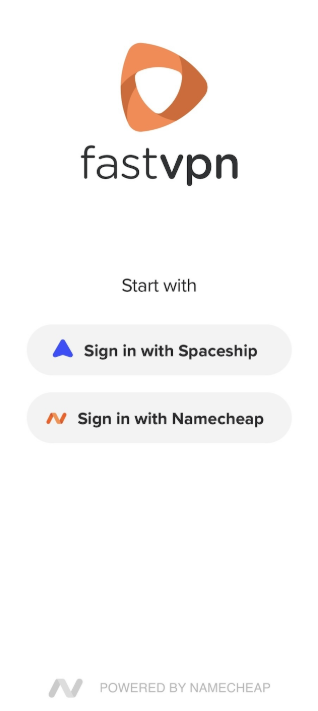
4) Enter your credentials and tap Sign in.
5) Once authentication completes, you’ll see the message “Device linked successfully” on your mobile browser:
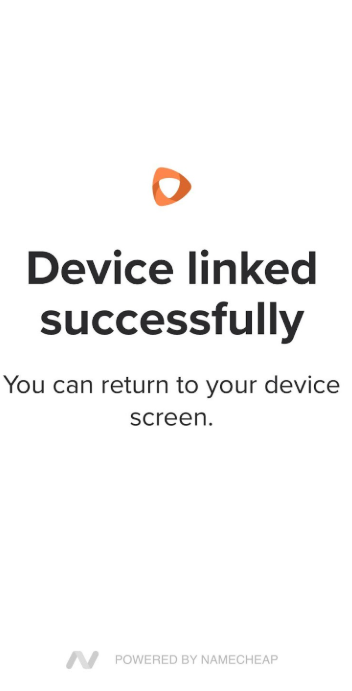
6) Return to your Android TV — the app will automatically continue to the next step.
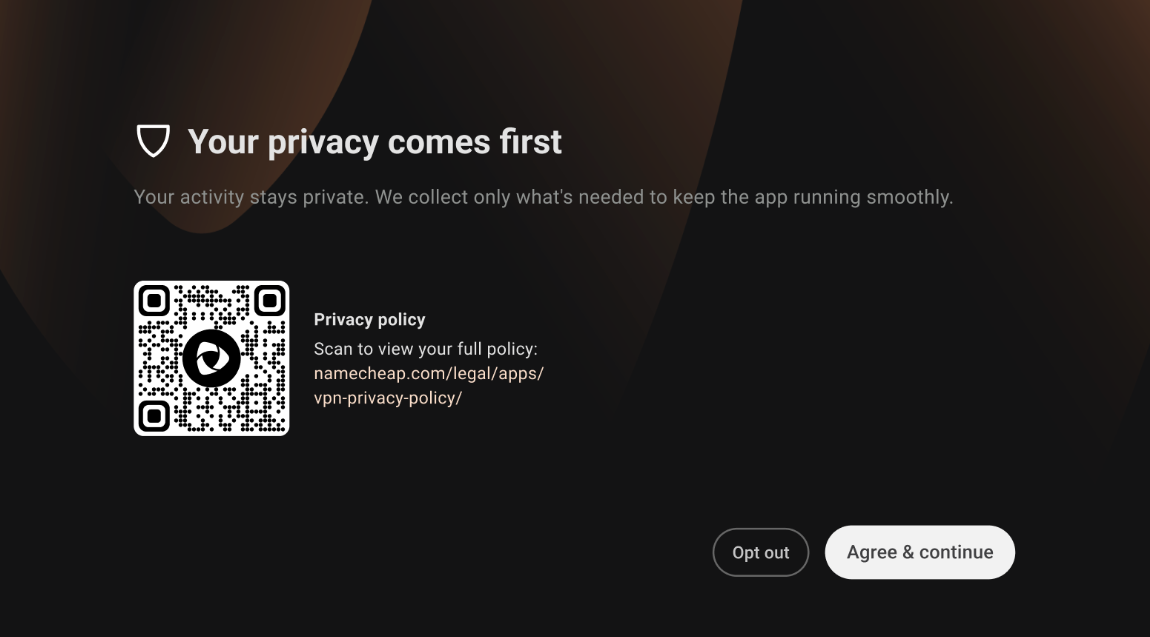
Review Privacy Policy
1) On your Android TV, the app will display a Privacy Policy screen.
2) You can scan the QR code to view the full policy online.
3) Select Agree & Continue to proceed.
Connect to FastVPN
1) After setup, you’ll arrive at the FastVPN Home Screen.
2) The main screen shows:
Your current location (e.g., United States – For Streaming).
A Connect button to initiate a VPN session.
A list of available regions and streaming-optimized servers.
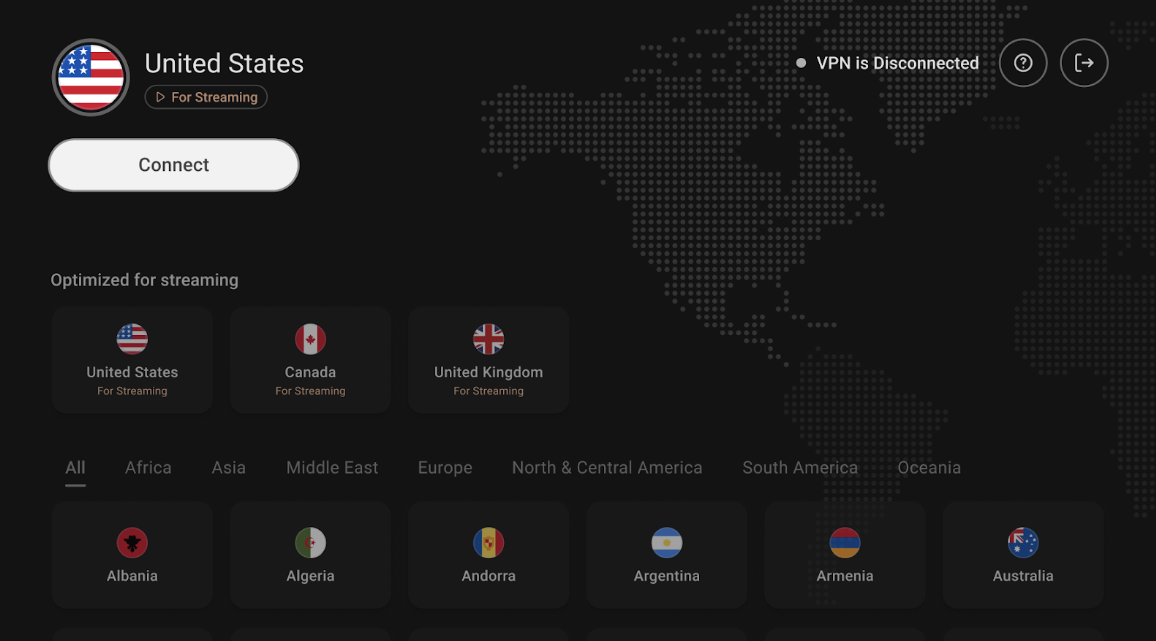
3) Select your preferred country and click Connect.
4) The VPN status will change to Connected once the connection is established:
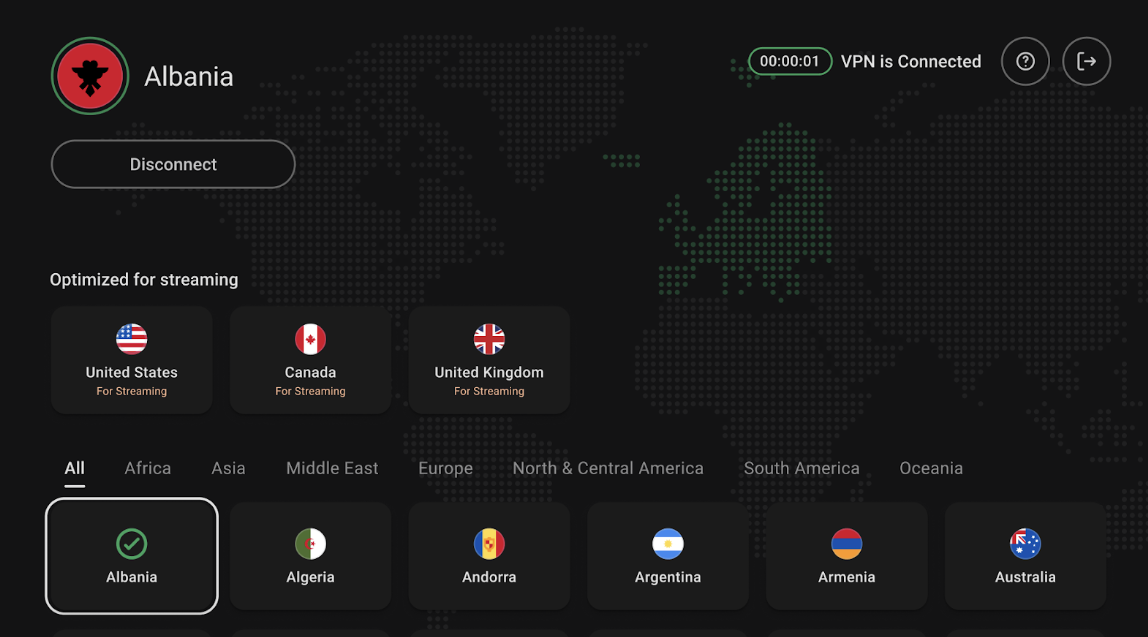
Verify the connection
1) From the FastVPN Home Screen, confirm that the status indicator shows Connected.
2) Optionally, open a streaming app (e.g., Netflix, YouTube) to verify regional content.
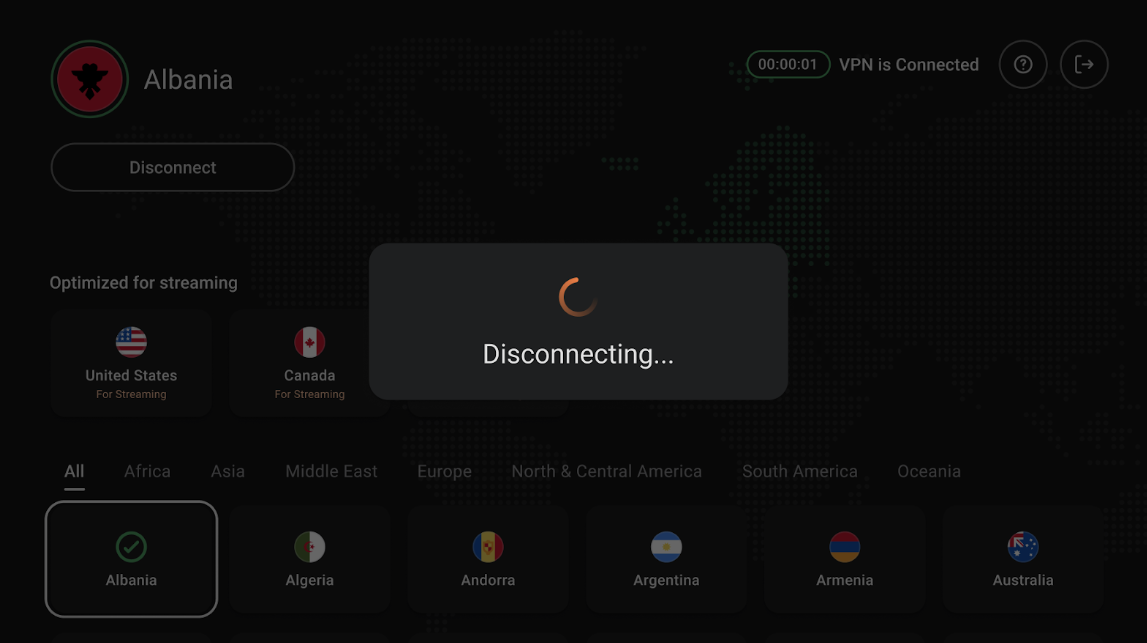
3) To disconnect, select Disconnect from the same screen:
Contact Support or Send Feedback
If you need help or want to share feedback:
1) From the FastVPN home screen, select the Help icon (?) in the upper-right corner.
2) A QR code will appear. Scan it with your mobile device to send Feedback or Report a problem.
And that's it! If you need any further assistance, please contact our Support Team.