How to configure OpenVPN on Linux Mint
Before getting started
The following is required for OpenVPN to work on Linux Mint:
A FastVPN account (Don't have one? Sign up here);
A working installation of Linux Mint (This guide uses version 20.1 with the Cinnamon DE);
Access to your FastVPN account panel in order to get your network credentials.
Follow the steps below to configure OpenVPN in Linux Mint:
1. Choose an administrator-enabled account and log in to your main desktop. Click on the Linux Mint start button in the taskbar at the bottom left of your screen, then click on the Software Manager.
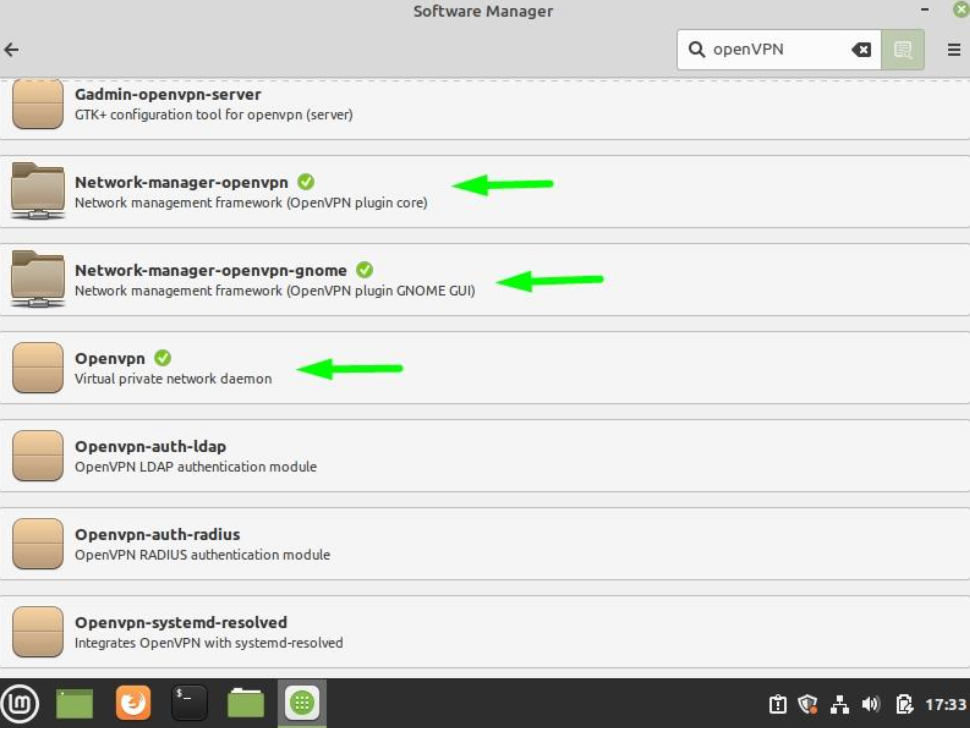
2. Search OpenVPN packages and make sure the following packages are installed:
OpenVPN
Network-manager-openvpn
Network-manager-openvpn-gnome
Note: You can tell if the packages are already installed by looking for the green checkmark next to each package name - if there is no checkmark, please make sure you select each of these packages below and click the green install button, then enter your admin password to complete their installation.
3. Open the Terminal.
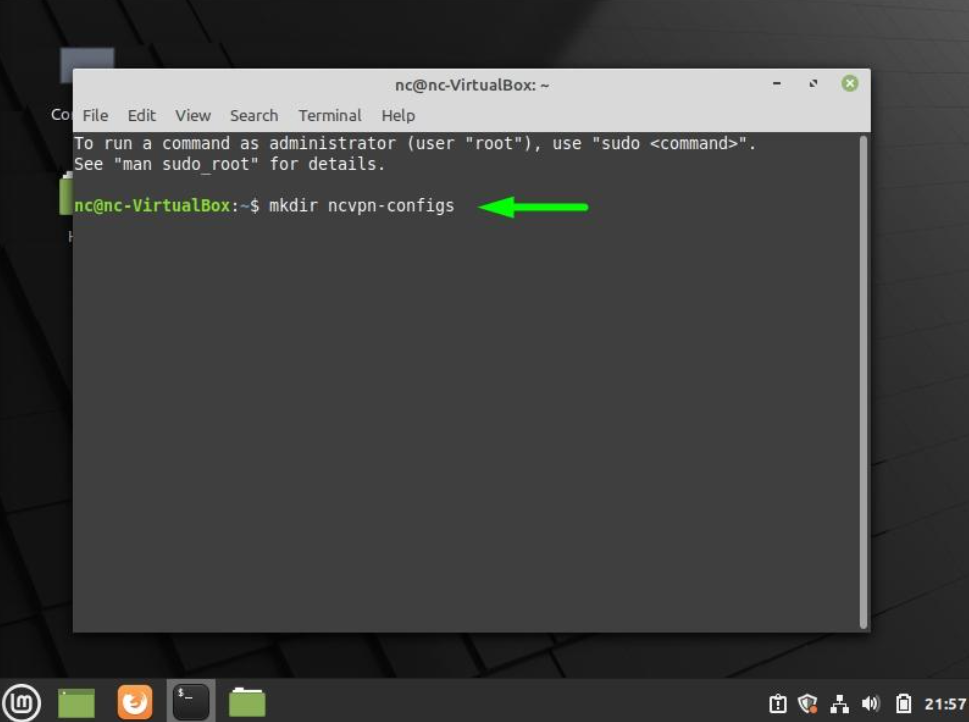
4. Enter the following command to create a folder for FastVPN configs:
mkdir ncvpn-configs
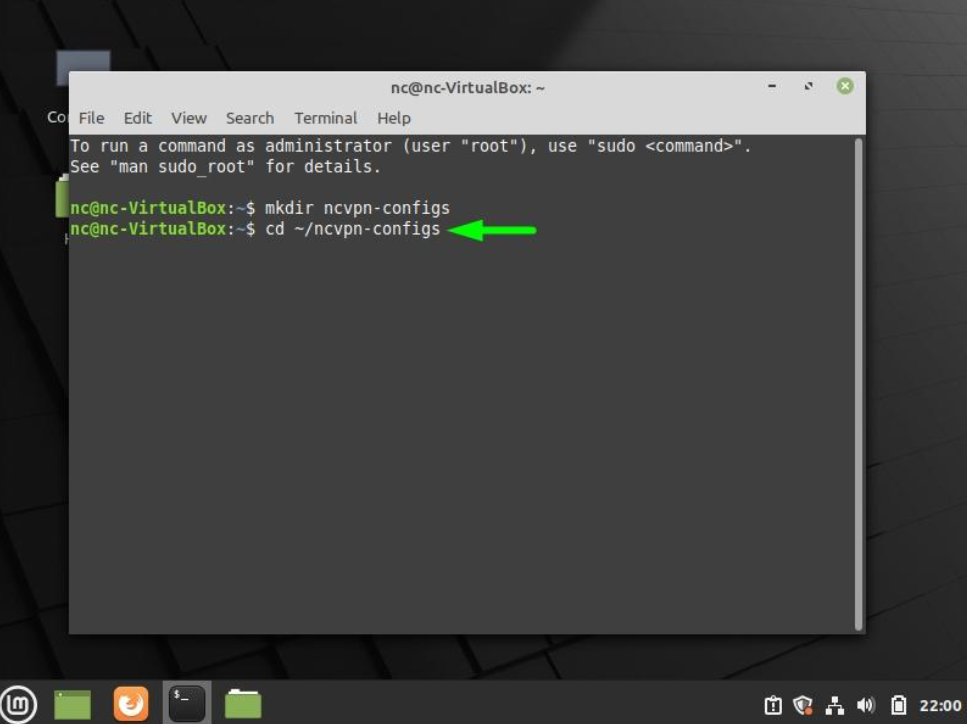
5. Enter the following command in the terminal window:
cd ~/ncvpn-configs
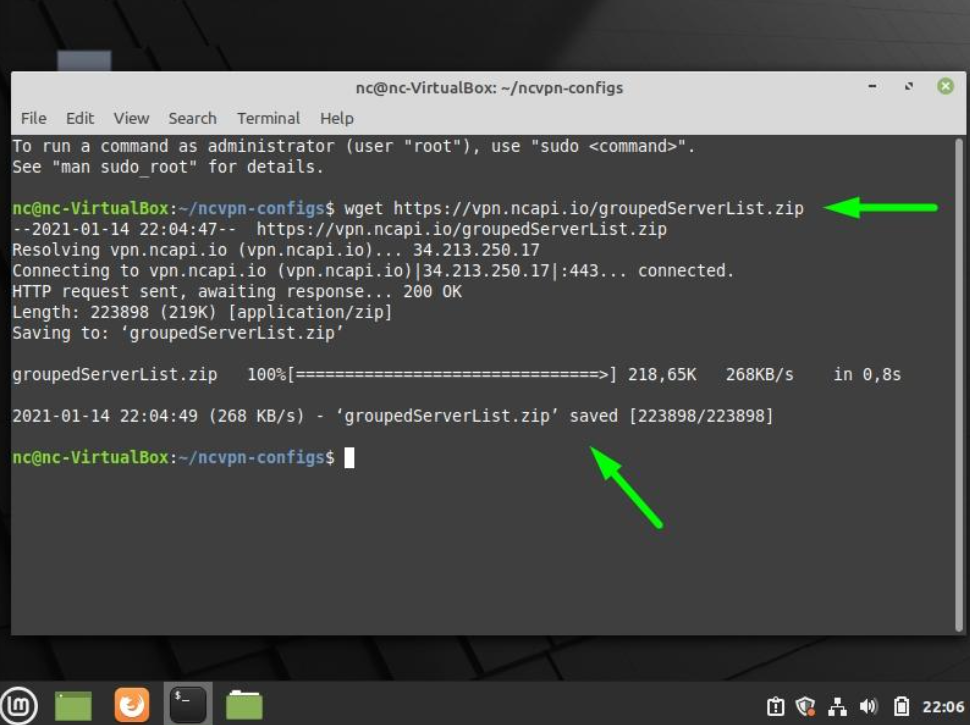
6. Type the following command in the terminal window:
wget https://vpn.ncapi.io/groupedServerList.zip
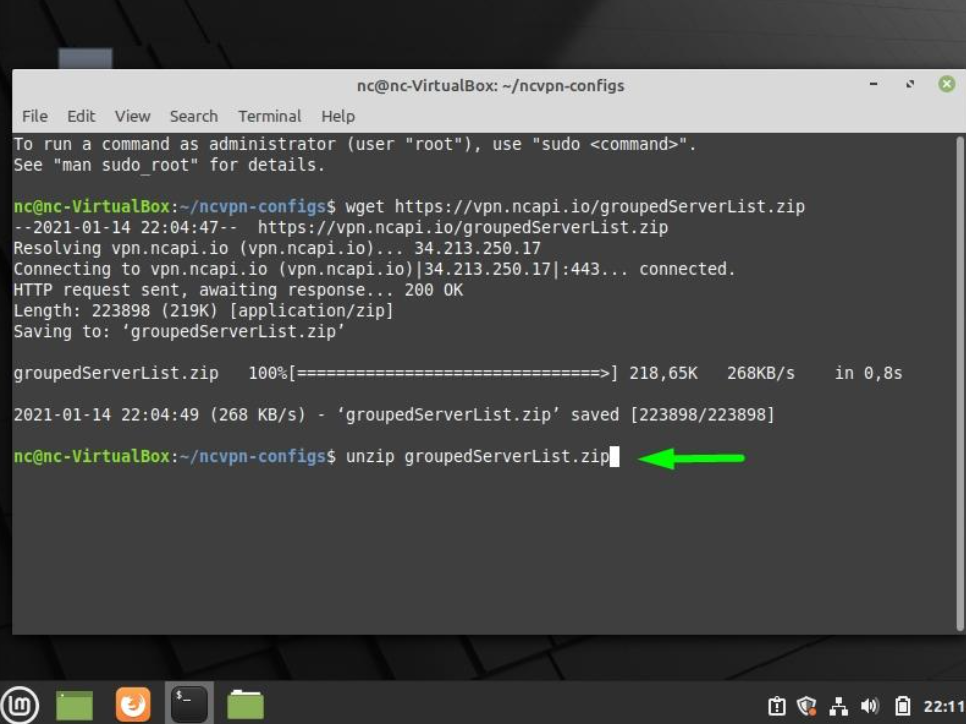
This command will download and save the OpenVPN groupedServerList.zip file from our repository. Hit the Enter key and proceed to the next step. When complete, you will see groupedServerList.zip saved, as shown below:
7. Unzip the config files into your ncvpn-configs directory by typing the following command and pressing Enter:
unzip groupedServerList.zip
8. The previously entered command will unzip the downloaded configuration files. It will be shown in the terminal window, similar to what is shown in the screenshot below:
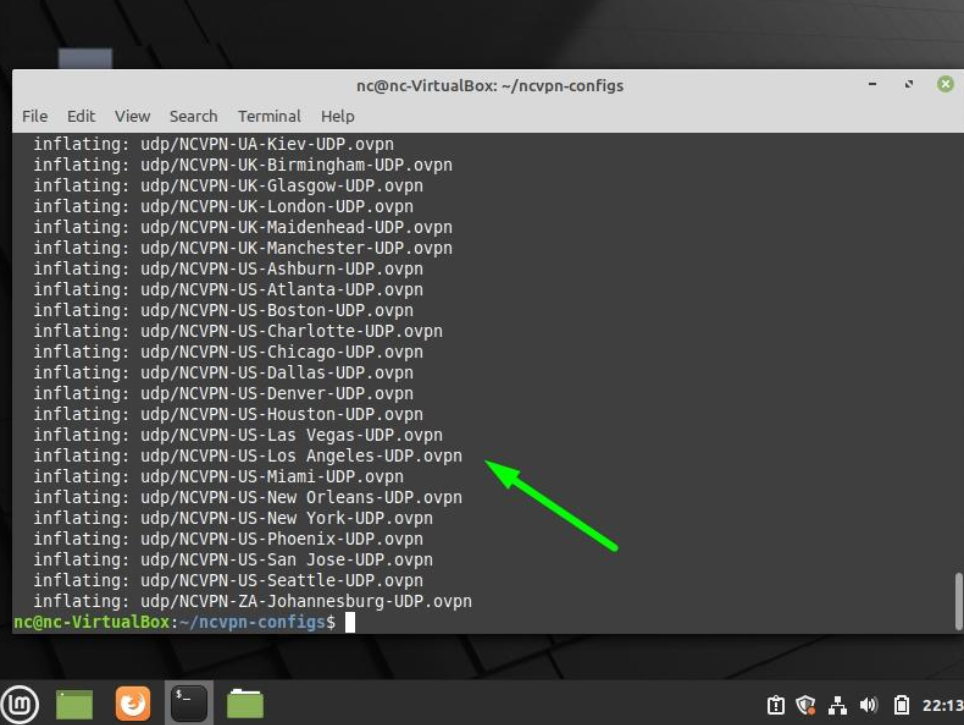
After the unzip is complete, and the prompt appears, move to the next step.
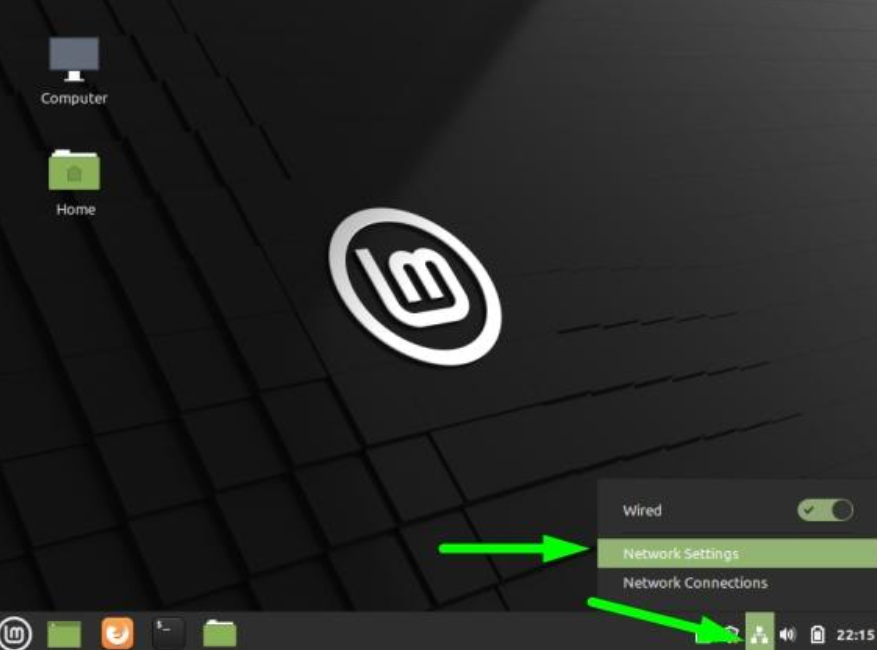
9. Close the Terminal window, click on the Network icon in the bottom right of the screen, and then select Network Settings:
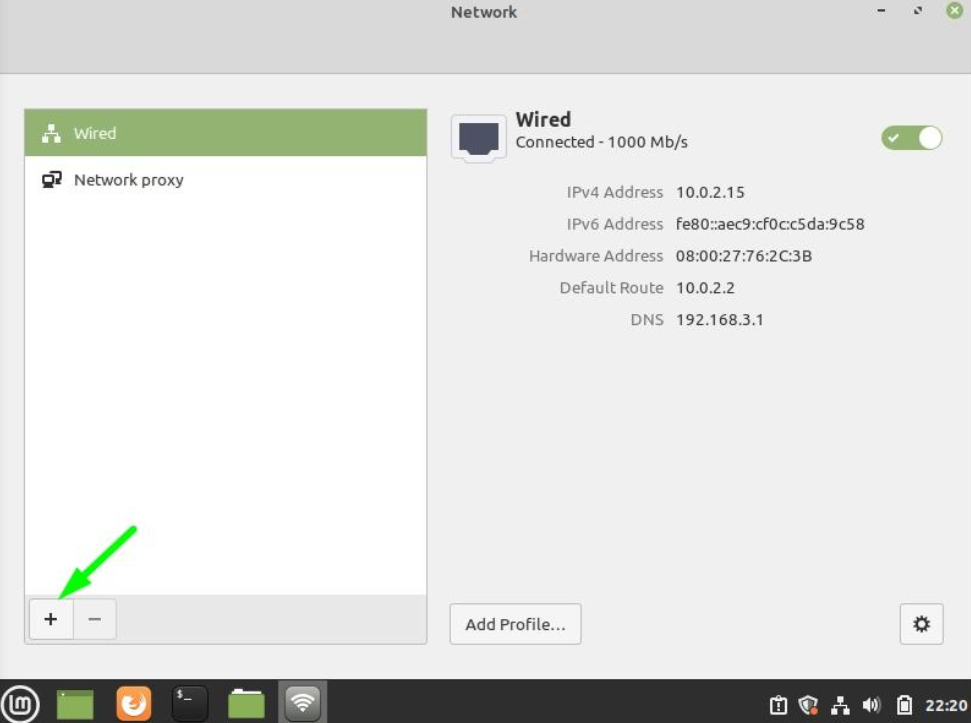
10. Click the + button and move on to the next step:
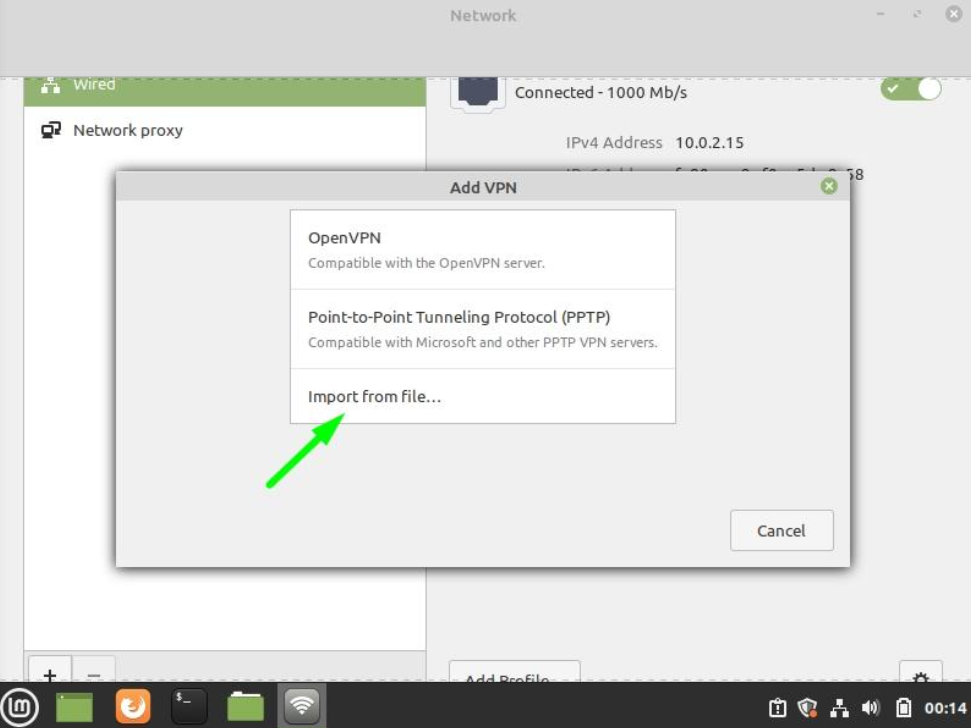
11. Click Import from file...:
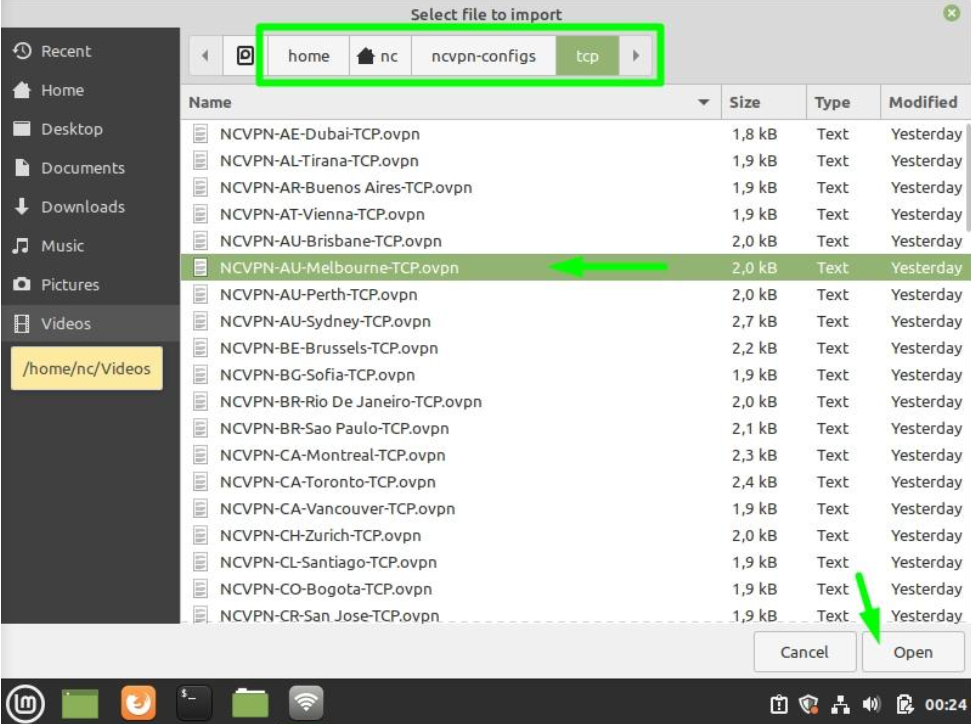
12. Select your preferred TCP or UDP OpenVPN configuration we downloaded earlier from your ncvpn-configs folder (e.g. NCVPN-AU-Melbourne-TCP.ovpn item).
Once the configuration file has been chosen, click the Open button in the bottom-right corner, as shown below:
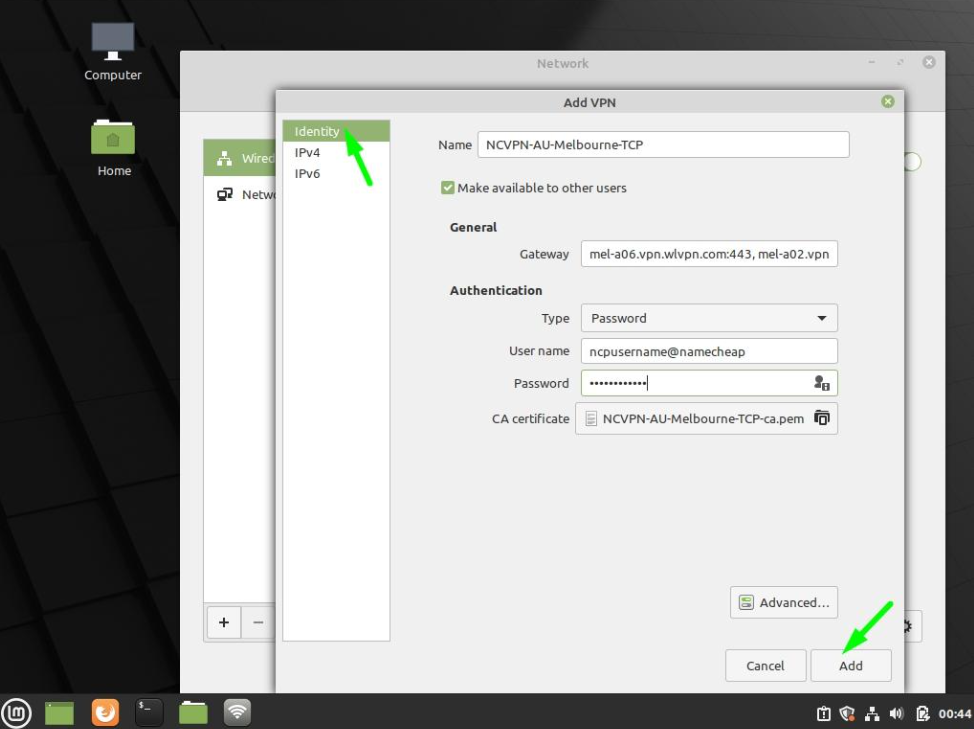
13. The previously selected OpenVPN config file will have been imported into the Add VPN window. Confirm the following information is correct:
Enter a desired connection name in the Name field;
Check the box to Make available to other users;
The server address in the Gateway field;
Type: Password;
User Name: FastVPN Network Username from the FastVPN Account Panel;
Password: FastVPN Network Password from the FastVPN Account Panel;
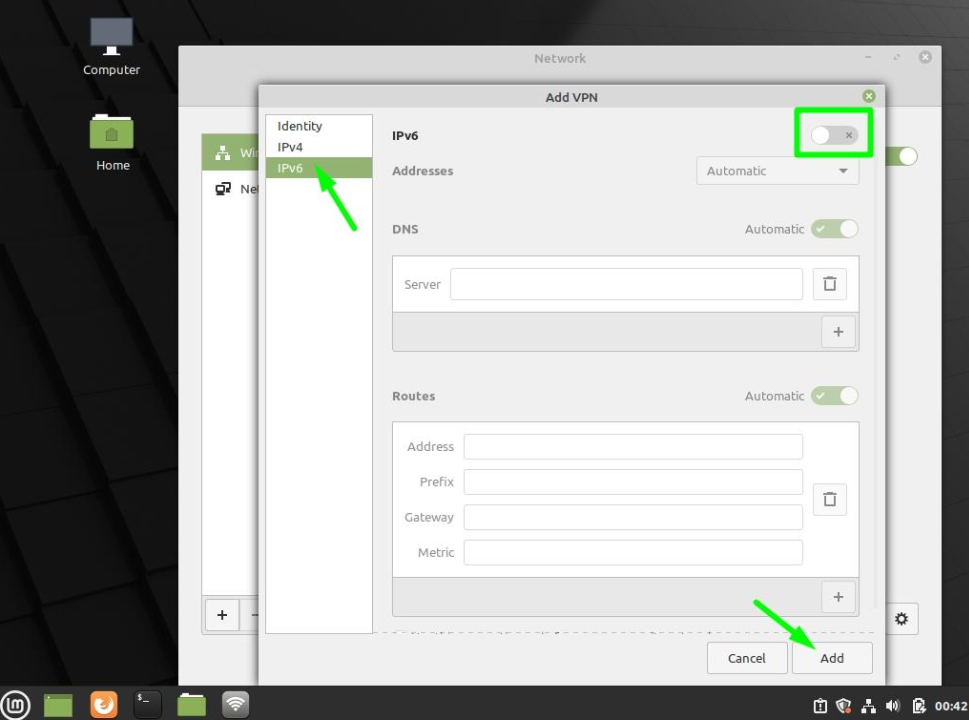
Click IPv6 in the menu on the left, click the IPv6 toggle switch to disable IPv6 (as shown below), and then click the Add button:
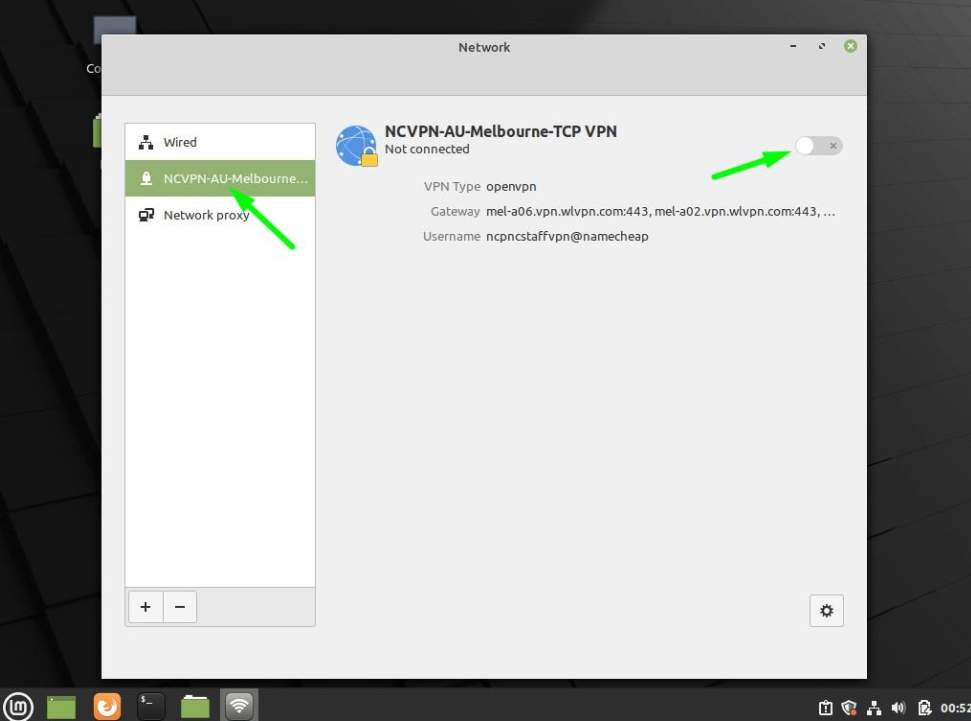
14. With your new OpenVPN configuration installed, you should see the newly created OpenVPN connection listed in the menu on the left in the Network window. Click the VPN connection slider switch to activate the VPN to connect to FastVPN:
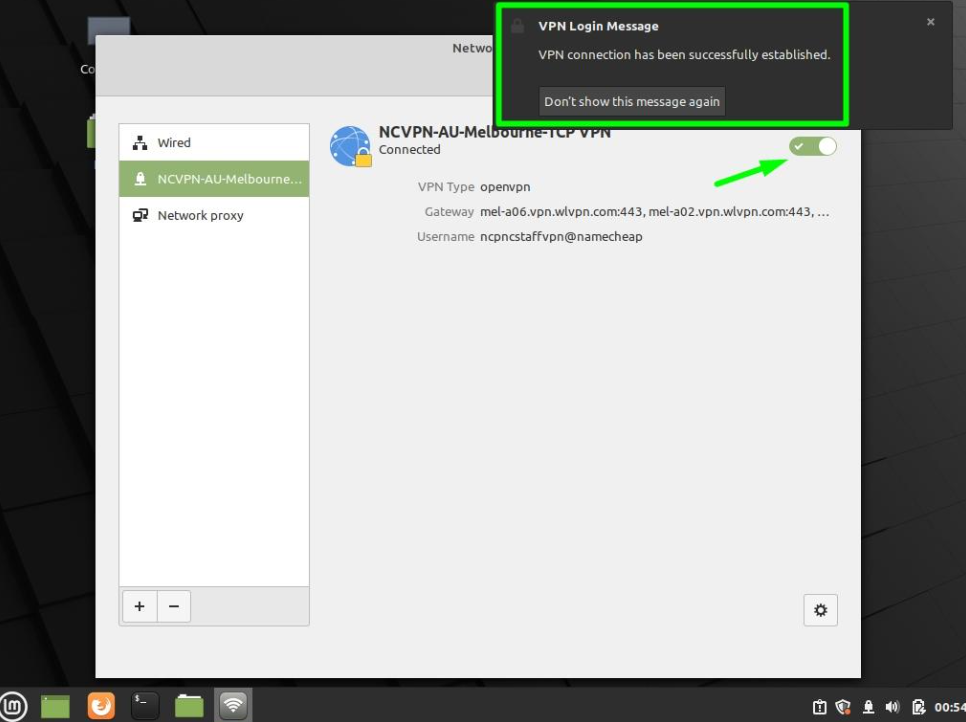
15. If the VPN connection is successful, you will get a message after toggling the VPN connection to the ON position, as shown below:
To confirm that your IP address has changed to an anonymous and private FastVPN IP, open your web browser and go to https://www.namecheap.com/vpn/what-is-my-ip/
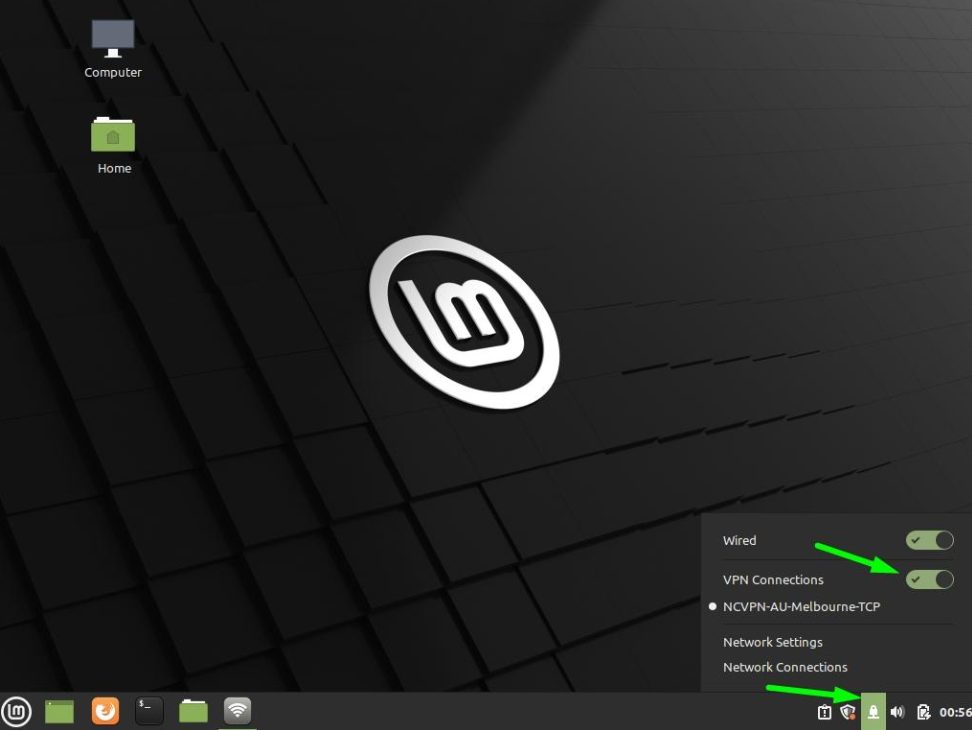
16. To disconnect from FastVPN, click on the padlock icon and toggle the VPN Connections switch to the off position:
If you need any further assistance, please contact our Support Team.