Cómo configurar FastVPN en un router OpenWrt
Esta guía proporciona un recorrido detallado sobre cómo configurar el cliente OpenVPN en un router OpenWrt.
Requisitos
Para asegurar el correcto funcionamiento de FastVPN con el cliente OpenVPN en el router OpenWrt, debes tener:
Una conexión FastVPN segura (¿No tienes una? Regístrate aquí);
Una conexión a Internet;
Acceso a tu panel de cuenta de FastVPN Account Panel.
Abre la interfaz web de OpenWrt introduciendo la dirección IP del panel de administración en la barra de direcciones de tu navegador. Para ello, debes introducir la siguiente dirección en tu navegador: http://192.168.1.1 (si esto no funciona, consulta el manual de tu router para averiguar cuál es la dirección de puerta de enlace predeterminada). Además, debes configurar tu conexión de red para obtener una dirección IP automáticamente si te conectas a tu router por Ethernet.
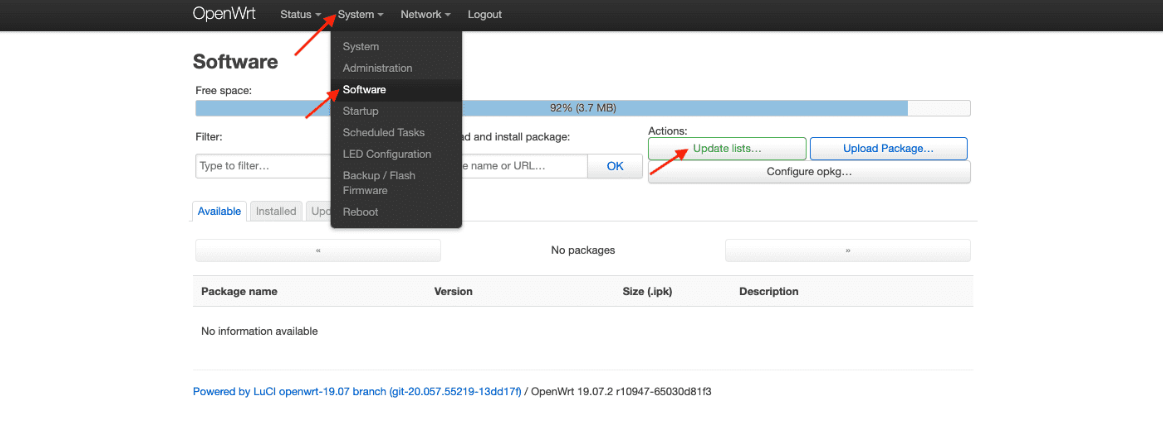
1. Ve a Sistema > Software y haz clic en Actualizar listas:
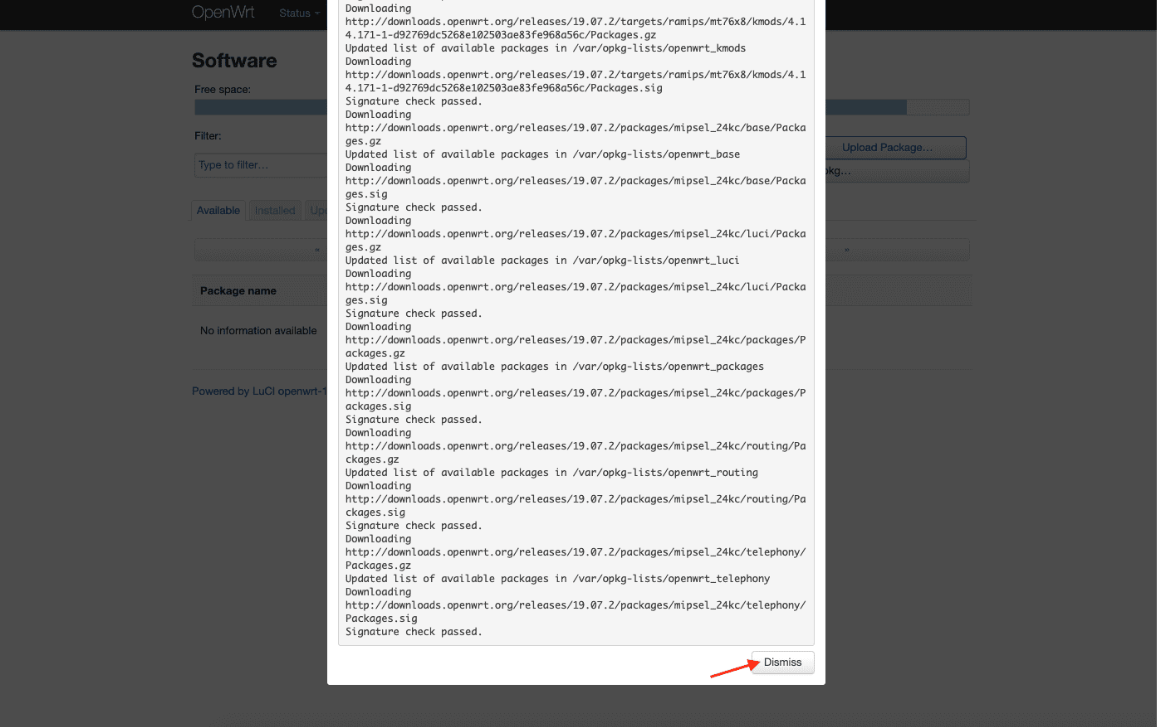
2. Espera hasta que la operación se complete y pulsa Cerrar:
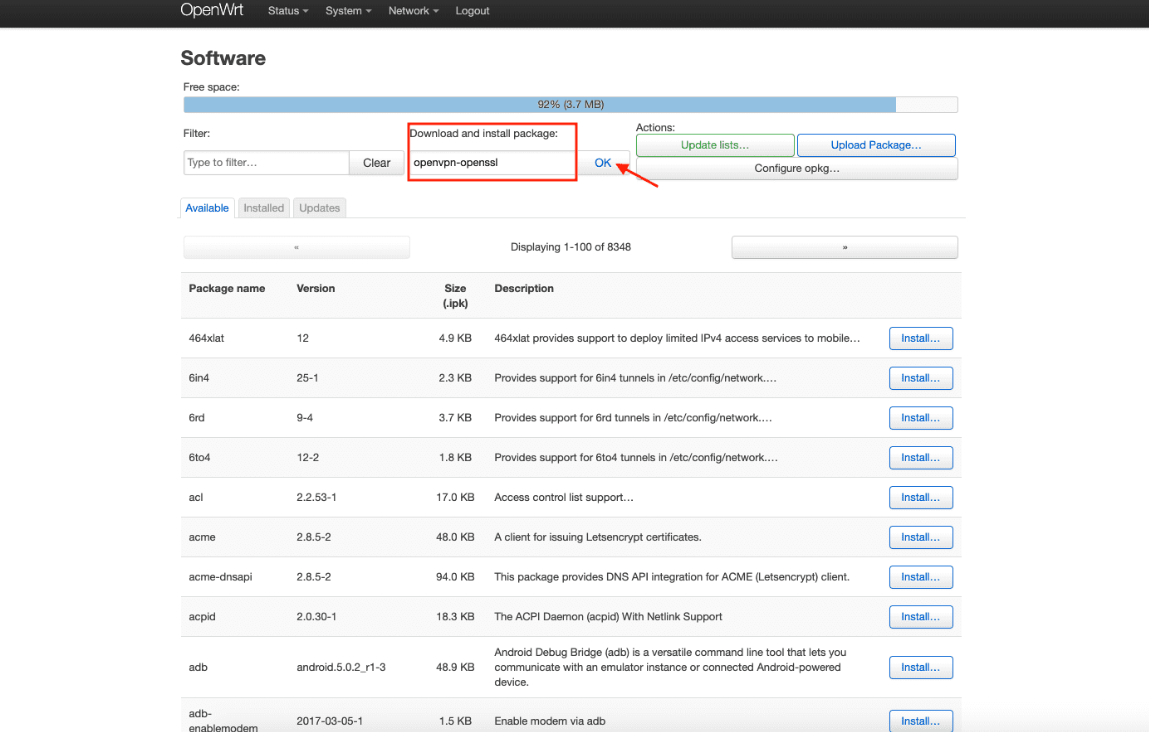
3. Escribe openvpn-openssl en el campo Descargar e instalar paquete y pulsa OK:
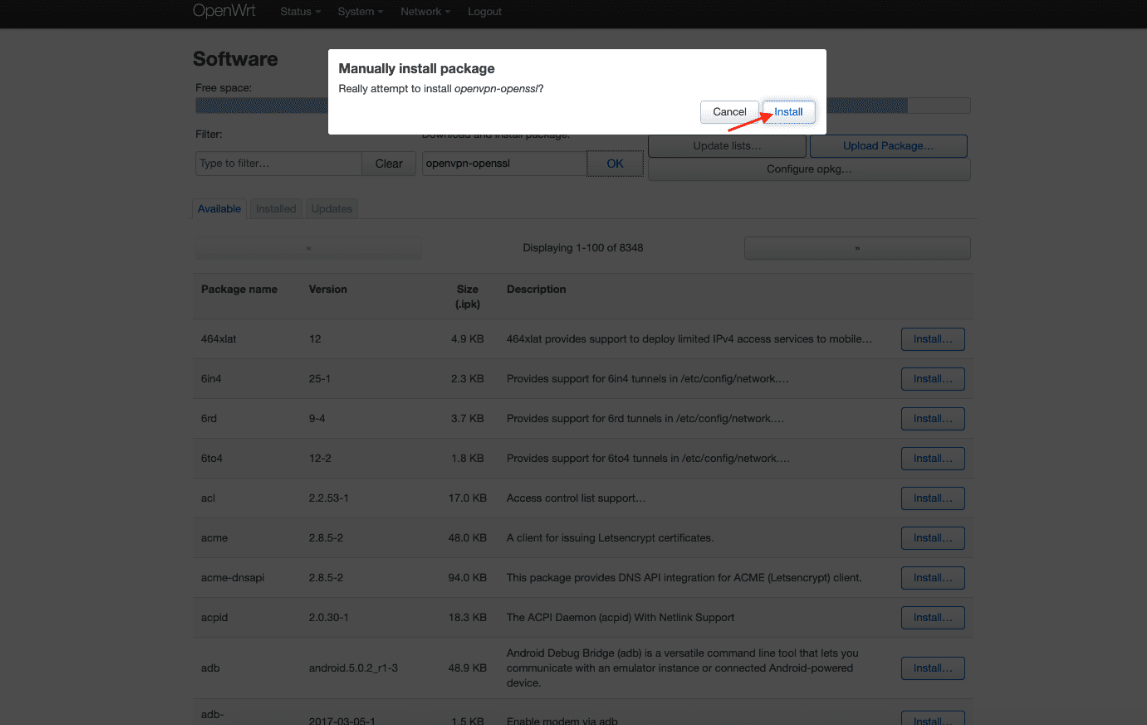
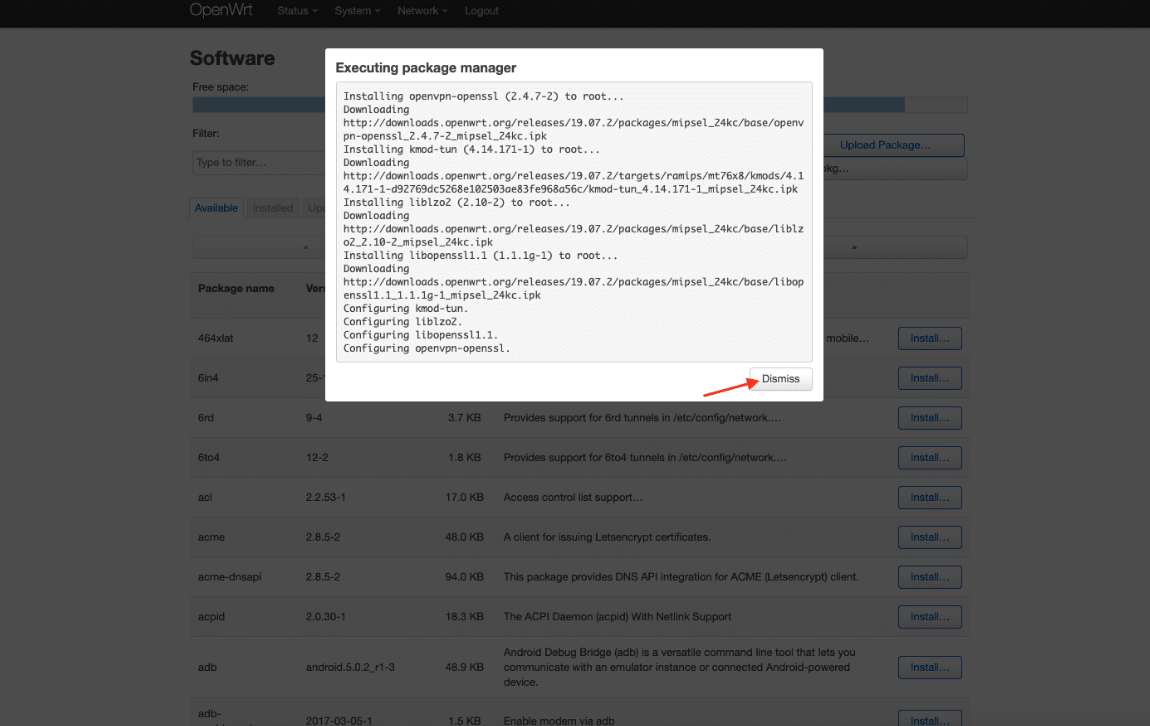
4. Pulsa Instalar y espera hasta que se descargue el paquete. Luego pulsa Cerrar:
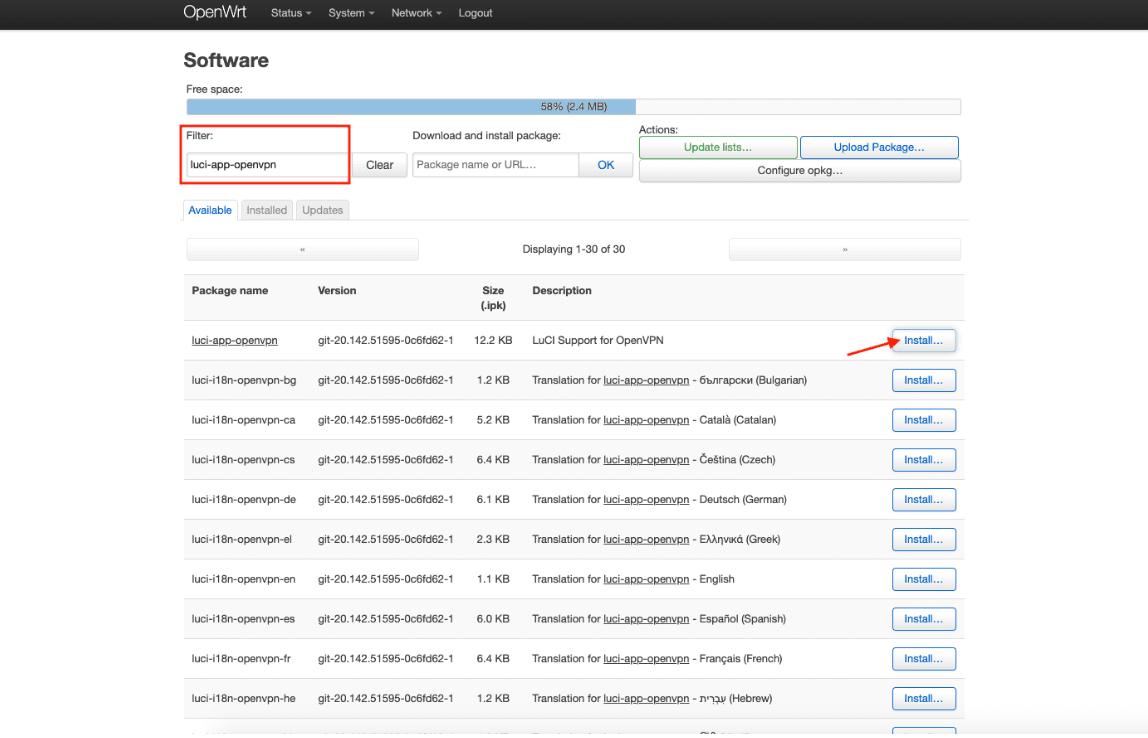
5. Escribe luci-app-openvpn en el campo Filtro y haz clic en Instalar.
Luego escribe luci-i18n-openvpn-en en el campo Filtro y haz clic en Instalar:
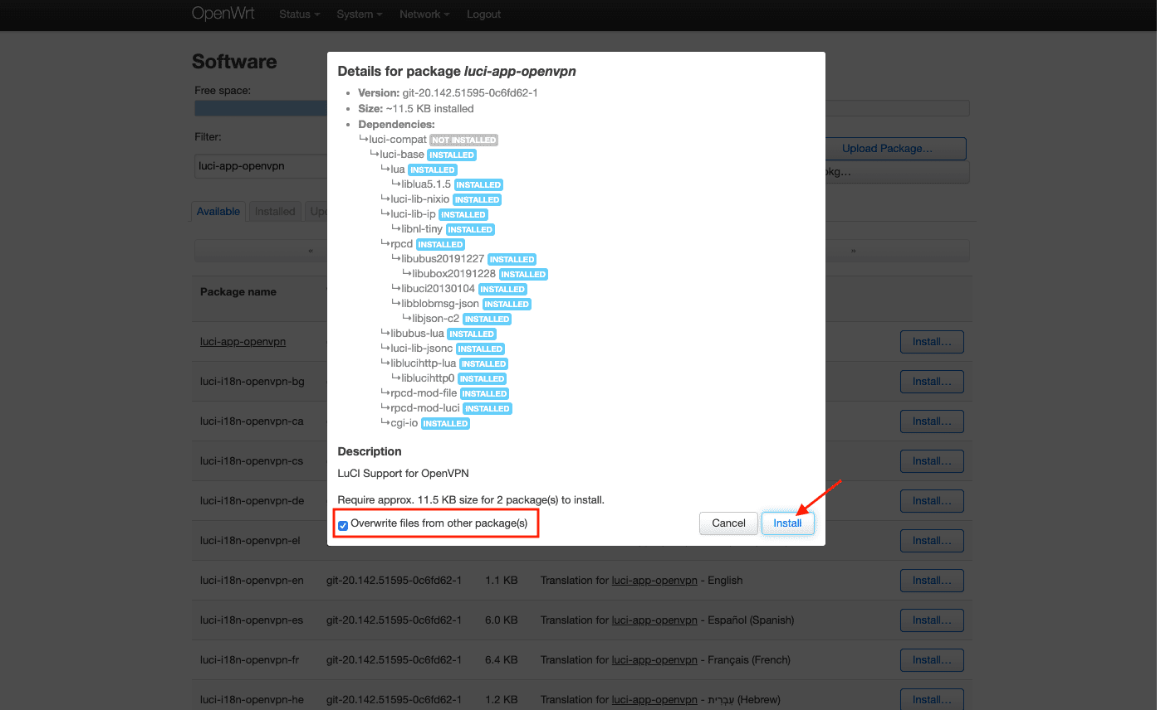
6. Marca la opción Sobrescribir archivos de otros paquetes y pulsa Instalar:
7. Espera hasta que ambos paquetes estén instalados y pulsa Cerrar.
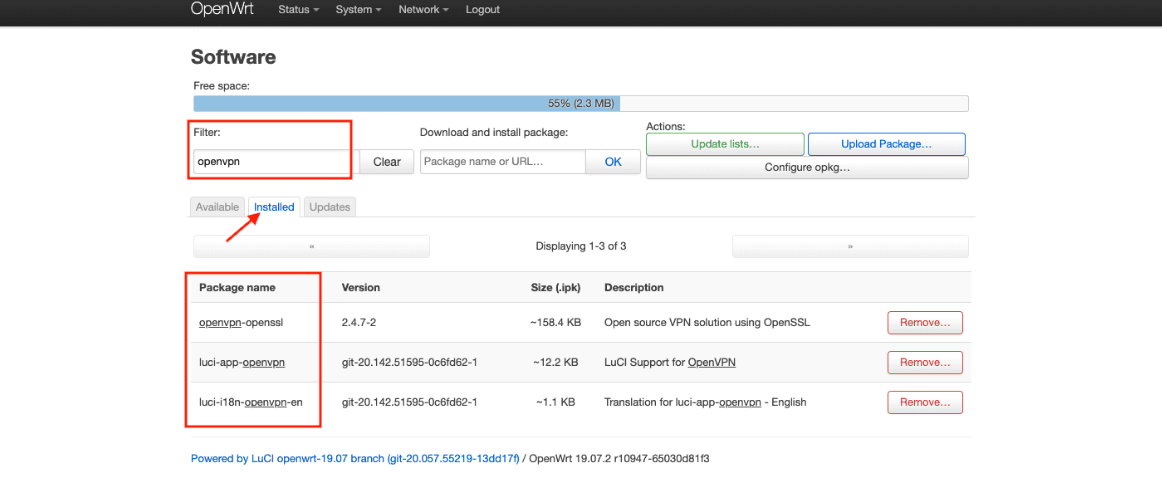
8. Asegúrate de que todos los paquetes se hayan instalado correctamente. Para ello, selecciona la pestaña Instalados y escribe openvpn en el campo Filtro:
9. Para aplicar los cambios, ve a la pestaña Estado y reinicia tu router.
Configurar la conexión OpenVPN en el router OpenWrt
1. Ve a la pestaña VPN > OpenVPN:
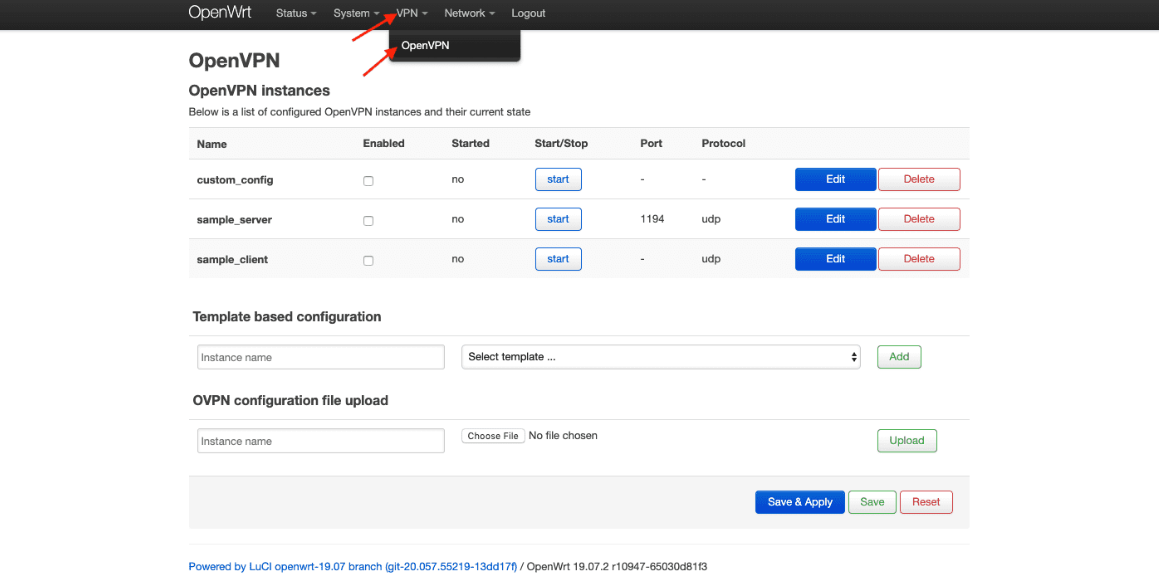
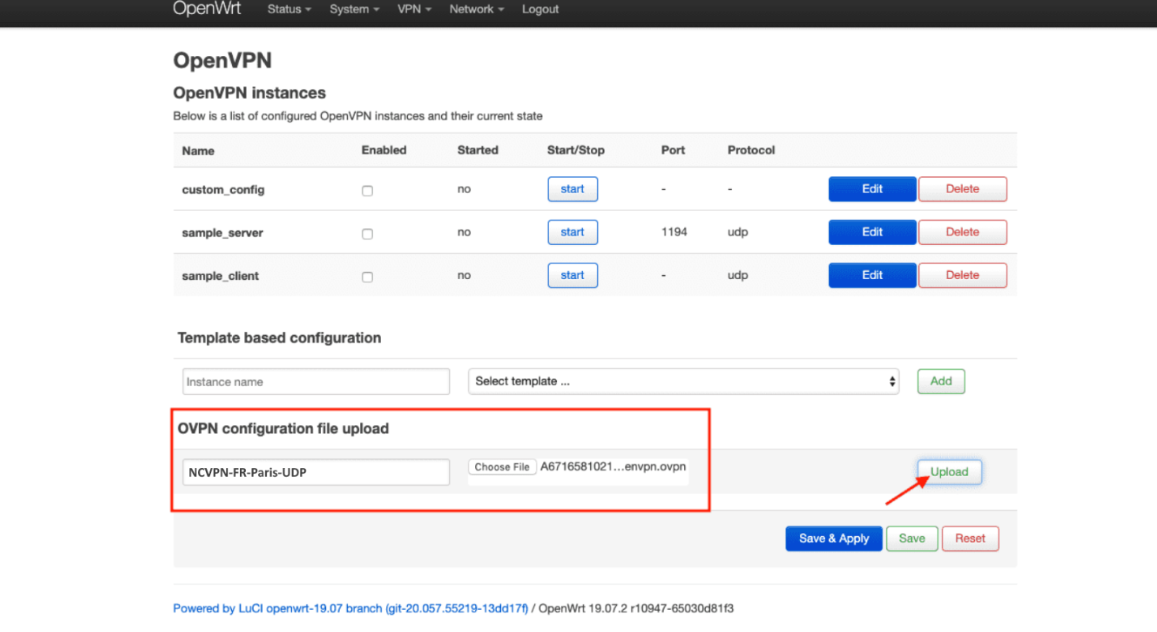
2. Busca el campo de configuración OVPN, especifica su nombre personalizado, por ejemplo NCVPN, y elige el archivo .ovpn preferido que puedes descargar desde el panel de cuenta de FastVPN Account panel.
NOTA: Puedes descargar todos los archivos de configuración para todos nuestros servidores directamente desde https://vpn.ncapi.io/groupedServerList.zip
Luego pulsa Subir:
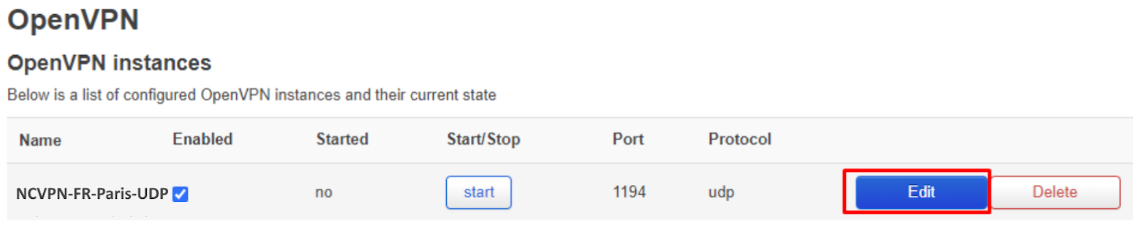
En la configuración OpenVPN recién creada, haz clic en Editar:
En el campo de texto al final, introduce tus credenciales VPN. Escribe tu nombre de usuario en la primera línea y tu contraseña en la segunda línea. Puedes encontrar tu nombre de usuario y contraseña VPN en el panel de cuenta de FastVPN Account panel.
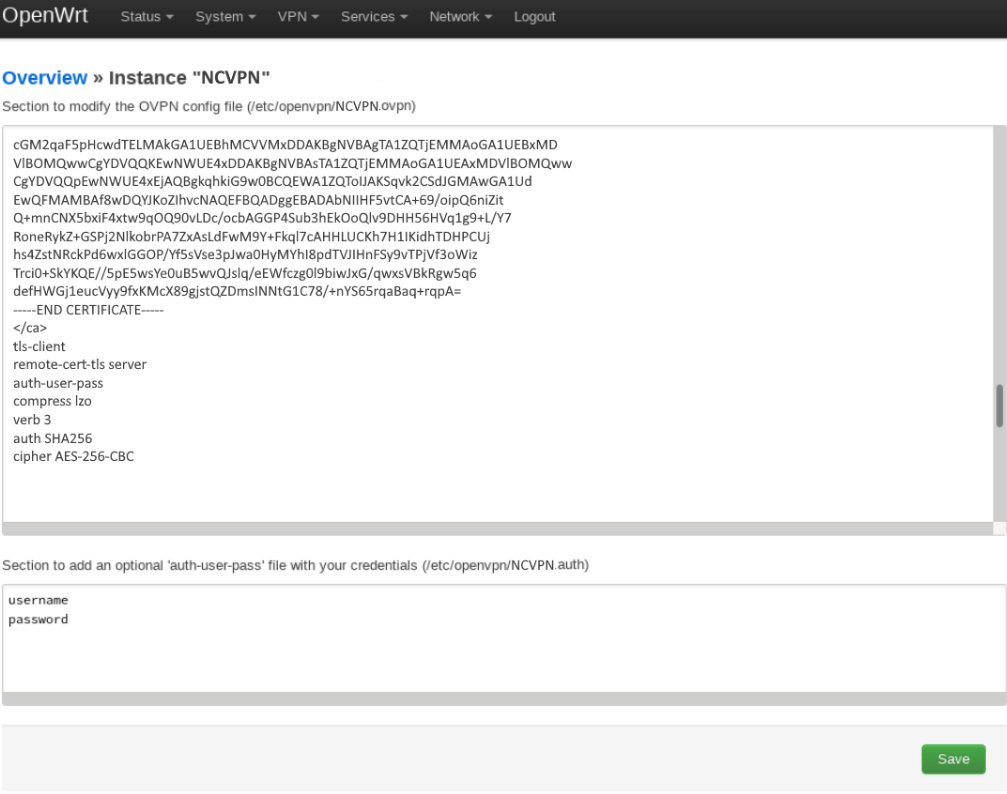
Ahora edita la línea que comienza con auth-user-pass en el primer cuadro de texto para incluir la ruta completa al archivo .auth de usuario/contraseña. La ruta completa es visible justo encima del segundo cuadro de texto. Por ejemplo:
auth-user-pass /etc/openvpn/NCVPN.auth
Haz clic en Guardar >> haz clic en Guardar y aplicar.
Añadir interfaz OpenVPN y configurar ajustes DNS
1. Ve a Red > Interfaces. Haz clic en el botón Añadir nueva interfaz…:
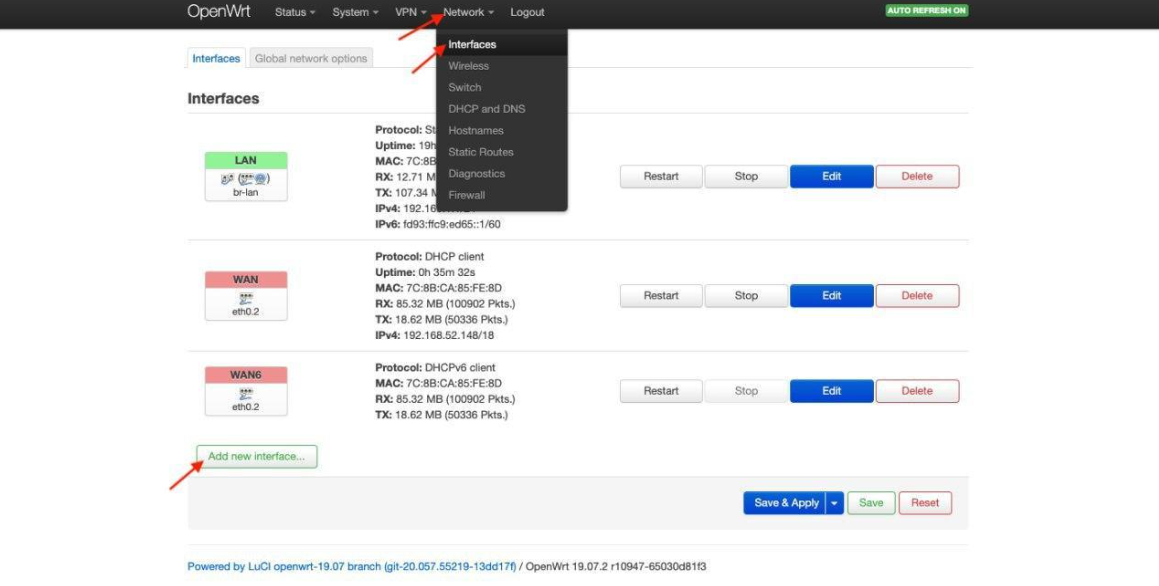
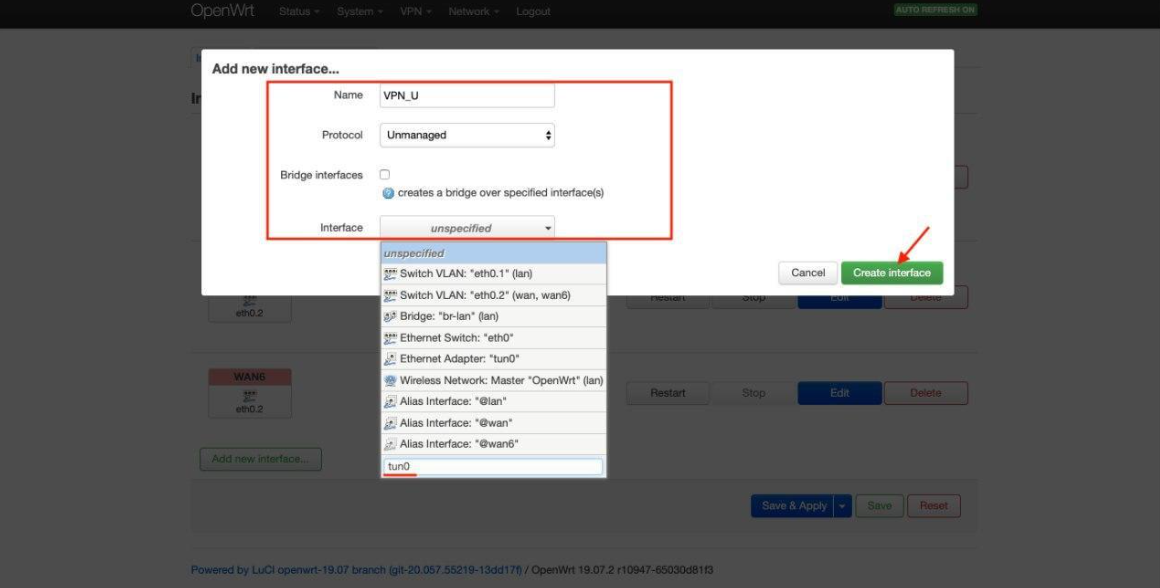
2. Introduce los siguientes datos y haz clic en Enviar:
Nombre: VPN_U
Protocolo: Sin gestionar
Interfaz: Interfaz personalizada: tun0
Haz clic en Crear interfaz:
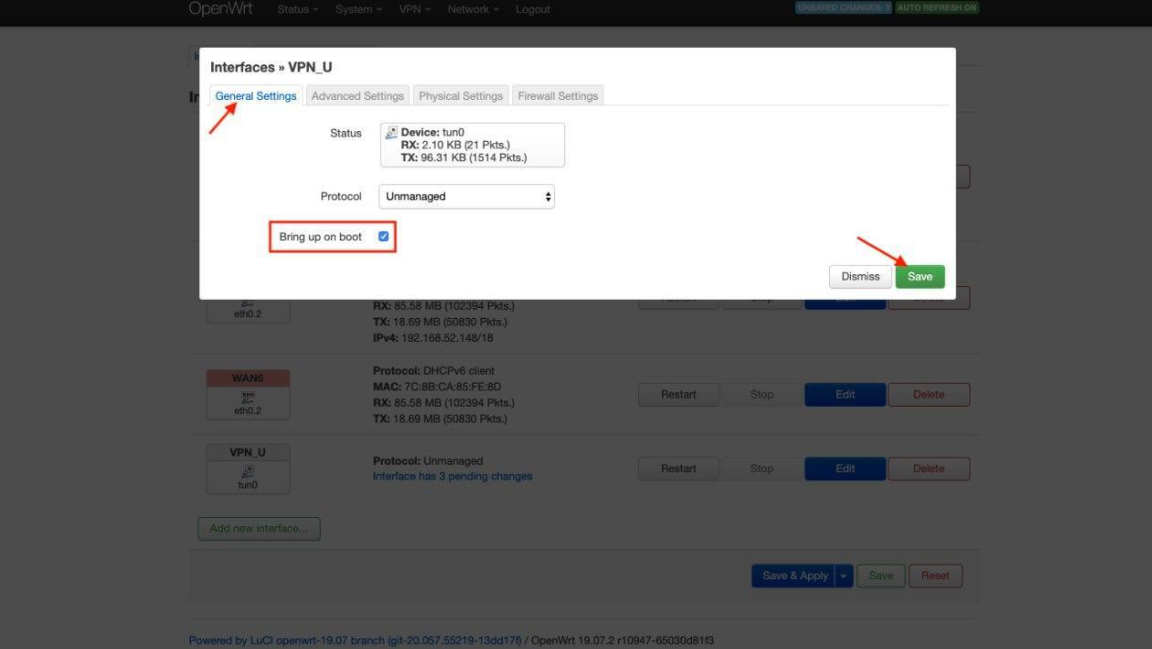
3. Activa el parámetro Levantar al arrancar.
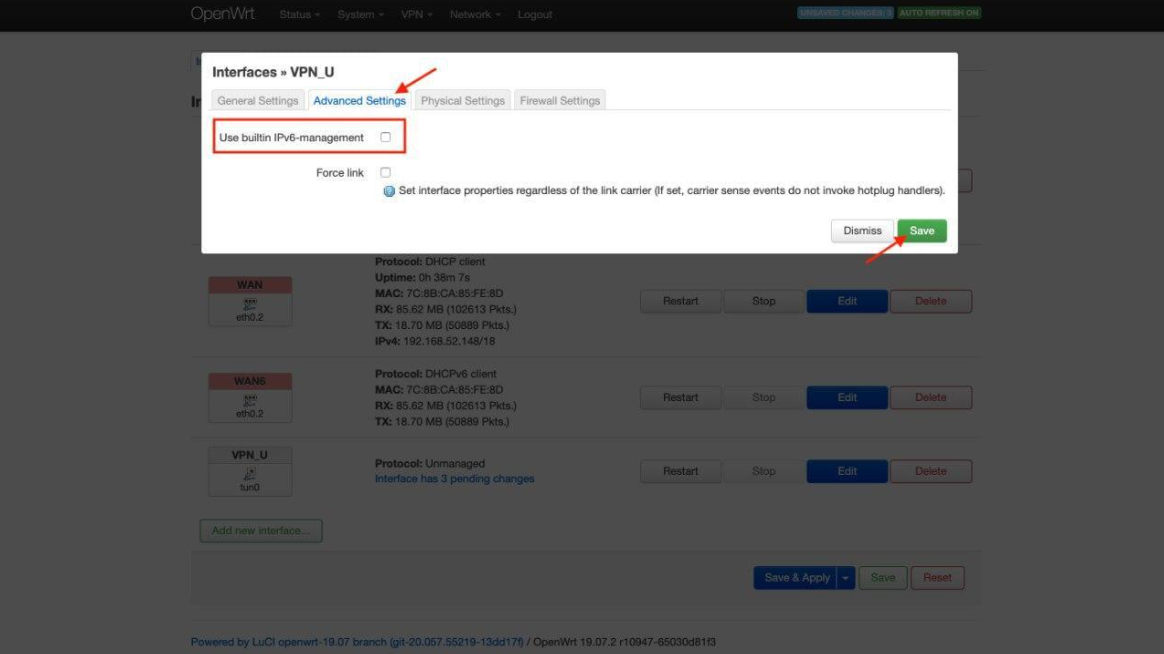
4. Ve a la pestaña Ajustes avanzados y desactiva Usar gestión de IPv6 incorporada.
5. Haz clic en Guardar:
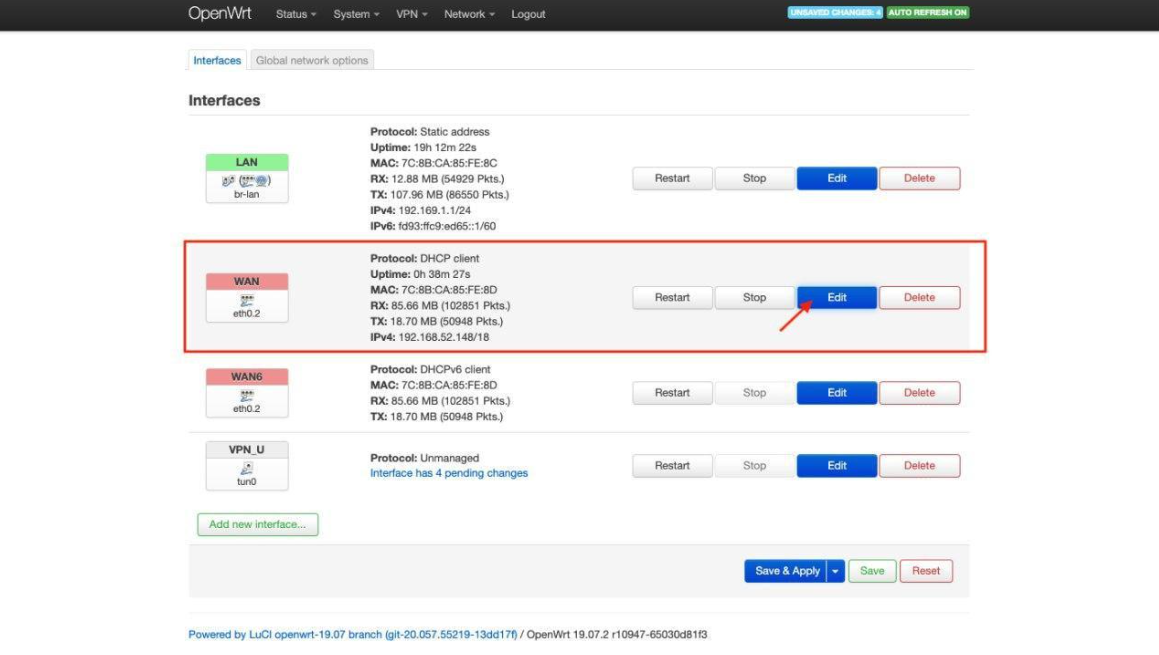
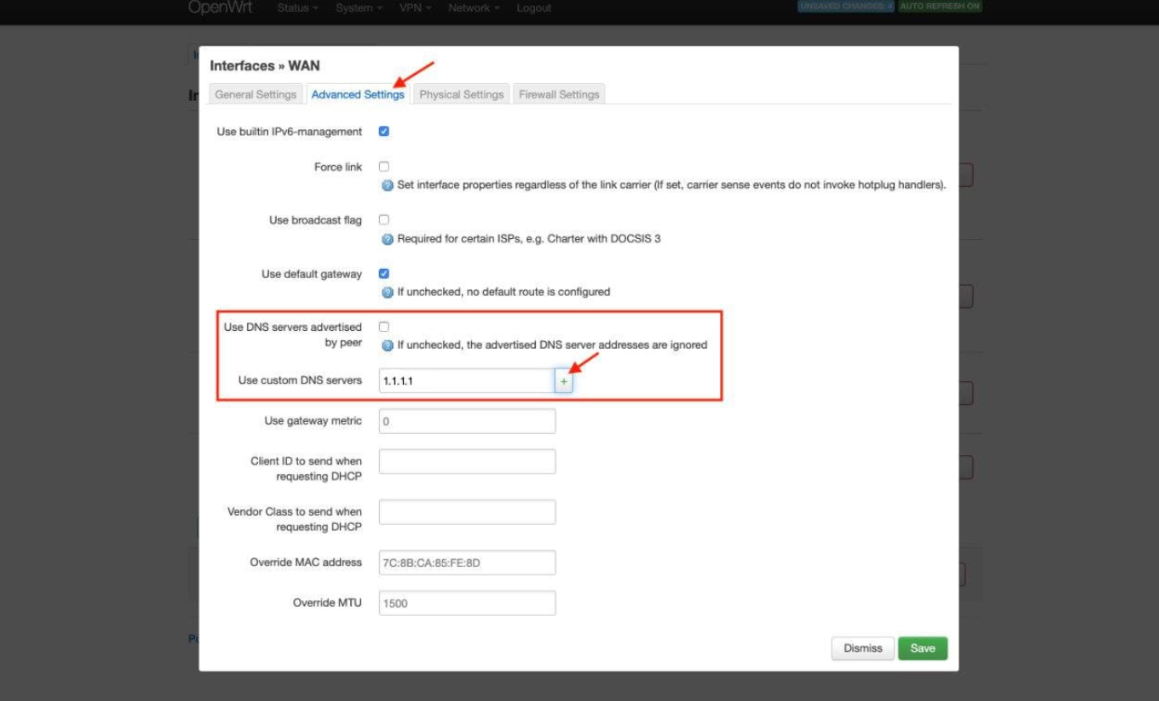
6. Navega a WAN > Editar > Ajustes avanzados. Desmarca el parámetro Usar servidores DNS anunciados por el par y establece el valor 1.1.1.1 para Usar servidor DNS personalizado. Pulsa el botón +:
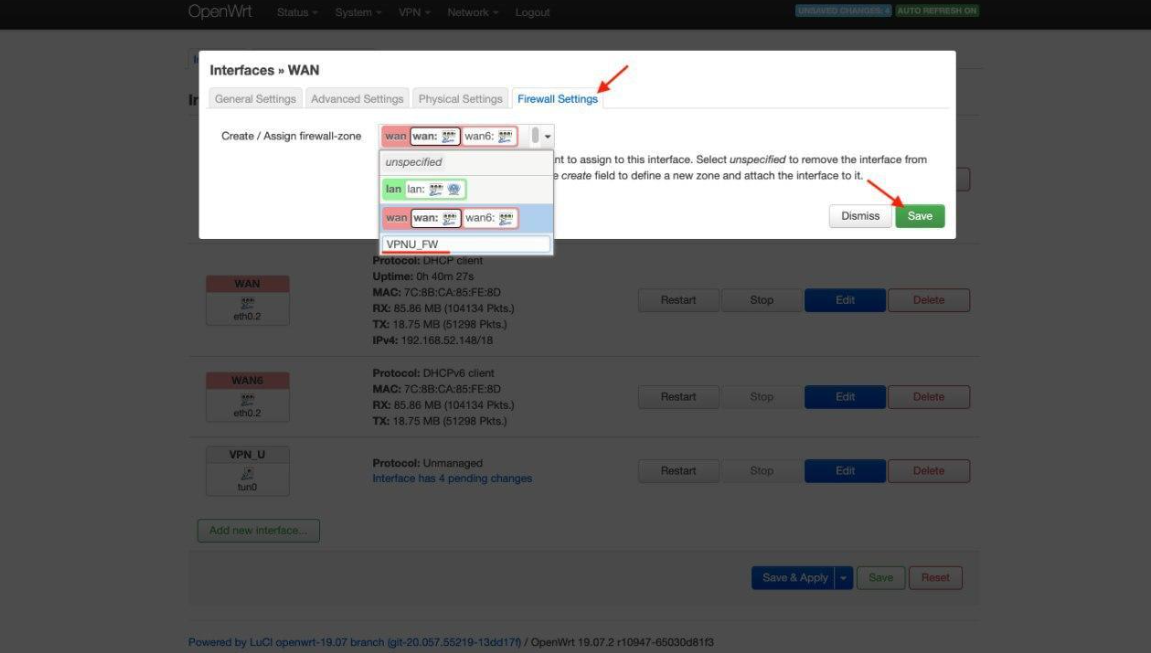
7. Ve a la pestaña Ajustes de cortafuegos.
8. En el campo Crear / Asignar zona de cortafuegos introduce VPNU_FW.
9. Haz clic en Guardar:
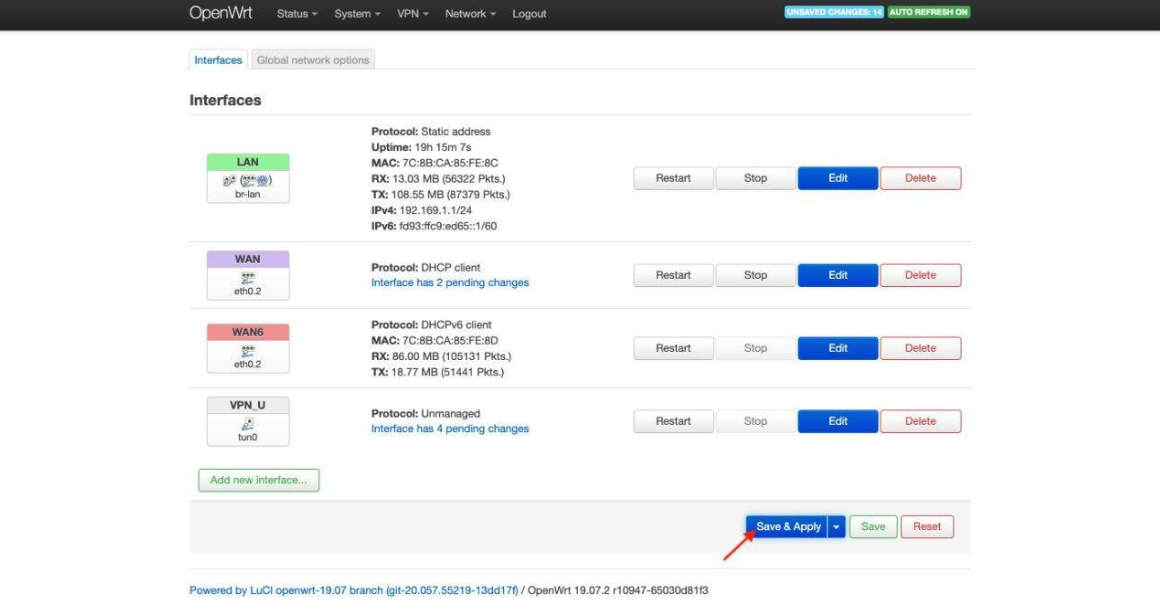
10. Pulsa Guardar y aplicar:
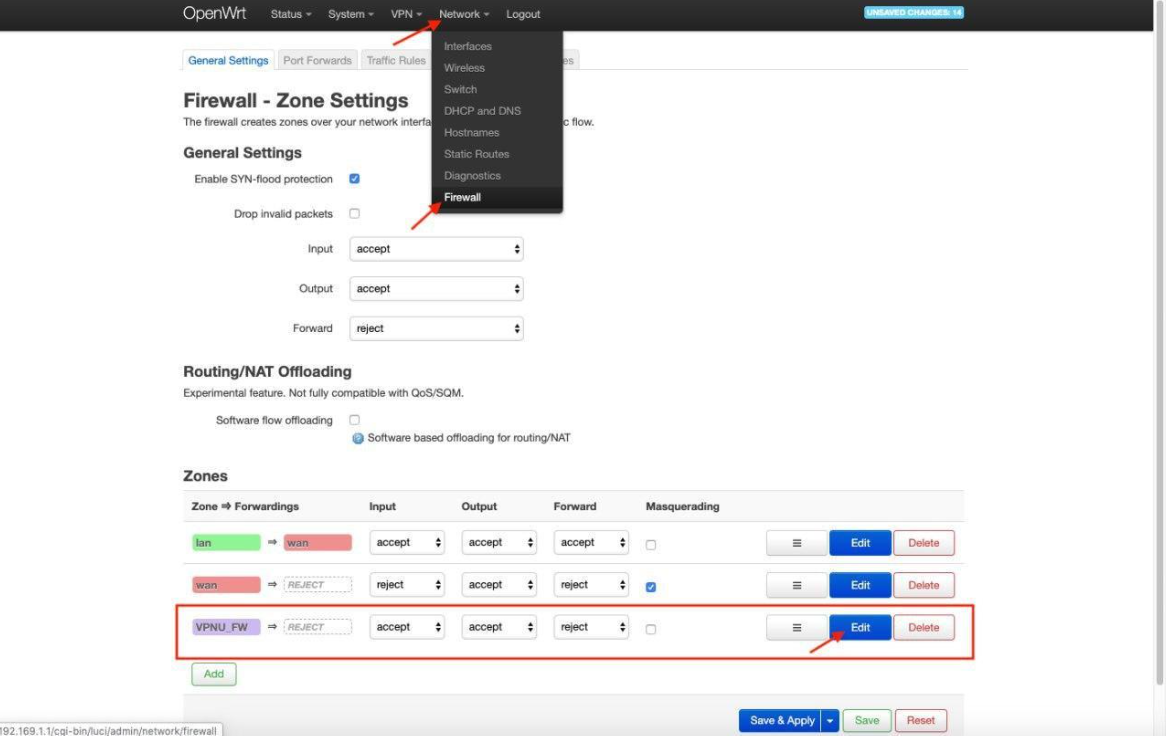
11. Ve a Red > Cortafuegos, selecciona VPNU_FW y haz clic en Editar:
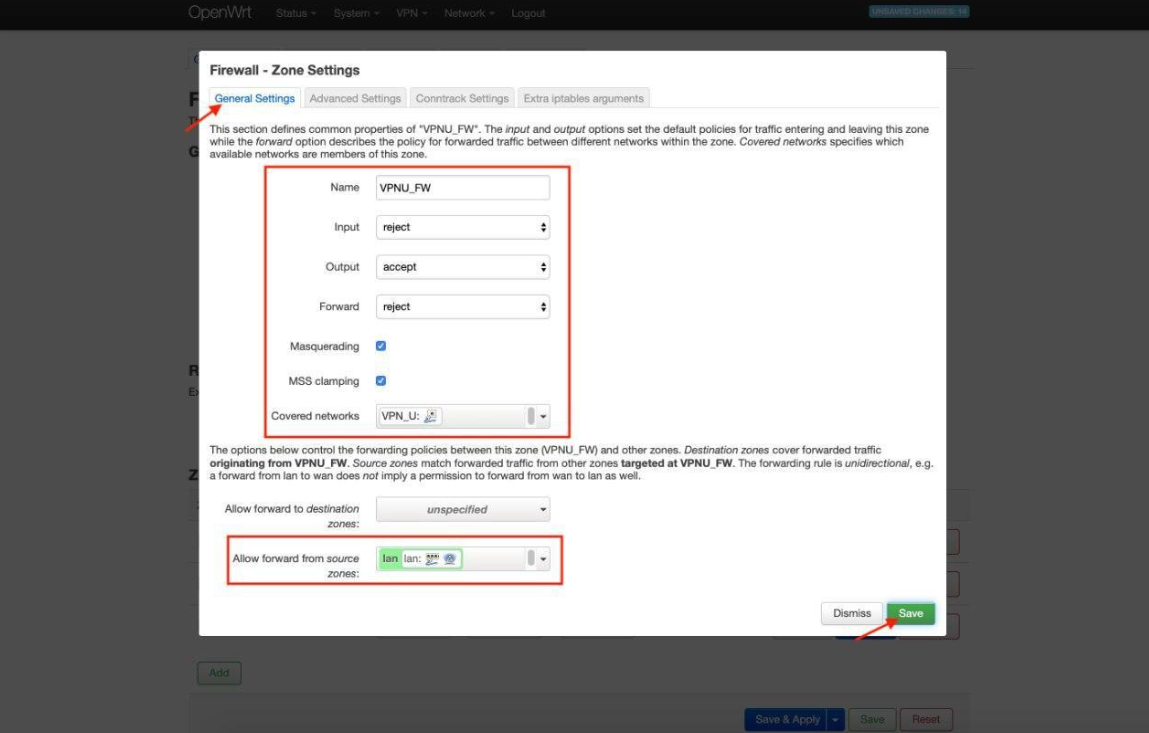
12. En la pestaña Ajustes generales, configura los siguientes ajustes:
Entrada: rechazar
Salida: aceptar
Reenvío: rechazar
Enmascaramiento: activado
Limitación MSS: activado
Redes cubiertas: activado VPN_U
Permitir reenvío desde zonas de origen: marcar lan
Haz clic en Guardar:
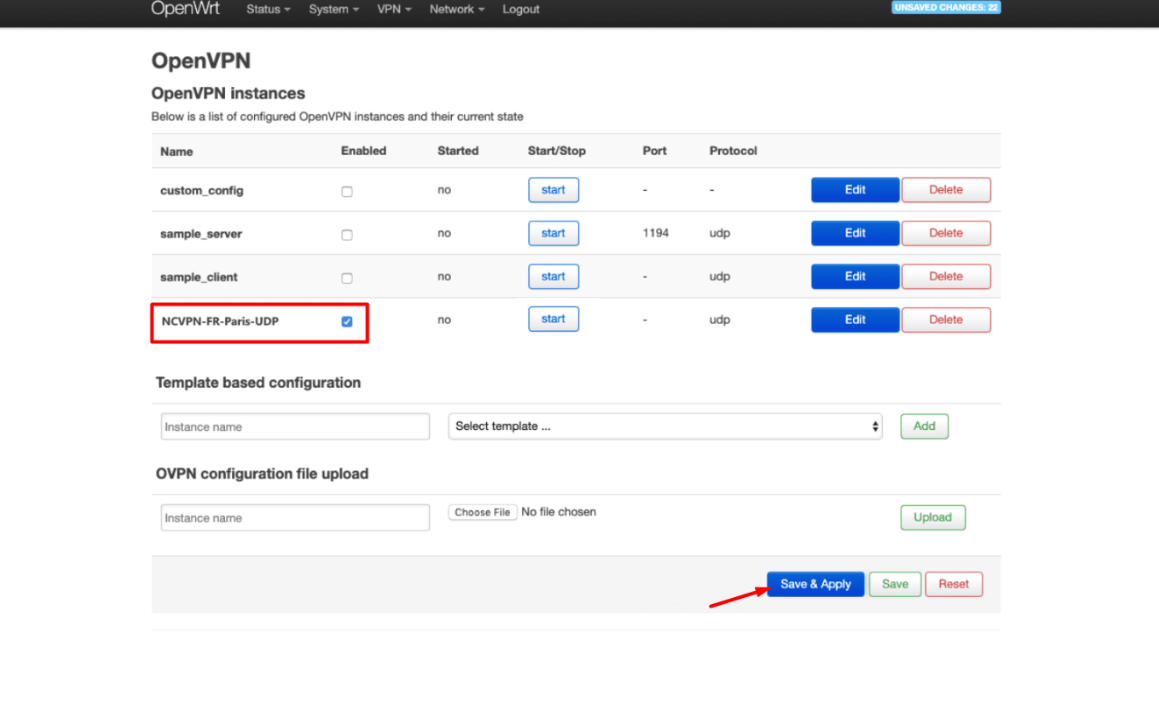
13. Ve a VPN > OpenVPN.
14. Marca la casilla Activado para FastVPN y pulsa Guardar y aplicar:
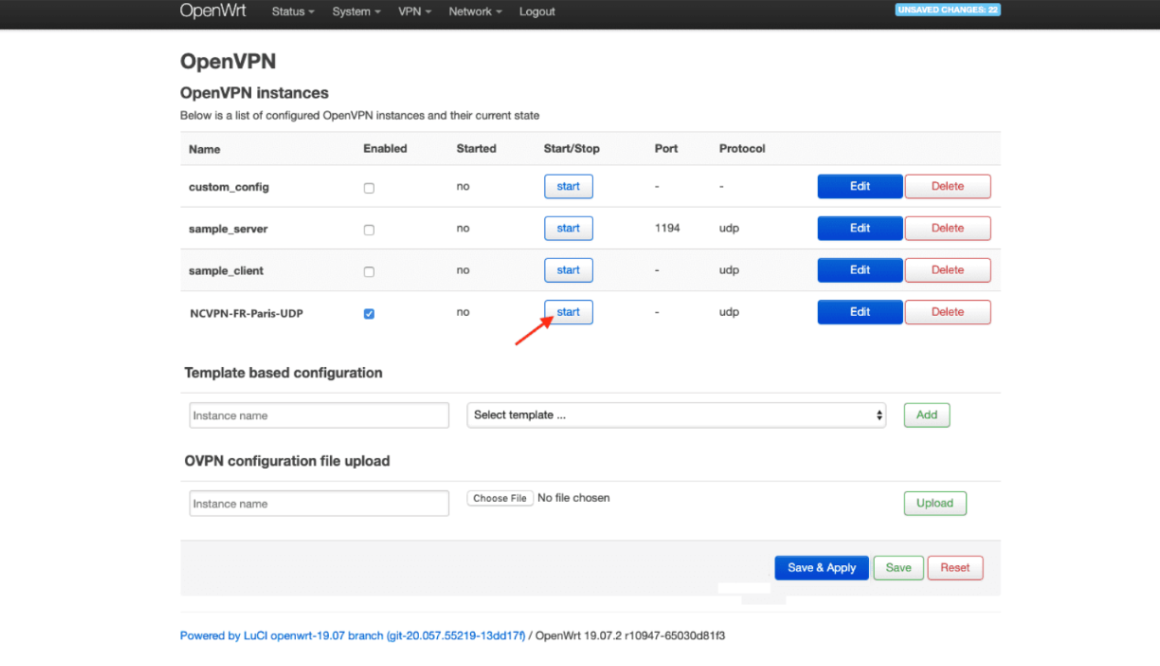
15. Espera un minuto y haz clic en Iniciar:
Si necesitas más ayuda, por favor contacta con nuestro Equipo de Soporte.