Cum să configurezi FastVPN pentru macOS
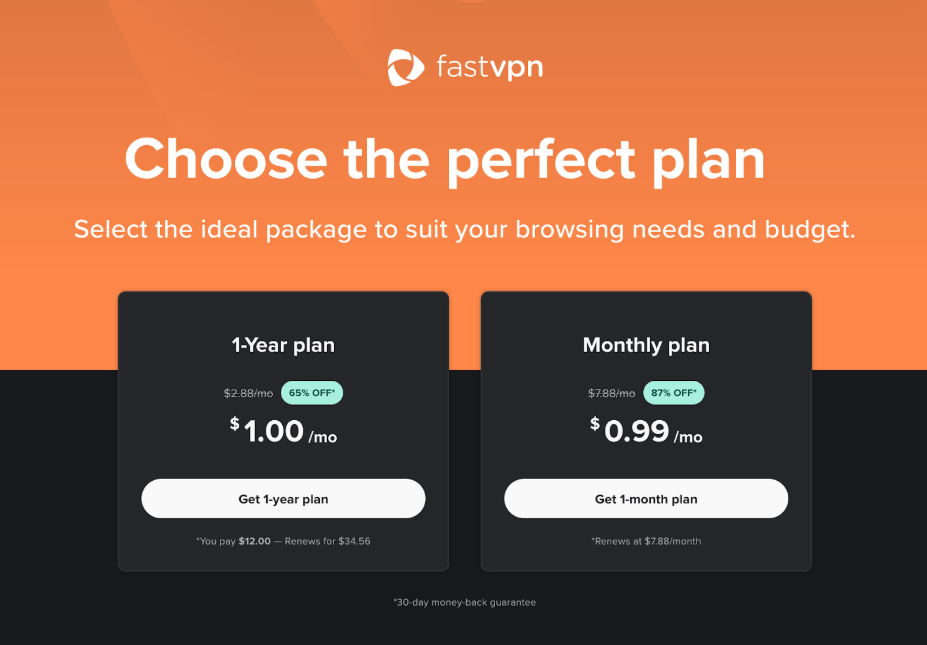
De pe pagina FastVPN, selectează planul dorit:
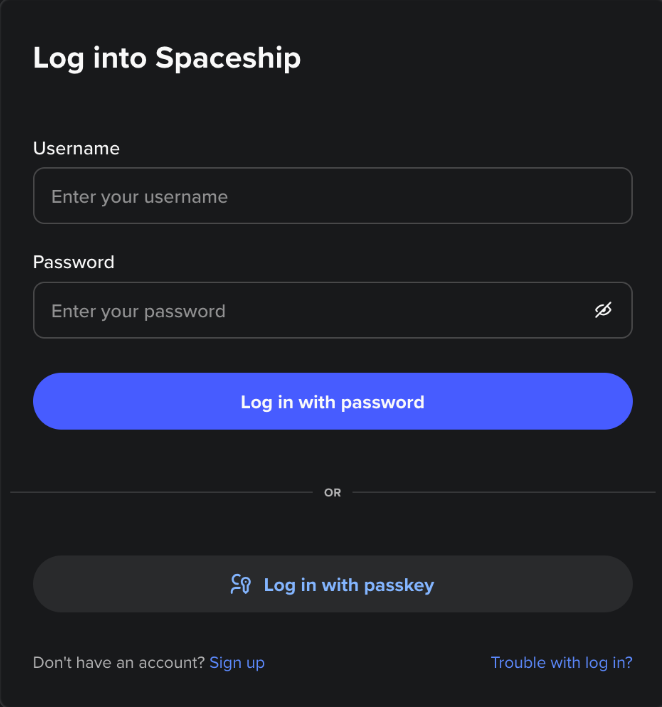
După ce faci clic pe Începe, ți se va solicita să te autentifici în contul tău Spaceship:
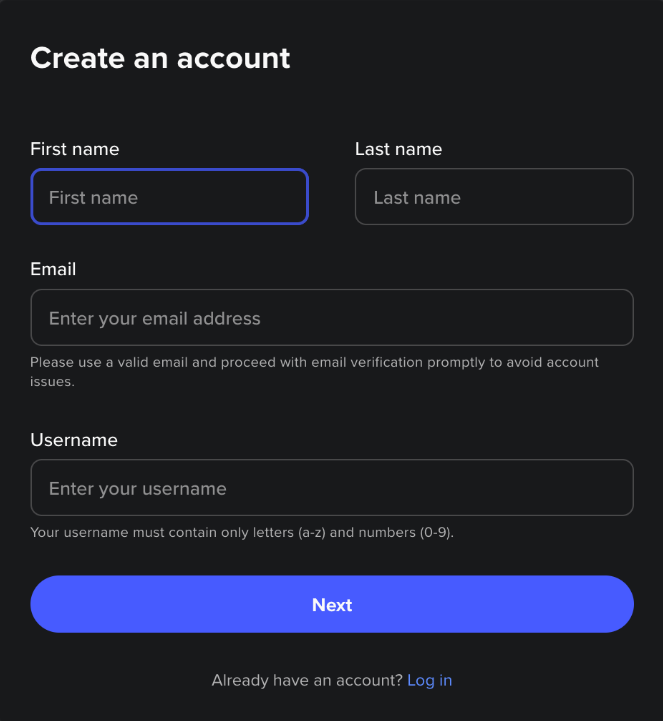
sau pentru a crea un cont nou:
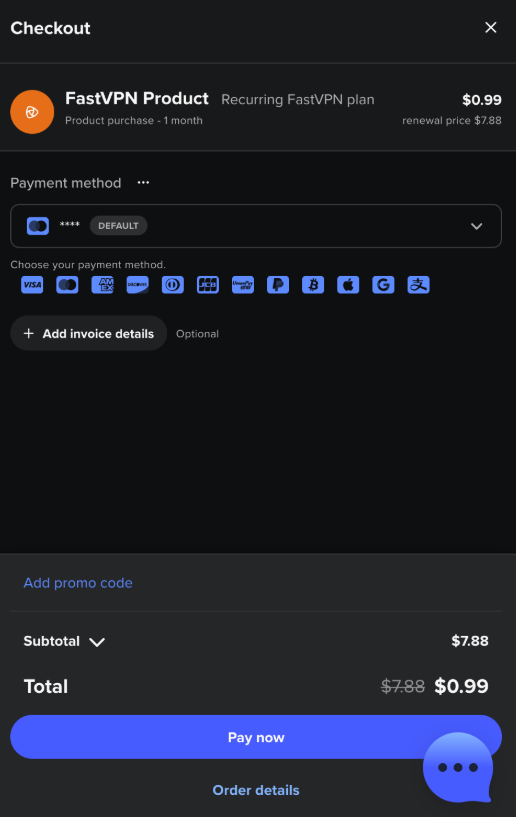
După autentificare, introdu detaliile de plată și confirmă achiziția:
Pentru a instala aplicația, poți obține linkurile direct din Apple App Store.
După ce aplicația este instalată cu succes, pictograma FastVPN va apărea în bara de meniu. Apasă această pictogramă și autentifică-te în contul Spaceship existent:
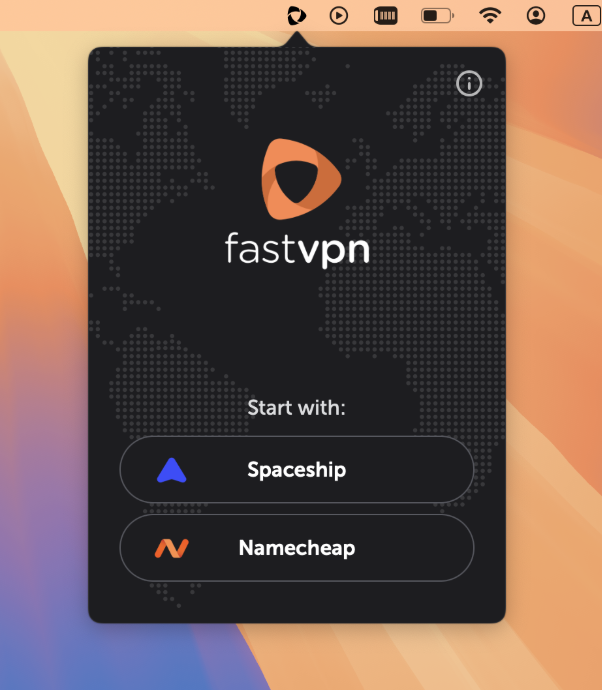
După autentificare, vei vedea pictograma FastVPN din bara de sistem cu mod Compact:
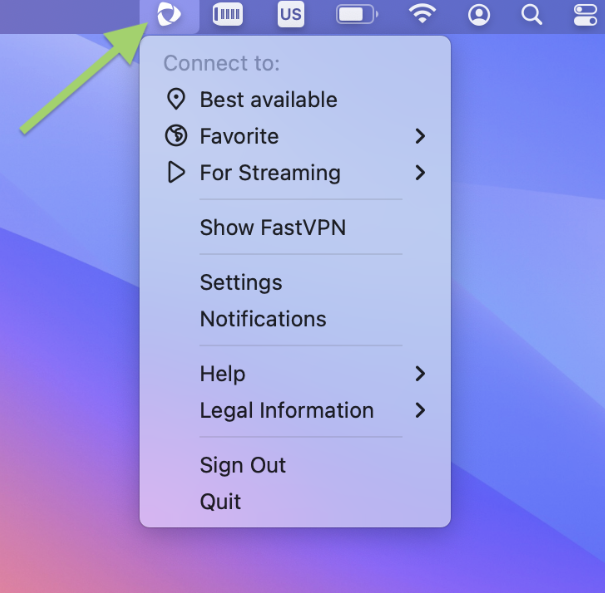
În modul Compact, vei avea:
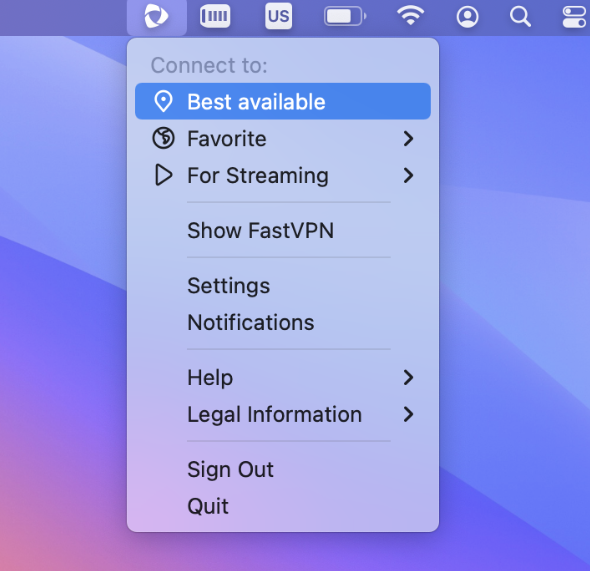
Cel mai bun disponibil
De aici, poți să te conectezi la locația „Cel mai bun disponibil”:
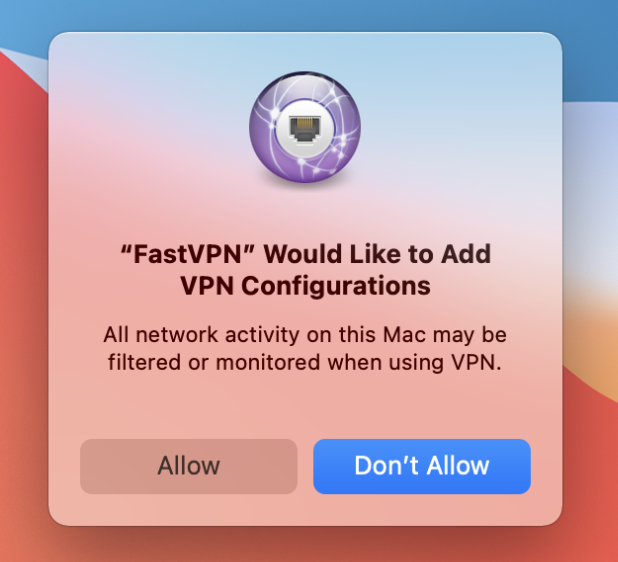
Pasul următor permite adăugarea FastVPN la configurațiile VPN de pe Mac-ul tău. Apasă Permite pentru a continua:
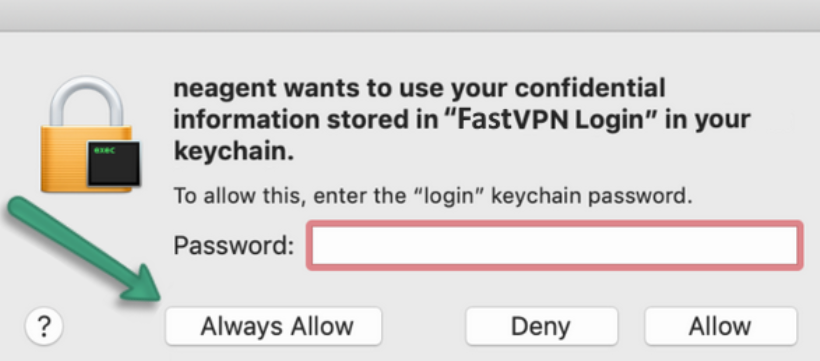
După confirmare, ți se va cere să introduci parola de utilizator Mac de două ori pentru a modifica setările. Apasă Întotdeauna Permite:
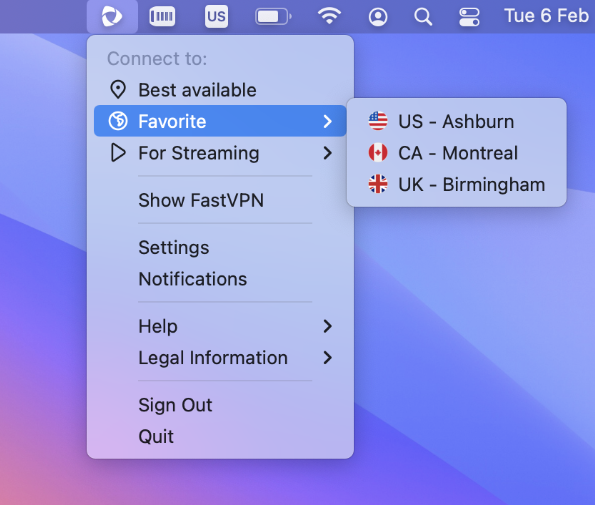
Favorit
De aici poți să te conectezi la locațiile tale favorite. Reține că, dacă nu ai o locație favorită, vei putea adăuga una:
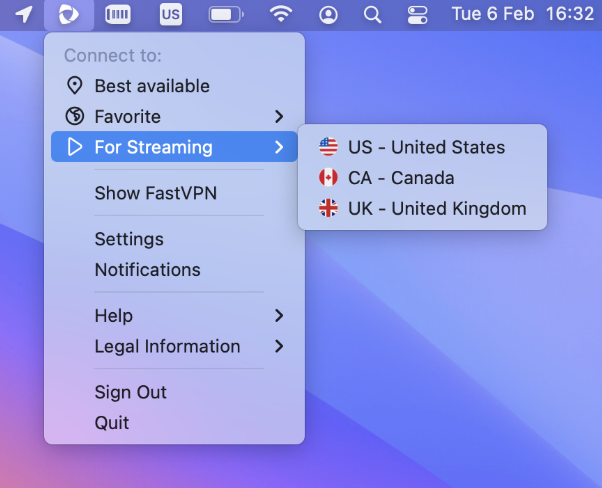
Pentru streaming oferă acces convenabil la servere de streaming, permițându-ți să te conectezi rapid la serviciile de streaming preferate cu doar câteva clicuri:
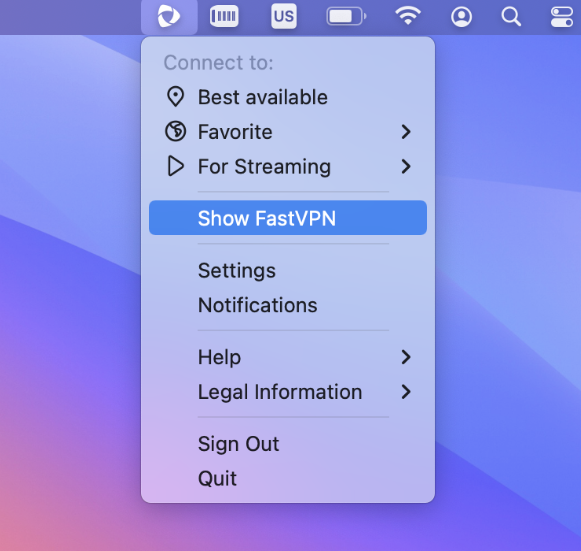
Afișează FastVPN te va redirecționa către vizualizarea extinsă cu mai multe opțiuni unde poți vedea toate locațiile, adăuga/elimina țara sau orașul favorit, conecta la țară sau oraș:
Aici vei găsi două moduri: Toate serverele și Pentru streaming. Toate serverele includ gama completă de servere pentru navigare privată, în timp ce serverele pentru streaming sunt optimizate special pentru servicii de streaming, oferind experiențe de streaming mai fluide și mai rapide.
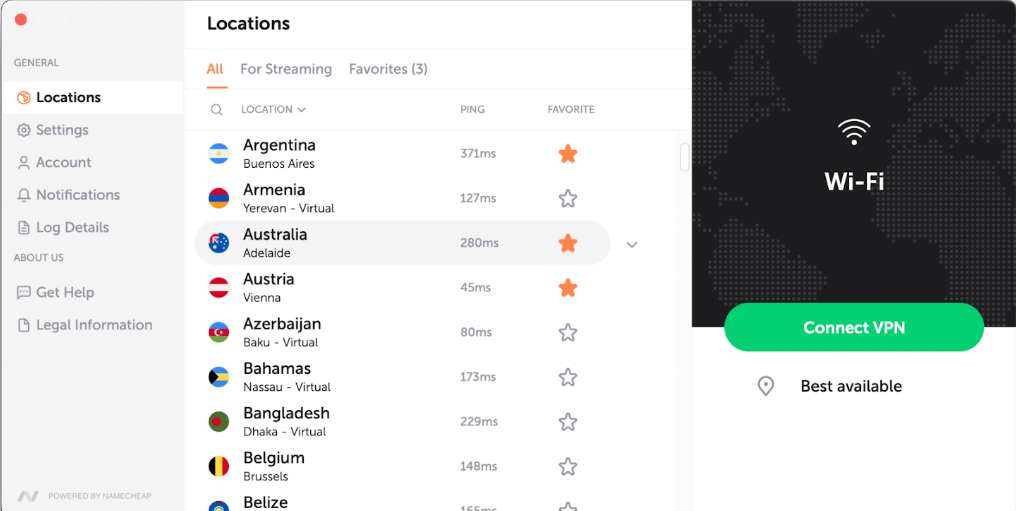
În modul Toate serverele, poți adăuga o țară la favorite:
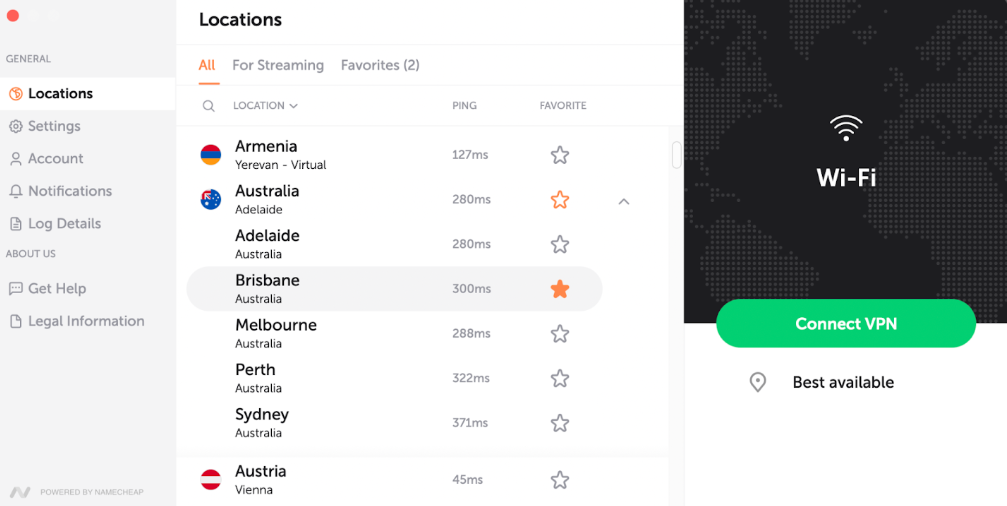
Sau poți adăuga un oraș la favorite:
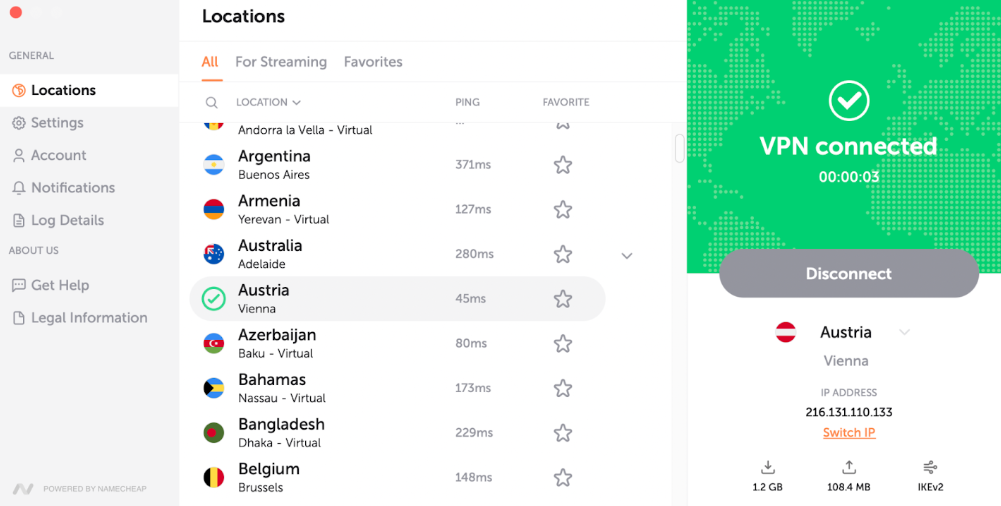
Poți avea, de asemenea, mai multe niveluri de conexiuni, fie la nivel de țară:
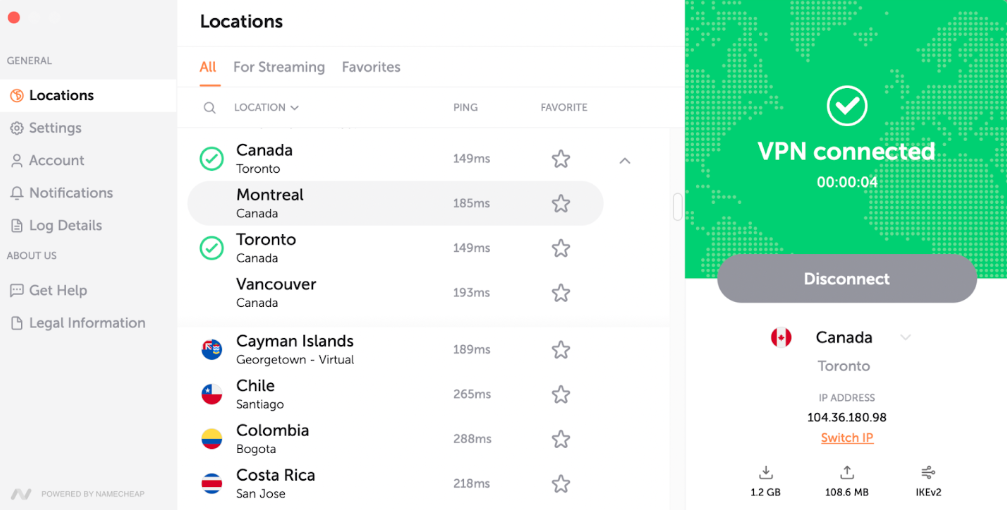
Sau conectează-te la o locație dintr-un oraș:
Pe ecranul principal, poți vedea statisticile de descărcare și încărcare, protocolul selectat și IP-ul curent. Pentru a schimba IP-ul, apasă doar „Schimbă IP”.
Schimbarea IP-ului îți oferă o nouă adresă IP fără a schimba locația selectată. Este util dacă un site îți blochează IP-ul sau dacă dorești o conexiune nouă.
Când apeși „Schimbă IP”, VPN-ul se deconectează temporar, se reconectează la un alt server din aceeași zonă și îți oferă un nou IP – de obicei în doar câteva secunde.
Această funcție te poate ajuta să eviți blocările IP, să remediezi viteze lente sau să îmbunătățești confidențialitatea fără a selecta manual o nouă locație.
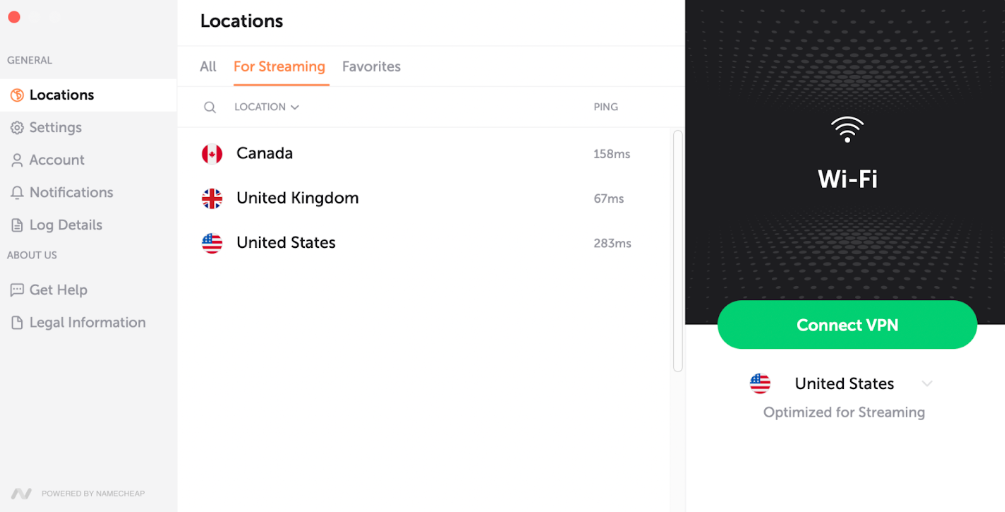
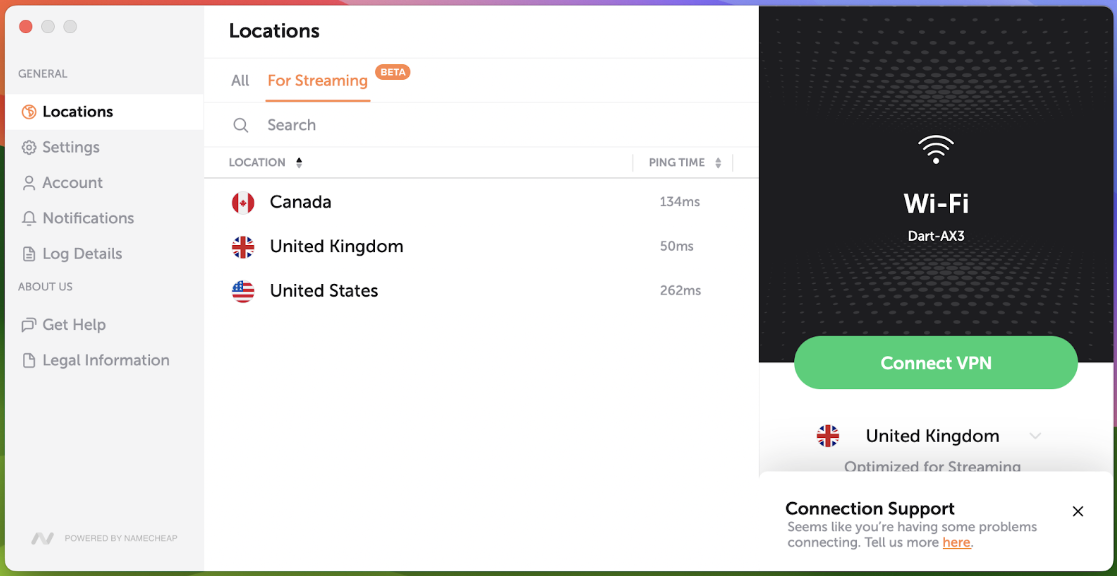
În modul Pentru streaming vei găsi locații optimizate special pentru servicii de streaming, asigurând experiențe de streaming mai fluide și mai rapide:
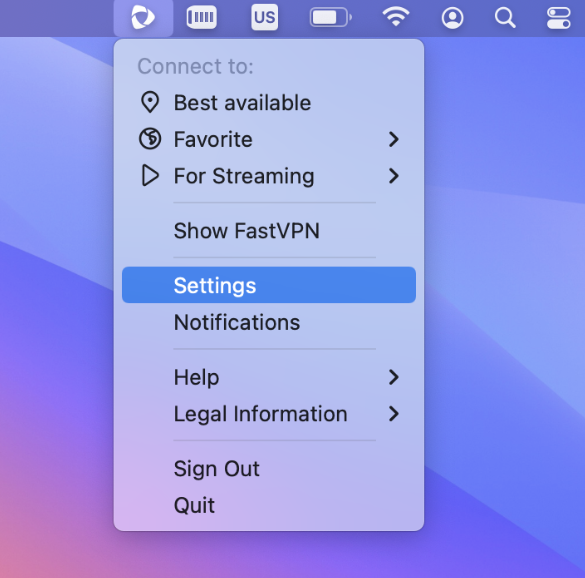
Setări te va redirecționa către vizualizarea extinsă cu mai multe opțiuni:
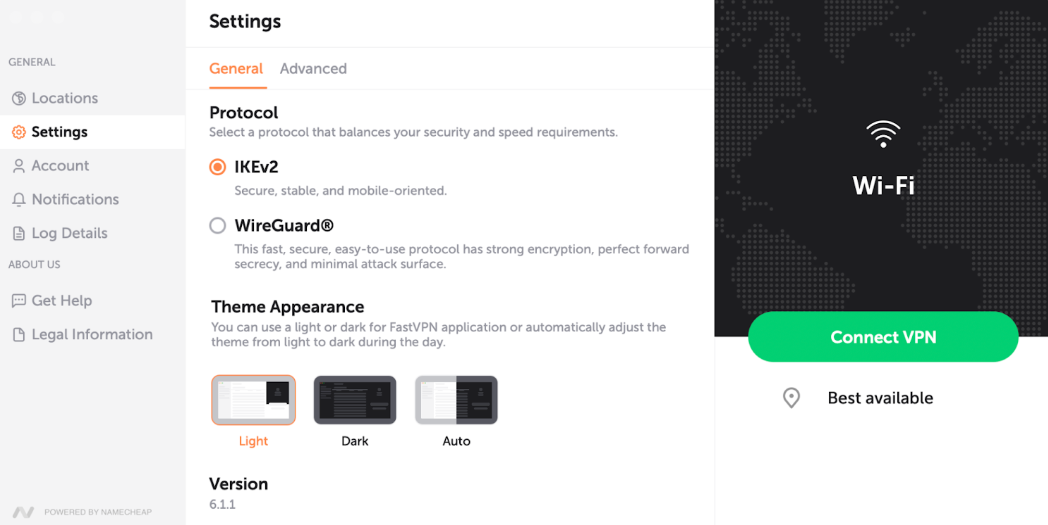
Setările sunt împărțite în secțiunile General și Advanced.
În setările General vei găsi opțiuni utilizate frecvent, oferind controale esențiale pentru experiența ta VPN. Aici vei găsi:
Opțiuni pentru selectarea Protocolului:
- IKEv2 Protocol sigur, stabil și orientat către dispozitive mobile. Mai rapid decât alte protocoale, dar acceptat doar pe platforme limitate.
- WireGuard®* protocol rapid, sigur, ușor de utilizat, cu criptare puternică, perfect forward secrecy și suprafață minimă de atac.
*Toate drepturile rezervate. „WireGuard” și sigla „WireGuard” sunt mărci înregistrate ale lui Jason A. Donenfeld.
Aspect temă îți permite să alegi teme deschise sau întunecate pentru aplicația FastVPN sau să ajustezi automat tema de la deschis la întunecat pe parcursul zilei.
Secțiunea FastVPN cu Versiunea aplicației pe care o folosești:
NOTĂ: Pentru a folosi protocolul WireGuard®:
actualizează aplicația FastVPN la cea mai recentă versiune;
alege protocolul WireGuard® din setările aplicației;
permite FastVPN să instaleze extensia de sistem WireGuard®.
1. Dacă extensia este blocată, apasă „Deschide Preferințe de Securitate” pentru a aproba:
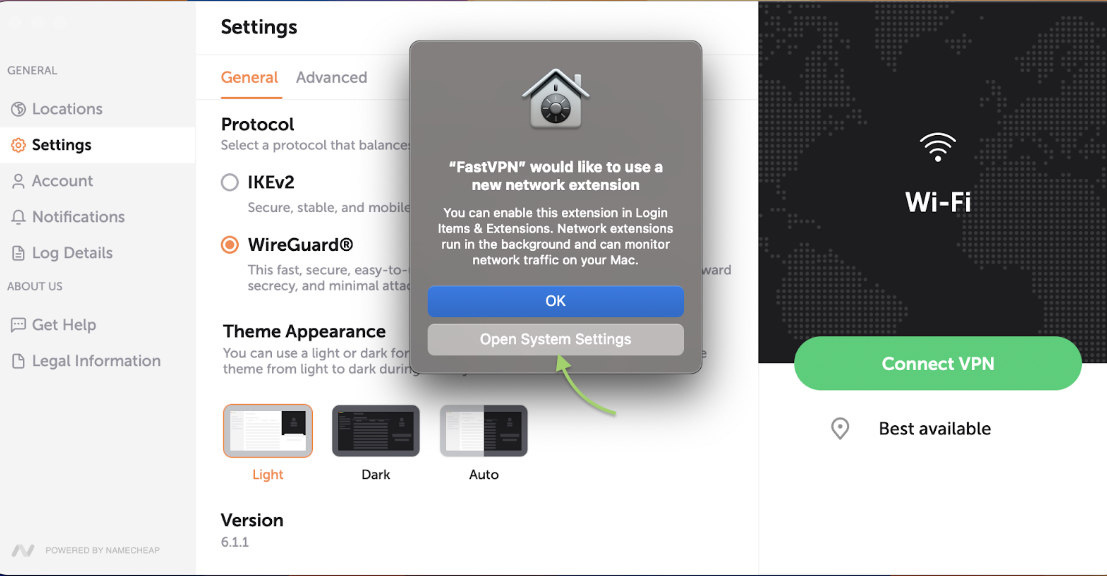
2. În setările macOS, deblochează Securitate & Confidențialitate făcând clic pe lacăt, apoi apasă „Permite” pentru a rula extensia.
3. În final, aprobă instalarea configurației VPN:
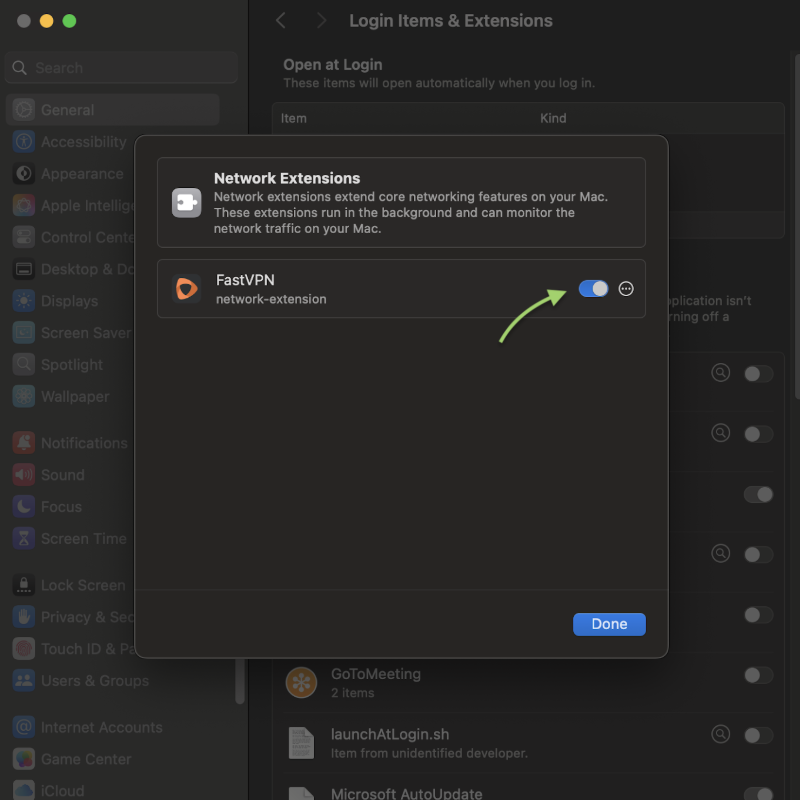
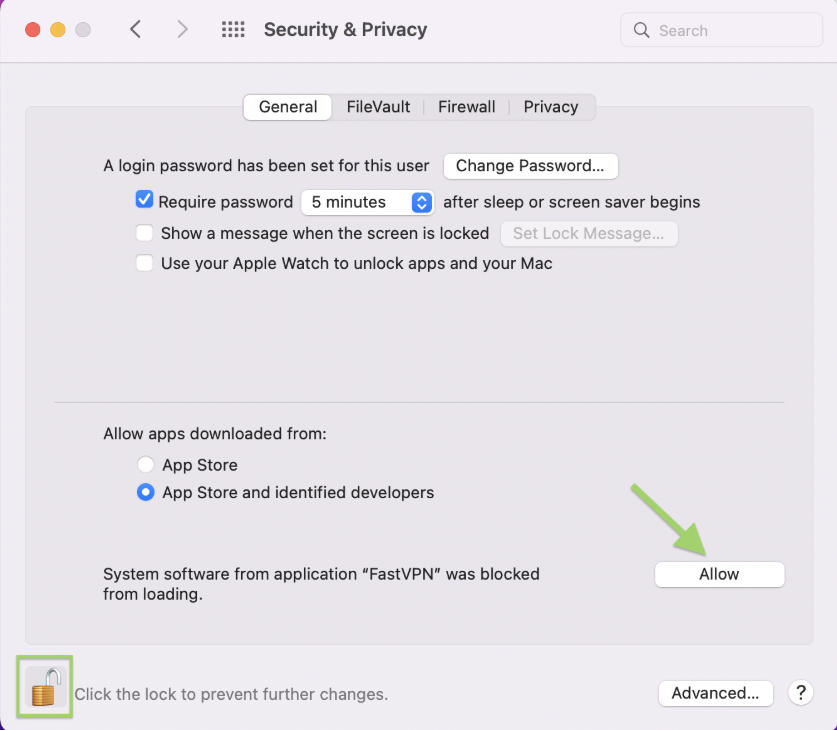
Selectează o locație de server;
După ce te conectezi la server, FastVPN va stabili automat o conexiune VPN securizată folosind WireGuard®.
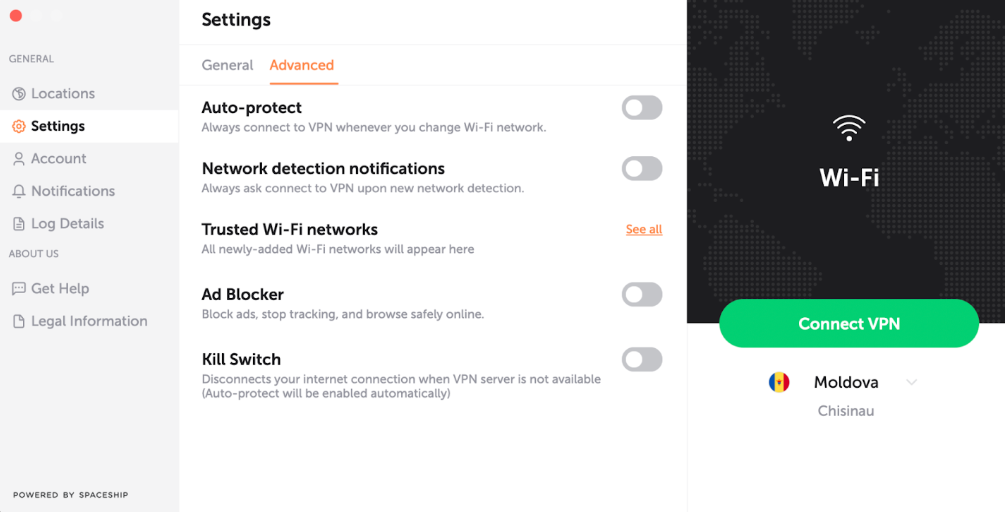
În secțiunea Advanced Settings, vei avea:
Opțiunea Auto-Protect – va menține întotdeauna traficul tău protejat când folosești internetul pe dispozitivul tău.
Notificare de detectare a rețelei – va solicita conectarea la VPN la detectarea unei noi rețele.
Rețele WiFi de încredere – îți permite să adaugi rețeaua curentă la cele de încredere. Rețelele WiFi de încredere sunt cele în care ai încredere sau pe care deja ai o conexiune VPN și pentru care nu dorești să folosești FastVPN.
Ad Blocker îți permite să navighezi în siguranță prin blocarea reclamelor, prevenirea urmăririi online și reducerea accesului la conținut malițios.
Kill Switch va deconecta conexiunea la internet când Fast VPN nu este disponibil, asigurând securitatea online (este necesar protocolul Wireguard®).
*Notă: dacă Kill-Switch este activat și nu ești conectat la VPN, informațiile despre ping nu pot fi preluate. În acest caz, trebuie să:
- Dezactivezi Kill-Switch;
- Te conectezi la VPN;
- Apoi reactivezi Kill-Switch.
NOTĂ: Pentru a îmbunătăți experiența utilizatorului, modul Streaming are o interfață simplificată cu mai puține setări, fiind ușor de folosit pentru toți. În timp ce te afli în modul Streaming, setările Advanced și Protocoale nu sunt disponibile pentru personalizare.
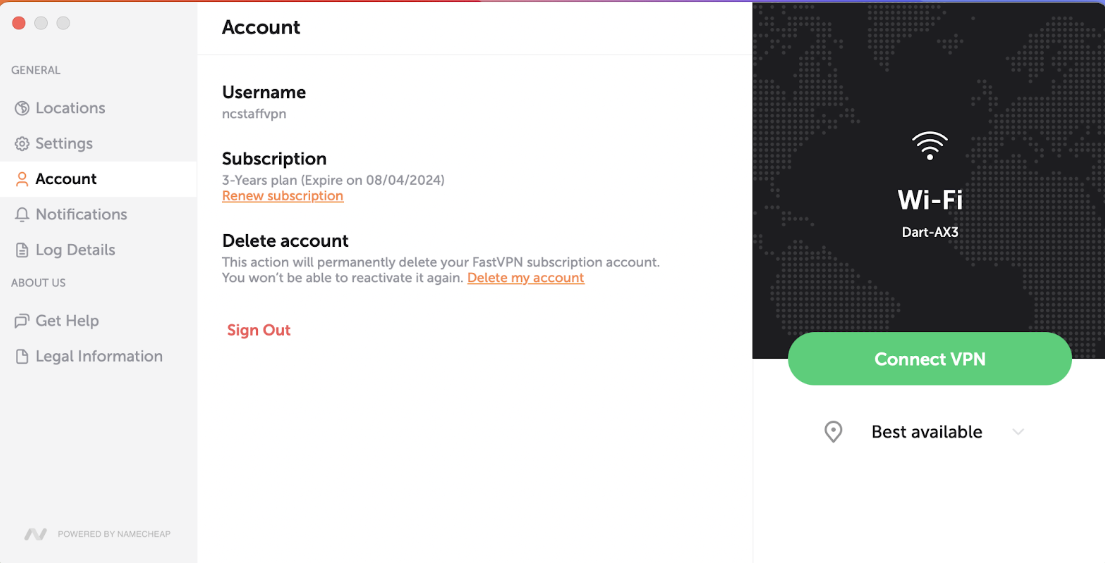
În secțiunea Cont, vei avea:
Nume de utilizator;
Informații despre abonament;
Cerere de ștergere a contului;
Opțiunea Deconectare.
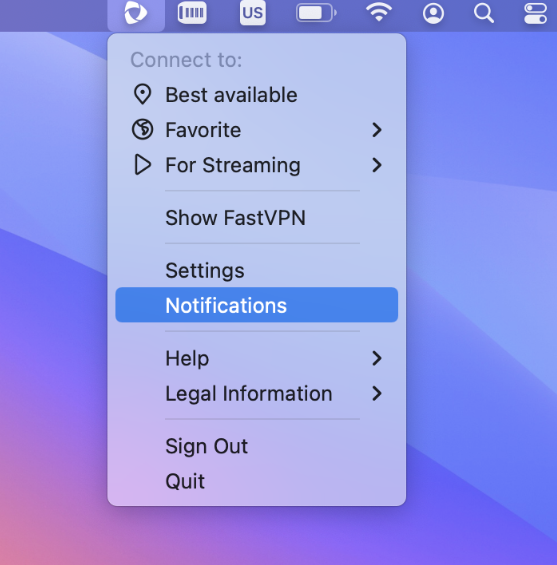
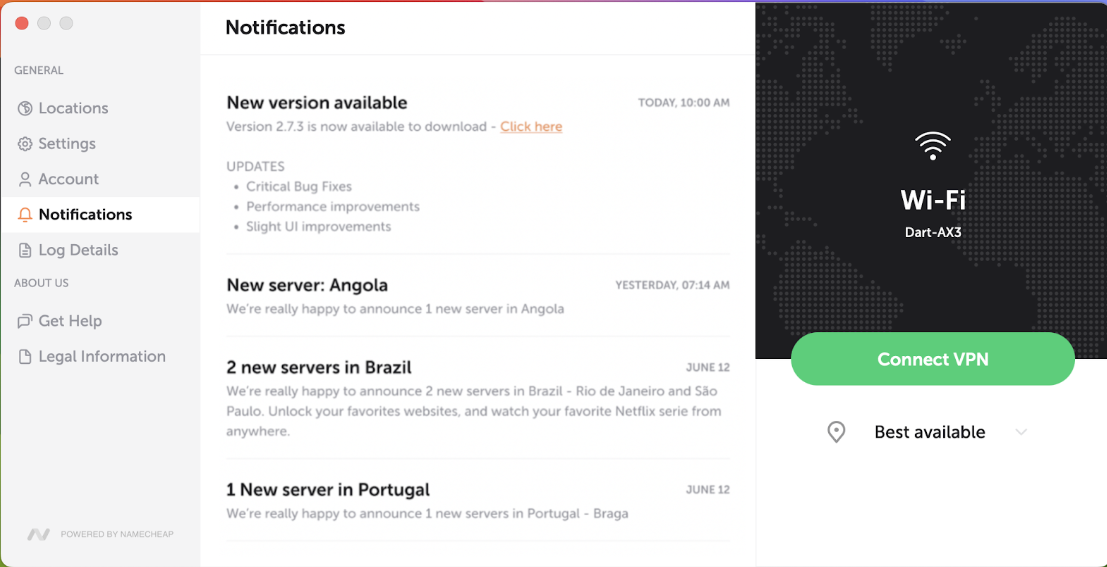
În secțiunea Notificări, vei fi notificat despre anunțuri și alerte importante:
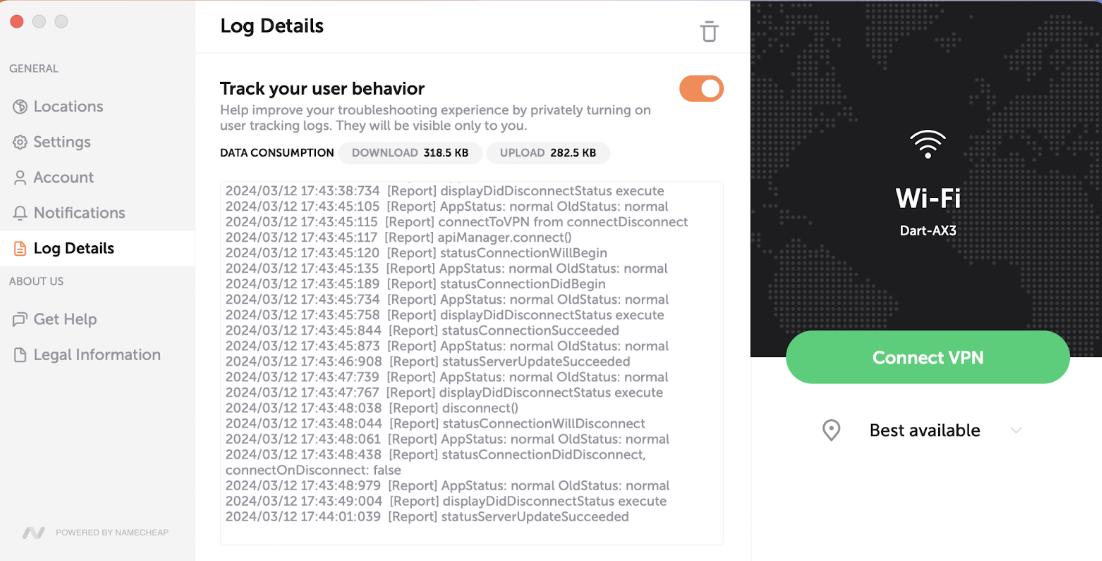
În secțiunea Detalii jurnal, vei avea:
Opțiunea Urmărește comportamentul utilizatorului care îți permite să activezi privat jurnalele de urmărire a utilizatorului. Acestea vor fi vizibile doar pentru tine.
Secțiunea Consum de date care îți permite să urmărești descărcările și încărcările.
Secțiunea Detalii jurnal pentru a îmbunătăți experiența de depanare:
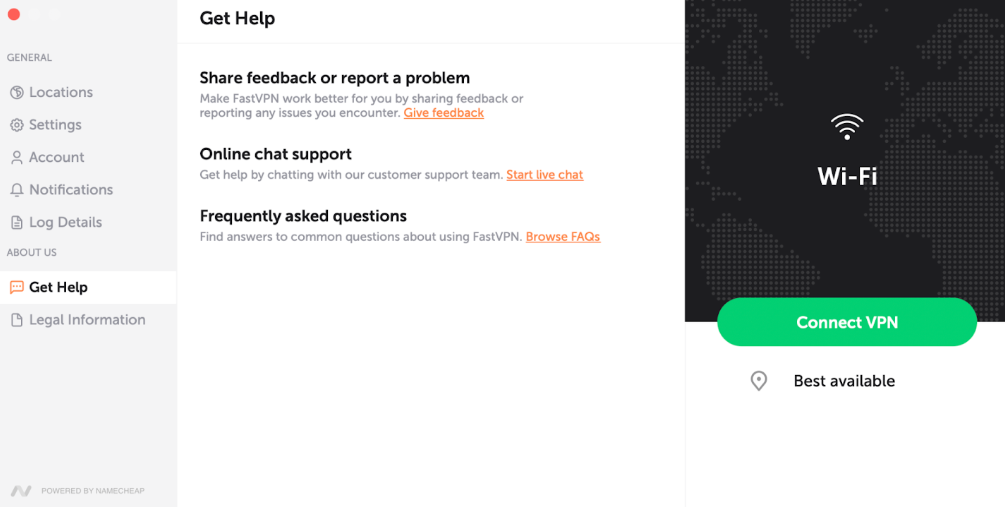
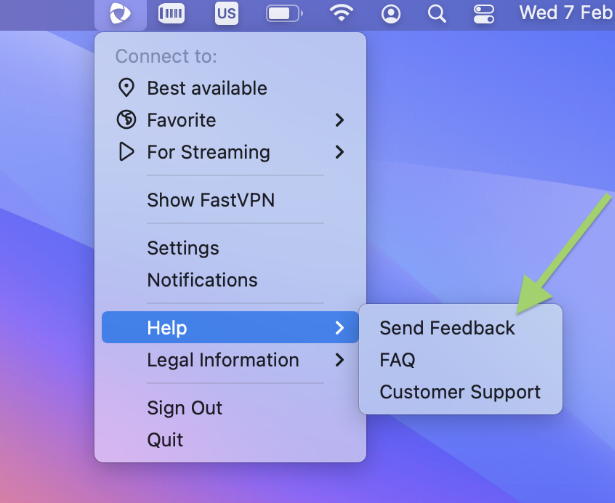
În secțiunea Obține ajutor, vei avea:
Trimite feedback sau raportează o problemă – îți permite să trimiți feedback sau să raportezi o problemă direct din aplicație.
Asistență prin chat online – îți permite să contactezi direct suportul nostru făcând clic pe linkul „Pornește chat live”.
Întrebări frecvente – pentru a accesa baza noastră de cunoștințe.
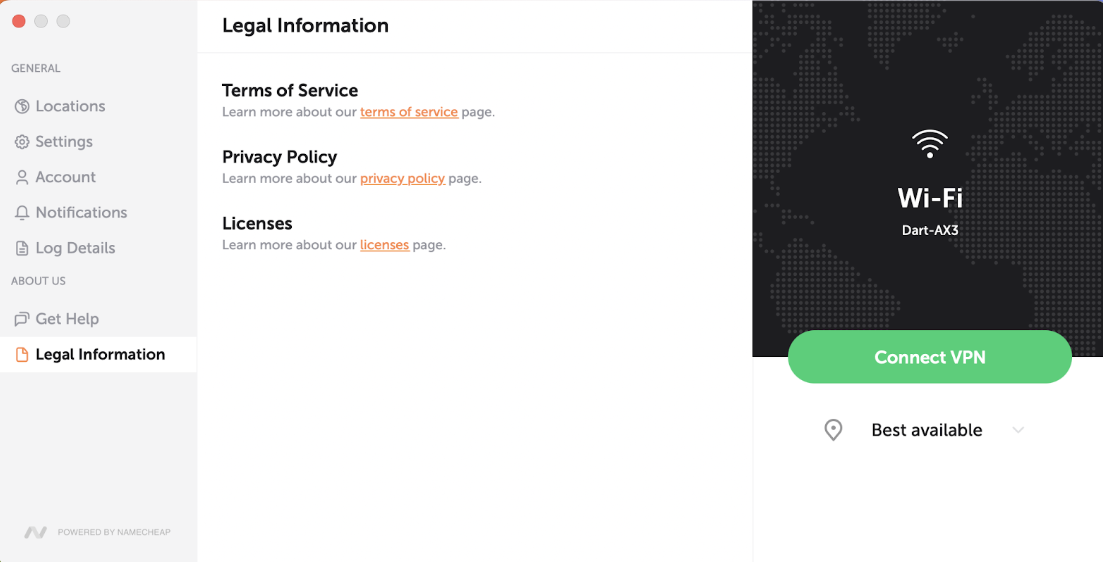
În secțiunea Informații legale, vei avea:
Termeni de utilizare;
Politica de confidențialitate;
Licențe;
Trimite feedback îți permite să trimiți feedback din aplicație:
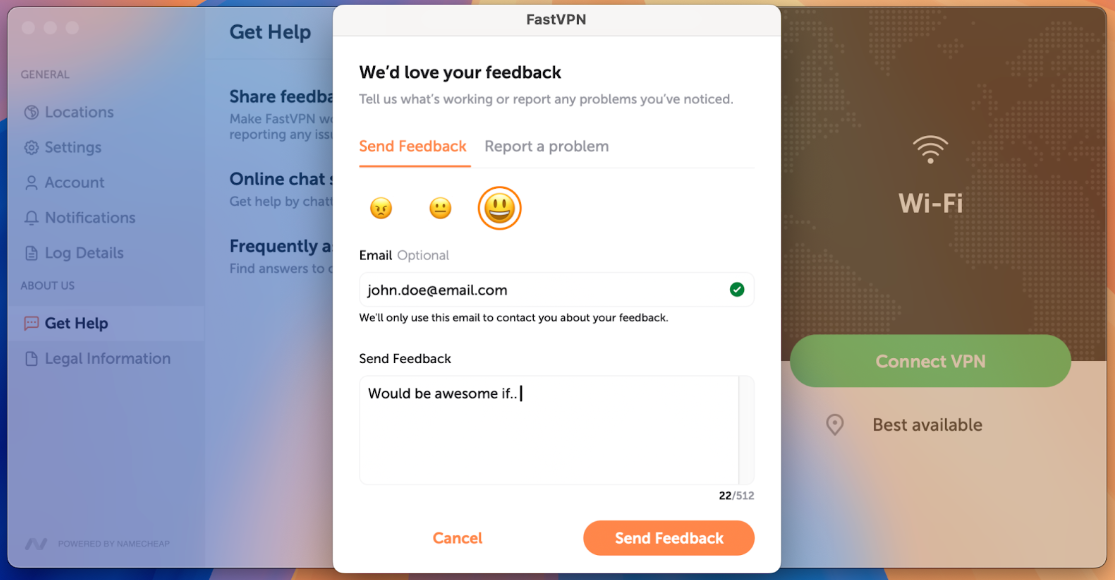
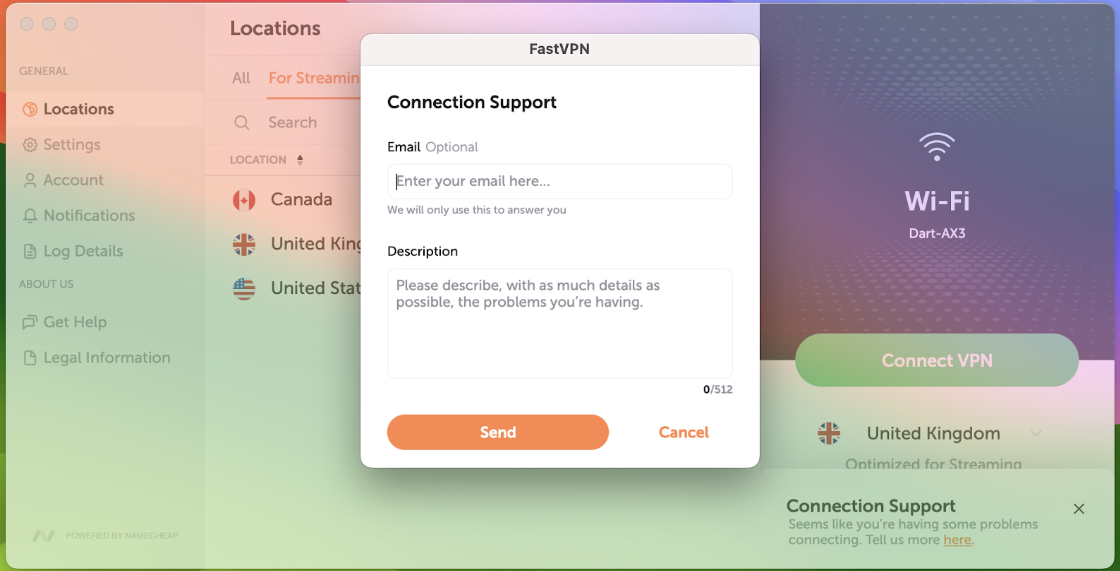
În caz de eșec la utilizarea aplicației FastVPN, vei putea trimite un Raport de problemă pentru a ne informa despre problemele întâmpinate cu FastVPN.
Va apărea fereastra pop-up corespunzătoare dacă există o problemă:
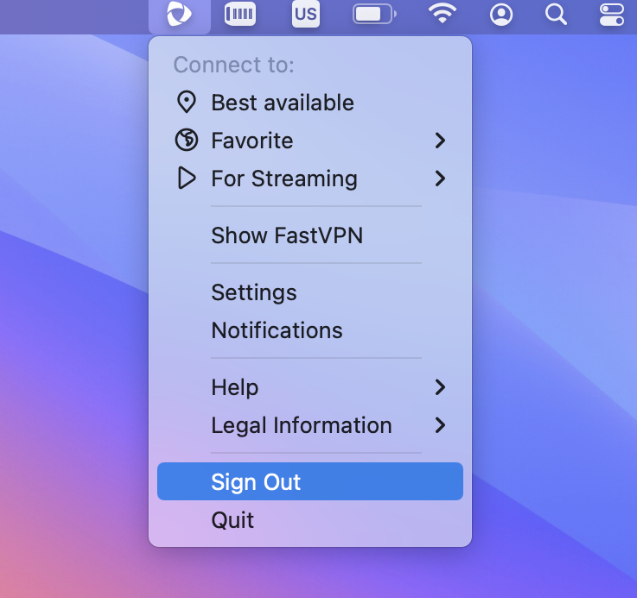
Deconectare:
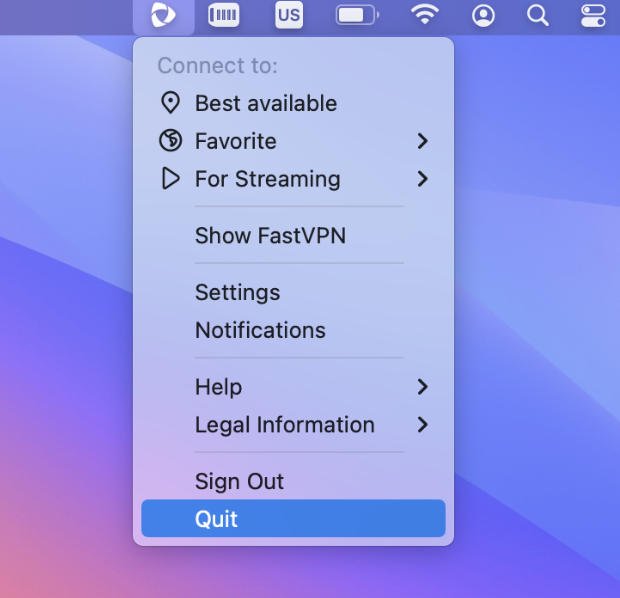
Ieșire:
Și asta e tot! Dacă ai nevoie de asistență suplimentară, te rugăm să contactezi Echipa de Suport.