How to set up FastVPN on OpenWrt router
This guide provides a detailed walkthrough on how to configure the OpenVPN client on an OpenWrt router.
Requirements
To ensure a proper work of FastVPN with OpenVPN client on OpenWrt router, you should have:
A secure FastVPN connection (Don’t have one? Sign up here);
An internet connection;
Access to your FastVPN Account Panel.
Open your OpenWrt web interface by printing the IP-address of the admin panel in the address line of your browser. To do this, you need to enter the following address in your browser: http://192.168.1.1 (if this doesn’t work, please refer to your router’s manual to find out what is the Default Gateway Address). Also you have to set your network connection to obtain an IP address automatically if you connect to your router via Ethernet.
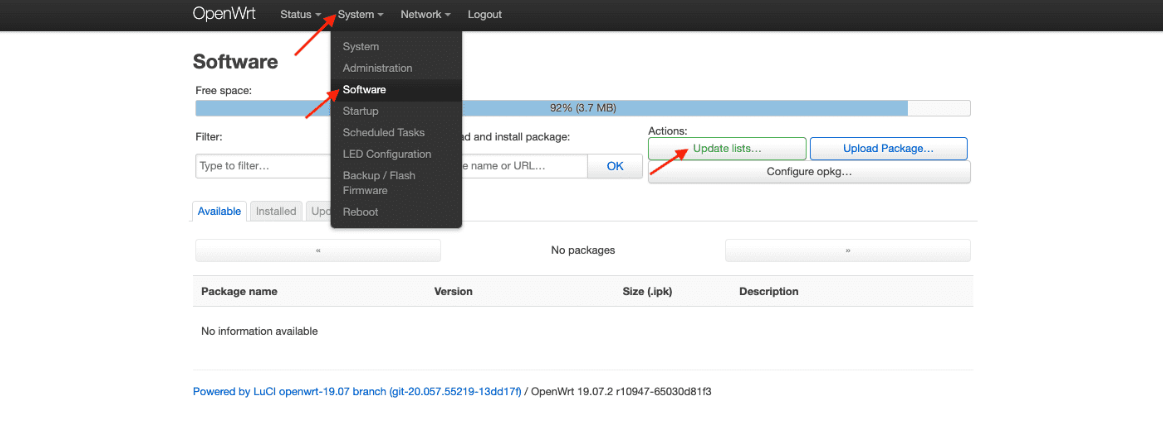
1. Go to the System > Software and click Update lists:
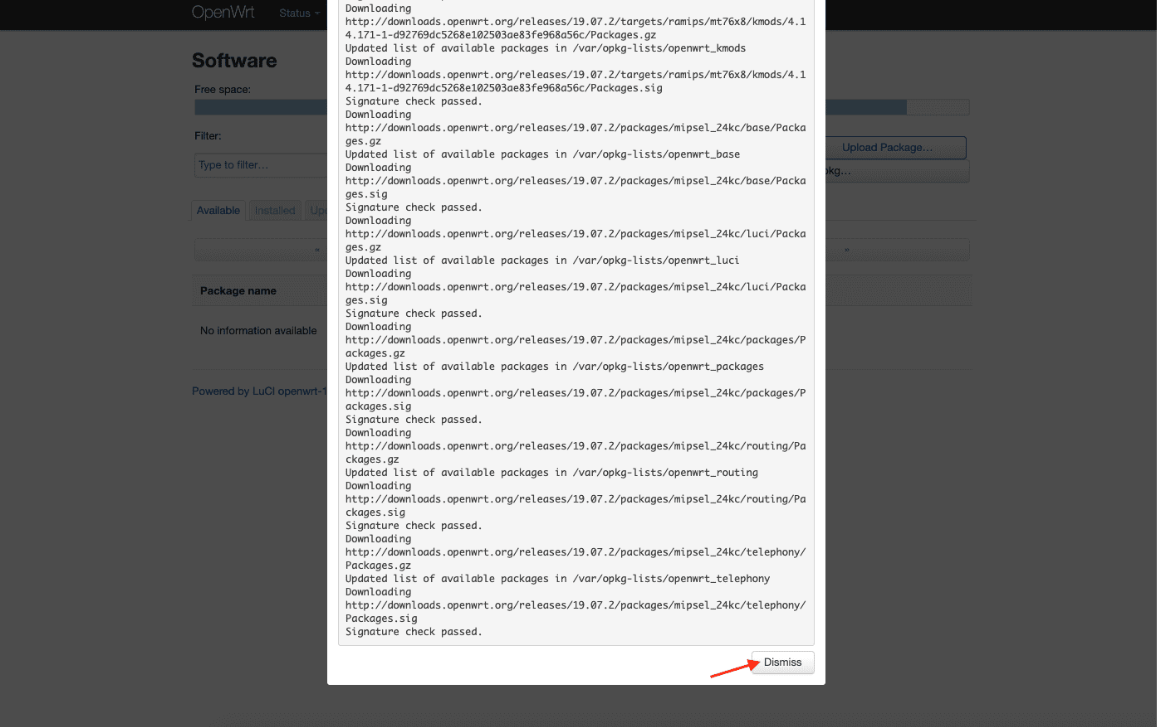
2. Wait until the operation is completed and press Dismiss:
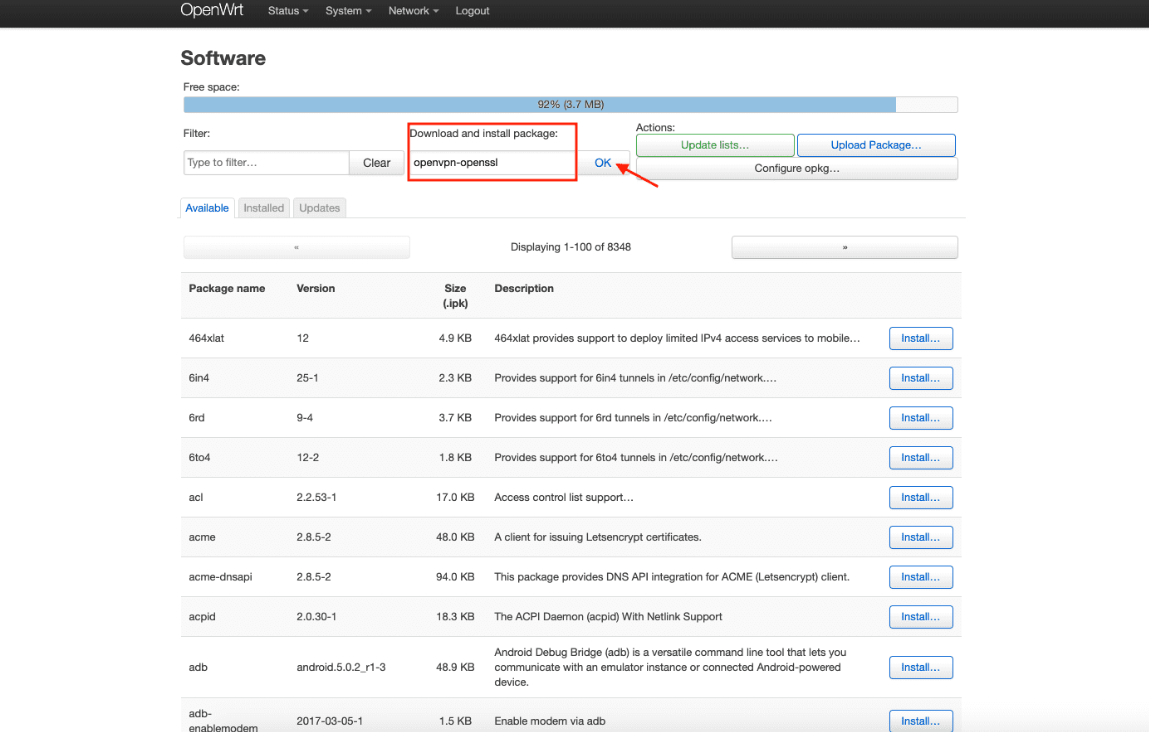
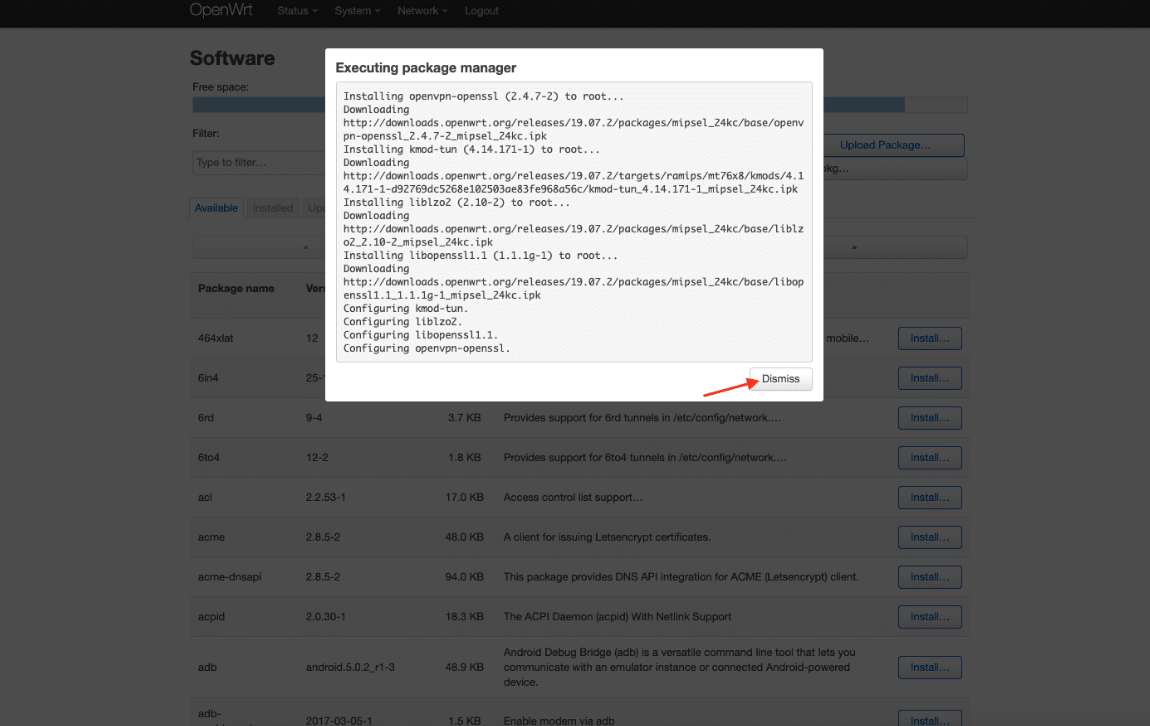
3. Type openvpn-openssl in the Download and install package field and press OK:
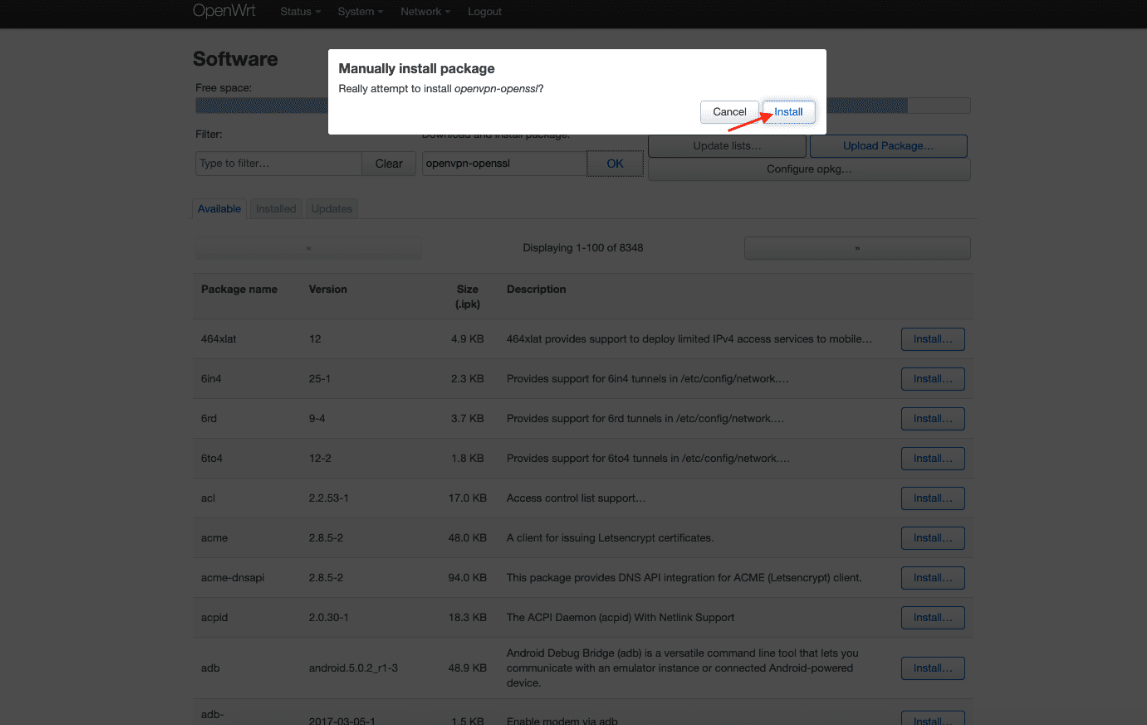
4. Press Install, and wait until the package is downloaded. Then press Dismiss:
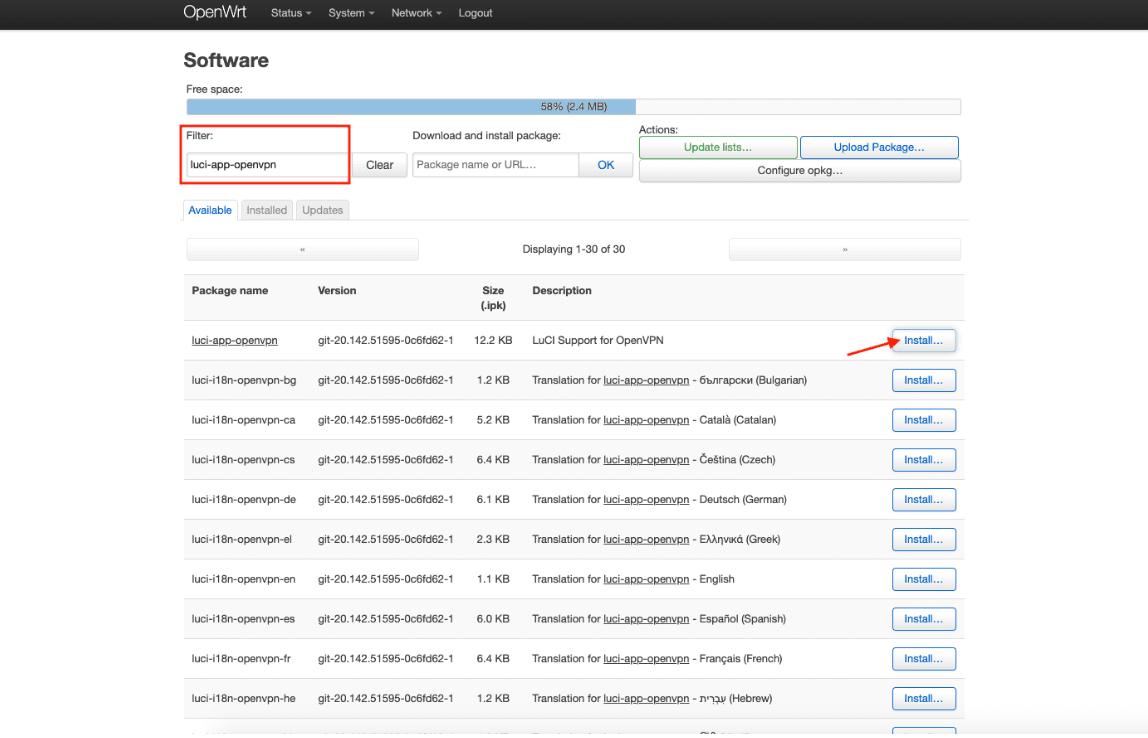
5. Type luci-app-openvpn in the Filter field and click Install.
Then type luci-i18n-openvpn-en in the Filter field and click Install:
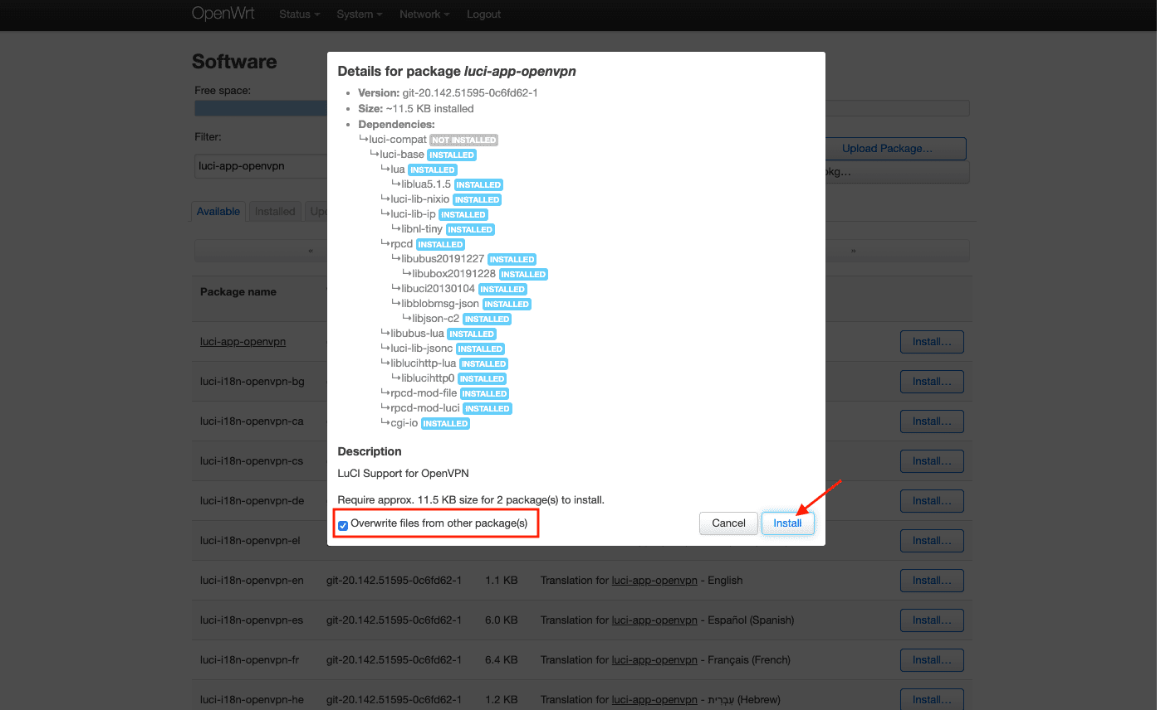
6. Check the Overwrite files from the other package(s) option and press Install:
7. Wait until both packages are installed and press Dismiss.
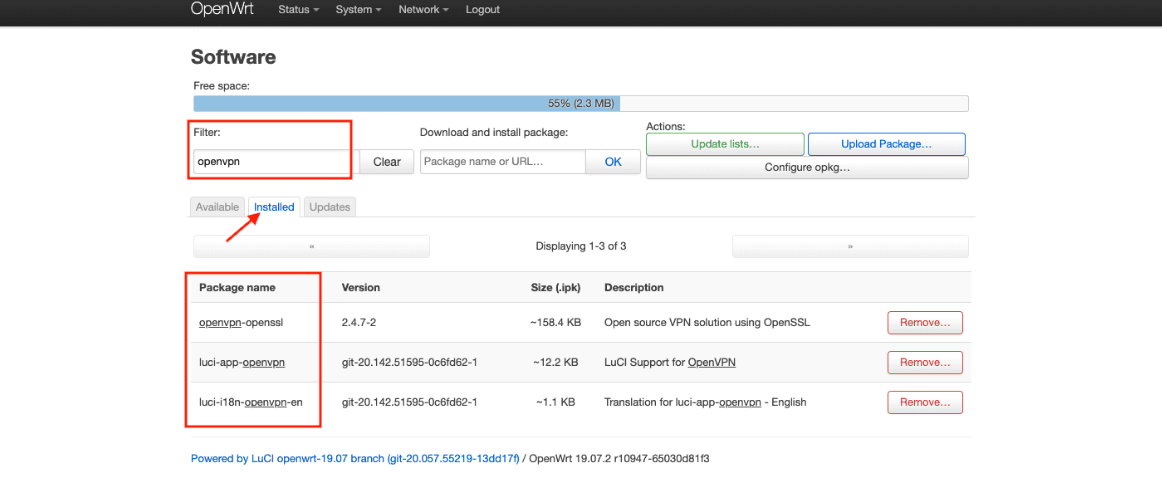
8. Make sure that all packages were successfully installed. To do this, select the Installed tab and type openvpn in the Filter field:
9. To apply the changes, go to the Status tab and reboot your router.
Configure OpenVPN connection on OpenWrt router
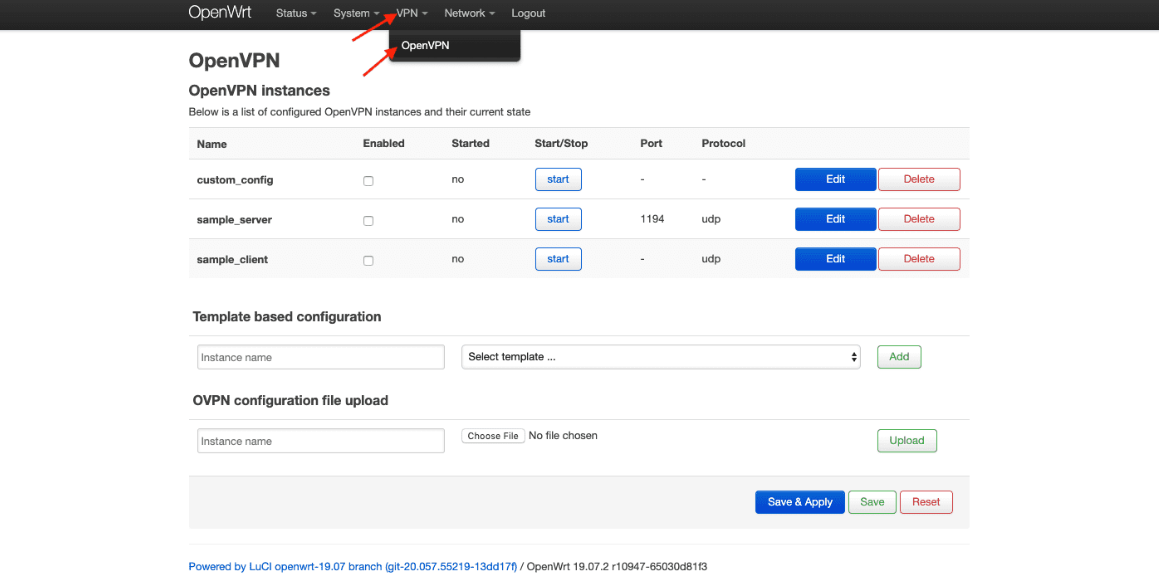
1. Go to the VPN tab > OpenVPN:
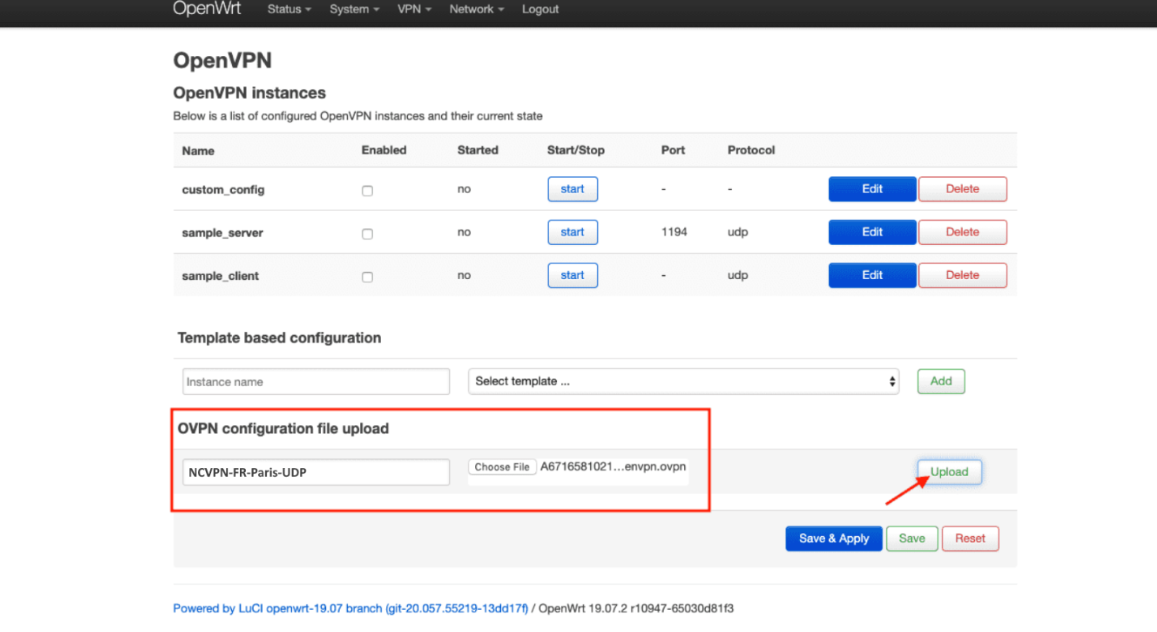
2. Find the OVPN configuration field, specify its custom name, for example NCVPN, and choose the prefered .ovpn file that you can download from the FastVPN Account panel.
NOTE: You can download all of the config files for all of our servers directly from https://vpn.ncapi.io/groupedServerList.zip
Then press Upload:
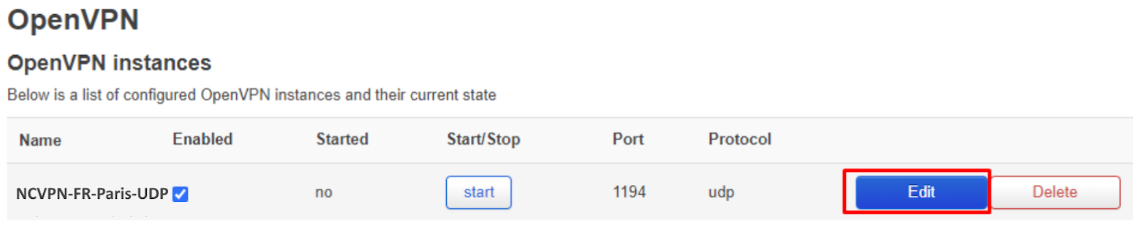
On the newly-created OpenVPN configuration, click Edit:
In the text field at the bottom, insert your VPN credentials. Enter your username in the first line and your password in the second line. You can find your VPN username and password on the FastVPN Account panel.
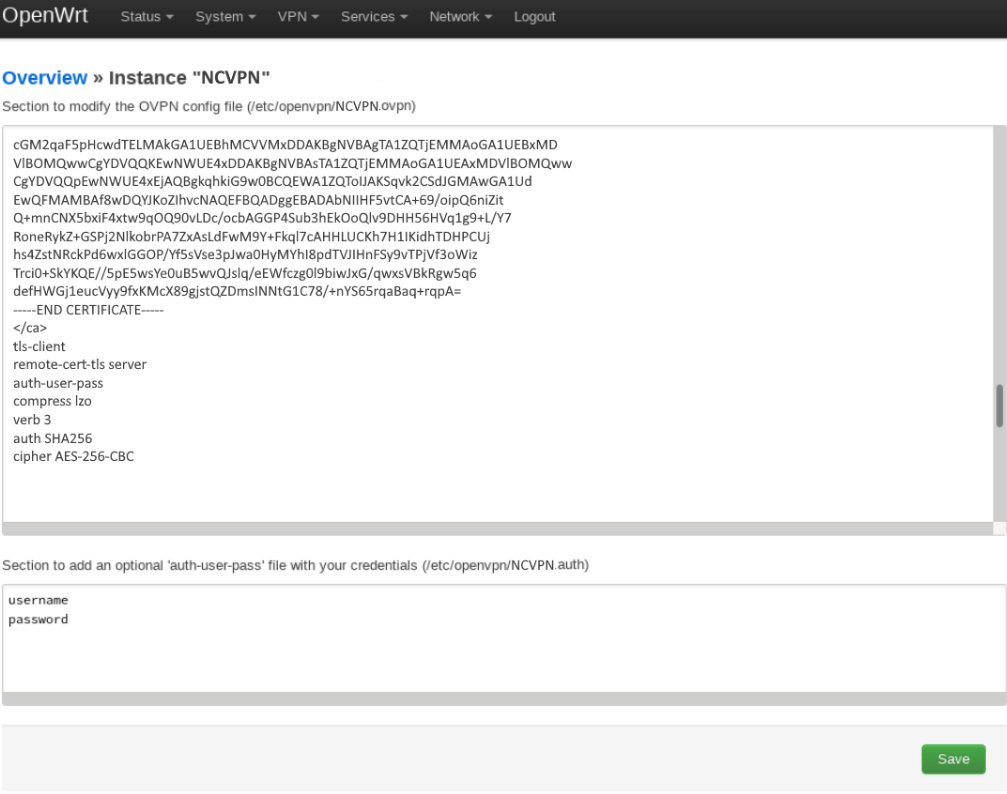
Now edit the line beginning with auth-user-pass in the first text box to include the full path to the username/password .auth file. The full path is visible just above the second text box. For above example:
auth-user-pass /etc/openvpn/NCVPN.auth
Click Save >> click Save & Apply.
Add OpenVPN interface and configure DNS settings
1. Go to Network > Interfaces. Click the Add new interface… button:
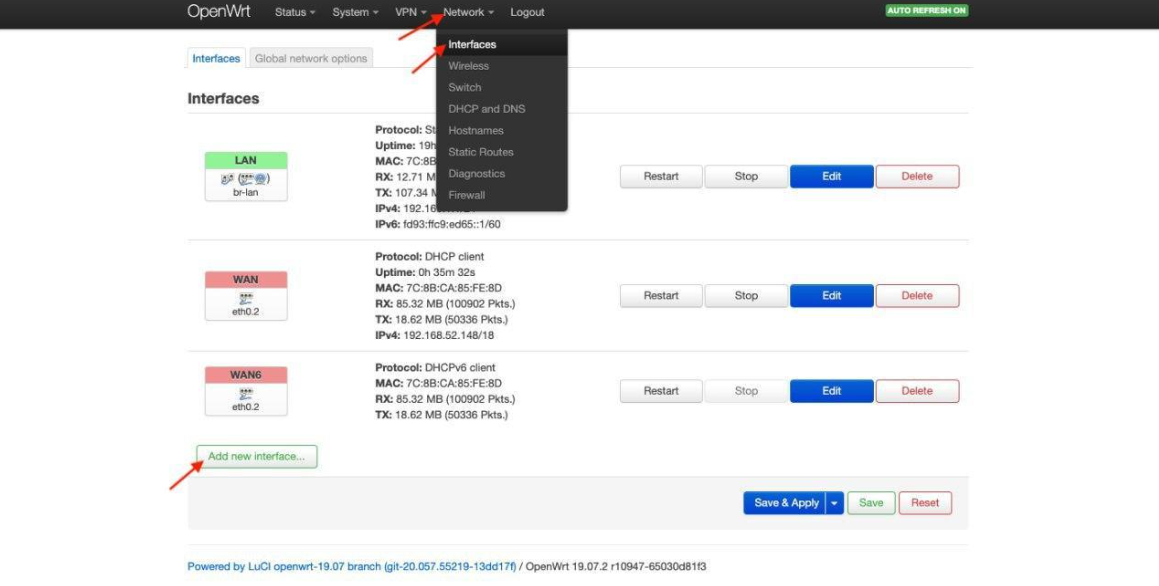
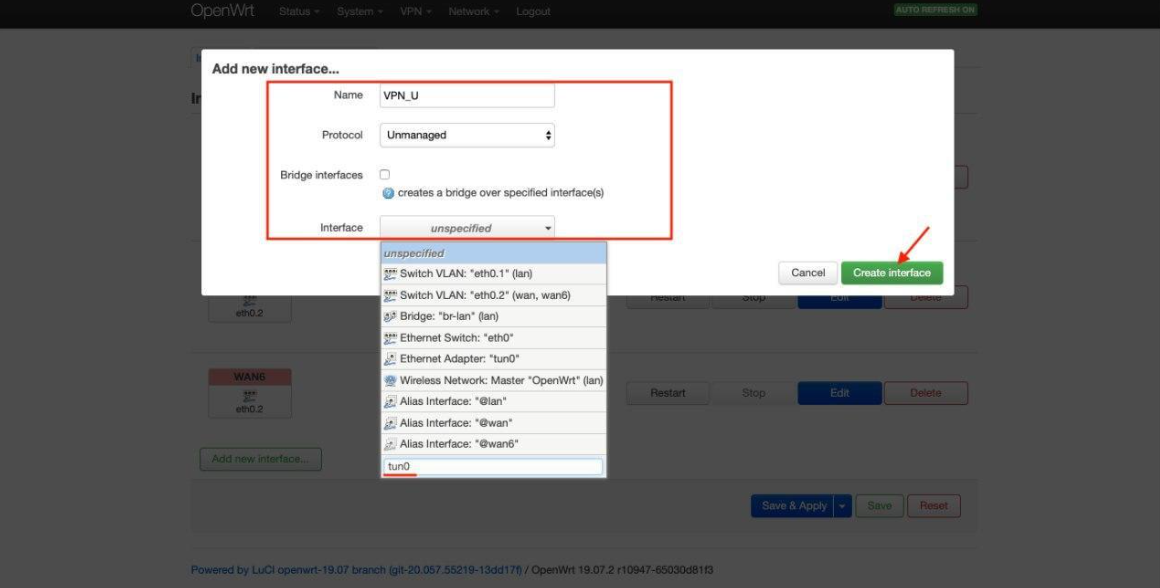
2. Enter the following data and click Submit:
Name: VPN_U
Protocol: Unmanaged
Interface: Custom Interface: tun0
Click Create Interface:
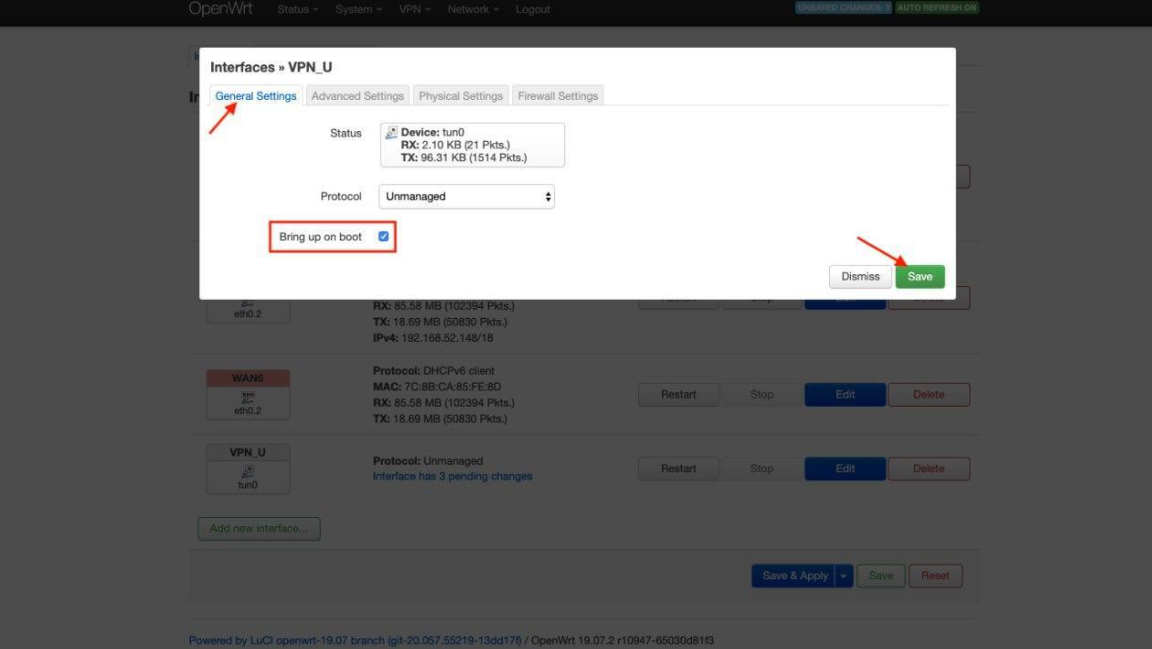
3. Enable the Bring up on boot parameter.
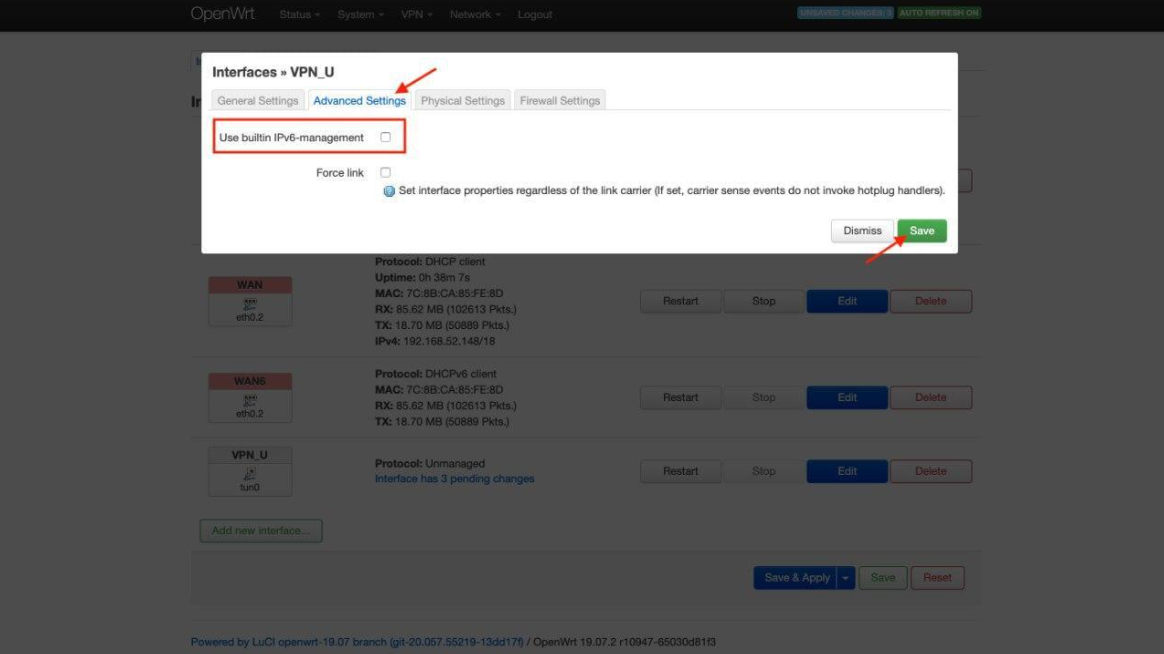
4. Go to the Advanced Settings tab and disable Use built-in IPv6-management.
5. Click Save:
6. Navigate to WAN > Edit > Advanced Settings. Uncheck the Use DNS servers advertised by peer parameter and set 1.1.1.1 value for Use custom DNS server. Press + button:
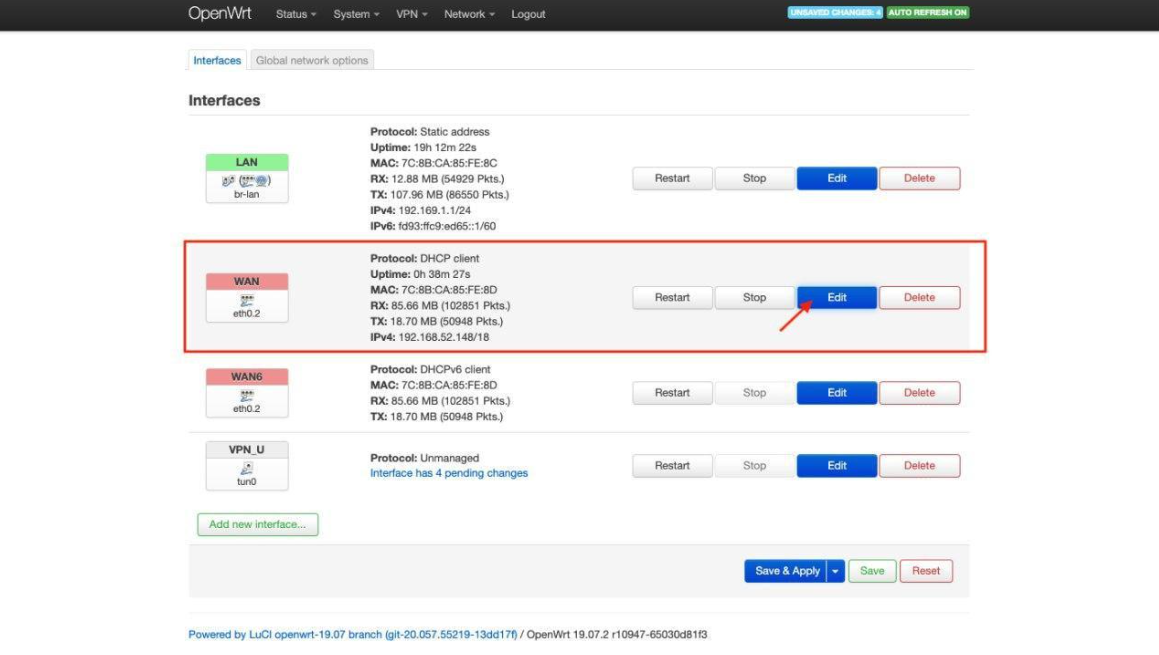
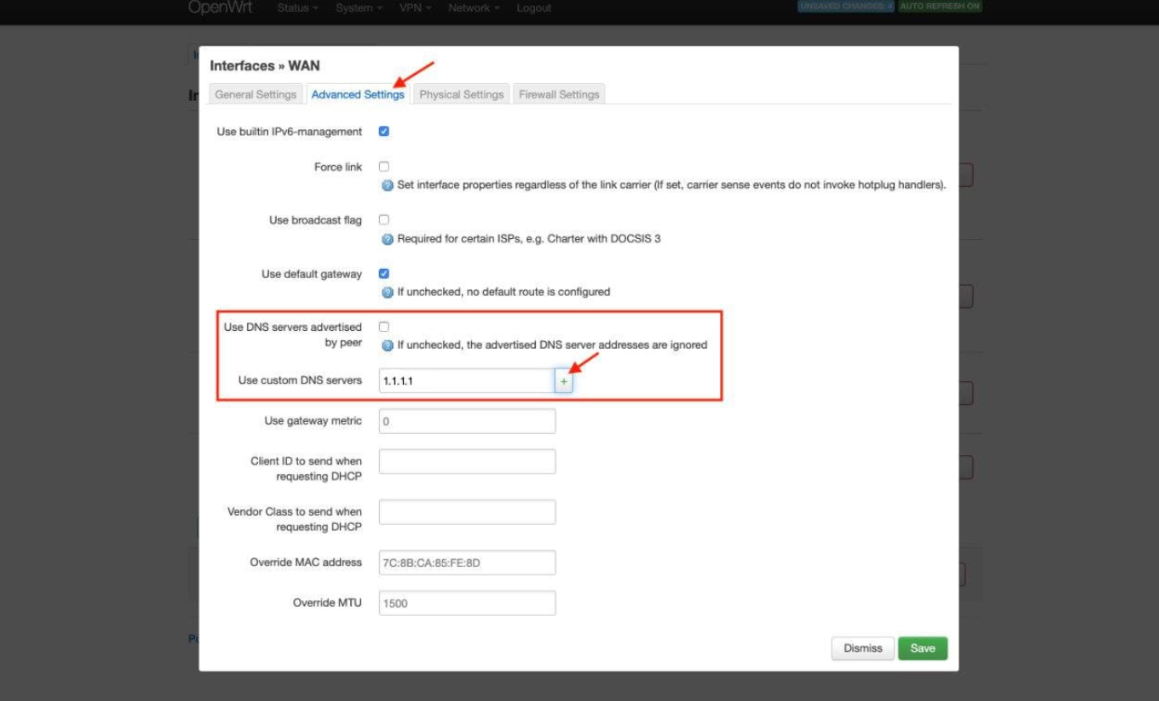
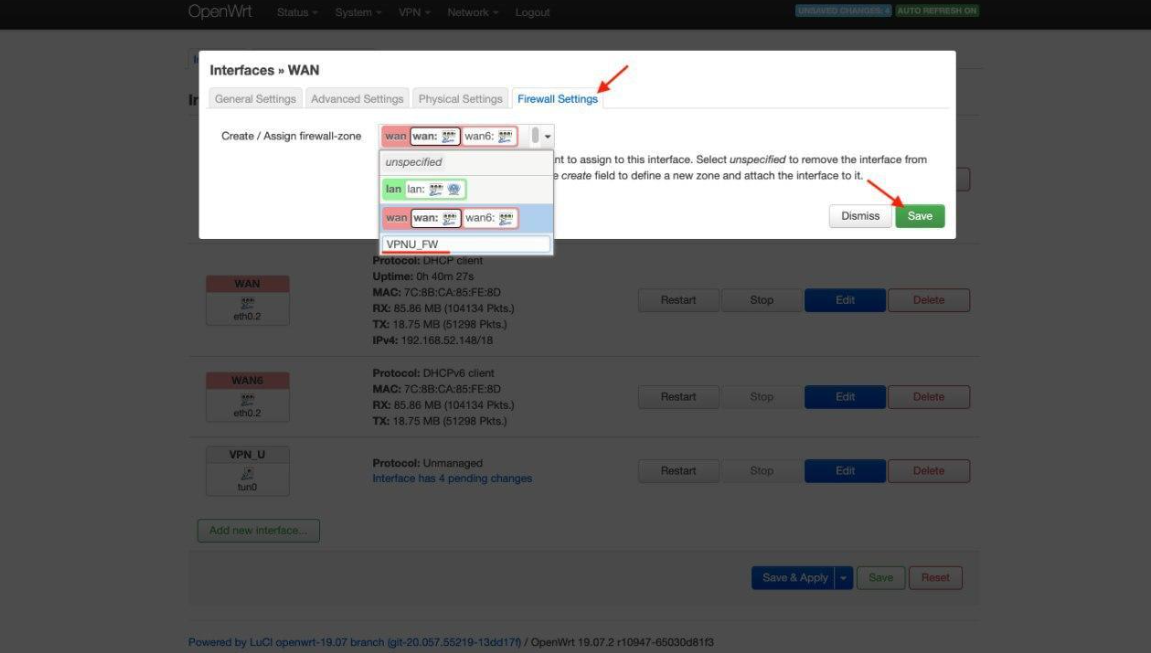
7. Go to the Firewall Settings tab.
8. In the Create / Assign firewall-zone field enter VPNU_FW.
9. Click Save:
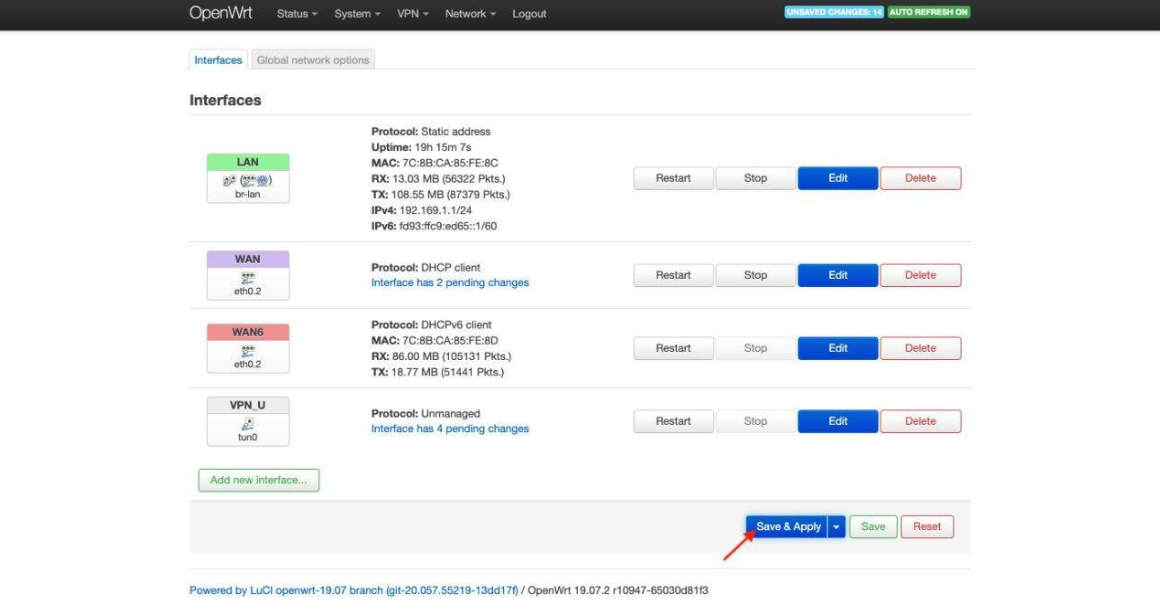
10. Press Save & Apply:
11. Go to Network > Firewall, select VPNU_FW and click Edit:
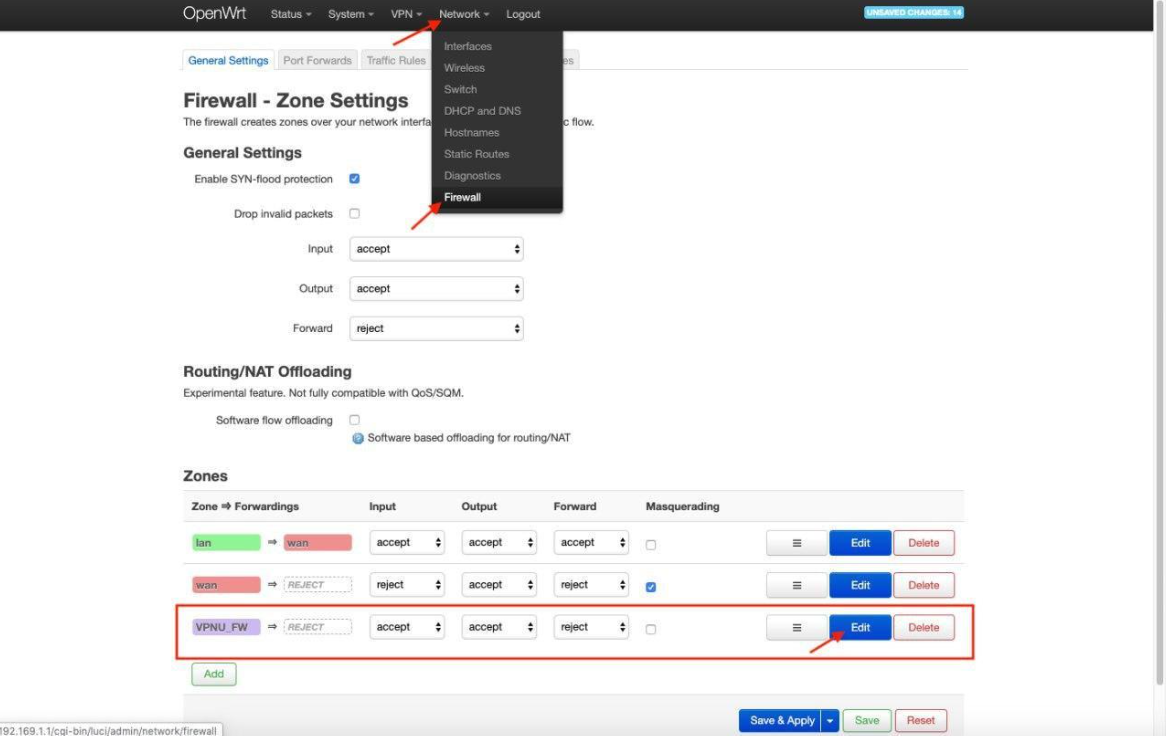
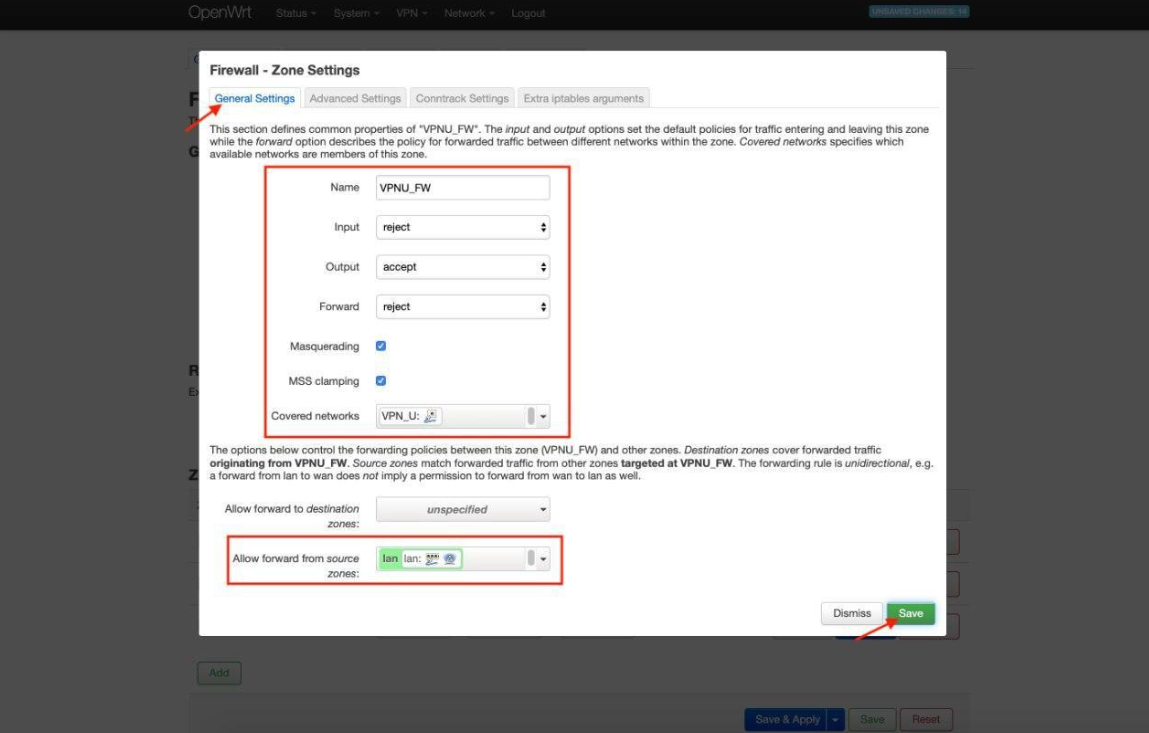
12. In the General Settings tab, configure the following settings:
Input: reject
Output: accept
Forward: reject
Masquerading: checked
MSS clamping: checked
Covered networks: checked VPN_U
Allow forward from source zones: check lan
Click Save:
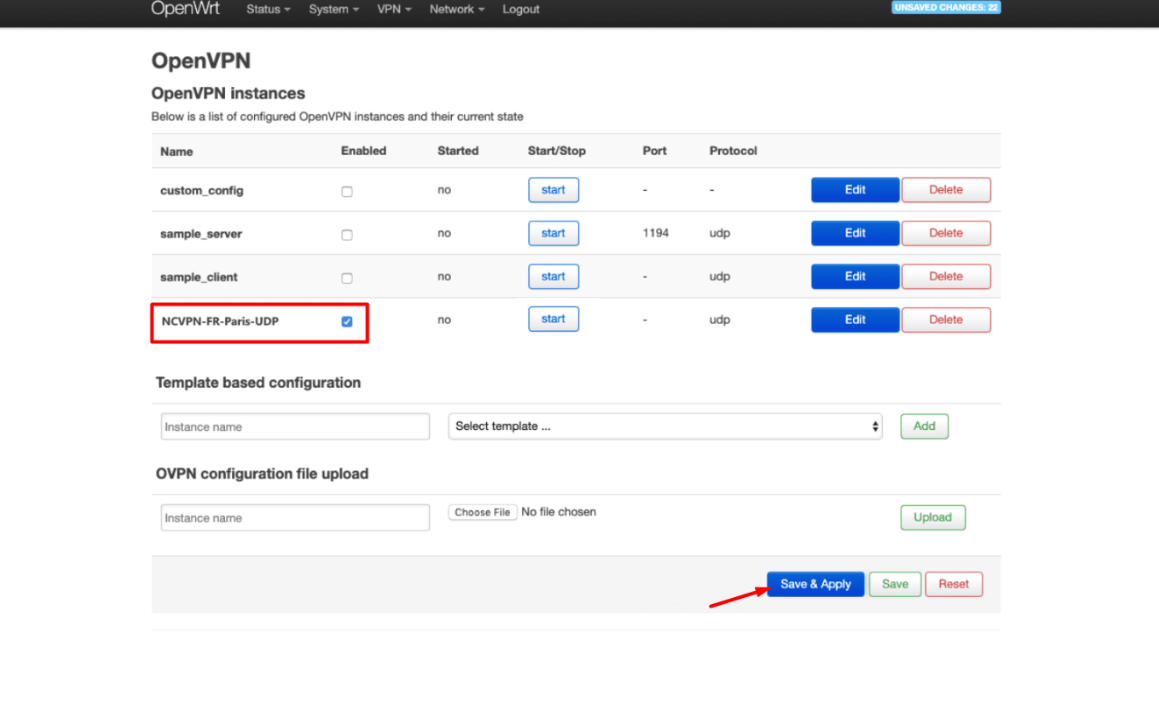
13. Go to VPN > OpenVPN.
14. Mark checkbox Enabled for FastVPN and press Save & Apply:
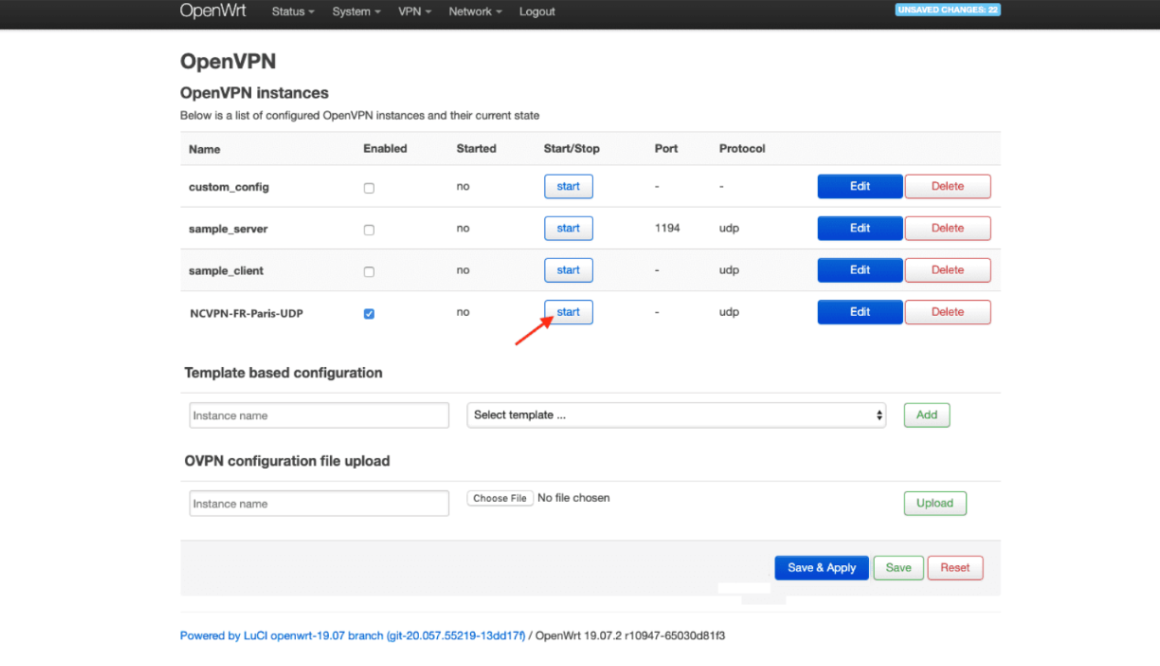
15. Wait for a minute and click Start:
If you need any further assistance, please contact our Support Team.