Como configurar a Autenticação de Dois Fatores (2FA) no Spacemail
A autenticação de dois fatores (2FA) adiciona uma camada extra de segurança à tua conta Spacemail ao exigir um segundo passo no processo de início de sessão, para além da tua palavra-passe. Este guia explica como configurar 2FA para email, usando os dois métodos disponíveis: U2F (Universal 2nd Factor) e TOTP (Time-Based One-Time Password).
Como configurar U2F 2FA no Spacemail:
O U2F é um padrão aberto de autenticação que melhora e simplifica a autenticação de dois fatores ao utilizar uma chave de segurança física, como a Yubikey, e é compatível com o Chrome, Firefox e Edge. Segue estes passos:
1. Inicia sessão na tua conta Spacemail.
2. Clica no botão Definições localizado no canto superior direito.
3. Vai ao Centro de Segurança e carrega em Abrir Centro de Segurança.
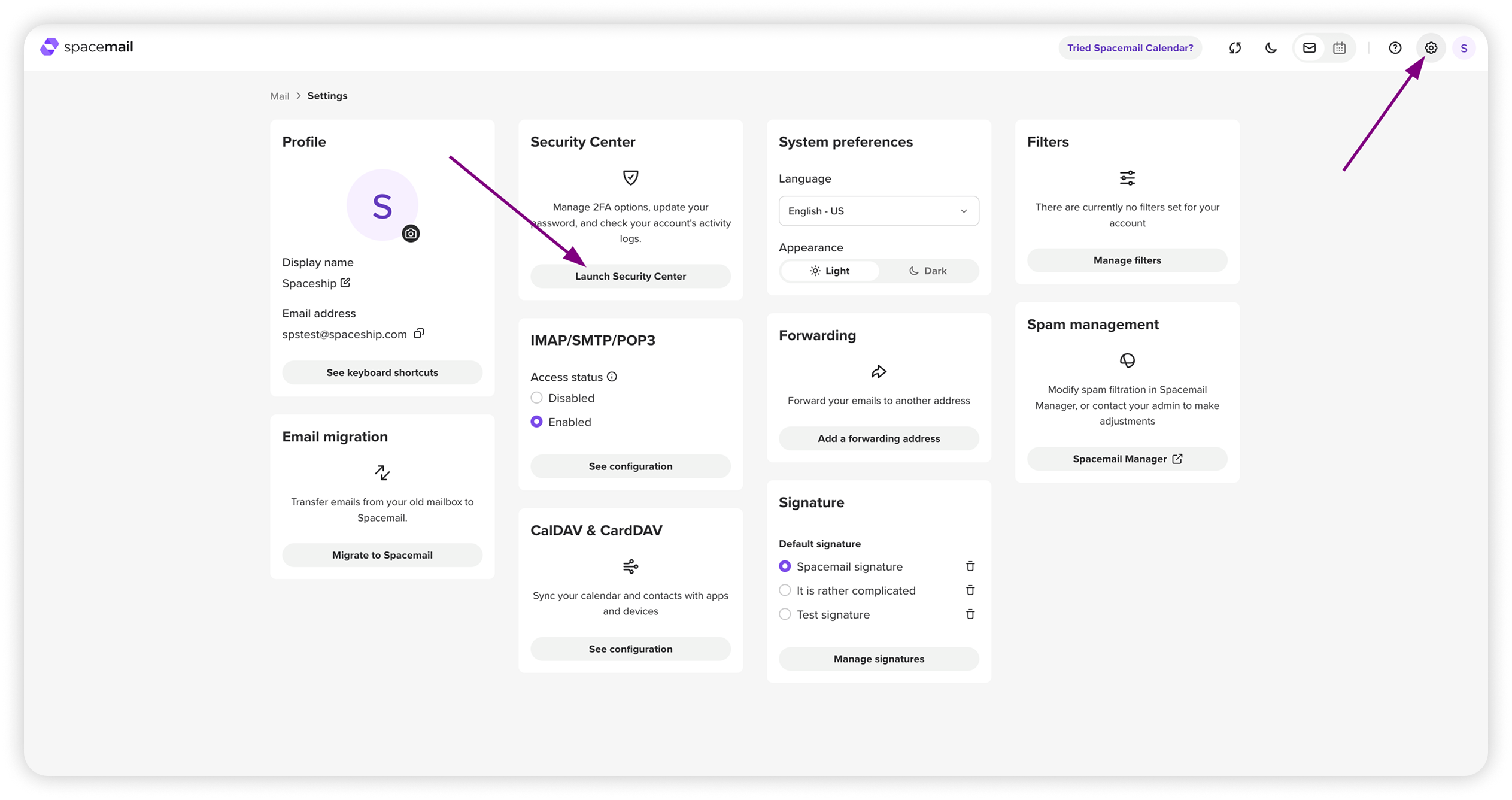
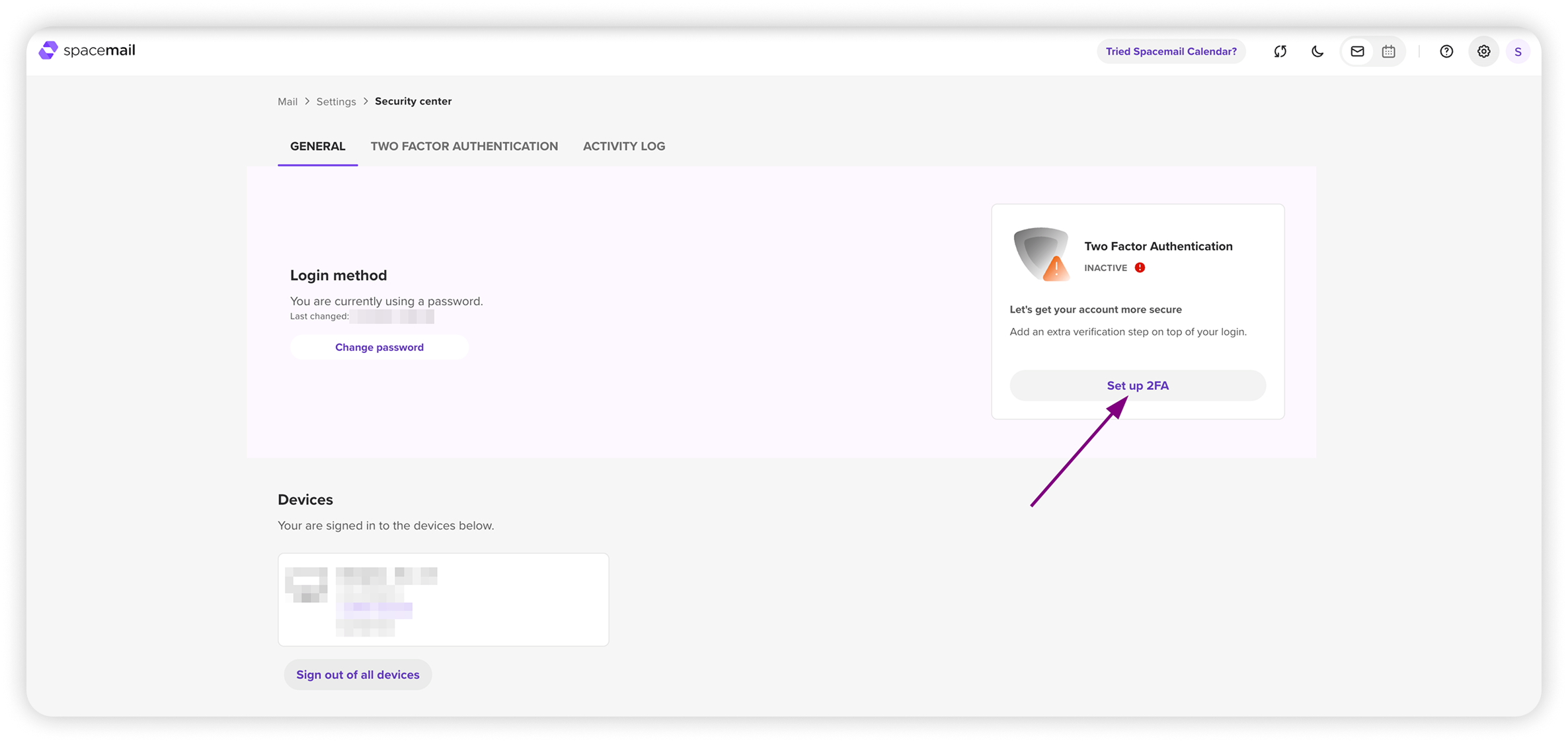
4. Clica em Configurar 2FA.
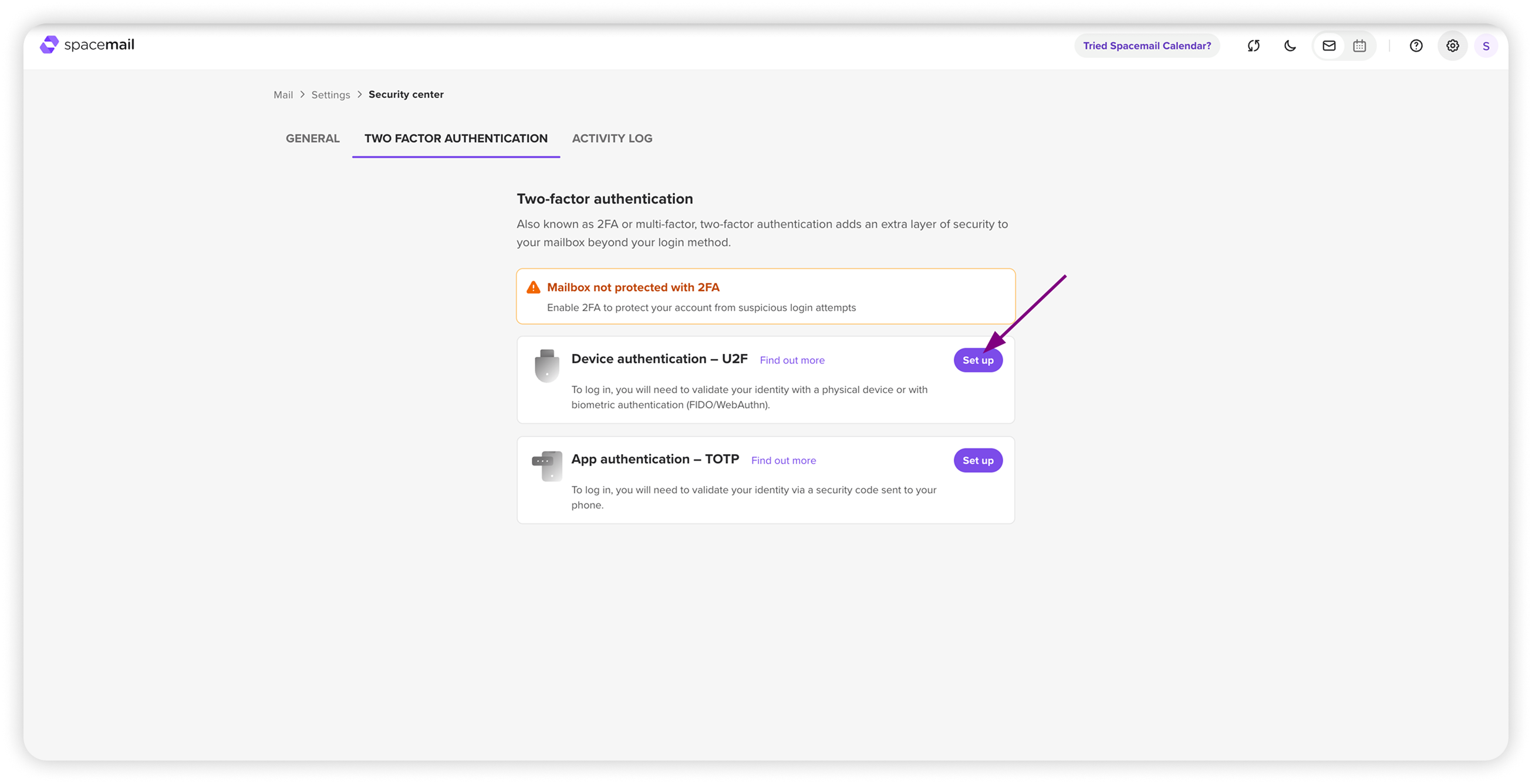
5. Nas opções de configuração de 2FA, procura Autenticação por Dispositivo - U2F e clica no botão Configurar ao lado.
6. O sistema vai pedir-te para dares um nome ao teu dispositivo. Introduz um nome para a tua chave de segurança e clica em Registar.
7. Insere a tua chave de segurança física na porta USB.
8. Aprova a ligação do dispositivo clicando em Permitir na janela pop-up do navegador.
9. Assim que a tua chave estiver registada, será pedido que guardes os códigos de backup para uso futuro caso a chave de segurança não esteja disponível.
Depois disto, uma mensagem de sucesso vai confirmar que o dispositivo está registado e adicionado ao separador Autenticação de Dois Fatores no Centro de Segurança.
NOTA: Podes adicionar dispositivos U2F adicionais indo ao separador Autenticação de Dois Fatores e clicando em Adicionar dispositivo.
Como configurar TOTP 2FA no Spacemail:
O TOTP cria um código único e temporário no teu dispositivo móvel que permanece válido durante 30-60 segundos. Podes usar aplicações de autenticação como Google Authenticator, Authy ou Duo para este fim. Eis como configurar:
1. Inicia sessão na tua conta Spacemail.
2. Clica no botão Definições no canto superior direito.
3. Vai ao Centro de Segurança e carrega em Abrir Centro de Segurança.
4. Clica em Configurar 2FA.
5. Procura Autenticação por App - TOTP e clica no botão Configurar ao lado.
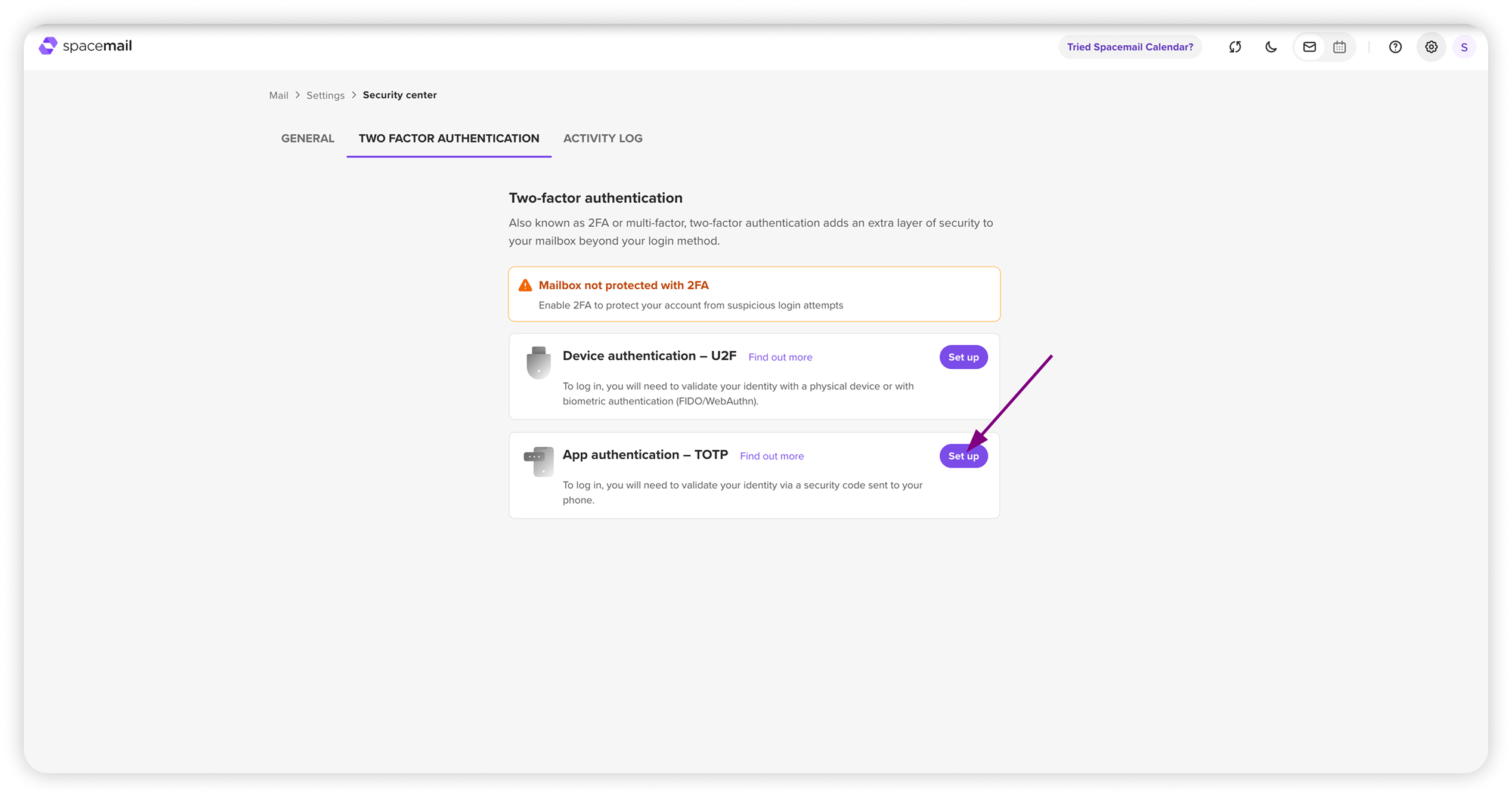
6. Vai aparecer um código QR no ecrã. Abre a tua aplicação de autenticação de dois fatores preferida no telemóvel e lê o código QR.
7. Depois de leres o código, a app vai mostrar um código de 6 dígitos. Introduz esse código no Spacemail para concluir a configuração.
Guarda os códigos de backup apresentados na próxima janela pop-up. Clica em Concluído e serás redirecionado de volta para a página de Autenticação de Dois Fatores, onde o TOTP aparecerá como método 2FA ativo para a tua conta.
Códigos de backup:
Os códigos de backup são essenciais caso percas o acesso ao teu dispositivo 2FA. Guarda-os sempre num local seguro, pois permitem-te recuperar o acesso à tua conta Spacemail sem o dispositivo de autenticação.
Ao ativares o 2FA, melhoras significativamente a segurança da tua conta Spacemail, tornando mais difícil o acesso por utilizadores não autorizados. Escolhe o método 2FA que melhor se adapta às tuas necessidades, seja uma chave de segurança física ou um código temporário através de uma app.