Πώς να διαμορφώσετε τις ρυθμίσεις PHP στους διακομιστές Spaceship Web
Αυτός ο οδηγός θα σας δείξει πώς να διαχειρίζεστε τις ρυθμίσεις PHP στους διακομιστές Spaceship Web, συγκεκριμένα πώς να χρησιμοποιείτε το πρόσθετο PHP Tweaks, να εργάζεστε με ένα αρχείο php.ini και να ελέγχετε τη διαμόρφωση PHP.
Οι κοινόχρηστοι διακομιστές μας χρησιμοποιούν τη μονάδα LiteSpeed και υποστηρίζουν εκδόσεις PHP 7.0-7.4 και 8.0-8.5.
Πώς να διαχειριστείτε τις ρυθμίσεις PHP χρησιμοποιώντας το πρόσθετο PHP Tweaks
1. Συνδεθείτε στον λογαριασμό cPanel.
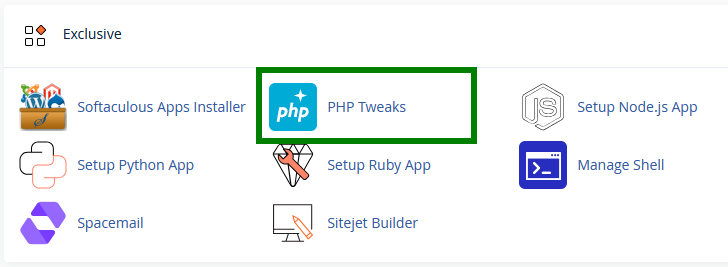
2. Μεταβείτε στην ενότητα Αποκλειστικό και κάντε κλικ στο μενού PHP Tweaks:
Ή
α. Ανοίξτε τον Διαχειριστή Φιλοξενίας.
β. Εντοπίστε το πρόγραμμα φιλοξενίας σας και κάντε κλικ στο Διαχείριση.
γ. Μεταβείτε στην ενότητα Advanced.
δ. Επεκτείνετε την επιλογή Εργαλεία ανάπτυξης και κάντε κλικ στο PHP. Θα μεταφερθείτε στο παράθυρο Ρυθμίσεις PHP.
3. Επιλέξτε το επιθυμητό domain από τη λίστα:
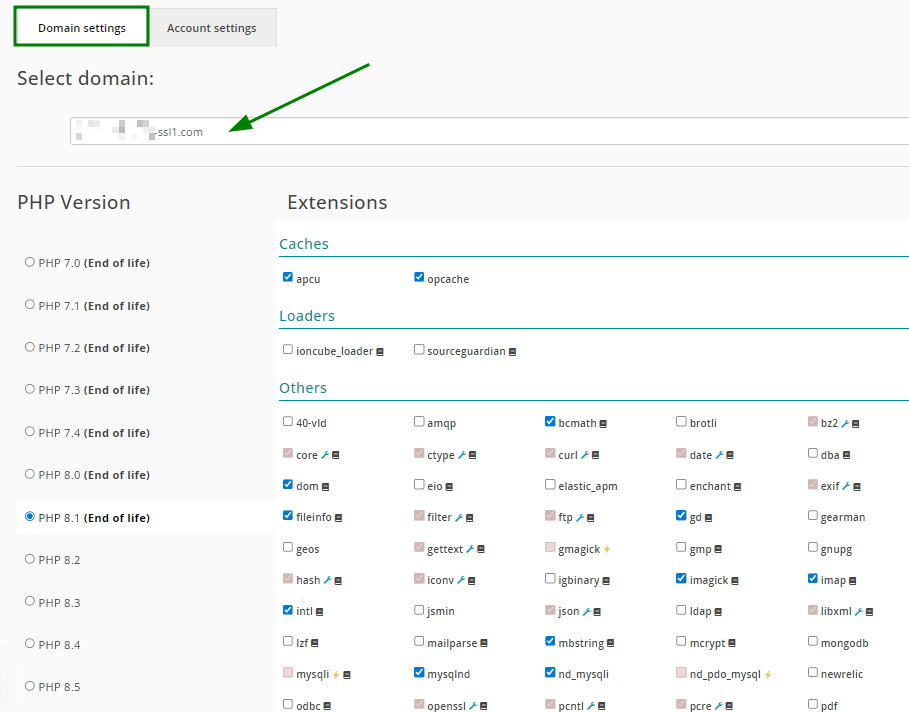
Εναλλακτικά, χρησιμοποιήστε την καρτέλα Ρυθμίσεις Λογαριασμού για να εφαρμόσετε αλλαγές σε ολόκληρο τον λογαριασμό cPanel (που θα ενημερώσει όλα τα φιλοξενούμενα domains):
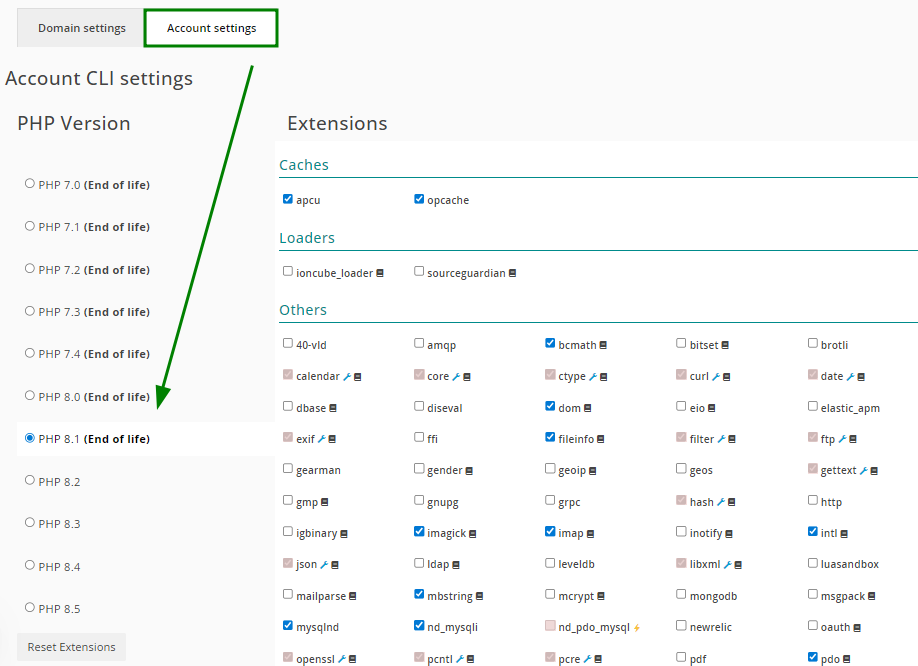
Τώρα μπορείτε να διαχειριστείτε τις παρακάτω ομάδες ρυθμίσεων:
Η ενότητα Έκδοση PHP σας επιτρέπει να ελέγξετε την τρέχουσα έκδοση που χρησιμοποιείται και να ορίσετε την απαιτούμενη:
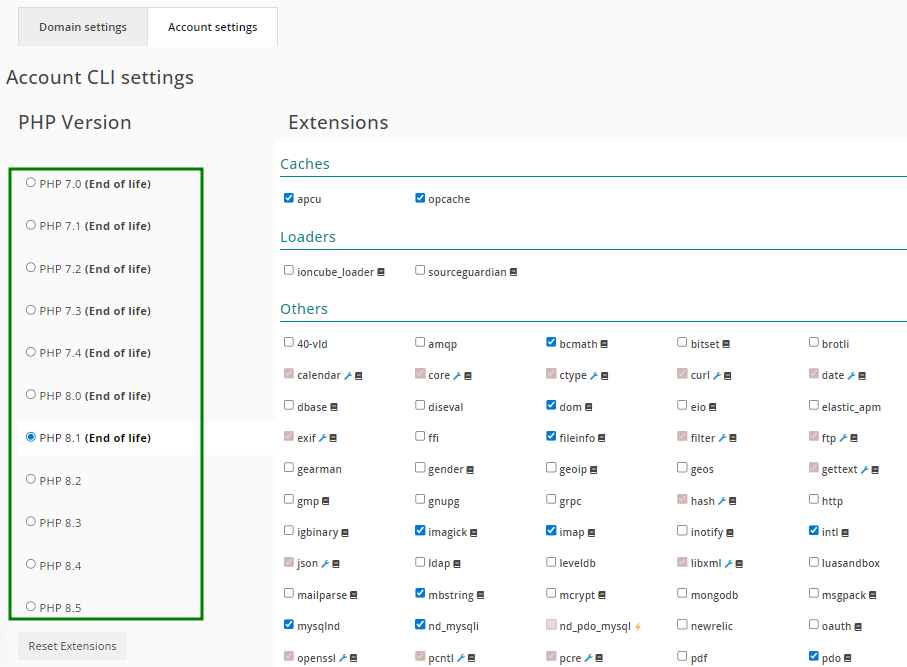
Σημεία που πρέπει να προσέξετε:
Τα διαθέσιμα modules διαφέρουν ανάλογα με την επιλεγμένη έκδοση PHP.
Οι αλλαγές στην PHP μπορεί να χρειαστούν μερικά λεπτά για να εφαρμοστούν, οπότε αν δεν εμφανιστούν αμέσως, παρακαλούμε δώστε λίγο χρόνο για να ενημερωθούν.
Αν η έκδοση PHP που έχει οριστεί στις Ρυθμίσεις Λογαριασμού διαφέρει από αυτή στις Ρυθμίσεις Domain, υπερισχύει αυτή στις Ρυθμίσεις Domain.
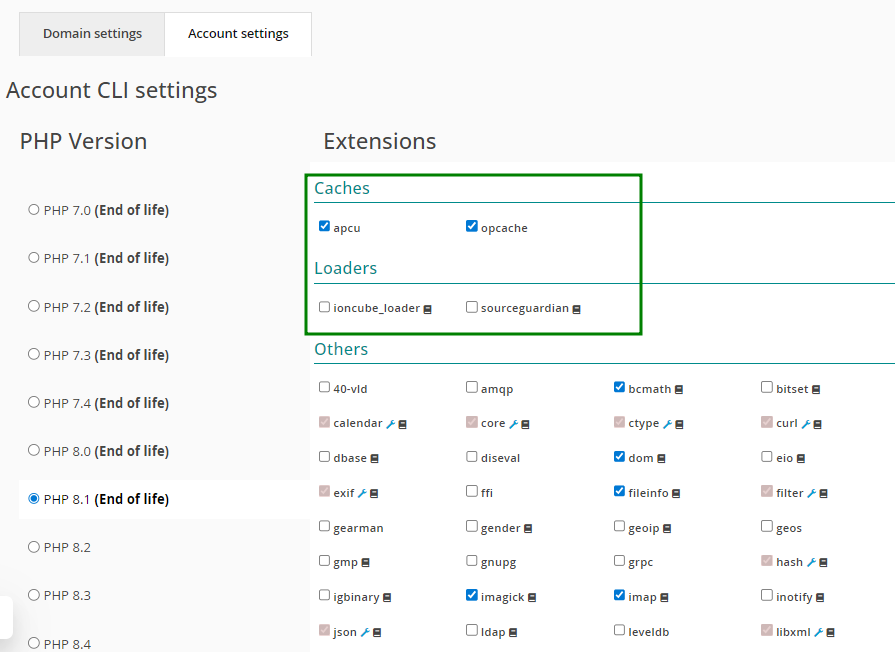
Οι ενότητες Loaders και Caches σας επιτρέπουν να επιλέξετε τον PHP loader για τα scripts σας και τον PHP accelerator για την προσωρινή αποθήκευση του μεταγλωττισμένου bytecode των PHP scripts σας:
Η ενότητα Άλλα σας παρέχει μια λίστα με επιπλέον modules και επεκτάσεις που μπορούν να ενεργοποιηθούν ανάλογα με τις ανάγκες σας:
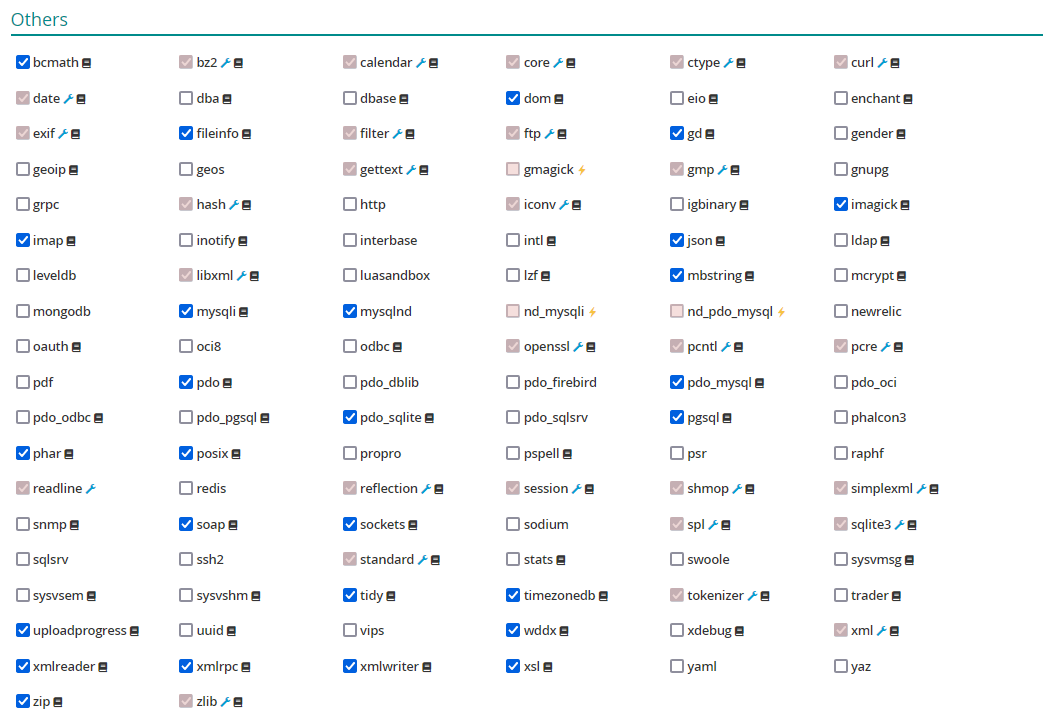
Οι επεκτάσεις PHP που ενεργοποιούνται μέσω του PHP Tweaks είναι ενεργές για scripts που επεξεργάζεται ο web server. Αν αντιμετωπίσετε προβλήματα σχετικά με την PHP όταν εργάζεστε μέσω γραμμής εντολών ή εγκαθιστάτε scripts μέσω του Softaculous, παρακαλούμε επικοινωνήστε με την Υποστήριξη Πελατών για περαιτέρω βοήθεια.
Παρακαλούμε λάβετε υπόψη τις παρακάτω συγκρούσεις modules:
nd_mysql έρχεται σε σύγκρουση με το mysql;
nd_mysqli έρχεται σε σύγκρουση με το mysqli;
nd_pdo_mysql έρχεται σε σύγκρουση με το pdo_mysql;
gmagick έρχεται σε σύγκρουση με το imagick.
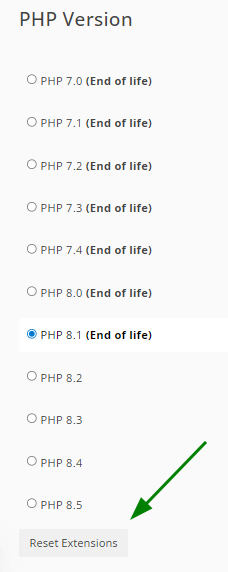
4. Για να επαναφέρετε τις προεπιλεγμένες ρυθμίσεις PHP για ένα domain, επιλέξτε το από το αναπτυσσόμενο μενού και κάντε κλικ στο Επαναφορά Επεκτάσεων. Αυτό θα αναιρέσει όλες τις αλλαγές και θα εφαρμόσει την προεπιλεγμένη διαμόρφωση:
Πώς να εργαστείτε με ένα αρχείο php.ini
Κάποιες φορές, ίσως χρειαστεί να προσαρμόσετε τα όρια της PHP (όπως memory_limit, post_max_size, upload_max_filesize κ.λπ.) μέσω του αρχείου php.ini αντί για το πρόσθετο PHP Tweaks.
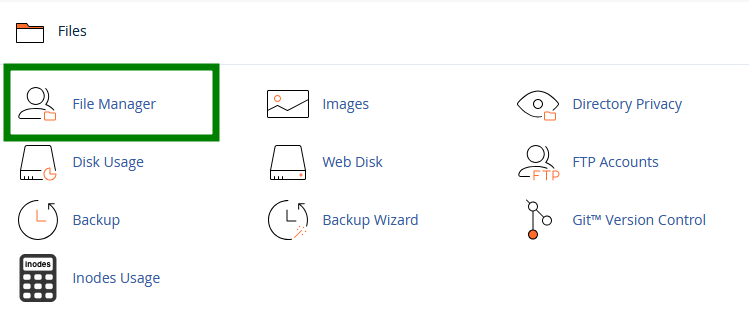
1. Συνδεθείτε στον cPanel λογαριασμό σας και μεταβείτε στην ενότητα Αρχεία, στη συνέχεια επιλέξτε το μενού Διαχείριση Αρχείων:
Ή
α. Ανοίξτε τον Διαχειριστή Φιλοξενίας.
β. Εντοπίστε το πρόγραμμα φιλοξενίας σας και κάντε κλικ στο κουμπί Διαχείριση.
γ. Μεταβείτε στην ενότητα Αρχεία και Αποθήκευση.
δ. Κάντε κλικ στο Διαχείριση αρχείων δίπλα στο όνομα του domain σας. Θα μεταφερθείτε στον ριζικό φάκελο της ιστοσελίδας σας στη Διαχείριση Αρχείων.
2. Στον ριζικό φάκελο του domain, κάντε κλικ στο +Αρχείο και δημιουργήστε ένα αρχείο με όνομα php.ini:
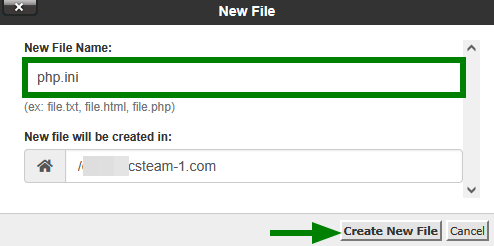
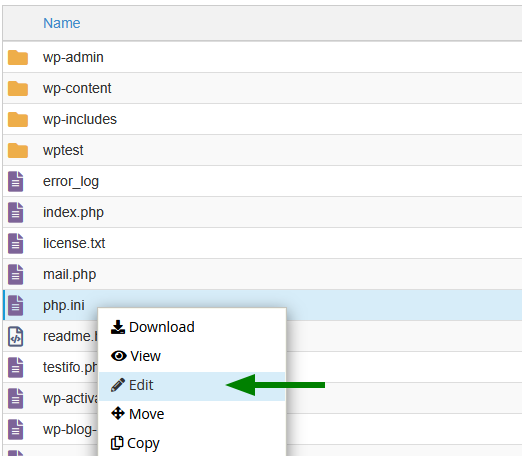
3. Βρείτε το νέο αρχείο στη λίστα, δεξί κλικ πάνω του και επιλέξτε Επεξεργασία:
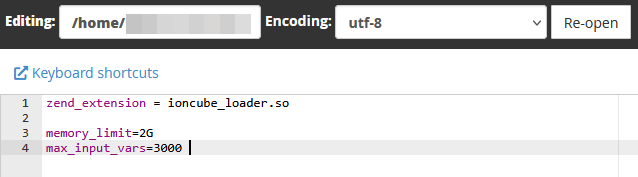
4. Προσθέστε τις απαιτούμενες ρυθμίσεις PHP. Σε αυτό το παράδειγμα, προσθέτουμε memory_limit και max_input_vars:
5. Μόλις ολοκληρώσετε όλες τις αλλαγές, πατήστε Αποθήκευση αλλαγών.
Πώς να ελέγξετε τη διαμόρφωση PHP
Για να επιβεβαιώσετε ότι οι ρυθμίσεις PHP εφαρμόστηκαν σωστά, μπορείτε να δημιουργήσετε ένα script χρησιμοποιώντας τη συνάρτηση phpinfo(). Αυτό παρέχει λεπτομερείς πληροφορίες για την τρέχουσα διαμόρφωση PHP και είναι χρήσιμο για αποσφαλμάτωση, καθώς περιέχει όλα τα δεδομένα EGPCS (Environment, GET, POST, Cookie, Server).
Για να εκτελέσετε τη συνάρτηση, ακολουθήστε τα παρακάτω βήματα:
1. Μεταβείτε στον ριζικό φάκελο της ιστοσελίδας σας στη Διαχείριση Αρχείων.
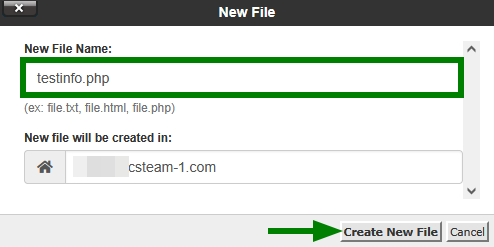
2. Κάντε κλικ στο +Αρχείο για να δημιουργήσετε ένα νέο αρχείο — δώστε του ένα όνομα όπως testinfo.php:
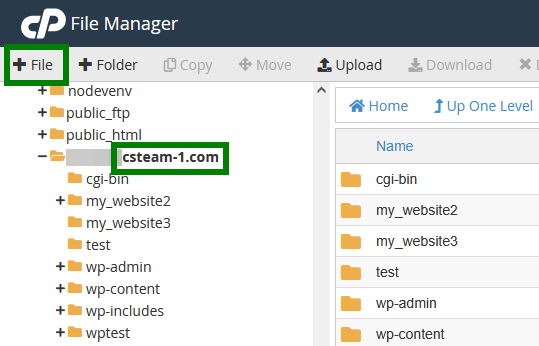
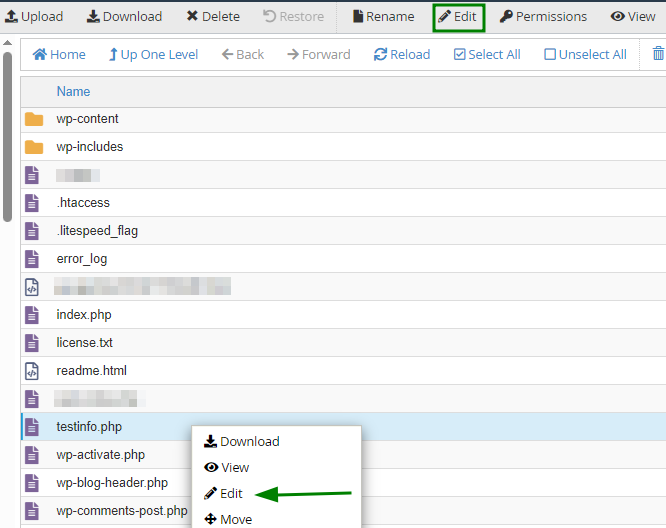
3. Βρείτε το νέο αρχείο στη λίστα και κάντε κλικ στο Επεξεργασία στο επάνω μενού, ή δεξί κλικ στο αρχείο και μετά Επεξεργασία:
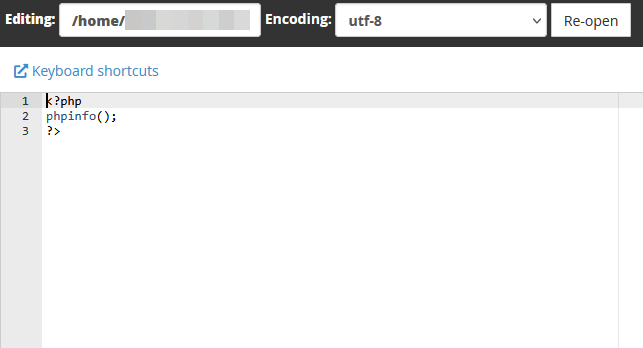
4. Εισάγετε τον παρακάτω κώδικα:
<?php
phpinfo();
?>
Κάντε κλικ στο Αποθήκευση αλλαγών:
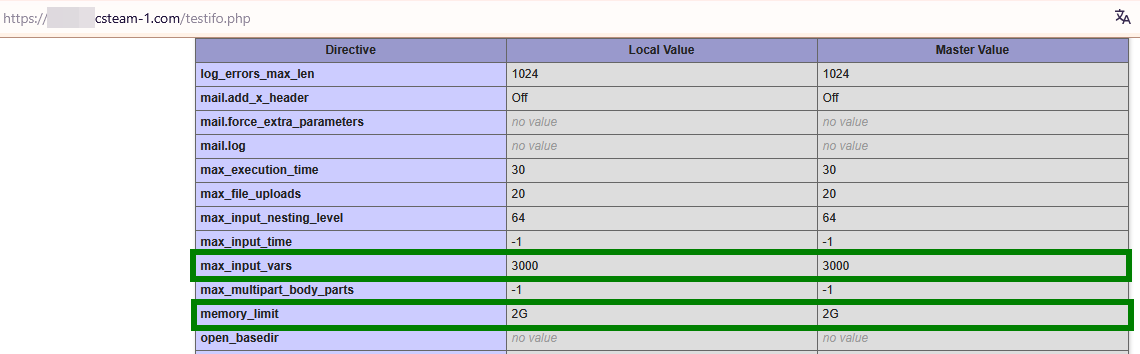
5. Για να δείτε τις λεπτομερείς πληροφορίες σχετικά με τη διαμόρφωση PHP του domain σας, ανοίξτε το http://yourdomain.tld/filename.php στον browser σας, αλλά αντικαταστήστε το yourdomain.tld με το domain σας και το filename με το όνομα του αρχείου PHP σας:
Συμβουλή ασφαλείας: Διαγράψτε αυτό το αρχείο αφού ελέγξετε τις πληροφορίες για να αποφύγετε την έκθεση ευαίσθητων στοιχείων διαμόρφωσης.