macOS için FastVPN nasıl kurulur
Şuradan FastVPN sayfası, istediğiniz planı seçin:
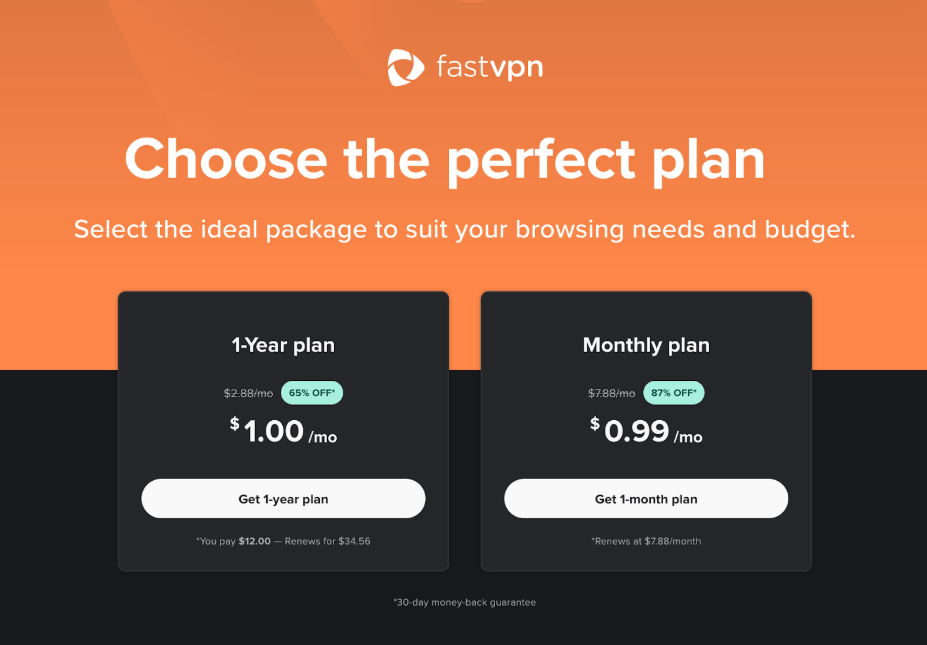
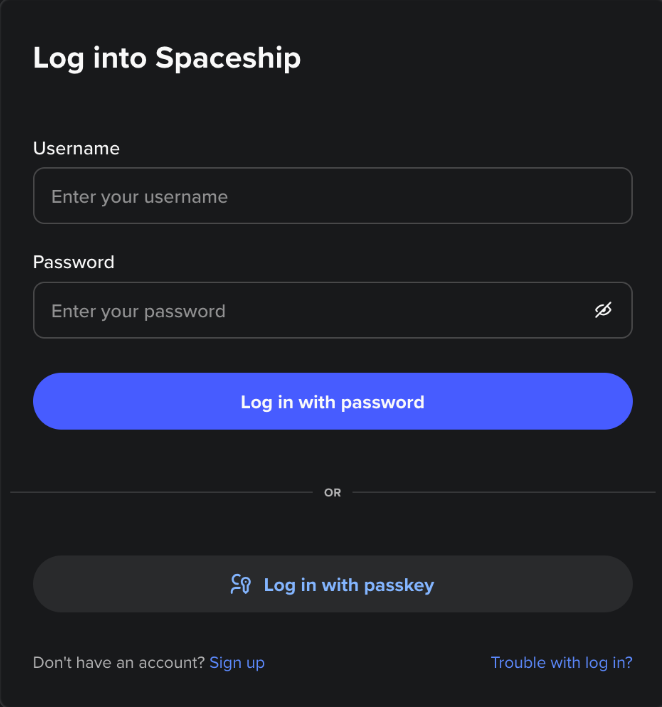
"Başlayın" seçeneğine tıkladığınızda, Spaceship hesabınıza giriş yapmanız istenecek:
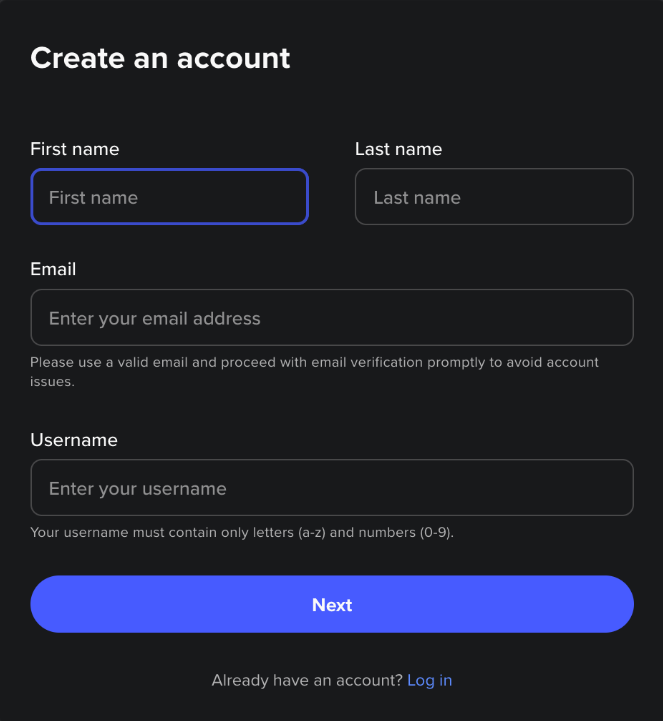
veya yeni bir hesap oluşturmak için:
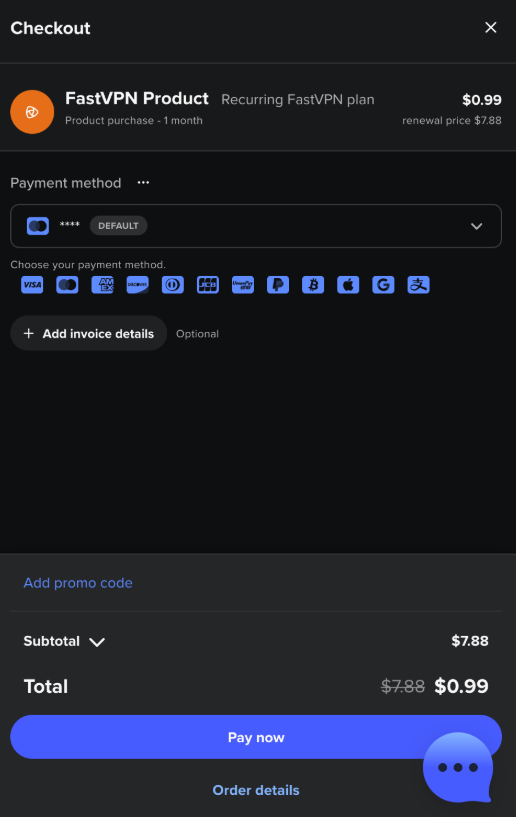
Giriş yaptıktan sonra ödeme bilgilerini girin ve satın alma işleminizi onaylayın:
Uygulamayı yüklemek için bağlantıları doğrudan Apple App Store'dan alabilirsiniz.
Uygulama başarıyla yüklendiğinde, FastVPN simgesi menü çubuğunda görünecektir. Bu simgeye tıklayın ve mevcut Spaceship hesabınıza giriş yapın:
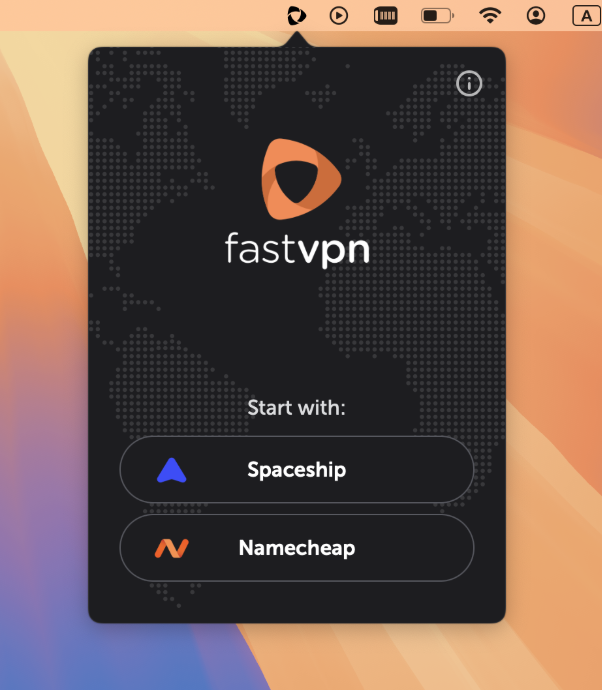
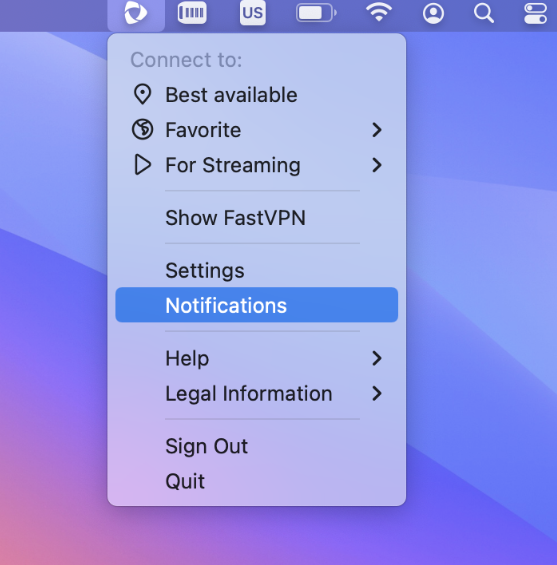
Giriş yaptıktan sonra FastVPN sistem tepsisi simgesiniKompakt mod ile göreceksiniz:
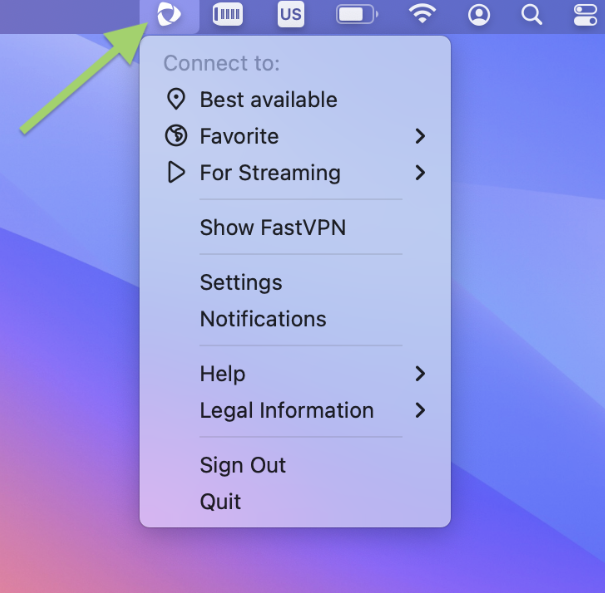
"Kompakt mod" altında şunlara sahip olacaksınız:
En İyi Mevcut
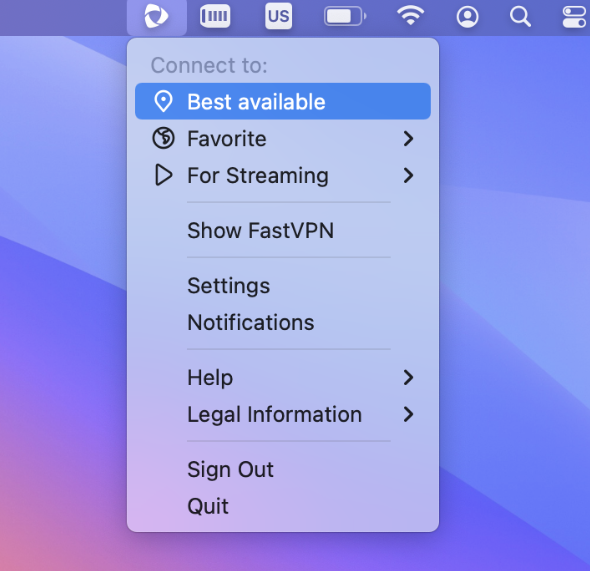
Buradan “En İyi Mevcut” konuma bağlanabilirsiniz:
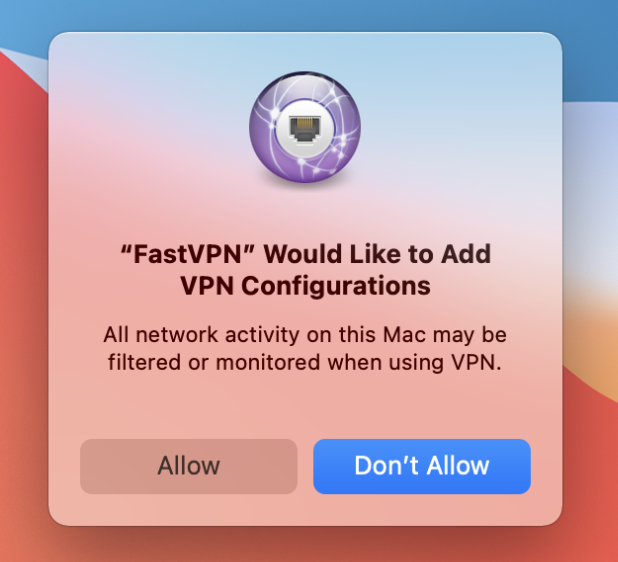
Bir sonraki adımda FastVPN'in Mac'inizdeki VPN yapılandırmalarına eklenmesine izin verilir. Devam etmek için İzin Ver'e tıklayın:
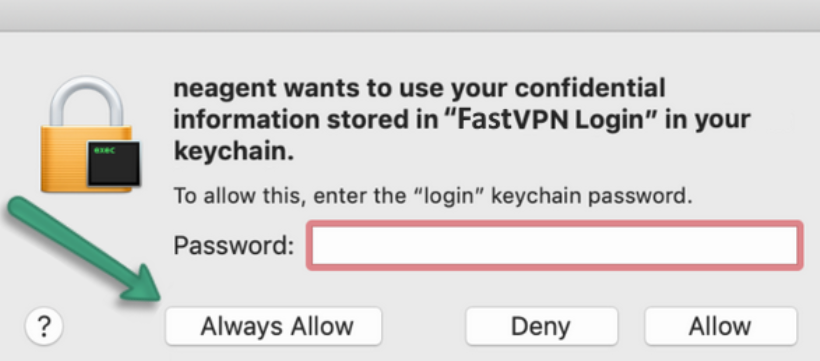
Onaylandıktan sonra, ayarlarınızı değiştirmek için Mac kullanıcı şifrenizi iki kez girmeniz istenecek. Her Zaman İzin Ver'e tıklayın:
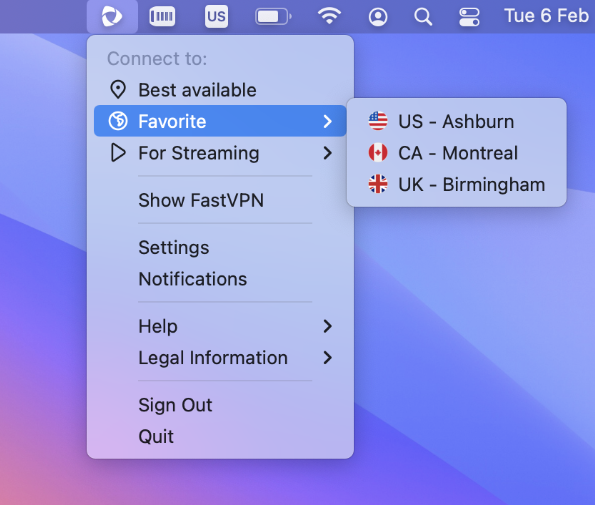
Favori
Buradan favori konumlarınıza bağlanabilirsiniz. Eğer favori bir konumunuz yoksa, favori konum ekleyebilirsiniz:
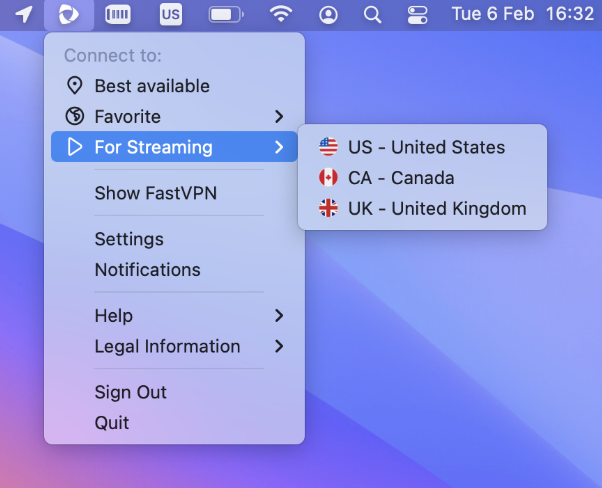
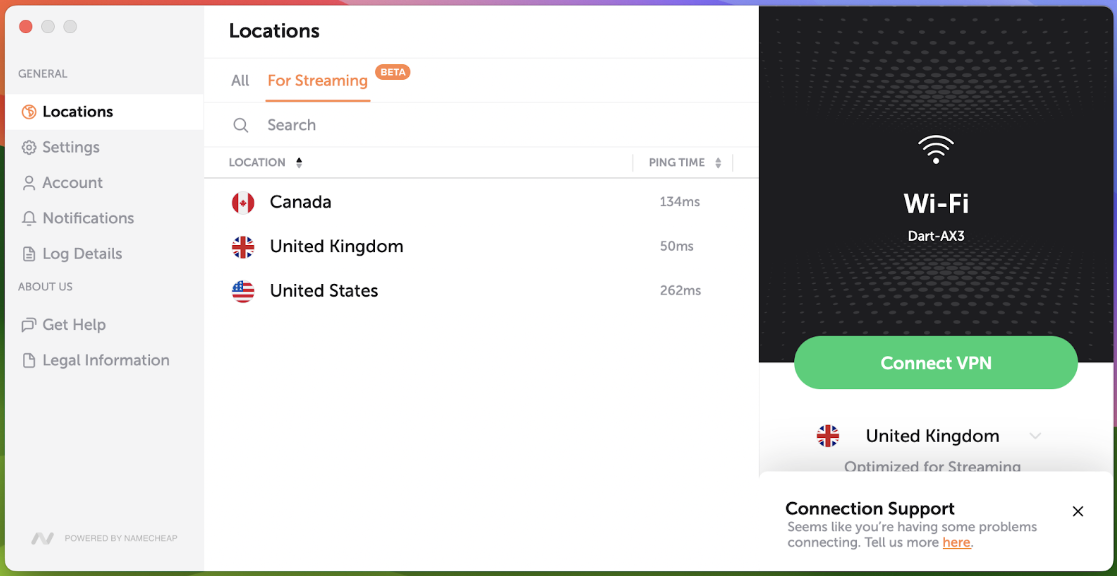
Yayın İçin, tercih ettiğiniz yayın servislerine sadece birkaç tıklamayla hızlıca bağlanmanızı sağlayan yayın sunucularına kolay erişim sunar:
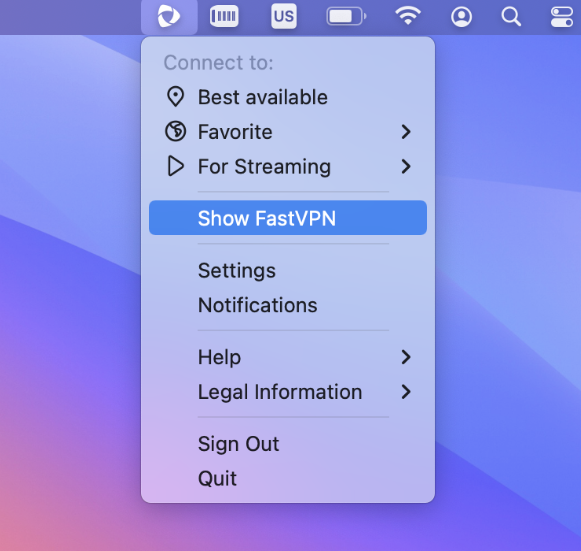
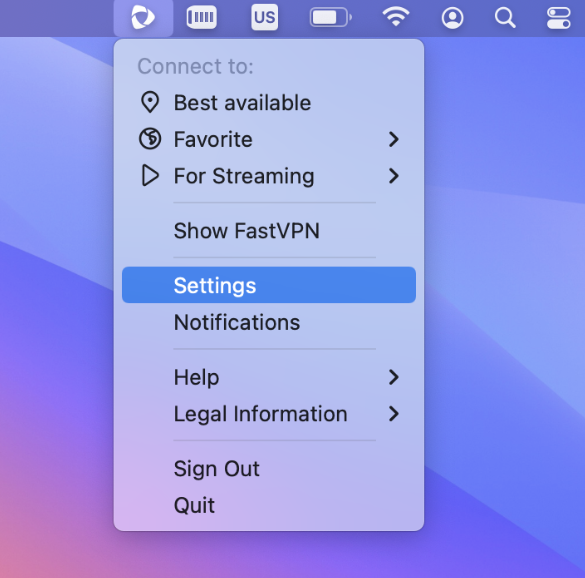
FastVPN'i Göster, sizi tüm konumları görebileceğiniz, favori ülke veya şehri ekleyip/çıkarabileceğiniz, ülke veya şehre bağlanabileceğiniz daha fazla seçeneğin olduğu genişletilmiş görünüme yönlendirir:
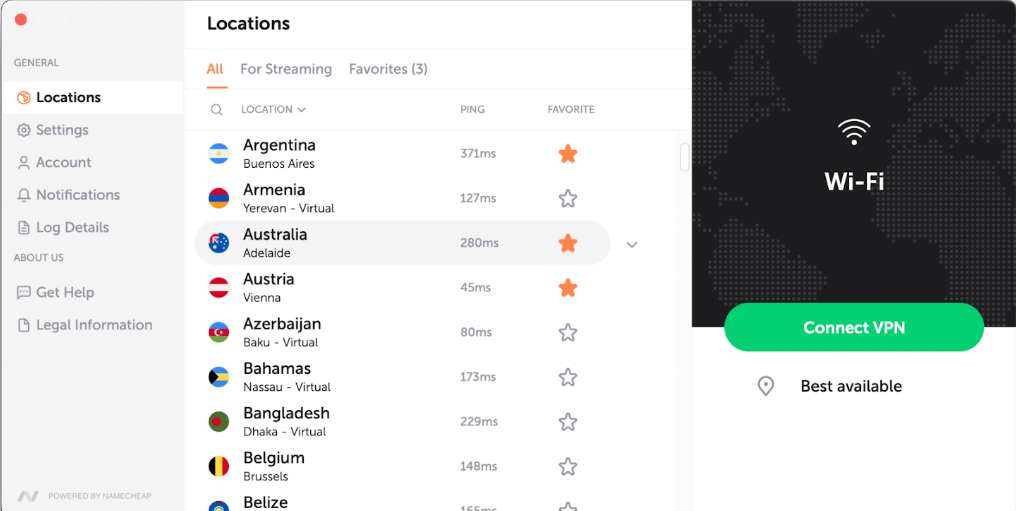
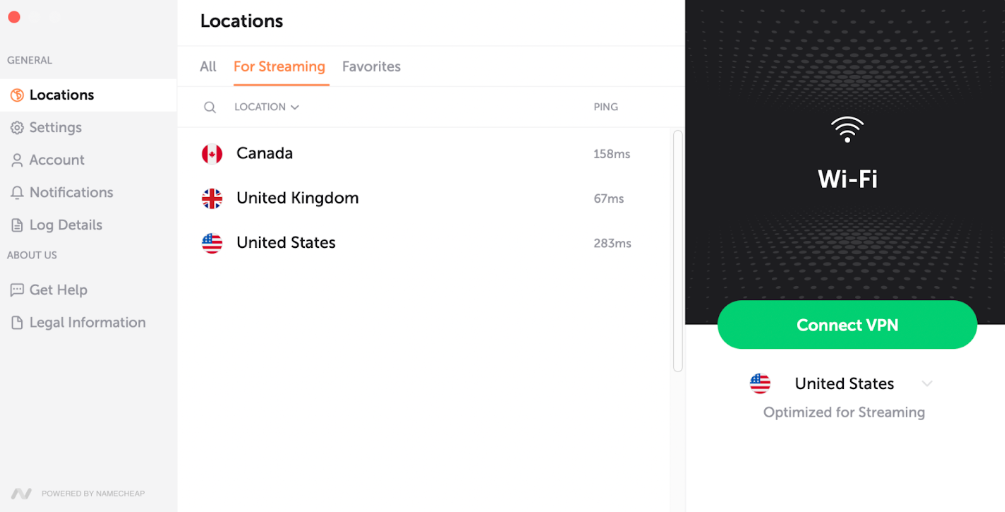
Burada iki mod bulacaksınız: Tümü sunucular ve Yayın İçin. Tüm sunucular, gizli gezinme için tüm sunucu yelpazemizi içerirken, Yayın sunucuları özellikle yayın servisleri için optimize edilmiştir ve daha akıcı, hızlı yayın deneyimi sunar.
" Tümü " sunucu modunda bir ülkeyi favorilere ekleyebilirsiniz:
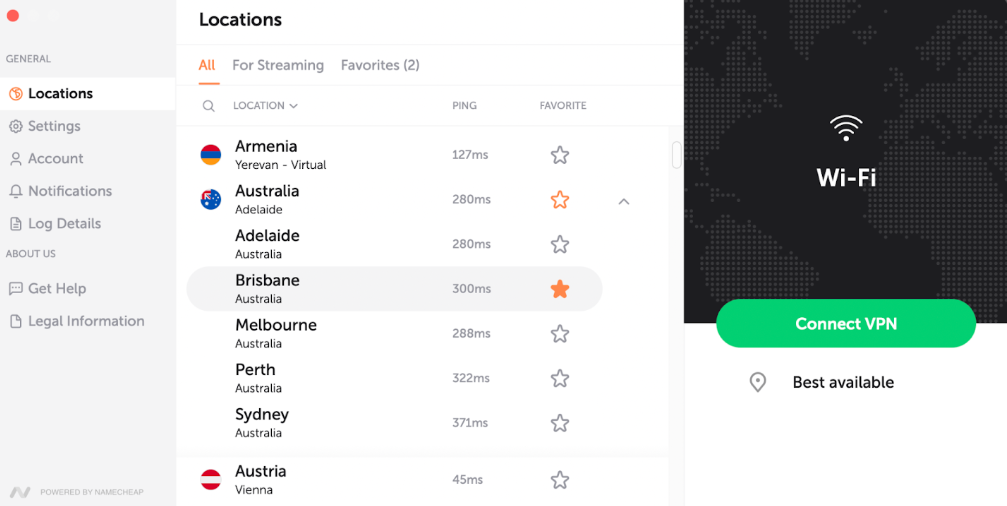
Veya bir şehri favorilere ekleyin:
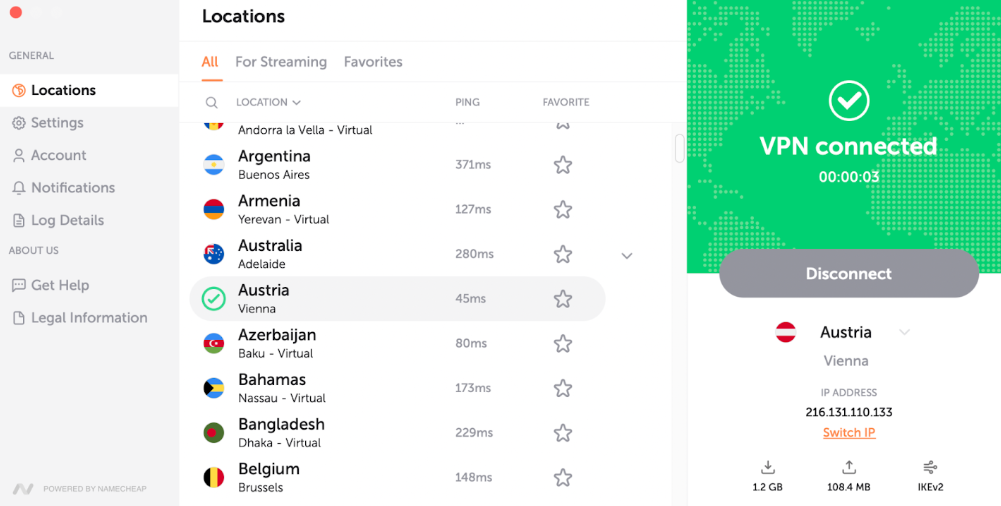
Ayrıca birden fazla bağlantı seviyesi de oluşturabilirsiniz; ülke seviyesinde bağlanın:
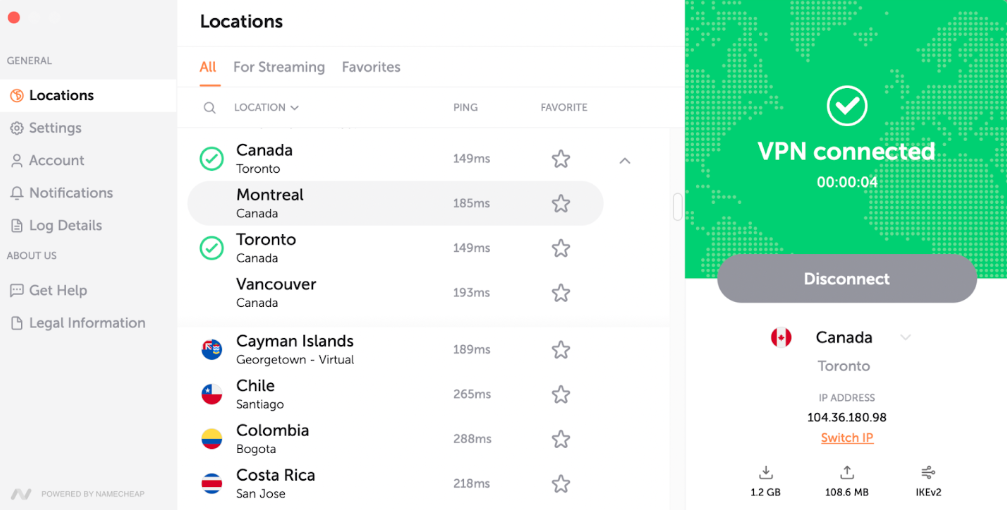
Veya bir şehir konumuna bağlanın:
Ana ekranda indirme ve yükleme istatistiklerinizi, seçili protokolü ve mevcut IP'nizi görebilirsiniz. IP'yi değiştirmek için sadece "IP Değiştir"e tıklayın.
IP Karıştır, seçili konumunuzu değiştirmeden size yeni bir IP adresi verir. Bir site IP'nizi engellerse veya yeni bir bağlantı isterseniz faydalıdır.
"IP Değiştir"e tıkladığınızda, VPN kısa süreliğine bağlantıyı keser, aynı bölgede başka bir sunucuya yeniden bağlanır ve size yeni bir IP verir – genellikle sadece birkaç saniye içinde.
Bu özellik, IP engellerini aşmaya, yavaş hızları düzeltmeye veya yeni bir konum seçmeden gizliliği artırmaya yardımcı olabilir.
"Yayın İçin " modunda, özellikle yayın servisleri için optimize edilmiş konumlar bulacaksınız ve bu da daha akıcı ve hızlı yayın deneyimi sağlar:
Ayarlar sizi daha fazla seçeneğin olduğu genişletilmiş görünüme yönlendirir:
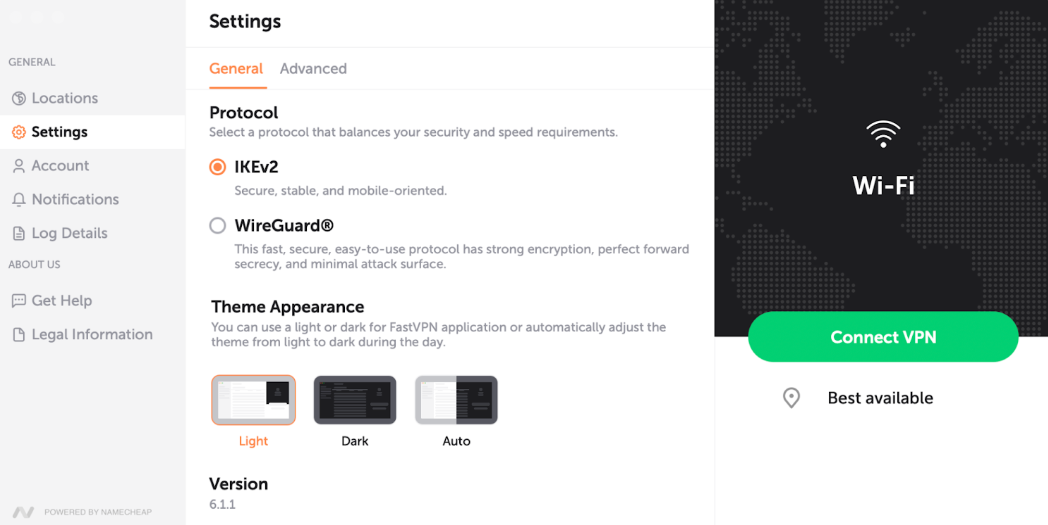
Ayarlar Genel ve Gelişmiş bölümlerine ayrılmıştır.
"Genel" ayarlarında, VPN deneyiminiz için temel kontrolleri sağlayan sık kullanılan seçenekleri bulacaksınız. Burada şunları bulabilirsiniz:
Şunun için seçenekler: Protokol seçimi:
- IKEv2 Güvenli, kararlı ve mobil odaklı bir protokoldür. Diğer protokollerden daha hızlıdır ancak yalnızca sınırlı platformlarda desteklenir.
- WireGuard®* hızlı, güvenli, kullanımı kolay protokol; güçlü şifreleme, mükemmel ileri gizlilik ve minimum saldırı yüzeyine sahiptir.
*Tüm Hakları Saklıdır. "WireGuard" ve "WireGuard" logosu Jason A. Donenfeld'in tescilli ticari markalarıdır.
Tema Görünümü, FastVPN uygulaması için açık veya koyu temalar seçmenize veya gün içinde temayı otomatik olarak açık/koyu arasında değiştirmenize olanak tanır.
Kullandığınız uygulamanın Sürüm numarasını gösteren FastVPN bölümü:
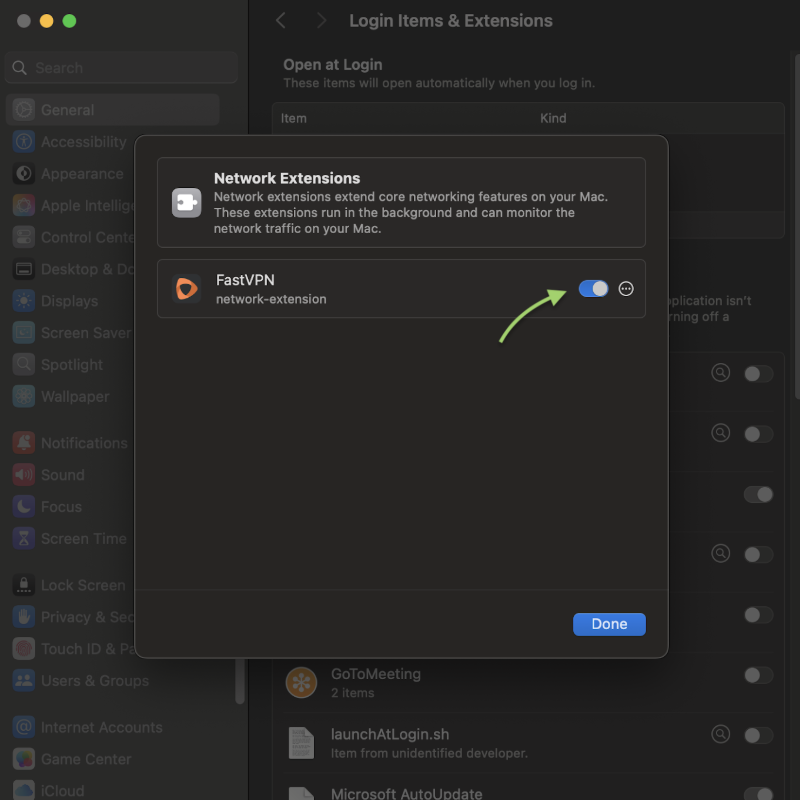
NOT: WireGuard® protokolünü kullanmak için:
FastVPN uygulamanızı en son sürüme güncelleyin;
uygulama ayarlarından WireGuard® protokolünü seçin;
FastVPN'in WireGuard® Sistem Uzantısı'nı yüklemesine izin verin.
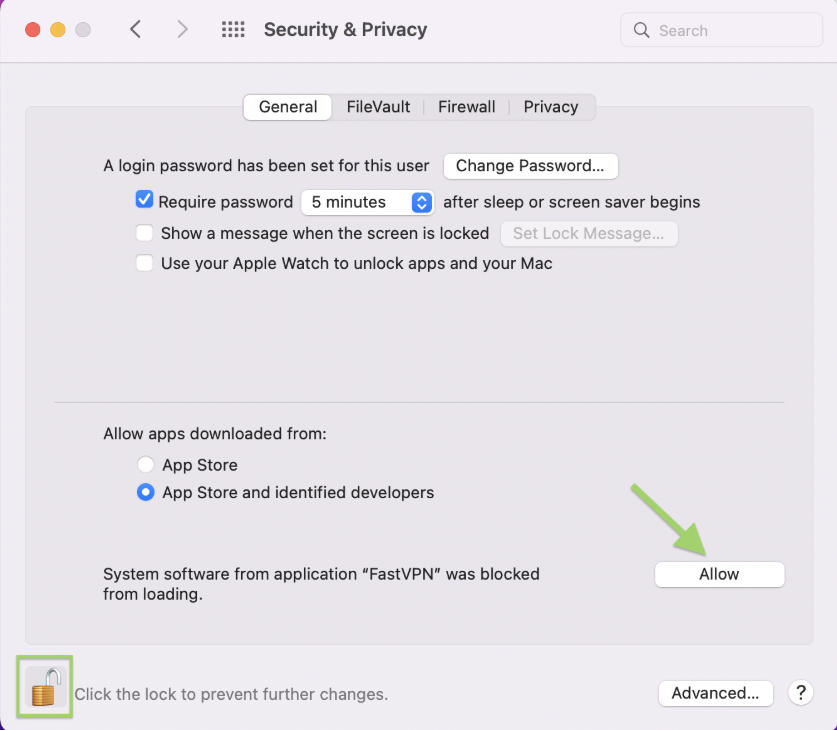
1. Uzantı engellenirse, onaylamak için "Güvenlik Tercihlerini Aç"a tıklayın:
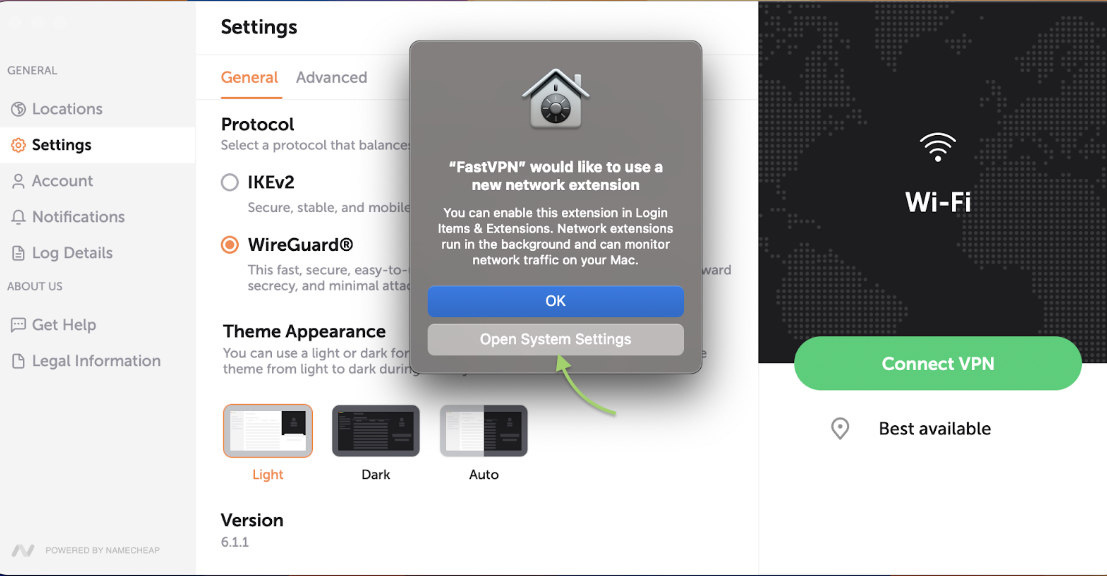
2. macOS ayarlarında, kilide tıklayarak Güvenlik & Gizlilik'i açın, ardından Uzantıyı çalıştırmak için "İzin Ver"e basın.
3. Son olarak, VPN yapılandırma kurulumunu onaylayın:
Bir sunucu konumu seçin;
Sunucuya bağlandığınızda, FastVPN otomatik olarak WireGuard® kullanarak güvenli bir VPN bağlantısı kuracaktır.
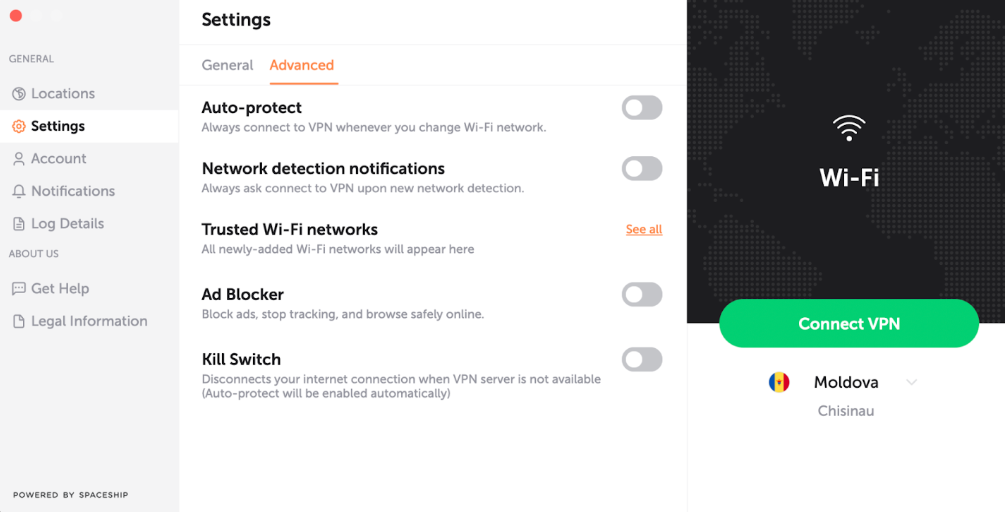
"Gelişmiş Ayarlar" altında şunlara sahip olacaksınız:
Otomatik Koruma seçeneği – cihazınızda internet kullanırken trafiğinizi her zaman korur.
Ağ algılama bildirimi – yeni bir ağ algılandığında VPN'e bağlanmak için sorar.
Güvenilir WiFi ağları – mevcut ağı güvenilir olarak eklemenizi sağlar. Güvenilir WiFi ağları, güvendiğiniz veya zaten VPN bağlantınız olan ve FastVPN kullanmak istemediğiniz ağlardır.
Reklam Engelleyici, reklamları engelleyerek, çevrimiçi takibi önleyerek ve zararlı içeriklere erişimi azaltarak güvenli gezinmenizi sağlar.
Kill Switch, Fast VPN kullanılamadığında internet bağlantınızı keser ve çevrimiçi güvenliğinizi sağlar (Wireguard® Protokolü Gerekli).
*Not: Kill-Switch açıkken ve VPN'e bağlı değilken ping bilgisi alınamaz. Böyle bir durumda yapmanız gerekenler:
- Kill-Switch'i kapatın;
- VPN'e bağlanın;
- Ardından Kill-Switch'i tekrar açın.
NOT: Kullanıcı deneyimini geliştirmek için Yayın Modu, daha az ayarla basitleştirilmiş bir arayüze sahiptir ve herkes için kullanımı kolaydır. Yayın Modu'nda Gelişmiş ayarlar ve Protokoller özelleştirme için mevcut değildir.
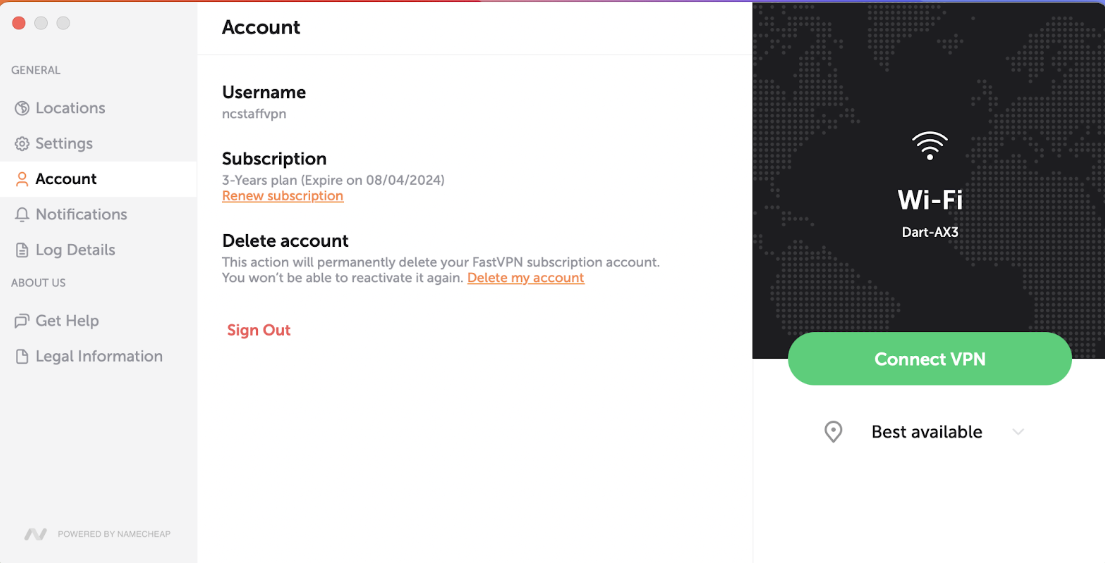
"Hesap" altında şunlara sahip olacaksınız:
Kullanıcı adı;
Abonelik bilgileri;
Hesap silme isteği;
Oturumu Kapat seçeneği.
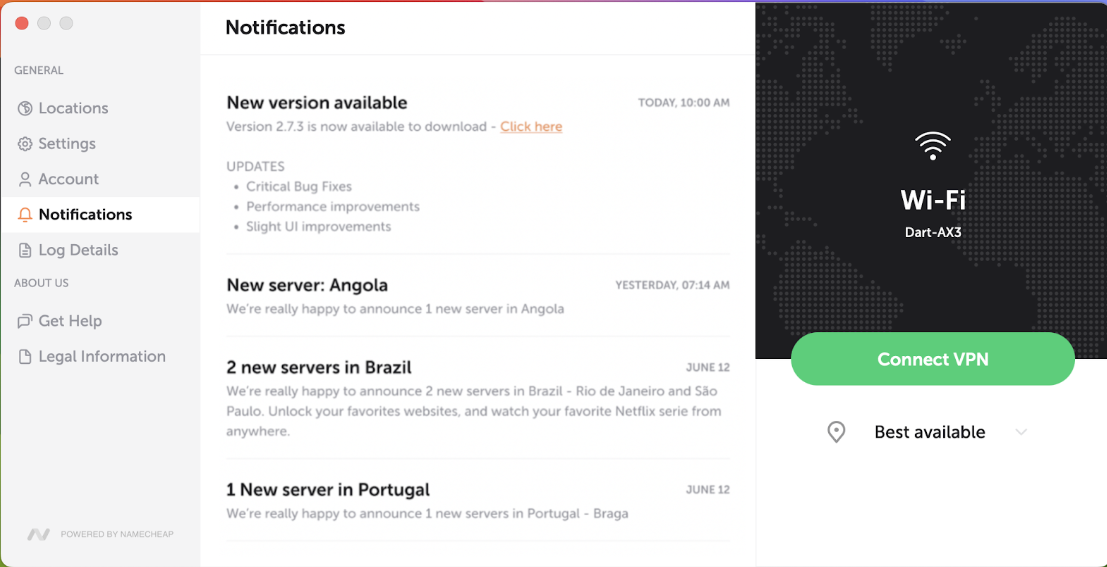
"Bildirimler" altında önemli duyurular ve uyarılar hakkında bilgilendirileceksiniz:
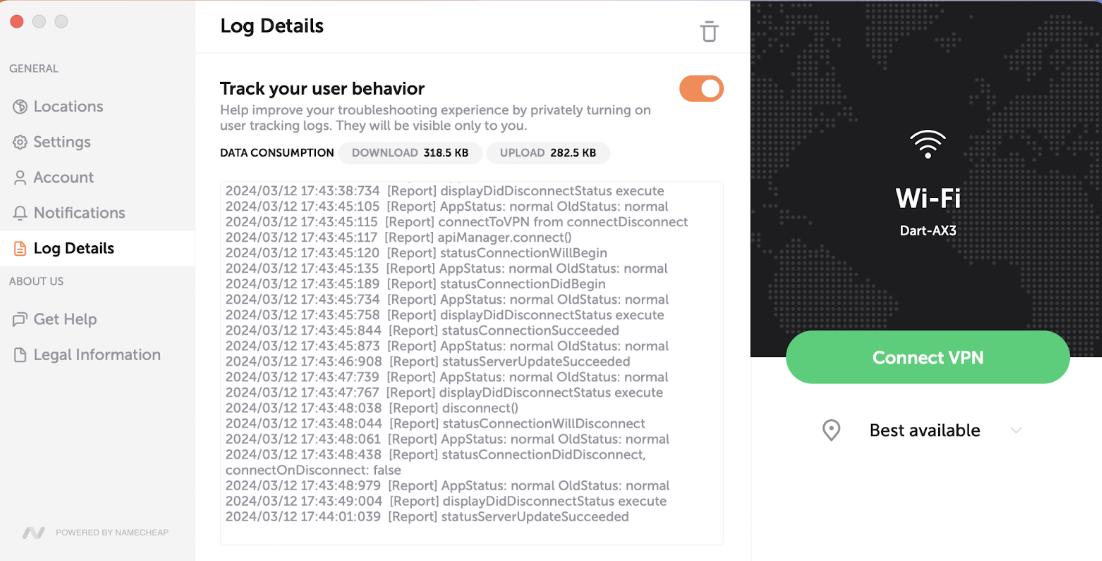
"Kayıt Detayları" altında şunlara sahip olacaksınız:
Kullanıcı Davranışını Takip Et seçeneği, kullanıcı izleme kayıtlarını gizli olarak açmanıza olanak tanır. Bunlar yalnızca sizin tarafınızdan görülebilir.
Veri Tüketimi bölümü, İndirme ve Yüklemeleri takip etmenizi sağlar.
Sorun giderme deneyiminizi geliştirmek için Kayıt Detayları bölümü:
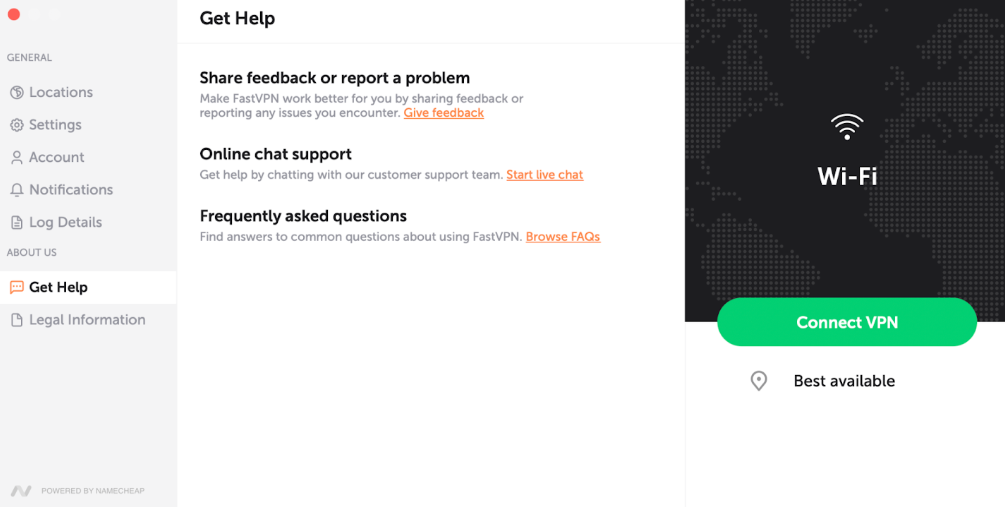
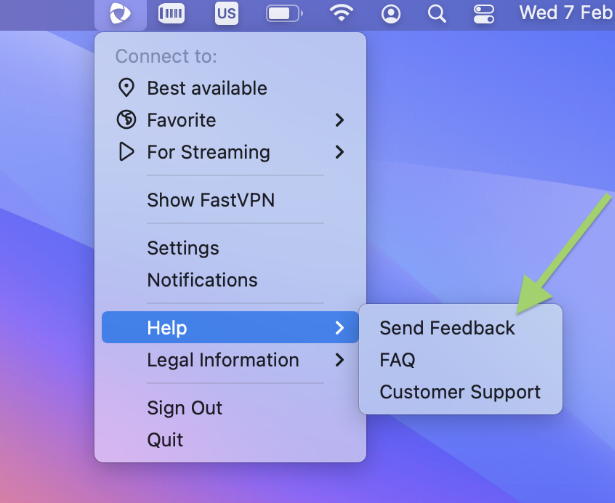
"Yardım Al" altında şunlara sahip olacaksınız:
Geri bildirim paylaş veya bir sorun bildir – uygulamadan doğrudan geri bildirim göndermenizi veya bir sorun bildirmenizi sağlar.
Çevrimiçi sohbet desteği – “Canlı sohbeti başlat” bağlantısına tıklayarak doğrudan destek ekibimizle iletişime geçmenizi sağlar.
Sıkça Sorulan Sorular – Bilgi tabanımıza erişmek için.
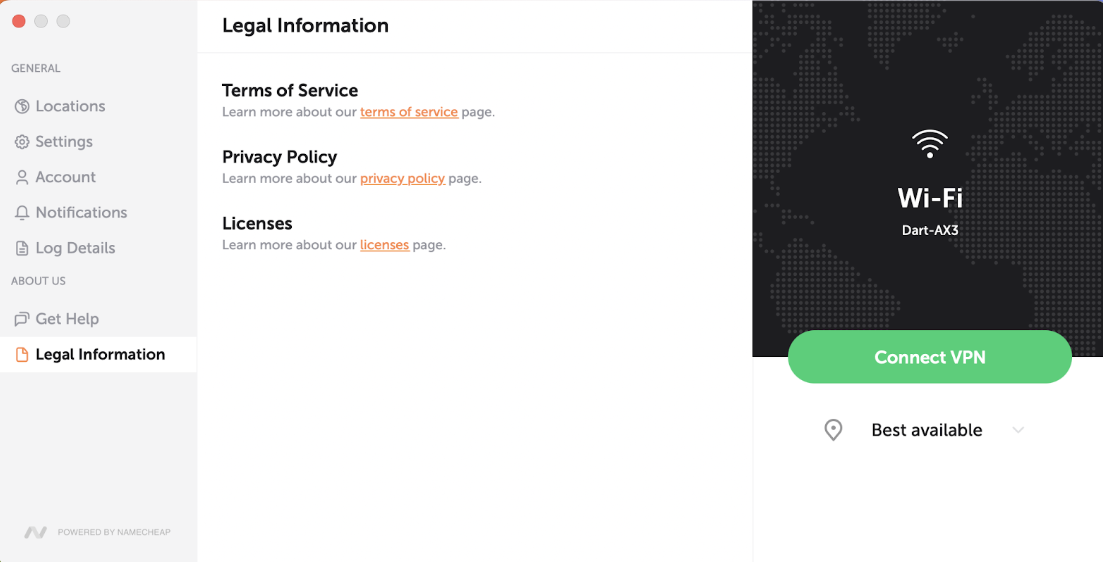
"Yasal Bilgiler" altında şunlara sahip olacaksınız:
Hizmet Şartları;
Gizlilik Politikası;
Lisanslar;
Geri bildirim gönder, uygulamadan geri bildirim göndermenizi sağlar:
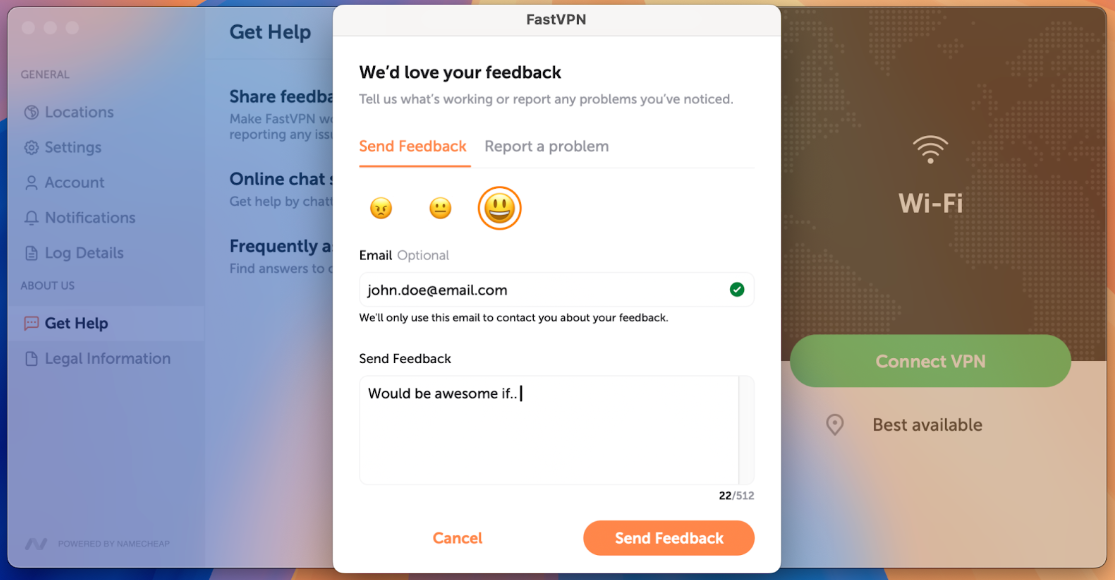
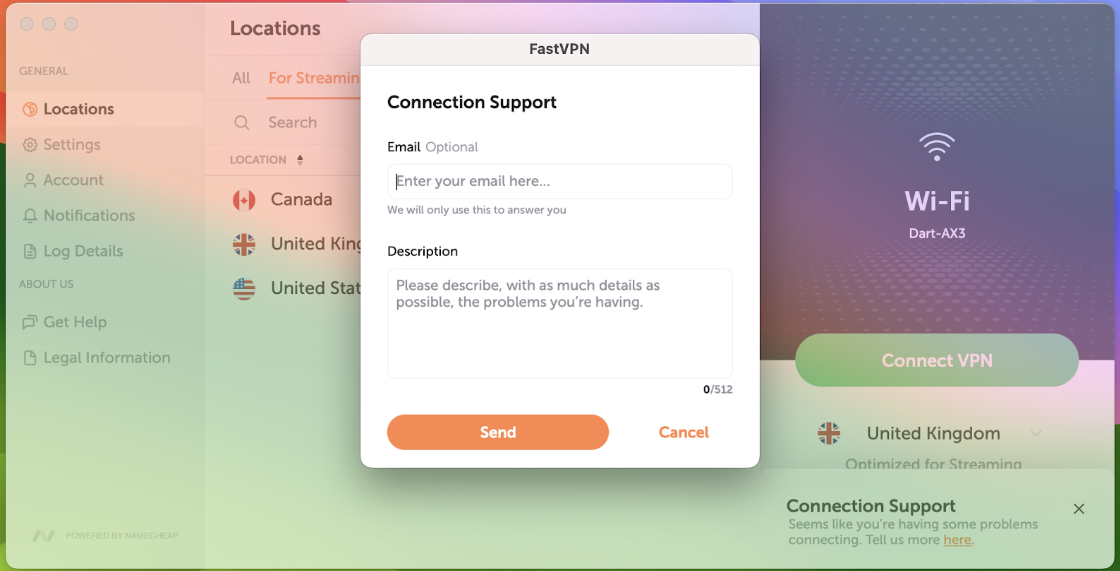
FastVPN uygulamasını kullanırken bir hata oluşursa, FastVPN ile ilgili yaşadığınız sorunları bize bildirmek için bir Sorun Raporu gönderebilirsiniz.
Bir sorun olduğunda ilgili açılır pencere görünecektir:
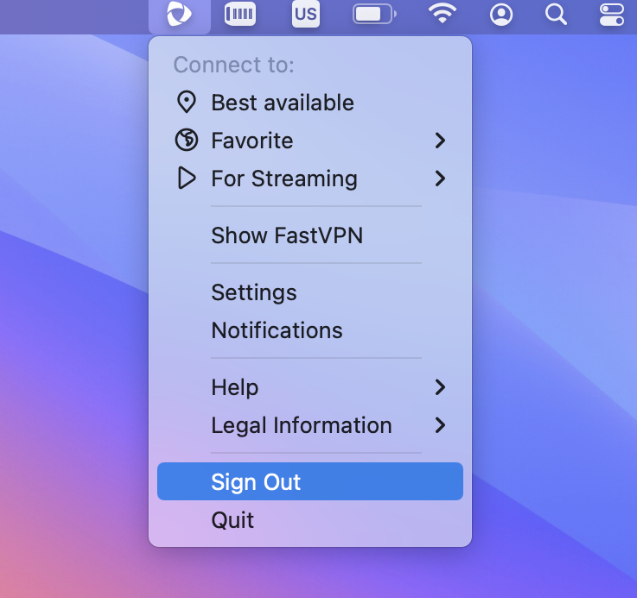
Oturumu Kapat:
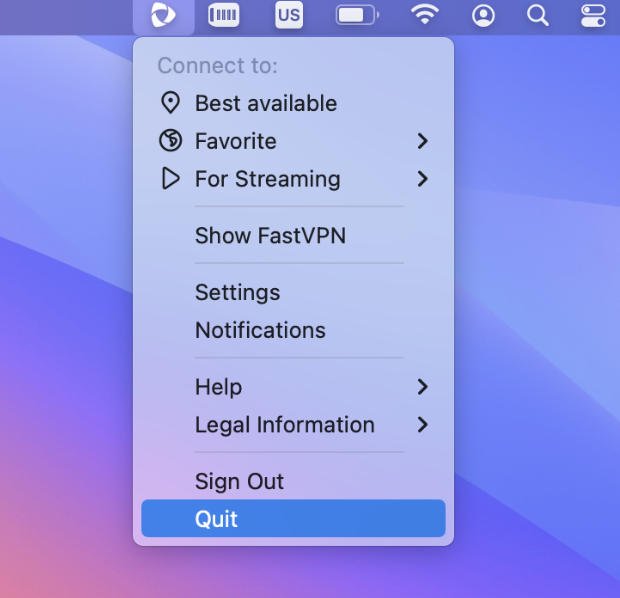
Çıkış:
Hepsi bu kadar! Daha fazla yardıma ihtiyacınız olursa lütfen Destek Ekibimiz ile iletişime geçin.