Slik setter du opp Spacemail i Outlook
I denne artikkelen går vi gjennom hvordan du setter opp din Spacemail-postkasse ved å bruke IMAP/POP3-protokollen i Outlook-klienten.
Outlook for Windows (også kalt Nye Outlook) er den nyeste e-postklienten utviklet av Microsoft og vil erstatte de forhåndsinstallerte Windows Mail- og Kalender-appene på Windows 10 og 11. Den leveres også som standard e-postapp i Windows 11 fra slutten av 2024.
Merk: I denne artikkelen bruker vi spstest@spaceship.com som eksempeladresse.
Automatisk oppsett
Spacemail-tjenesten støtter en autokonfig-funksjon for Outlook, som lar deg sette opp en e-postkonto automatisk.
Skriv inn navnet på postkassen og passordet i de nødvendige feltene, og la e-postklienten sette opp alt for deg:
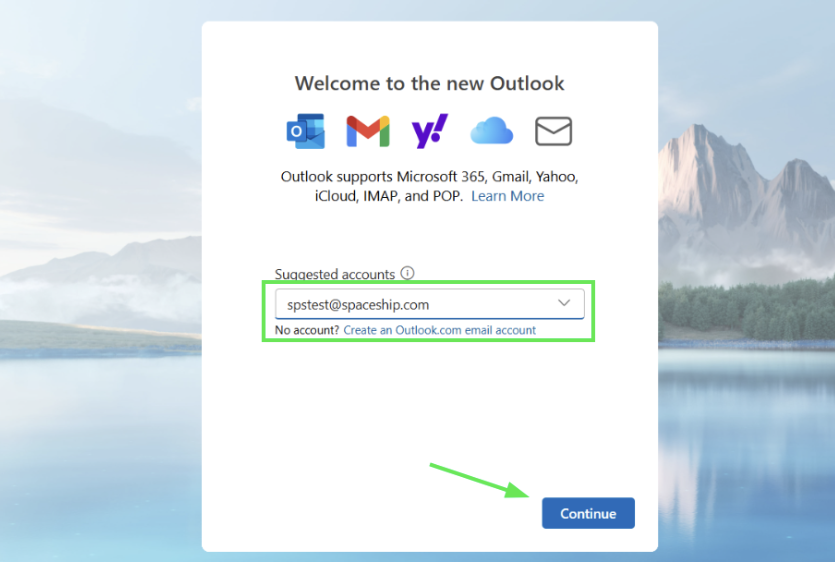


Manuelt oppsett
Følg disse trinnene for å legge til en ny e-postkonto:
Trinn 1. Åpne Outlook (ny)-applikasjonen på din Windows-enhet.
Trinn 2. Skriv inn Spacemail-adressen du vil legge til.

Tips: Hvis du allerede har en e-postkonto satt opp i nye Outlook, klikk Vis > Vis innstillinger, og velg fanen Kontoer > Legg til konto:

Trinn 3. Fyll inn passordet til din Spacemail-postkasse i passordfeltet.
Hvis du ikke husker passordet ditt, kan du enkelt tilbakestille det ved å bruke følgende veiledning.
Trinn 4. Velg protokoll: POP3 eller IMAP.
Nye Outlook støtter både POP3- og IMAP-protokoller.
POP3 står for Post Office Protocol og ble utviklet som en enkel måte å få tilgang til en ekstern e-postserver. POP fungerer ved å laste ned e-postene dine fra leverandørens e-postserver og deretter merke dem for sletting der. Dette betyr at du kun kan lese disse e-postmeldingene i den e-postklienten, på den datamaskinen. Du vil ikke kunne få tilgang til tidligere nedlastede e-poster fra andre enheter, andre e-postklienter eller via webmail.
IMAP står for Internet Message Access Protocol og ble utviklet spesielt for å eliminere begrensningene til POP. IMAP lar deg få tilgang til e-posten din fra hvilken som helst klient, enhet og webmail-innlogging når som helst, helt til du sletter dem. Du kan også bruke ulike enheter og e-post/webmail-klienter for å få tilgang til samme postkasse og sjekke, sende og motta e-post, noe som ikke er mulig med en POP3-tilkobling.
IMAP
I neste vindu, klikk Vis mer for å vise innkommende/utgående innstillinger:
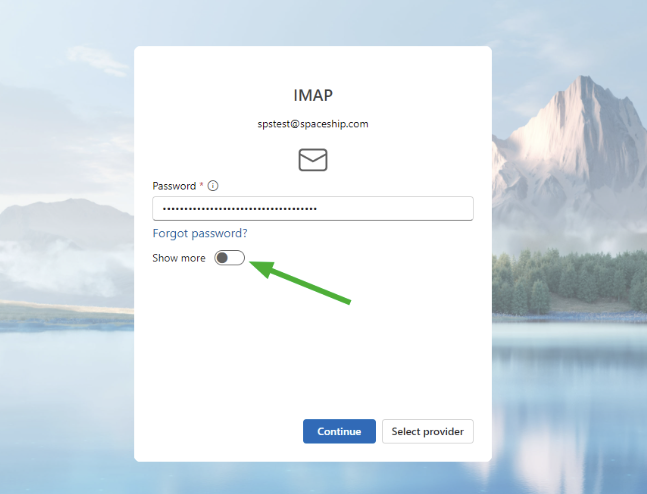
Skriv inn følgende serverinnstillinger hvis du ønsker å sette opp kontoen som IMAP:
Innkommende innstillinger:
Passord: Ditt nåværende postkassepassord;
IMAP innkommende server: mail.spacemail.com;
Innkommende serverport: 993;
Sikker tilkoblingstype: SSL/TLS.
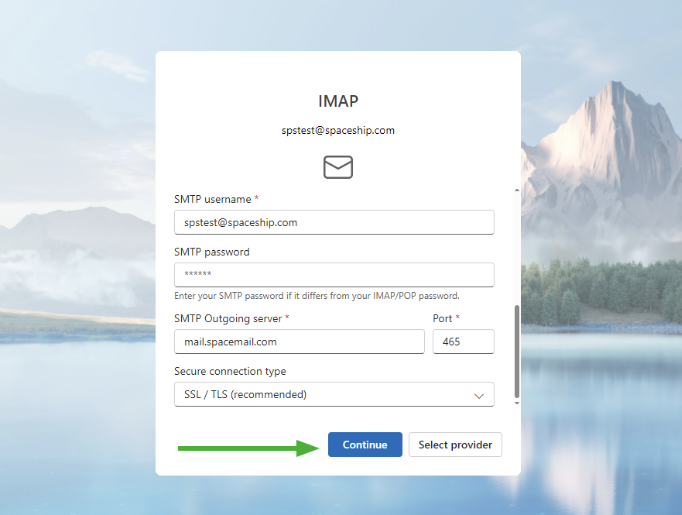
Utgående innstillinger:
SMTP-brukernavn: Din fulle Spacemail-e-postadresse;
SMTP-passord: Ditt nåværende postkassepassord;
SMTP utgående server: mail.spacemail.com;
Utgående serverport: 465;
Sikker tilkoblingstype: SSL/TLS:
Når alle detaljene er fylt ut, klikk Fortsett.
POP3
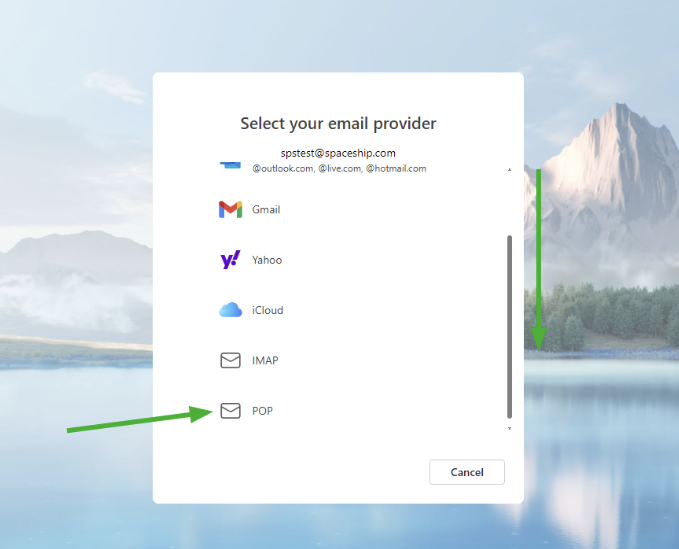
For å velge kontotype POP, klikk Velg leverandør:
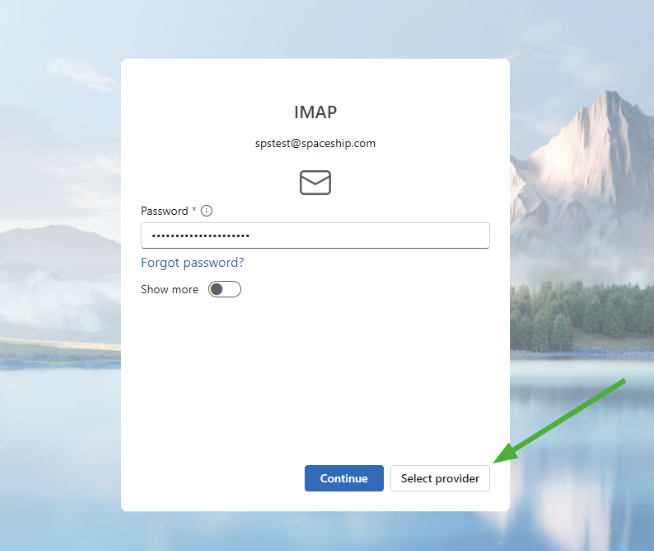
Bla deretter ned og velg POP:
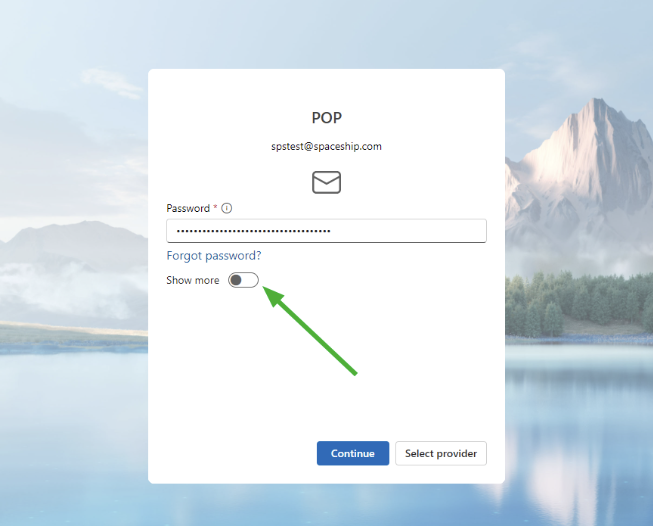
I neste vindu, klikk Vis mer for å vise innkommende/utgående innstillinger:
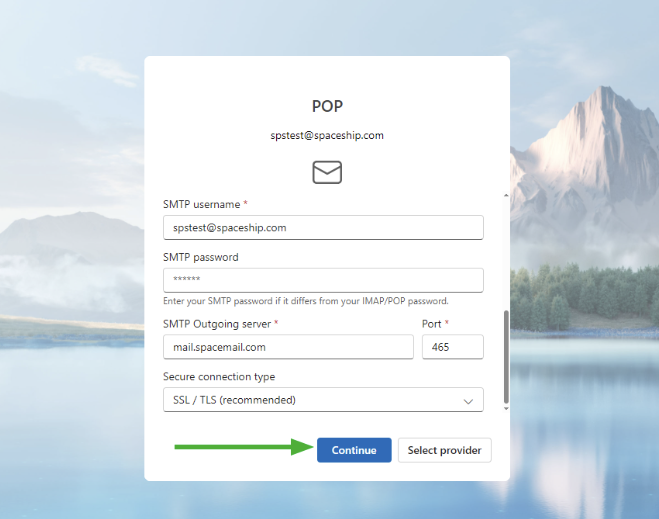
Skriv inn følgende serverinnstillinger hvis du ønsker å sette opp kontoen som POP3:
Innkommende innstillinger:
Passord: Ditt nåværende postkassepassord;
POP innkommende server: mail.spacemail.com;
Innkommende serverport: 995;
Sikker tilkoblingstype: SSL/TLS.
Utgående innstillinger:
SMTP-brukernavn: Din fulle Spacemail-e-postadresse;
SMTP-passord: Ditt nåværende postkassepassord;
SMTP utgående server: mail.spacemail.com;
Utgående serverport: 465;
Sikker tilkoblingstype: SSL/TLS:
Når alle detaljene er fylt ut, klikk Fortsett:
Trinn 5. Meldingene fra Outlook.
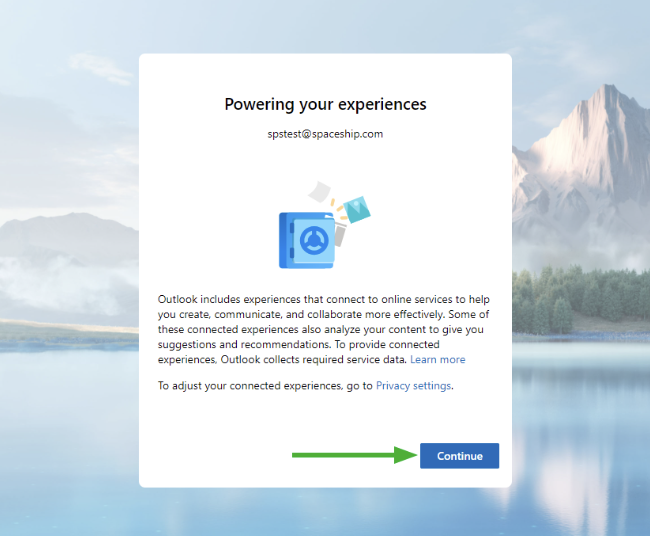
Etter å ha lagt inn protokolldetaljene og klikket på Fortsett-knappen, vil meldingen om Microsoft Cloud vises. Synkronisering av kontoen din til Microsoft Cloud betyr at en kopi av e-postene dine blir synkronisert mellom Spacemail-serveren din og Microsofts datasentre. For å fortsette oppsettet, trykk Fortsett.
Deretter går Outlook-klienten til et nytt vindu knyttet til personvern. For å fortsette oppsettet, trykk Neste.
For å fullføre oppsettet av Spacemail-postkassen, vil Outlook-klienten spørre om den kan samle inn brukerdata for forbedring. Velg ditt valg og klikk Godta.
Til slutt, klikk Fortsett:
Nå som du har fullført oppsettet av Outlook-appen, kan du begynne å sende e-post med din nye Spacemail-adresse.
Merknader: Du kan støte på følgende feil under oppsett av e-postkonto i Outlook: "Noe gikk galt. Prøv igjen. Du må kanskje bruke et app-passord.” I så fall må du forsikre deg om at innloggingsdetaljene du har brukt er riktige. Du kan sjekke riktigheten av Spacemail-innloggingen din ved å logge inn på Spacemail webmail. Hvis det oppstår problemer, ikke nøl med å tilbakestille passordet ved å følge veiledningen.
I tillegg kan du oppleve følgende feil når du sender nye e-poster: “SmtpSubmissionPermanent5XXException: Smtp submission failed. Server 'mail.spacemail.com' Port '465'. --> Uventet SMTP-serverrespons. Forventet: 235, faktisk: 535, hele svaret: 535 5.7.8 Error: authentication failed: UGFzc3dvcmQ6.” I så fall må du forsikre deg om at passordet i SMTP-innstillingene samsvarer med riktig passord for Spacemail-postkassen.
Hvordan oppdatere konfigurasjonen til en e-postkonto
For å sjekke eller oppdatere konfigurasjonen til en eksisterende e-postkonto, følg disse trinnene:
1. Åpne Outlook (ny)-applikasjonen på enheten din.
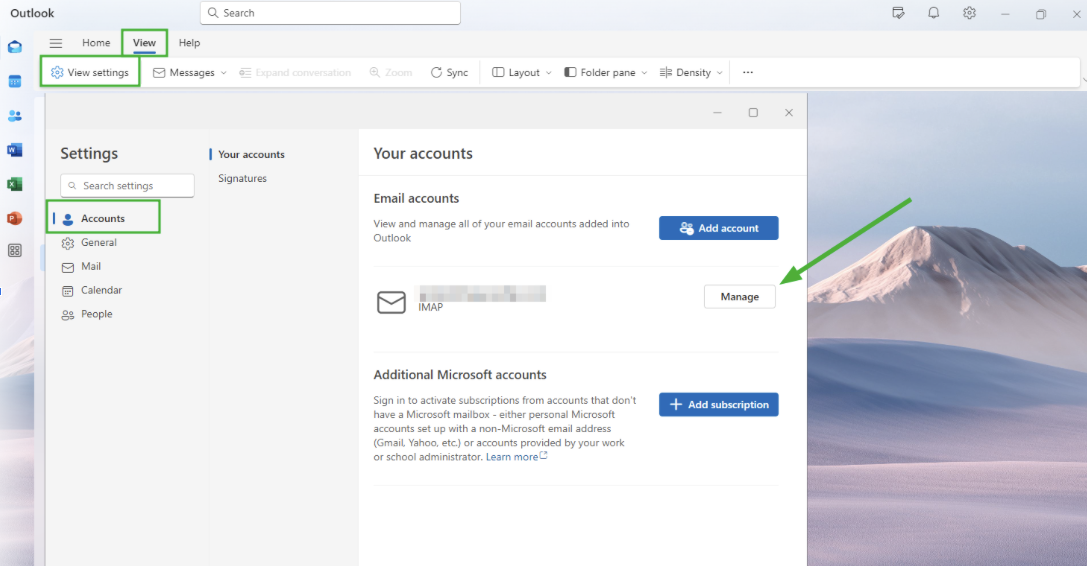
2. Klikk Vis > Vis innstillinger, og velg fanen Kontoer > Administrer:
3. Bruk glidebryteren for å bla til bunnen av siden, og du kan velge alternativet Reparer:
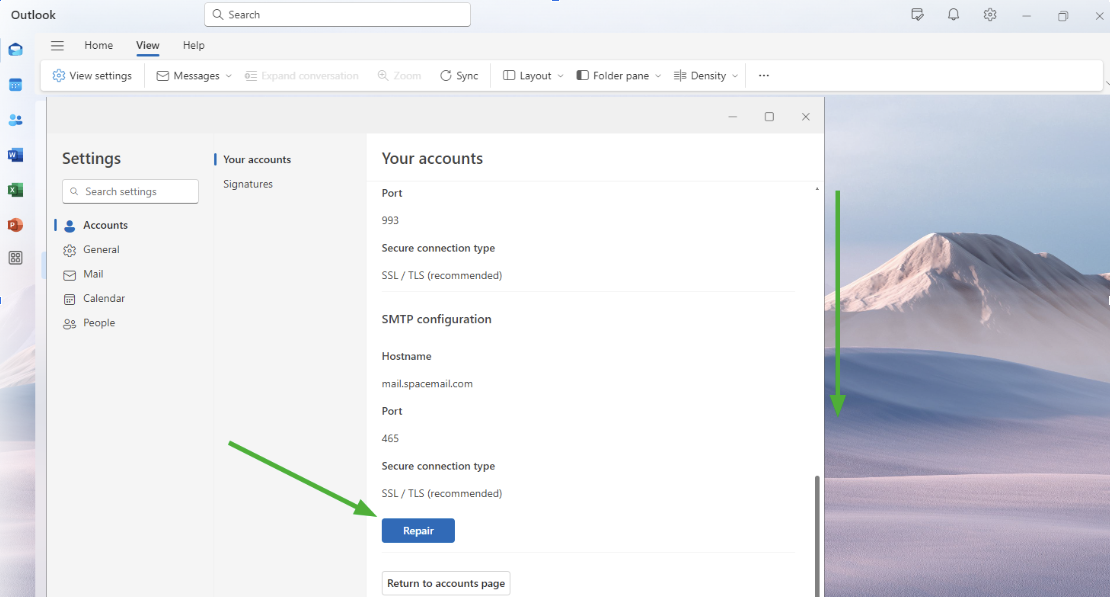
4. På neste side vil du se innkommende og utgående serverinnstillinger.
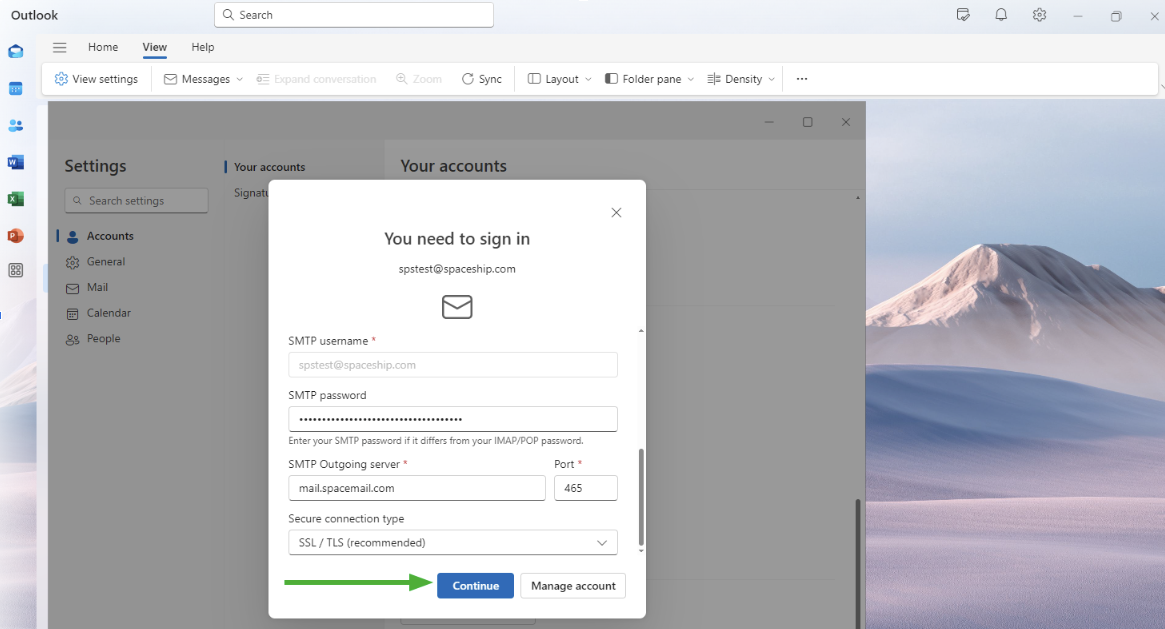
Sørg for at alle er satt riktig. Hvis noen opplysninger er feil, oppdater dem for både innkommende og utgående e-postkonfigurasjoner.
5. Når alle detaljene er oppdatert, klikk Fortsett:
Hvis du har spørsmål, ikke nøl med å kontakte vårt supportteam for videre assistanse.