Jak skonfigurować uwierzytelnianie dwuskładnikowe (2FA) w Spacemail
Uwierzytelnianie dwuskładnikowe (2FA) dodaje dodatkową warstwę zabezpieczeń do Twojego konta Spacemail, wymagając drugiego kroku podczas logowania, oprócz samego hasła. Ten przewodnik wyjaśnia, jak skonfigurować 2FA dla poczty e-mail, korzystając z dwóch dostępnych metod: U2F (Universal 2nd Factor) oraz TOTP (Time-Based One-Time Password).
Jak skonfigurować U2F 2FA w Spacemail:
U2F to otwarty standard uwierzytelniania, który usprawnia i upraszcza uwierzytelnianie dwuskładnikowe poprzez wykorzystanie fizycznego klucza bezpieczeństwa, takiego jak Yubikey, i jest kompatybilny z Chrome, Firefox oraz Edge. Wykonaj następujące kroki:
1. Zaloguj się na swoje konto Spacemail.
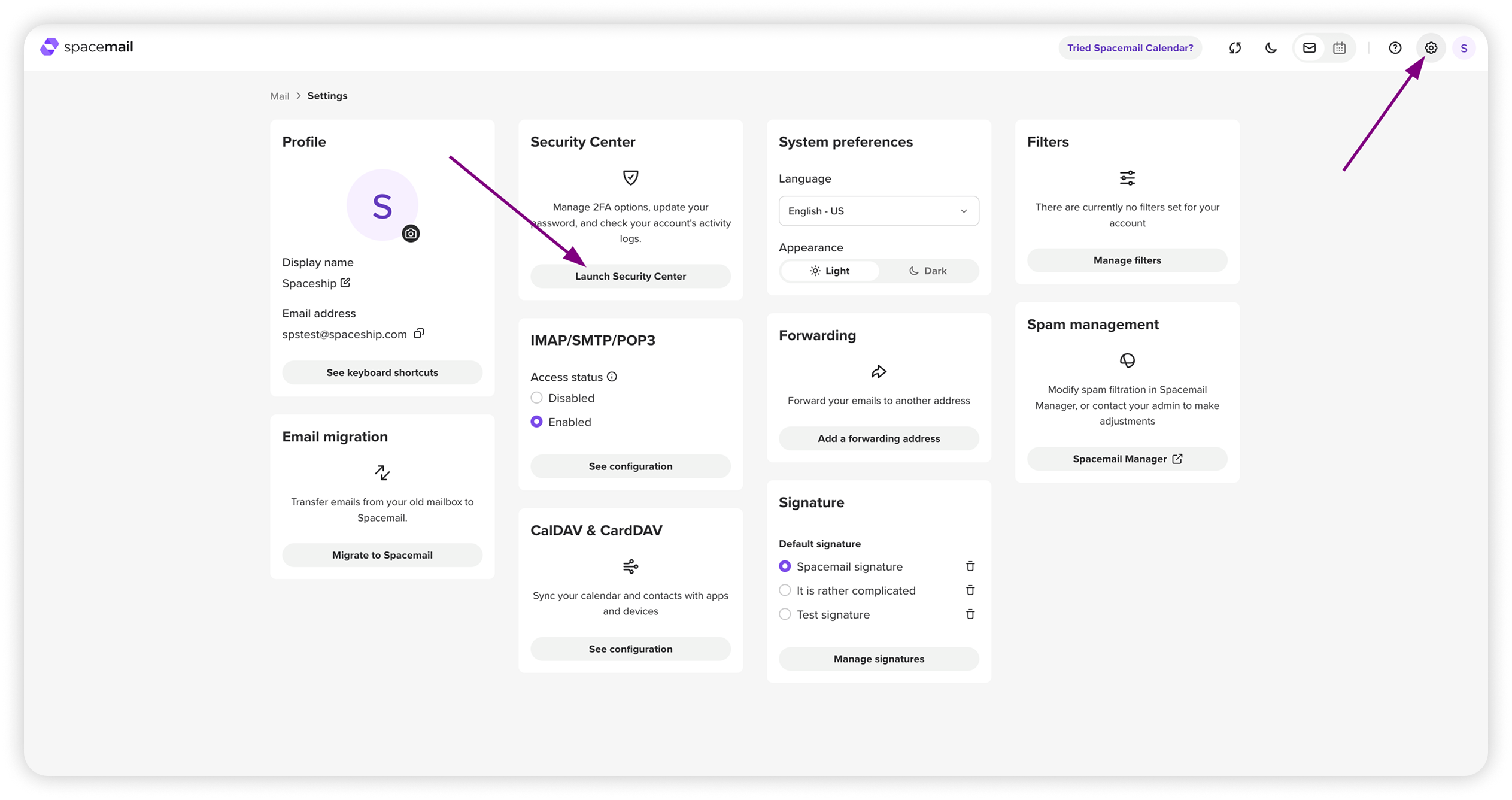
2. Kliknij przycisk Ustawienia znajdujący się w prawym górnym rogu.
3. Przejdź do Centrum bezpieczeństwa i naciśnij Uruchom Centrum bezpieczeństwa.
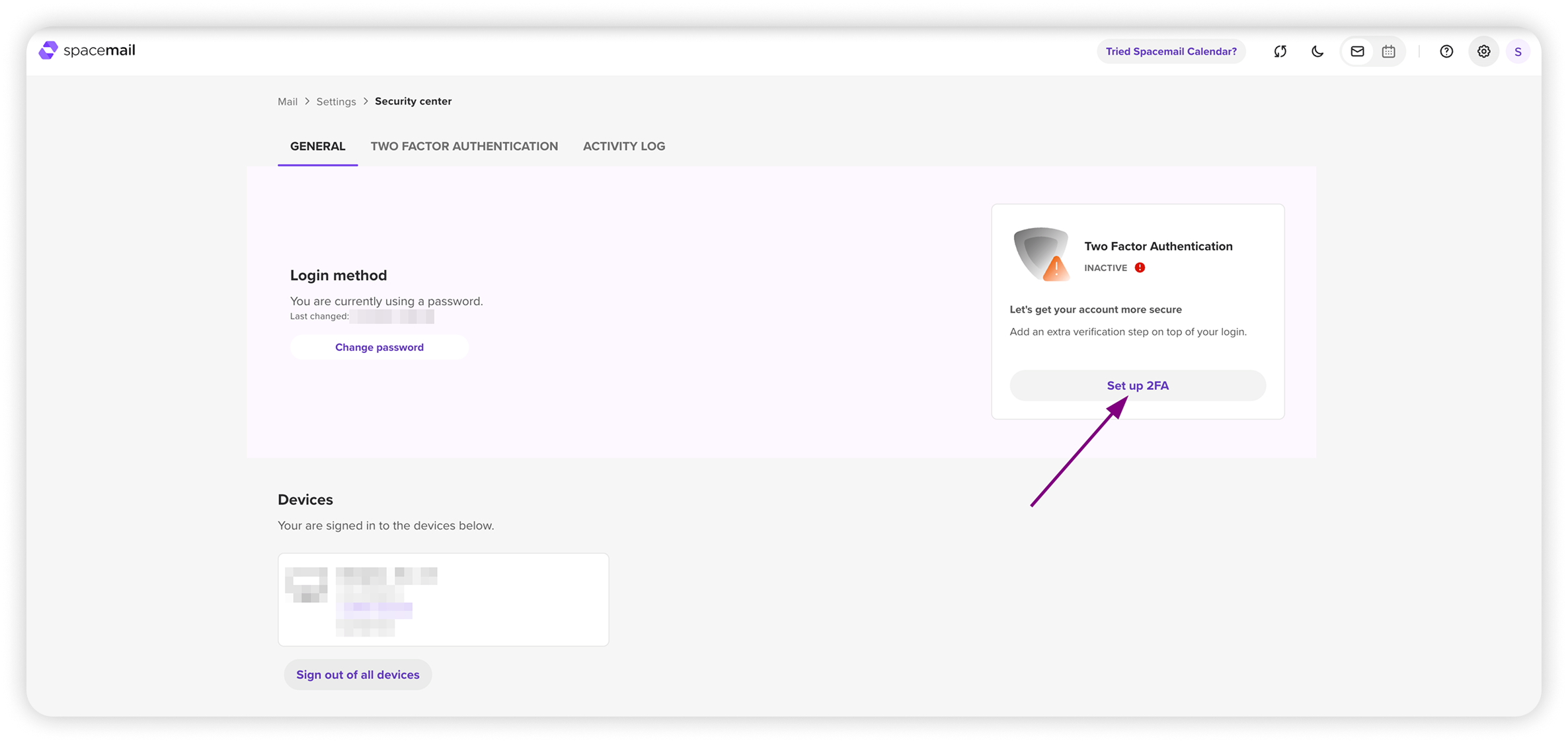
4. Kliknij Skonfiguruj 2FA.
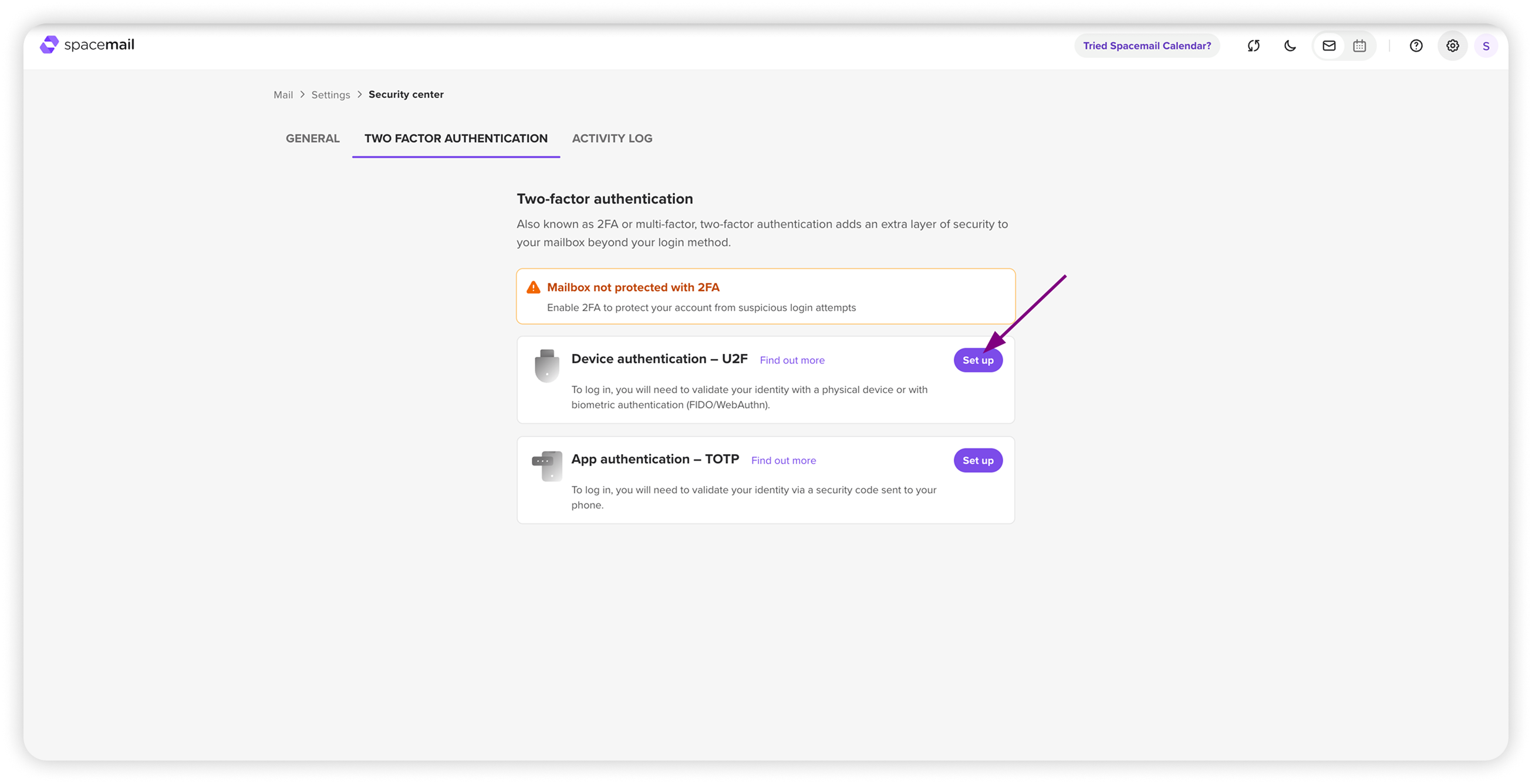
5. W opcjach konfiguracji 2FA znajdź Uwierzytelnianie urządzeniem – U2F i kliknij przycisk Skonfiguruj obok niego.
6. System poprosi Cię o nazwę urządzenia. Wpisz nazwę swojego klucza bezpieczeństwa i kliknij Zarejestruj.
7. Włóż fizyczny klucz bezpieczeństwa do portu USB.
8. Zatwierdź połączenie urządzenia, klikając Zezwól w oknie przeglądarki.
9. Po zarejestrowaniu klucza zostaniesz poproszony o zapisanie kodów zapasowych na wypadek niedostępności klucza bezpieczeństwa.
Po tym pojawi się komunikat potwierdzający, że urządzenie zostało zarejestrowane i dodane do zakładki Uwierzytelnianie dwuskładnikowe w Centrum bezpieczeństwa.
UWAGA: Możesz dodać dodatkowe urządzenia U2F, przechodząc do zakładki Uwierzytelnianie dwuskładnikowe i klikając Dodaj urządzenie.
Jak skonfigurować TOTP 2FA w Spacemail:
TOTP generuje unikalny, tymczasowy kod na Twoim urządzeniu mobilnym, który jest ważny przez 30-60 sekund. Do tego celu możesz użyć aplikacji uwierzytelniających, takich jak Google Authenticator, Authy lub Duo. Oto jak to skonfigurować:
1. Zaloguj się na swoje konto Spacemail.
2. Kliknij przycisk Ustawienia w prawym górnym rogu.
3. Przejdź do Centrum bezpieczeństwa i naciśnij Uruchom Centrum bezpieczeństwa.
4. Kliknij Skonfiguruj 2FA.
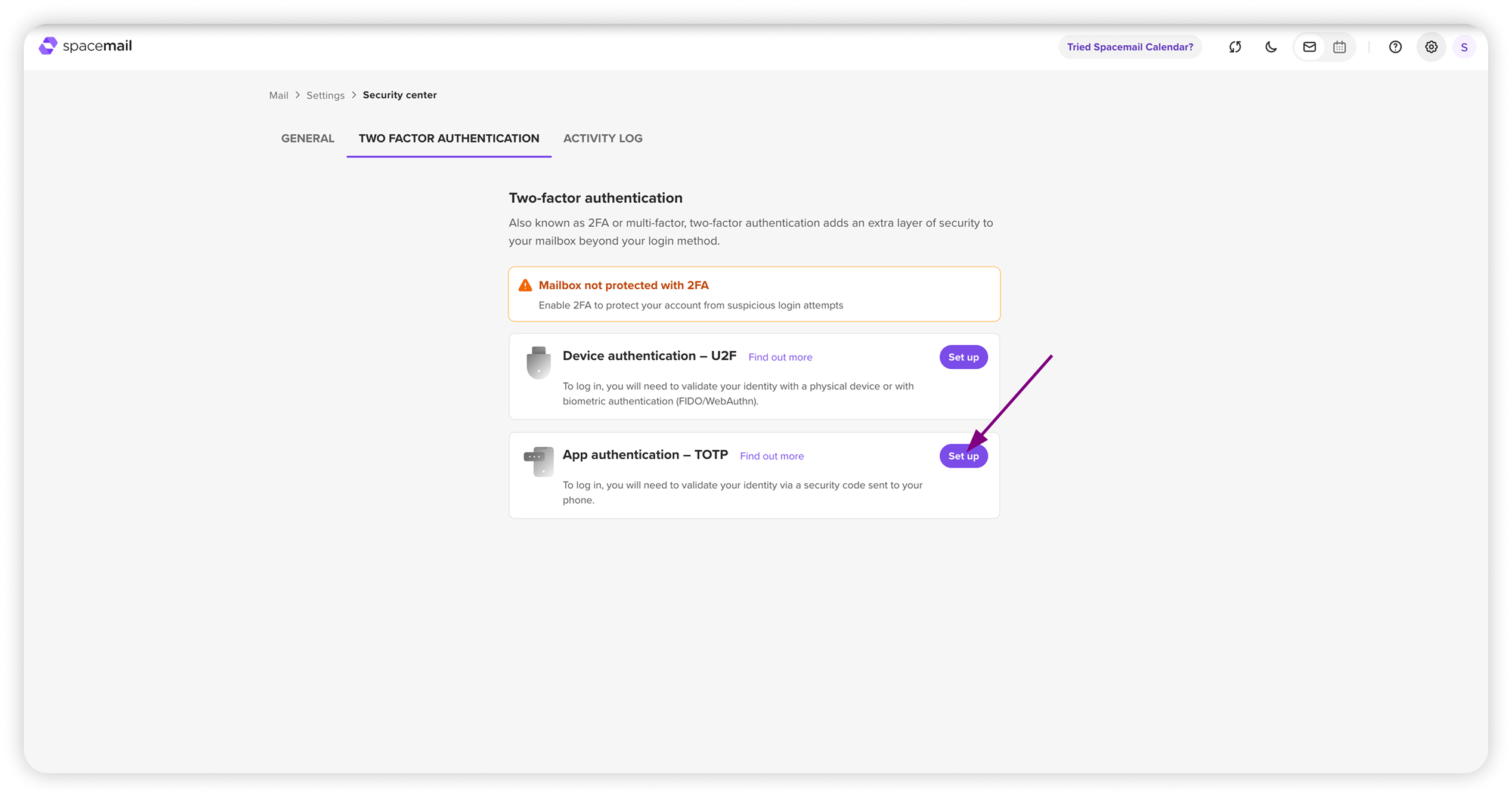
5. Znajdź Uwierzytelnianie aplikacją – TOTP i kliknij przycisk Skonfiguruj obok niego.
6. Na ekranie pojawi się kod QR. Otwórz wybraną aplikację do uwierzytelniania dwuskładnikowego na swoim telefonie i zeskanuj kod QR.
7. Po zeskanowaniu aplikacja wyświetli 6-cyfrowy kod. Wprowadź ten kod w Spacemail, aby zakończyć konfigurację.
Zapisz kody zapasowe wyświetlone w następnym oknie. Kliknij Gotowe, a zostaniesz przekierowany z powrotem na stronę Uwierzytelniania dwuskładnikowego, gdzie TOTP będzie widoczny jako aktywna metoda 2FA dla Twojego konta.
Kody zapasowe:
Kody zapasowe są niezbędne w przypadku utraty dostępu do urządzenia 2FA. Zawsze przechowuj je w bezpiecznym miejscu, ponieważ umożliwiają odzyskanie dostępu do konta Spacemail bez urządzenia uwierzytelniającego.
Włączając 2FA, znacznie zwiększasz bezpieczeństwo swojego konta Spacemail, utrudniając nieautoryzowanym osobom uzyskanie dostępu. Wybierz metodę 2FA najlepiej dopasowaną do Twoich potrzeb, czy to fizyczny klucz bezpieczeństwa, czy kod czasowy generowany przez aplikację.