Configurazione CalDAV di Spacemail in Thunderbird
In questo articolo troverai le istruzioni passo passo su come configurare il calendario Spacemail nel client di posta Thunderbird utilizzando il protocollo CalDAV.
Ecco come puoi trovare le impostazioni necessarie per questa connessione:
Nelle Impostazioni di Spacemail webmail:
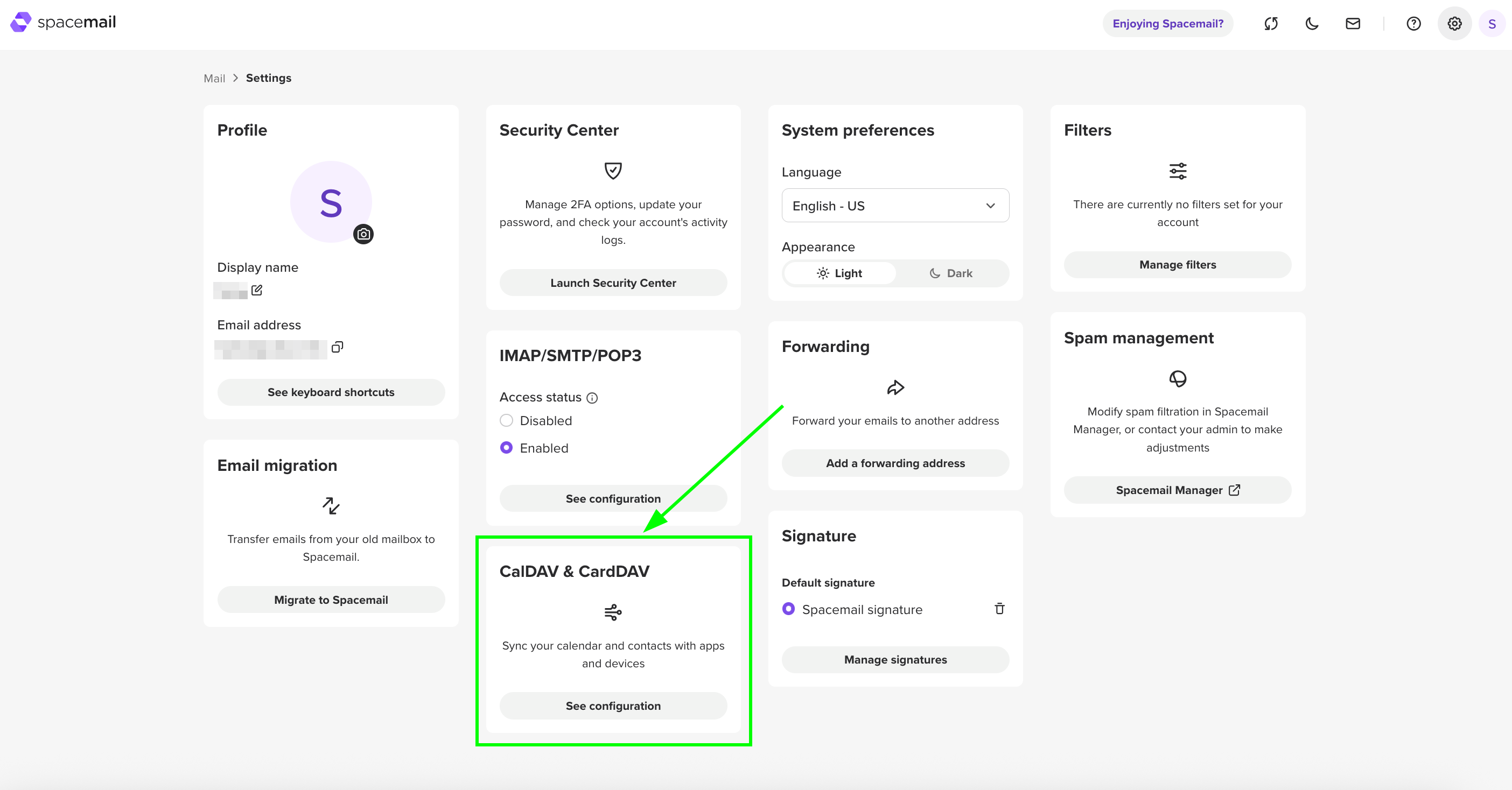
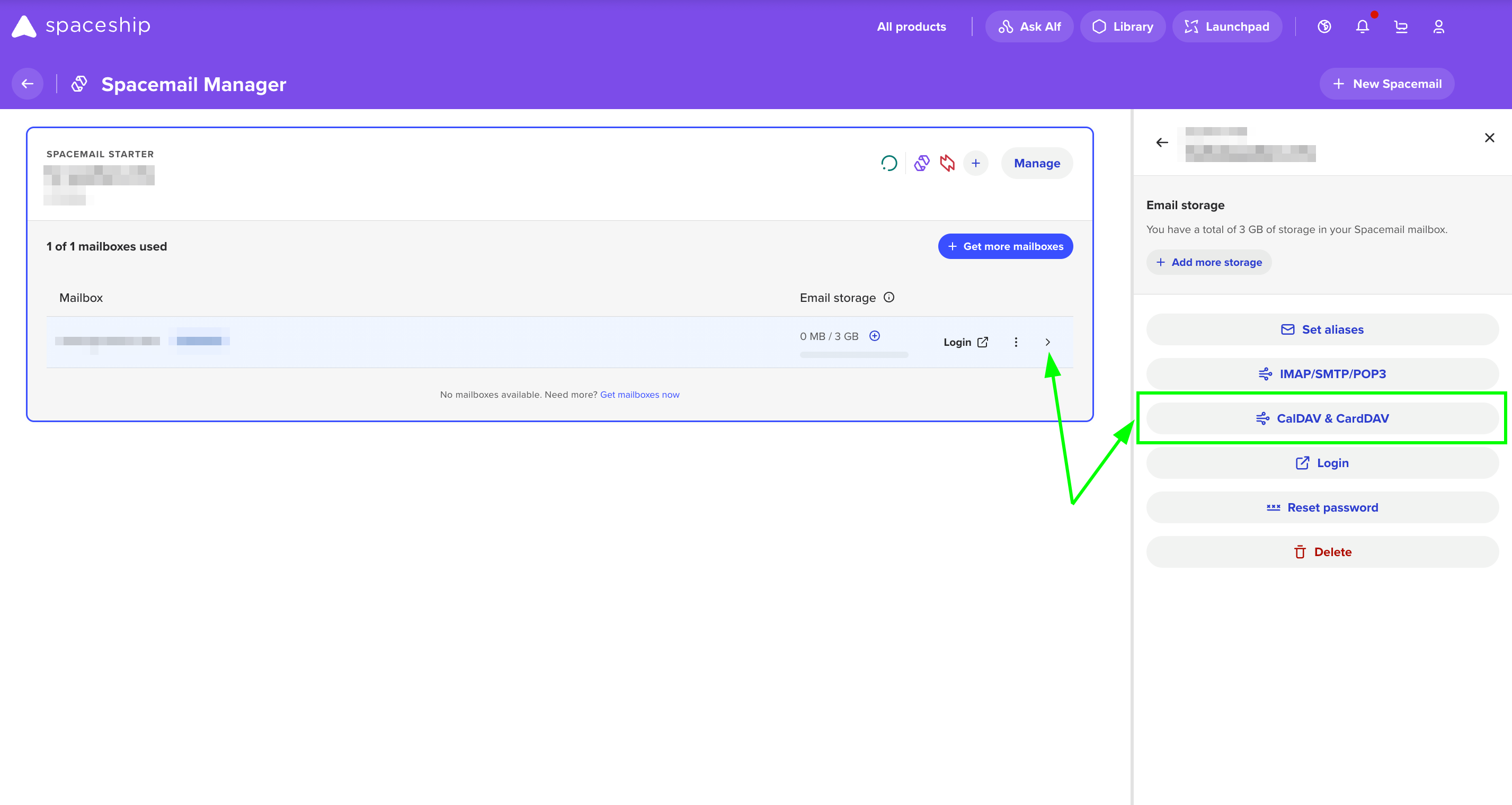
Una volta recuperati i dettagli necessari, segui questi passaggi per procedere con la configurazione:
Apri Thunderbird e fai clic sul pulsante Calendario :
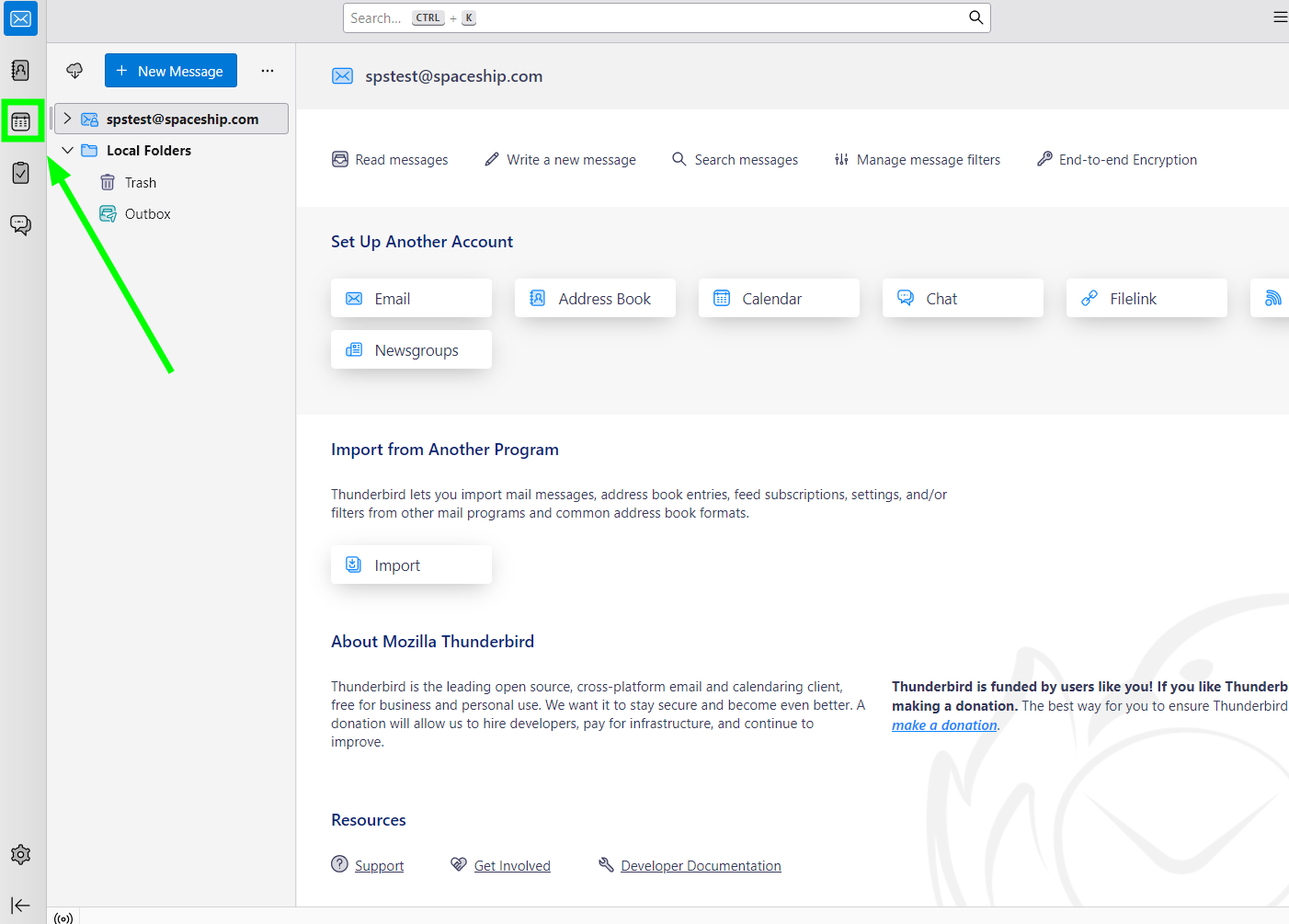
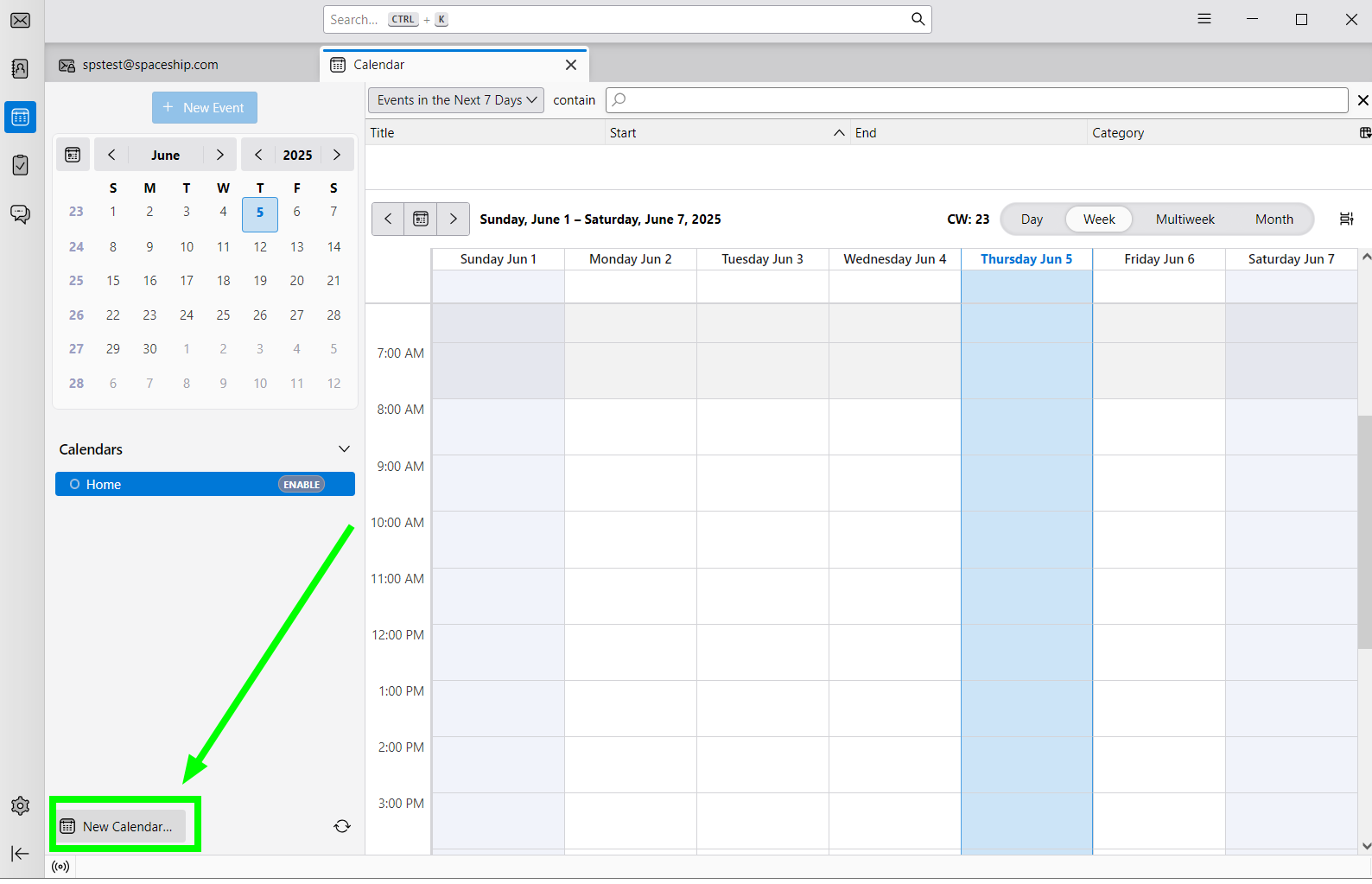
Quindi fai clic su Nuovo calendario, che si trova nell'angolo in basso a sinistra della pagina:
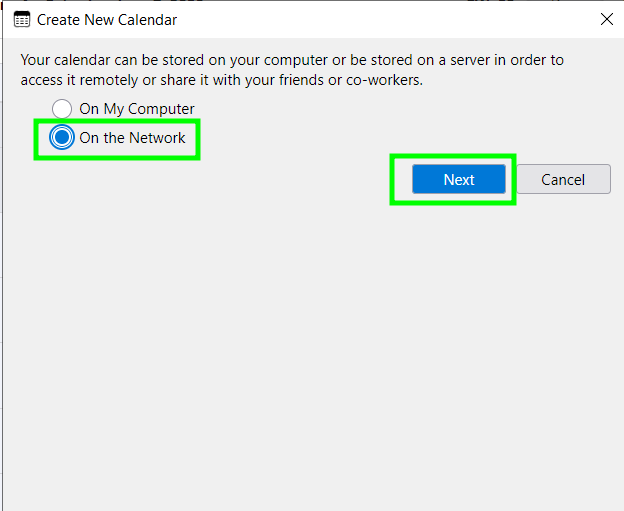
Seleziona In rete e premi Avanti:
Quindi inserisci i dettagli CalDav di Spacemail:
Nome utente: il tuo indirizzo email Spacemail completo (utilizziamo il nostro indirizzo di test spstest@spaceship.com come esempio)
Posizione: caldav.spacemail.com
Supporto offline: seleziona
Questa posizione non richiede credenziali: non deve essere selezionato
Una volta inserite le impostazioni, fai clic su Trova calendari: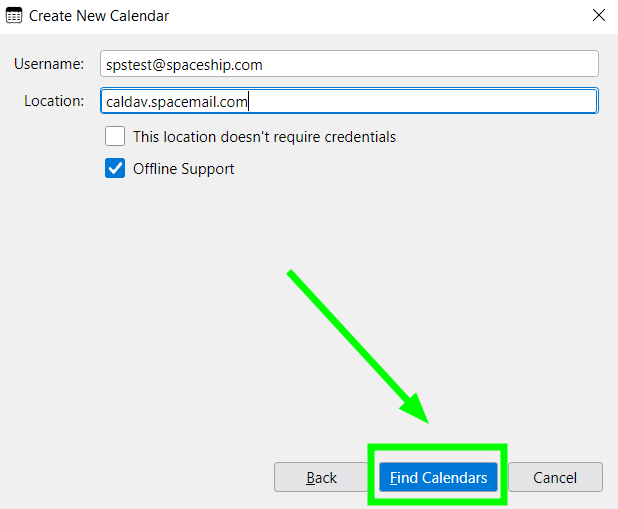
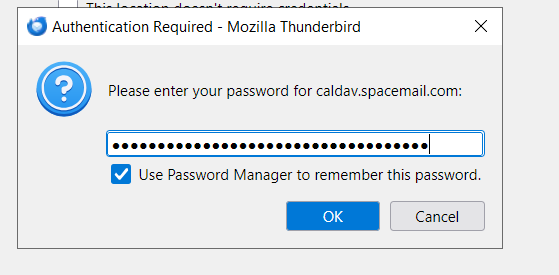
Nel passaggio successivo, Thunderbird ti chiederà di inserire la password di Spacemail. Inserisci la password della tua casella Spacemail nel campo Password e fai clic su OK:
Apparirà il messaggio delle impostazioni Crea nuovo calendario.
Seleziona CalDAV come tipo di calendario. Puoi anche impostarlo come calendario predefinito.Passaggio successivo: fai clic su Proprietà per espandere le impostazioni del calendario:
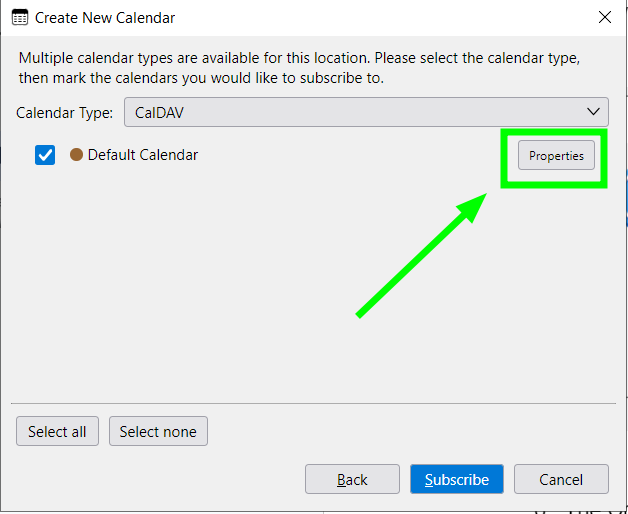
Qui puoi cambiare il nome del calendario (nel nostro screenshot è Spacemail Calendar), modificare la frequenza di sincronizzazione del calendario (nel campo Aggiorna calendario), cambiare il colore degli eventi e impostare le notifiche:
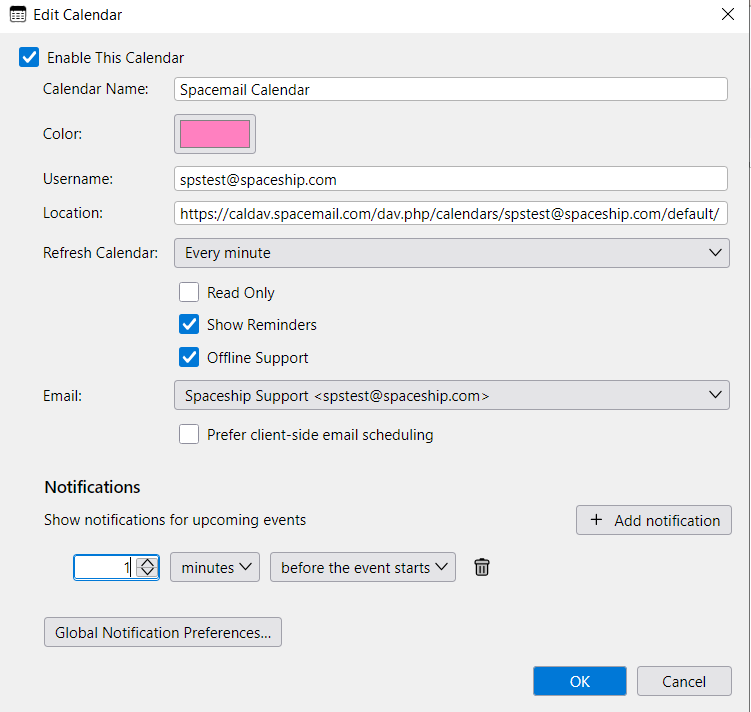
Una volta terminato, fai clic su OK.Verrai reindirizzato al menu Crea nuovo calendario. Fai clic su Iscriviti e attendi qualche istante affinché Thunderbird sincronizzi il tuo calendario:
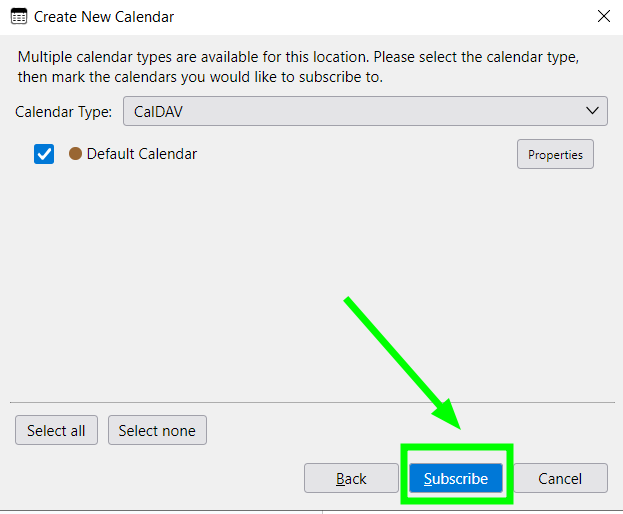
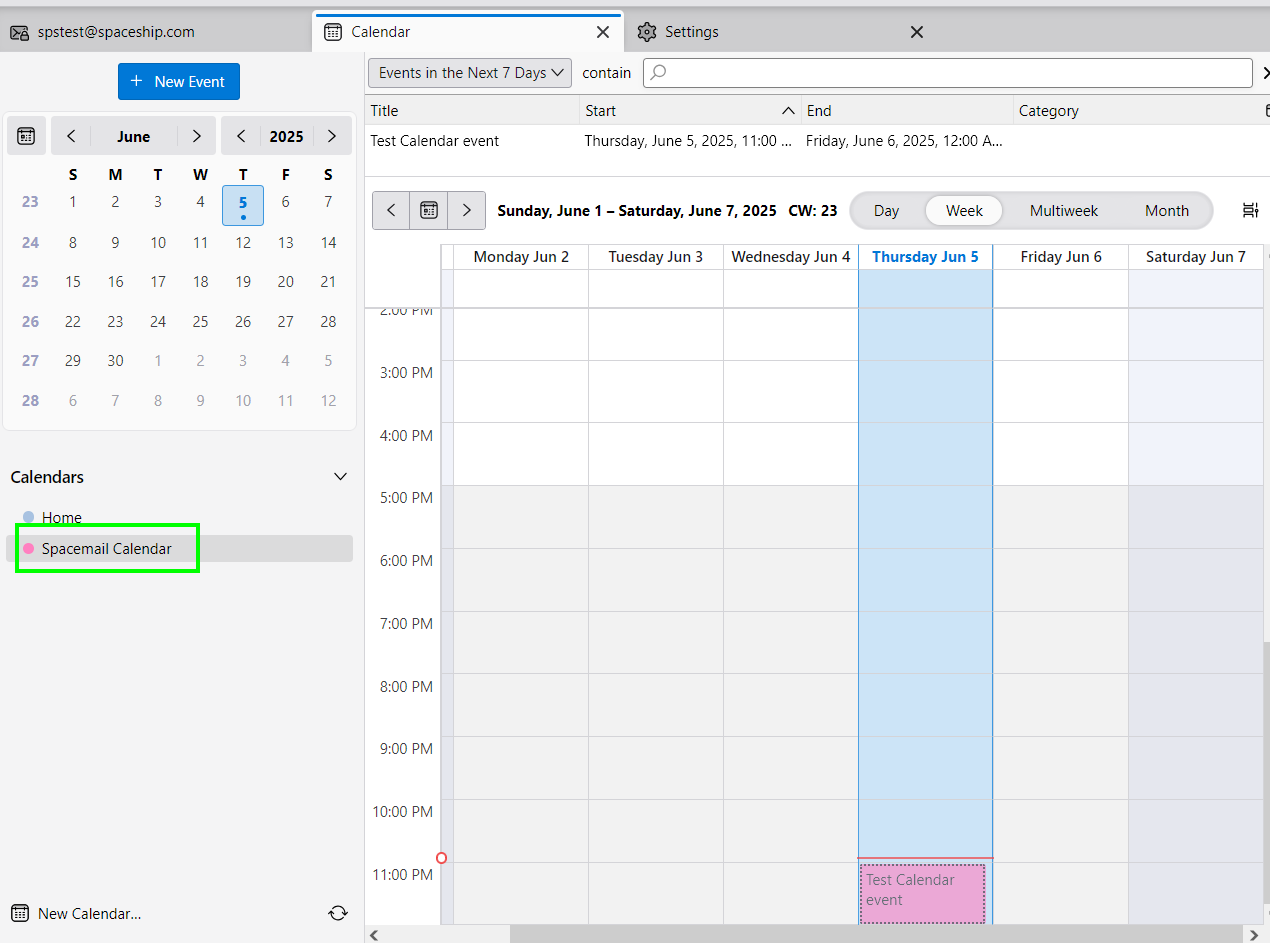
Fatto! Il calendario Spacemail apparirà nell'elenco dei tuoi calendari Thunderbird: