Spacemailでカレンダーを使う方法
このガイドでは、Spacemailでカレンダーを使用するための基本的な手順をご案内します。カレンダーを使うと、イベントの作成、参加者の招待、スケジュールの管理をWebメールのインターフェース上で直接行えます。
カレンダーへのアクセス
1. Spacemail mailboxにログインします
2. ログイン後、インターフェース上部の切り替えを使用して、メール表示とカレンダー表示を切り替えます。

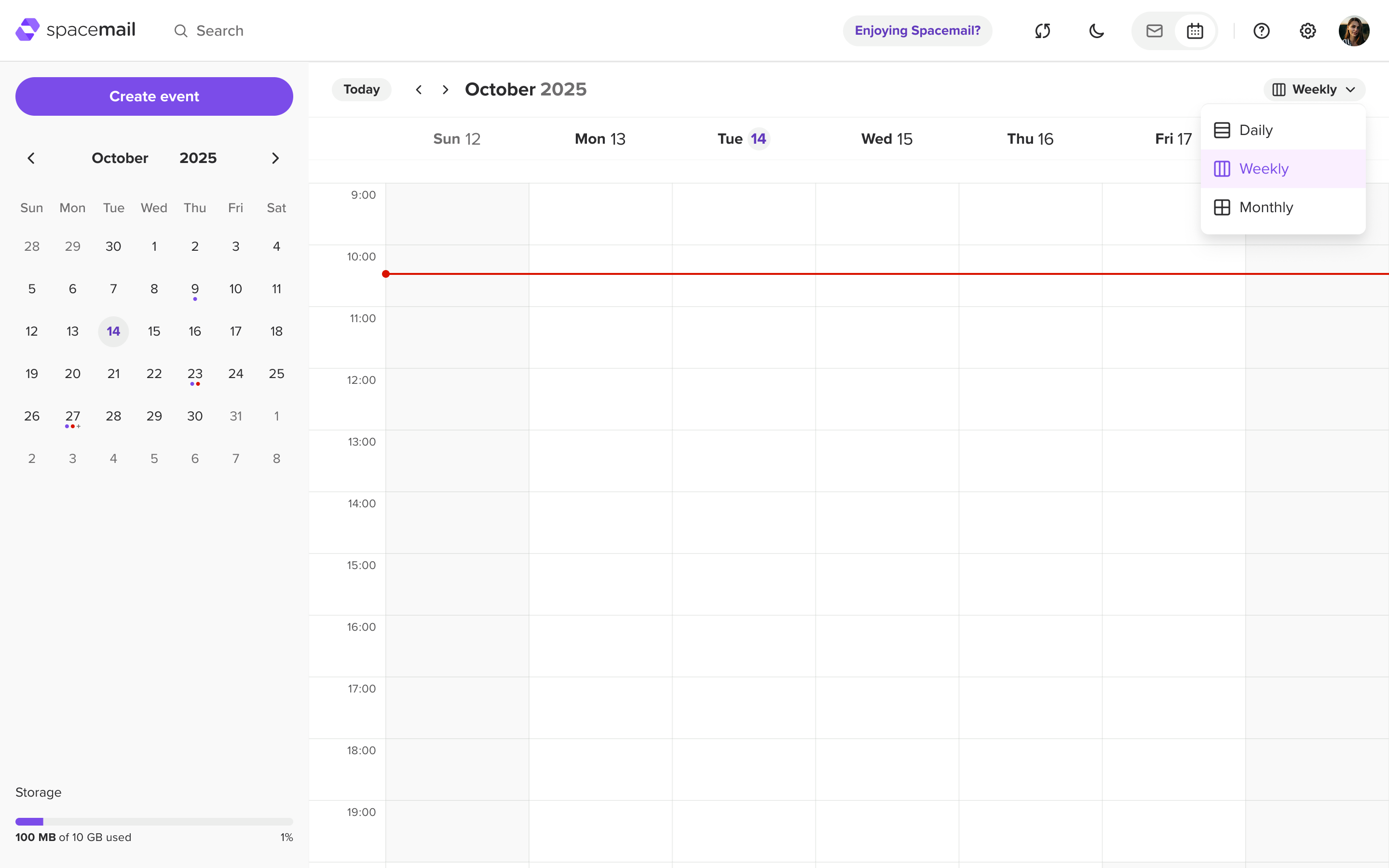
3. スケジュールは次の3つの方法のいずれかで表示できます: 日別、週別、または月別。これを行うには、カレンダー右上のドロップダウンメニューからオプションを選択します:
イベントの作成
1. カレンダーで、「Create event」ボタンをクリックして新しいイベントを追加します。イベントの詳細を入力できる別のポップアップウィンドウが表示されます:
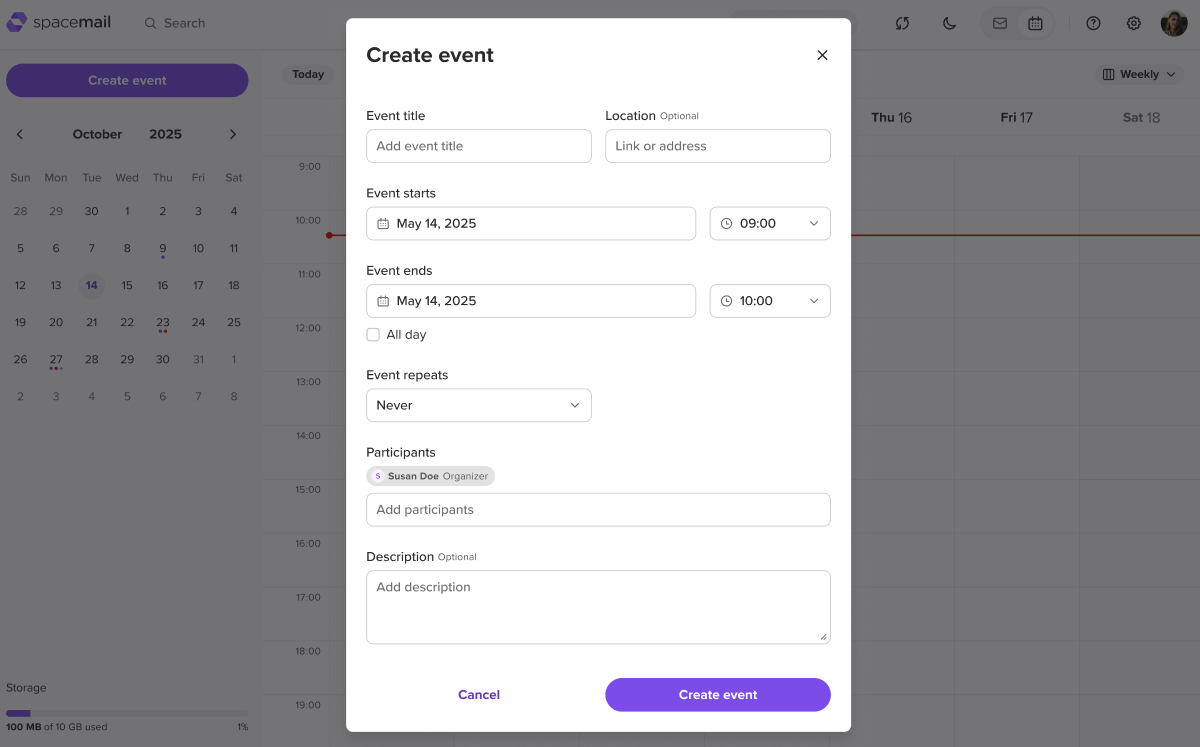
2. 必要な詳細を入力します:
イベントタイトル – イベント名を追加します
場所(任意) – 住所またはミーティングリンクを入力します
イベント開始/イベント終了 – 日付と時刻を選択します
イベントの繰り返し – イベントをどの頻度で繰り返すかを選択します: なし、毎日、毎週、毎月、または毎年。終日イベントにすることもできます。
参加者 – 招待したい相手のメールアドレスを追加します
説明(任意) – 追加の詳細を入力します
注:終日イベントは、選択した表示に応じて、日付セルまたは列ヘッダーの上部に表示されます。
3. すべての詳細を入力したら、「Create event」をクリックします。
招待の受信と返信
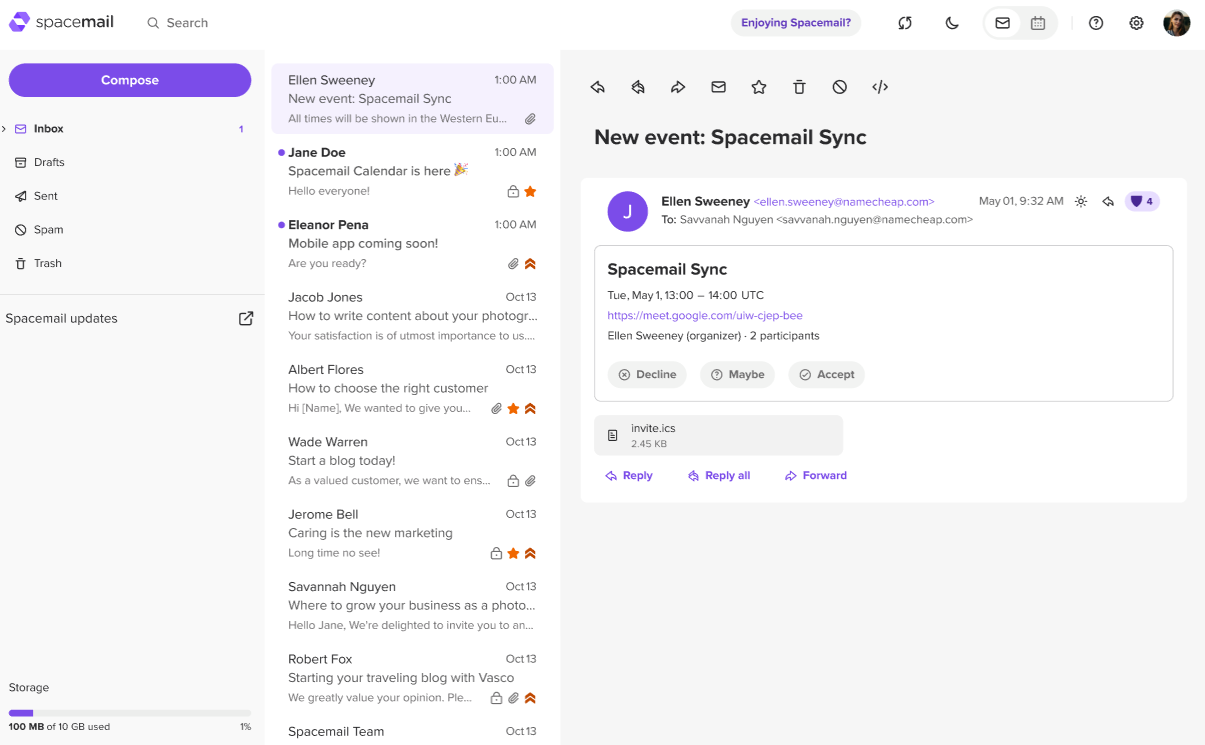
1. メール招待 – イベントの詳細と返信オプションを含むメールが受信トレイに届きます: 承諾、辞退、または未定:
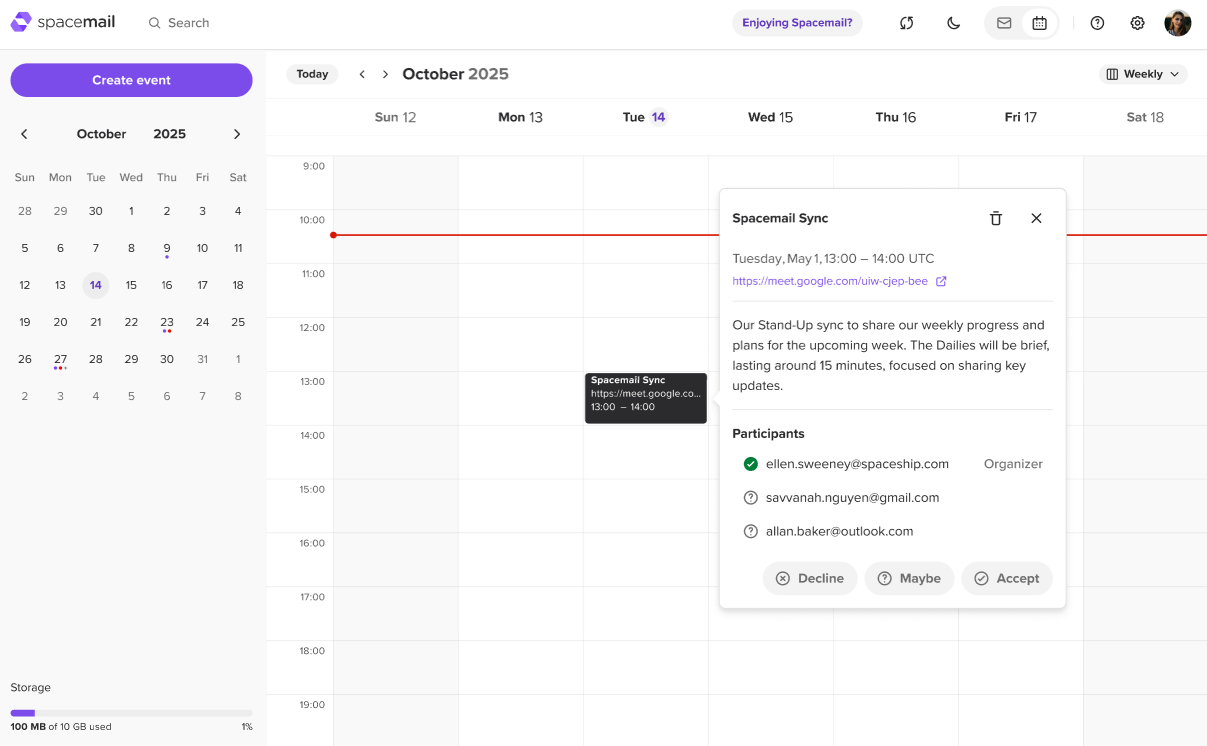
2. カレンダー表示 – イベントは、次のいずれかの返信を選択するまで、保留状態でカレンダーにも表示されます: 承諾、辞退、または未定:
注: Spacemailはタイムゾーンに基づいて時刻を自動調整するため、すべての参加者にそれぞれの現地時間でイベントが表示されます。
Spacemail Calendarでサードパーティの招待を表示する
Spacemailは標準のiCal(.ics)形式に対応しています。つまり、イベントや招待は、Gmail、Outlook、Apple Calendarなどの外部カレンダーや類似のクライアントとやり取りできます。
招待の受信: 外部カレンダーから誰かがイベント招待を送信すると、それはSpacemailの受信トレイとカレンダーに表示されます。承諾、辞退、または未定を選択して返信でき、その返信は主催者に送信されます。
Spacemail Inboxに表示されるGmail招待の例: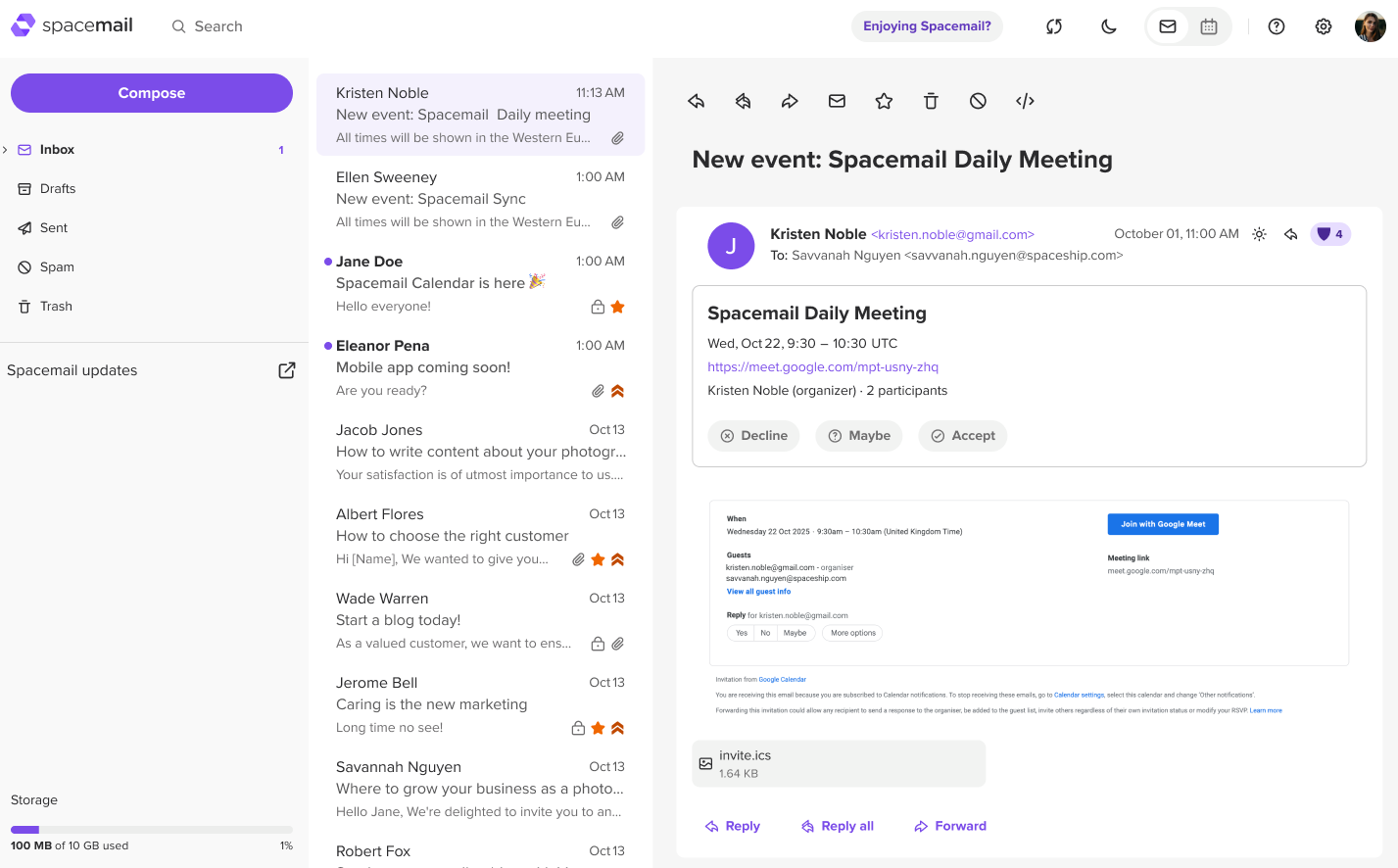
招待の送信: 別のカレンダーサービスを使用している参加者に、Spacemailから直接イベント招待を送信できます。相手には、そのカレンダーアプリで使える標準の.ics招待が届きます。
以上です。