How to set up Spacemail DNS records on Namecheap Basic/Premium nameservers (step-by-step guide)
If your domain uses Namecheap nameservers (dns1.registrar-servers.com, dns2.registrar-servers.com), follow these steps to set up your Spacemail DNS records:
Step 1. Sign in to your Namecheap account.
Step 2. Navigate to your Dashboard > Domain List, and click Manage next to the domain:

Step 3. Choose Advanced DNS from the tabs at the top, scroll down to the Mail Settings section, and select Custom MX:
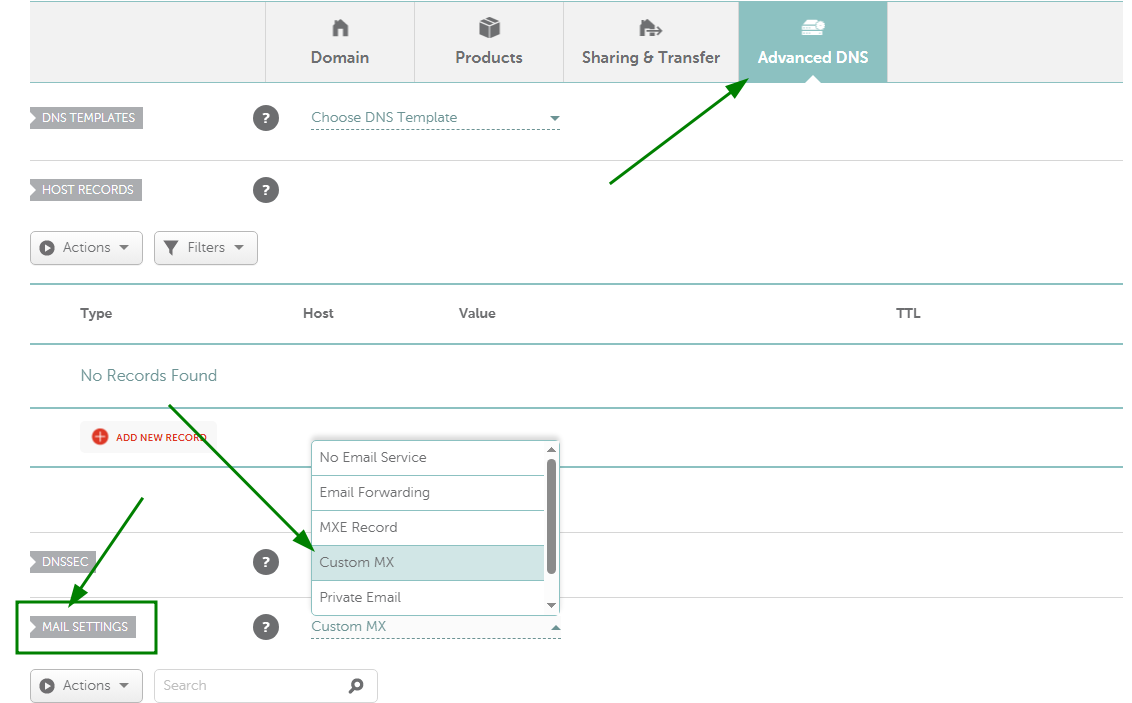
The following DNS records should be added for your domain name (note: "@" represents yourdomain.com):
Type: MX | Name: @ | Value: mx1.spacemail.com | Priority: 0 | TTL: Automatic
Type: MX | Name: @ | Value: mx2.spacemail.com | Priority: 0 | TTL: Automatic
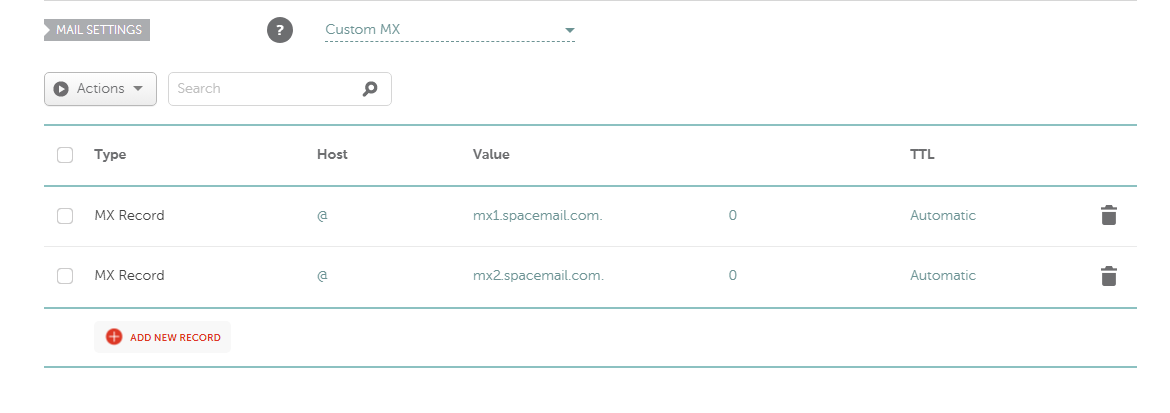
Make sure to click the Save All Changes button (green checkmark).
Step 4. Next, we'll need to add SPF, DKIM, and DMARC records. The SPF (Sender Policy Framework) DNS record helps protect your domain from email forgery and impersonation by preventing spammers from sending emails on your behalf.
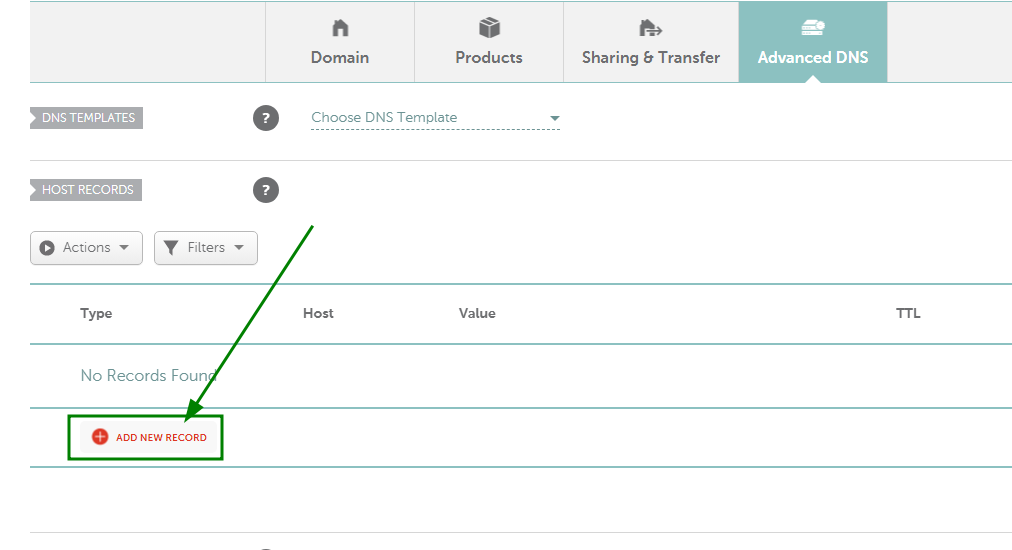
To set these records, scroll up to the Host Records section. Then, create two TXT records by clicking the Add New Record button:
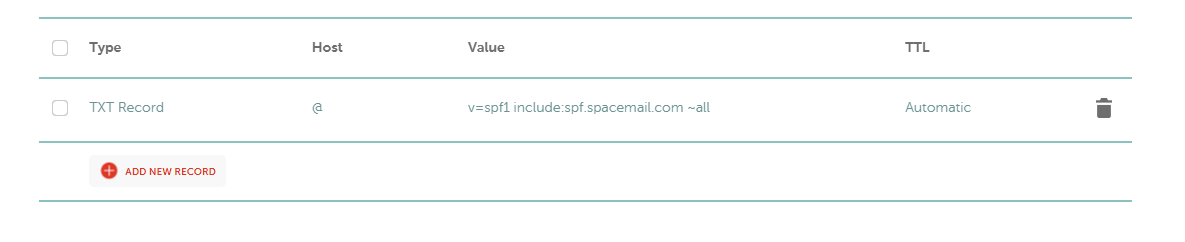
Type: TXT Record | Host: @ | Value: v=spf1 include:spf.spacemail.com ~all | TTL: Automatic
NOTE: An SPF record can contain multiple "include" mechanisms. Please remember that if a domain has multiple SPF records with the same hostname, they can conflict with each other, causing email services to function improperly. If you want to use multiple email services for sending emails — and therefore need several SPF entries — make sure they are combined into a single SPF record. Feel free to check how this can be done here.
The DKIM record is a mandatory entry to ensure outgoing mail functions correctly. A DKIM record contains information about the domain, which is published by the domain owner. Emails signed with DKIM appear more legitimate to recipients and are less likely to end up in junk or spam folders.
Type: TXT Record | Host: spacemail._domainkey | Value: The unique value should be copied from your Spaceship account | TTL: Automatic
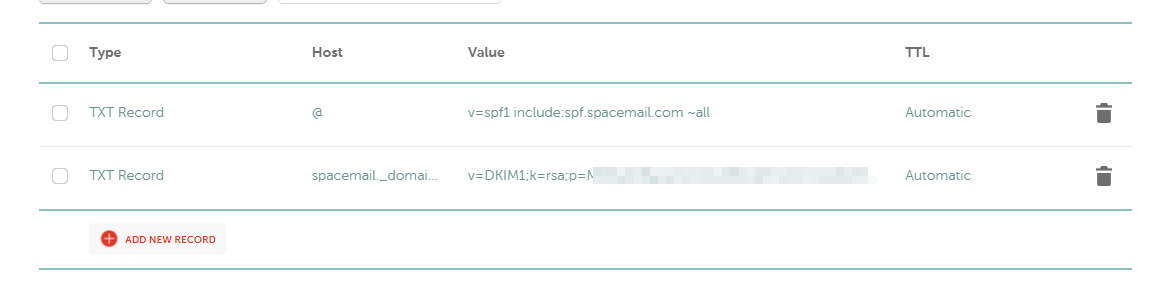
To locate it in your Spaceship account and set it up, please follow these steps:
Go to the Advanced DNS application.
Find your domain name associated with Spacemail and click on the arrow next to it:
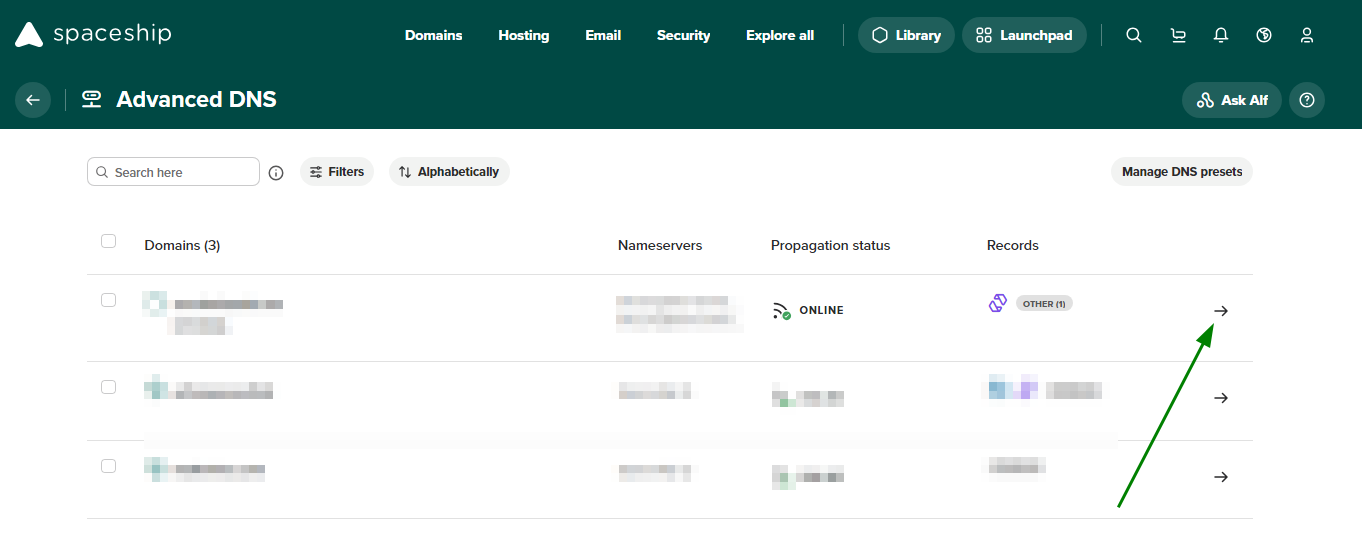
Scroll down to the Inactive records section, click on the arrow to expand, and find Spacemail DNS records:
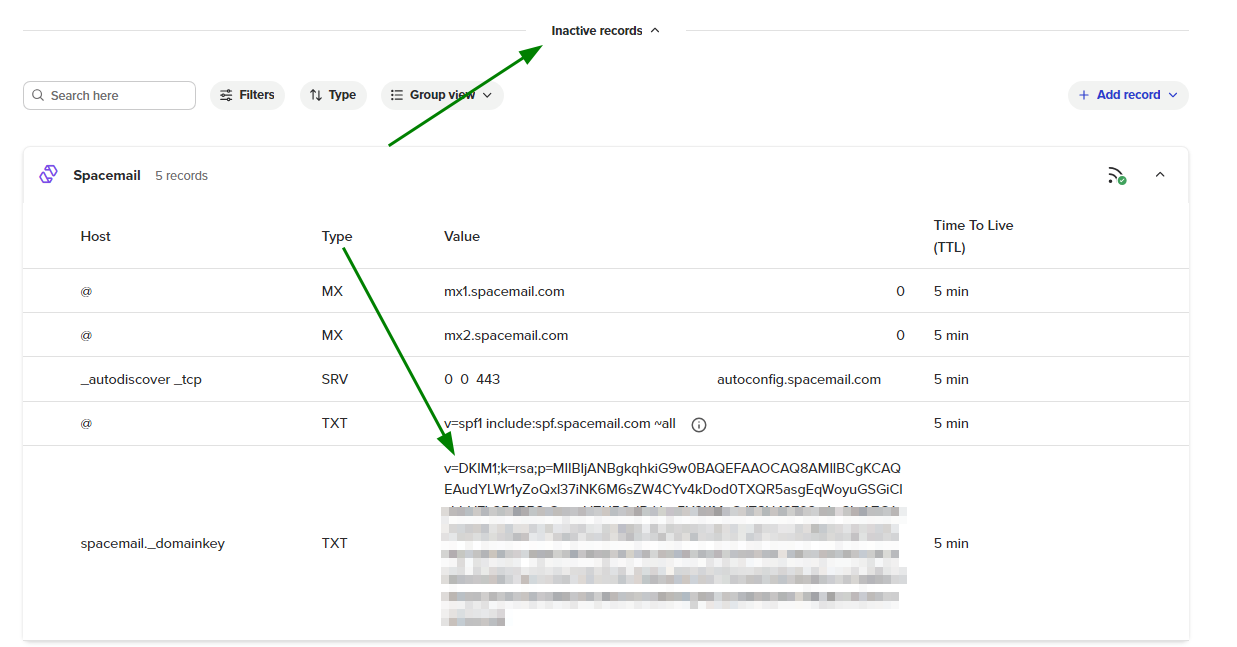
Locate a TXT record that starts with "v=DKIM1; k=rsa; …" and add this record to the DNS zone of your domain with the hostname "spacemail._domainkey".
Moreover, we strongly recommend configuring a DMARC record as well. Modern email providers (including Microsoft Outlook, Hotmail, Gmail, and Yahoo) increasingly rely on DMARC as part of their sender reputation and anti-spam validation systems. Domains without a properly configured DMARC record are more likely to experience deliverability issues, spam folder placement, or reputation-based restrictions.
To configure DMARC, you will first need to generate a DMARC record using an online DMARC generator tool (for example, MXToolbox DMARC Record Generator) and then add it as a TXT record to your domain’s DNS zone.
Type: TXT Record | Host: _dmarc | Value: v=DMARC1; p=none; rua=mailto@yourdomain.com (or the one generated using an online DMARC generator tool) | TTL: Automatic
NOTE: The DMARC policy can later be adjusted to quarantine or reject depending on your email setup and monitoring preferences.
You can refer to this tutorial for help: Video: How to add DMARC record for a domain in Namecheap account.
Step 5. The SRV record is used for publishing services and service discovery. Its primary purpose is to allow services to run on non-standard ports and reduce the configuration burden when setting up email clients.
Type: SRV Record | Service: _autodiscover | Protocol: _tcp | Priority: 0 | Weight: 0 | Port: 443 | Target: autoconfig.spacemail.com
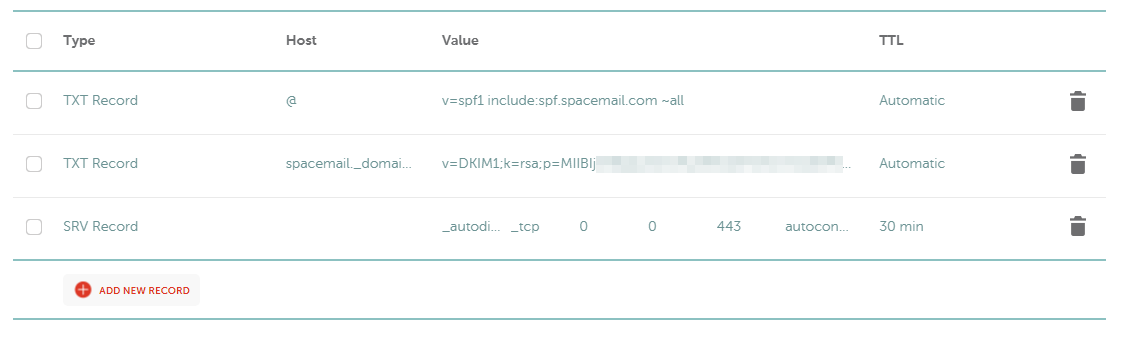
Please keep in mind: If your domain is registered with a third-party registrar, you'll also need to add the verification TXT record.
The verification TXT record can be found in the Advanced DNS application. Once there, click the Manage button, locate the Configure your DNS settings for products to work correctly section, and click View guides. Then, scroll down and select Verifying domain ownership.
Allow up to 30 minutes for the records to propagate, and then check the functionality of your email service. You can use any online checker to see if the propagation is complete. Feel free to check it here.
That's it! If you have any questions or need some help, please contact us. Our customers are currently assisted 24/7/365 in Live Chat and via email.