Cara mengatur FastVPN di router OpenWrt
Panduan ini memberikan langkah-langkah terperinci tentang cara mengonfigurasi klien OpenVPN di router OpenWrt.
Persyaratan
Untuk memastikan FastVPN dapat bekerja dengan baik menggunakan klien OpenVPN di router OpenWrt, Anda harus memiliki:
Koneksi FastVPN yang aman (Belum punya? Daftar di sini);
Koneksi internet;
Akses ke Panel Akun FastVPN Anda.
Buka antarmuka web OpenWrt Anda dengan mengetikkan alamat IP panel admin di kolom alamat browser Anda. Untuk melakukannya, Anda perlu memasukkan alamat berikut di browser Anda: http://192.168.1.1 (jika ini tidak berhasil, silakan lihat manual router Anda untuk mengetahui alamat Default Gateway). Anda juga harus mengatur koneksi jaringan Anda agar mendapatkan alamat IP secara otomatis jika Anda terhubung ke router melalui Ethernet.
1. Buka System > Software dan klik Update lists:
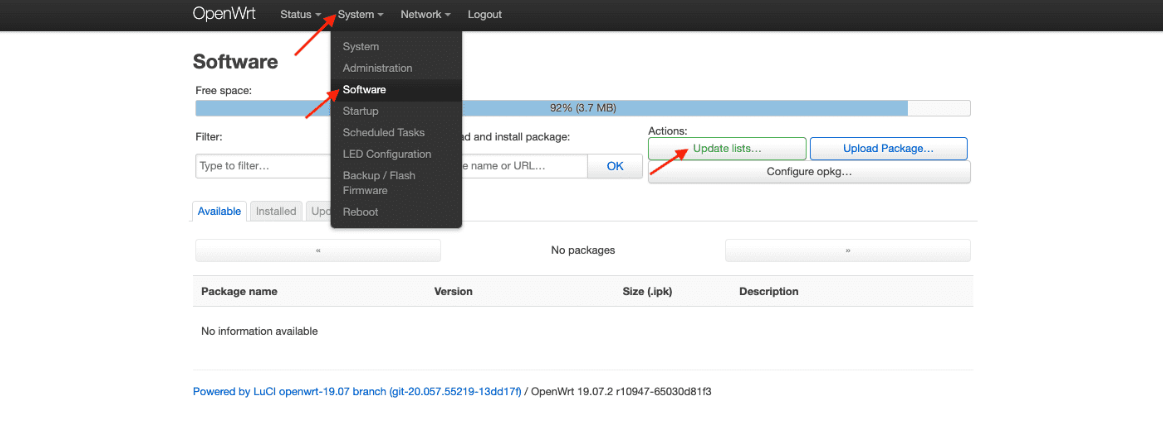
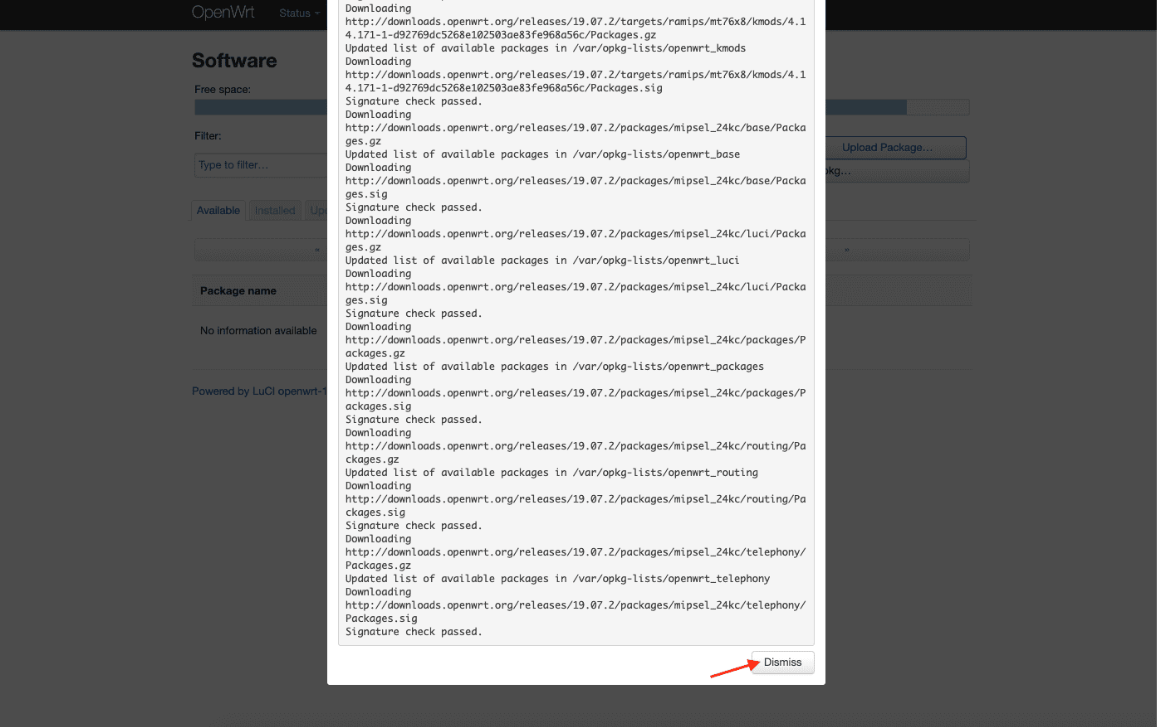
2. Tunggu hingga operasi selesai dan tekan Dismiss:
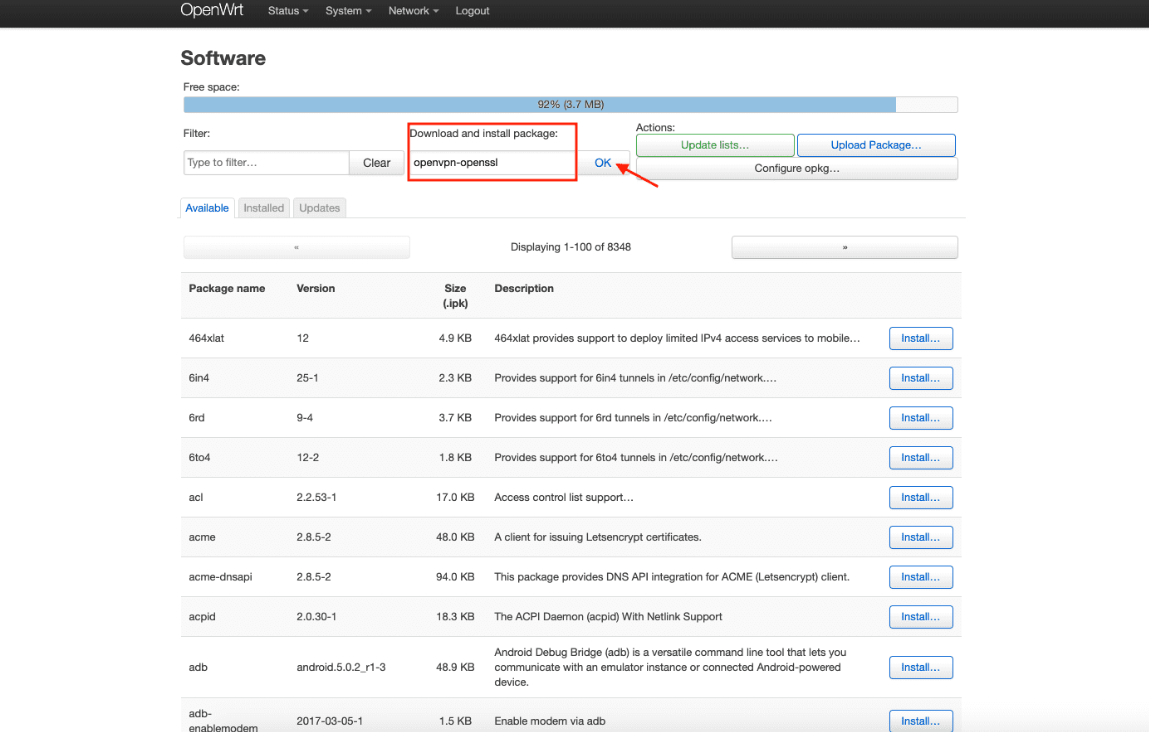
3. Ketik openvpn-openssl di kolom Download and install package dan tekan OK:
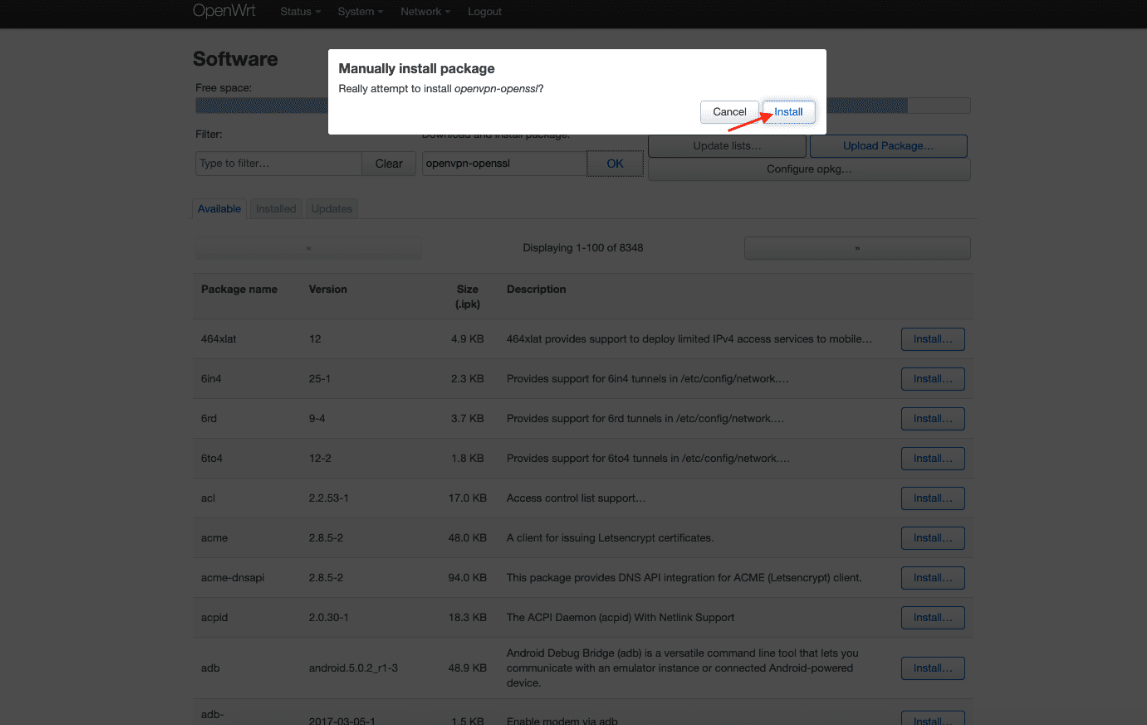
4. Tekan Install, dan tunggu hingga paket diunduh. Lalu tekan Dismiss:
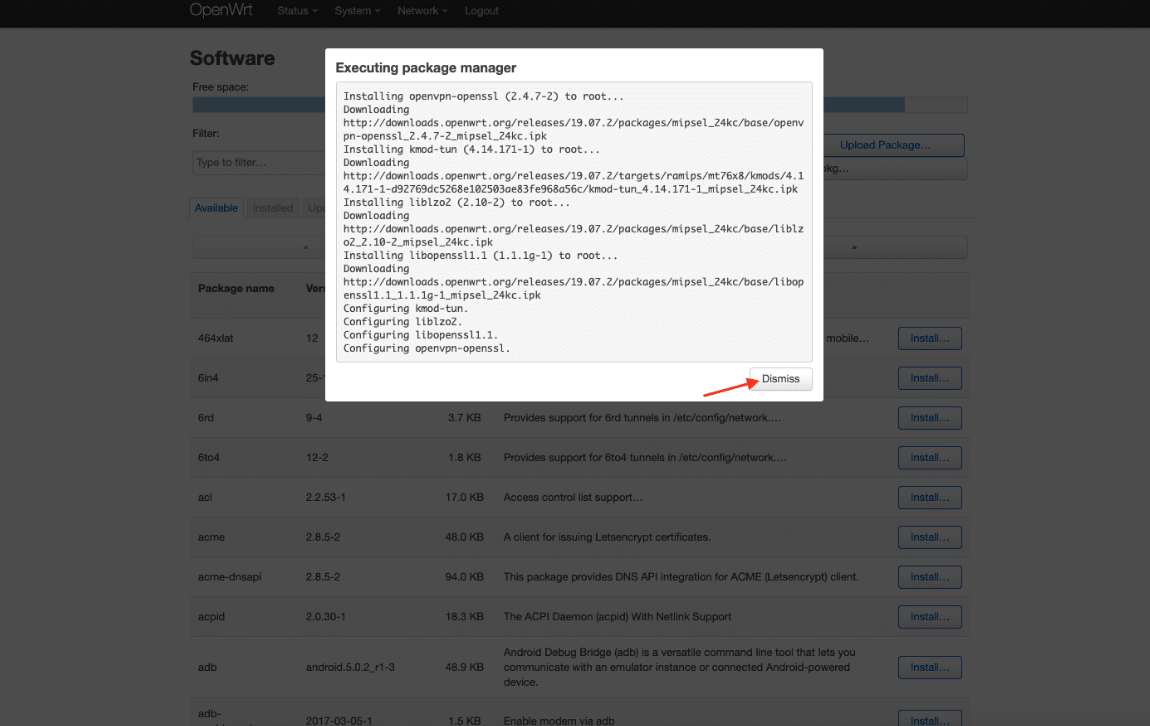
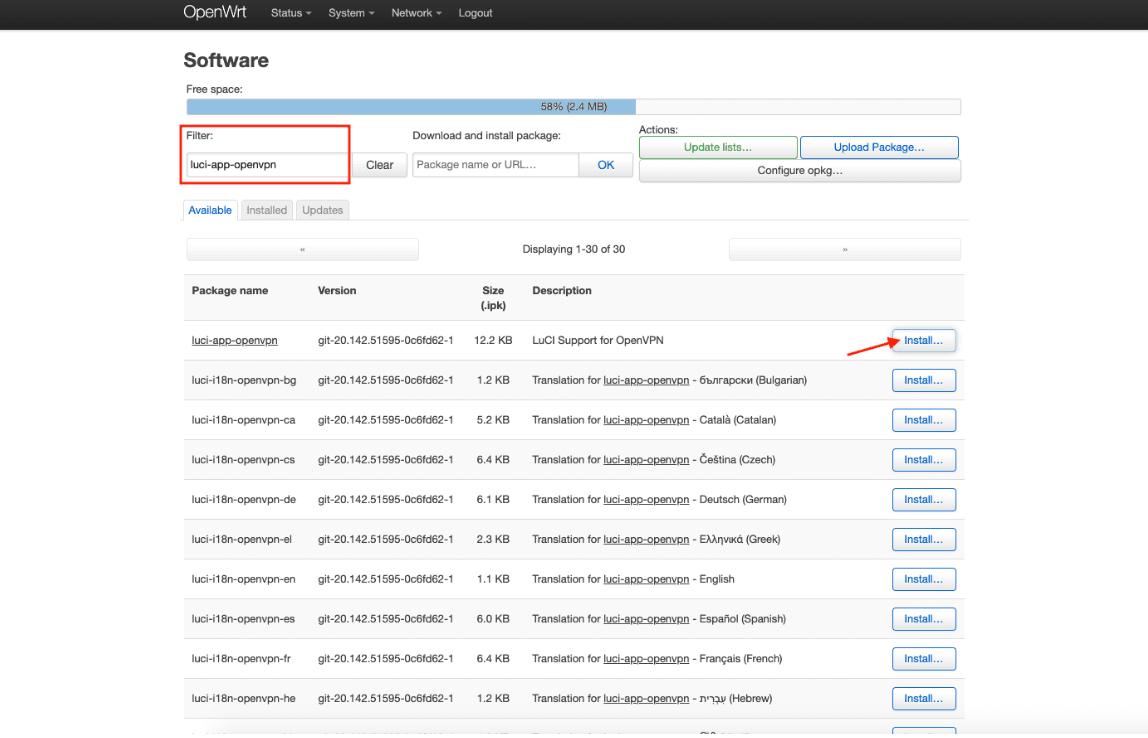
5. Ketik luci-app-openvpn di kolom Filter dan klik Install.
Kemudian ketik luci-i18n-openvpn-en di kolom Filter dan klik Install:
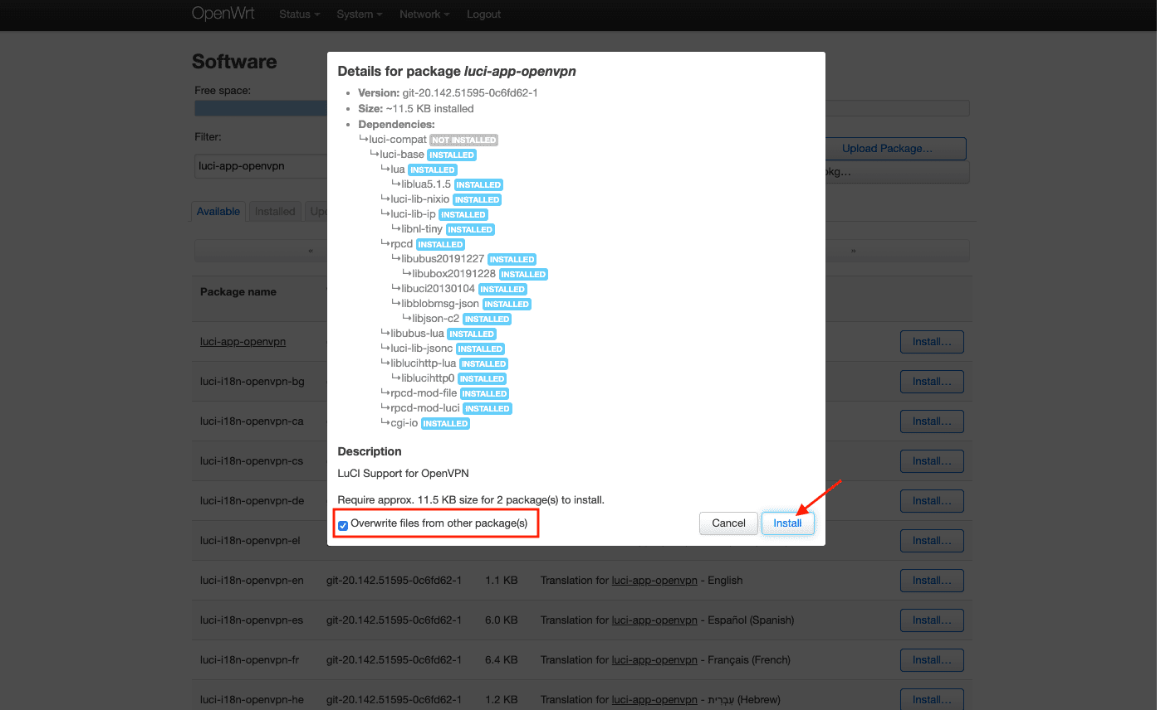
6. Centang opsi Overwrite files from the other package(s) dan tekan Install:
7. Tunggu hingga kedua paket terpasang dan tekan Dismiss.
8. Pastikan semua paket telah berhasil dipasang. Untuk melakukannya, pilih tab Installed dan ketik openvpn di kolom Filter:
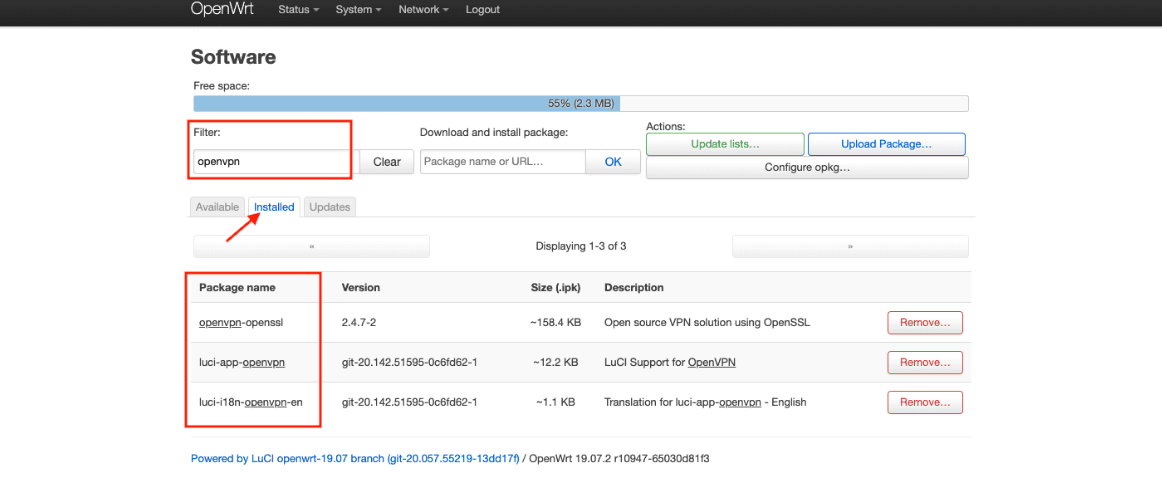
9. Untuk menerapkan perubahan, buka tab Status dan reboot router Anda.
Konfigurasi koneksi OpenVPN pada router OpenWrt
1. Buka tab VPN > OpenVPN:
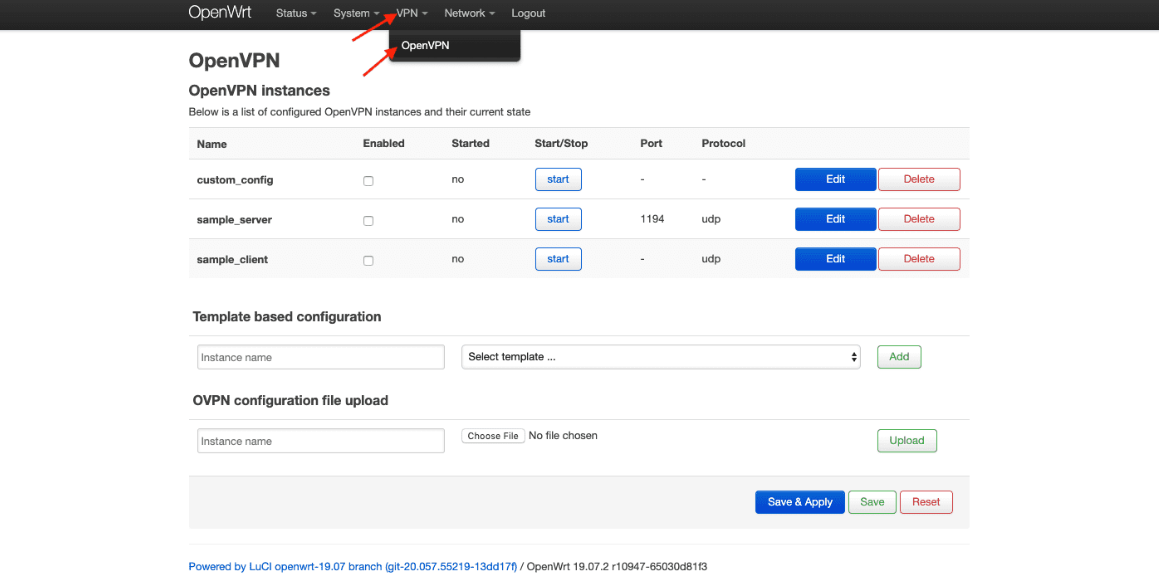
2. Temukan kolom konfigurasi OVPN, tentukan nama khususnya, misalnya NCVPN, dan pilih file .ovpn yang dapat Anda unduh dari Panel akun FastVPN.
CATATAN: Anda dapat mengunduh semua file konfigurasi untuk semua server kami langsung dari https://vpn.ncapi.io/groupedServerList.zip
Lalu tekan Upload:
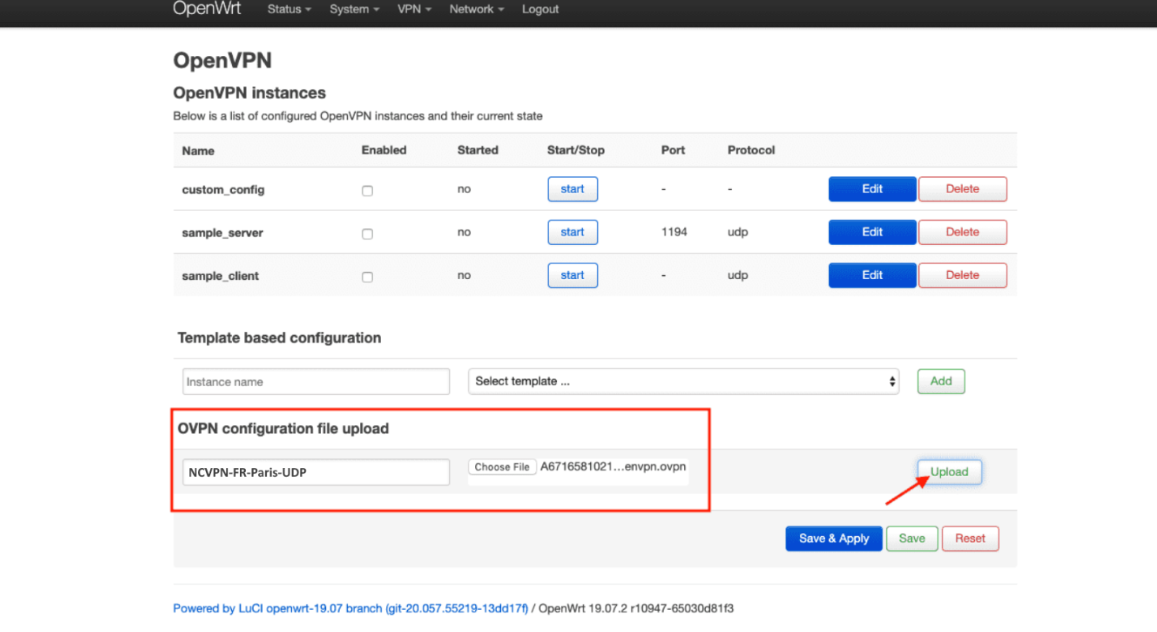
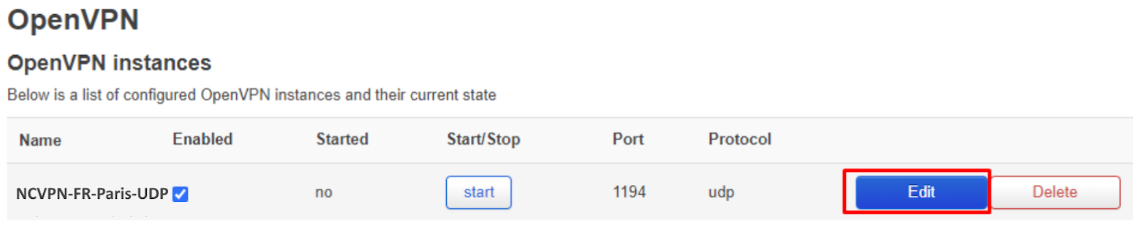
Pada konfigurasi OpenVPN yang baru dibuat, klik Edit:
Di kolom teks di bagian bawah, masukkan kredensial VPN Anda. Masukkan nama pengguna di baris pertama dan kata sandi di baris kedua. Anda dapat menemukan nama pengguna dan kata sandi VPN Anda di Panel akun FastVPN.
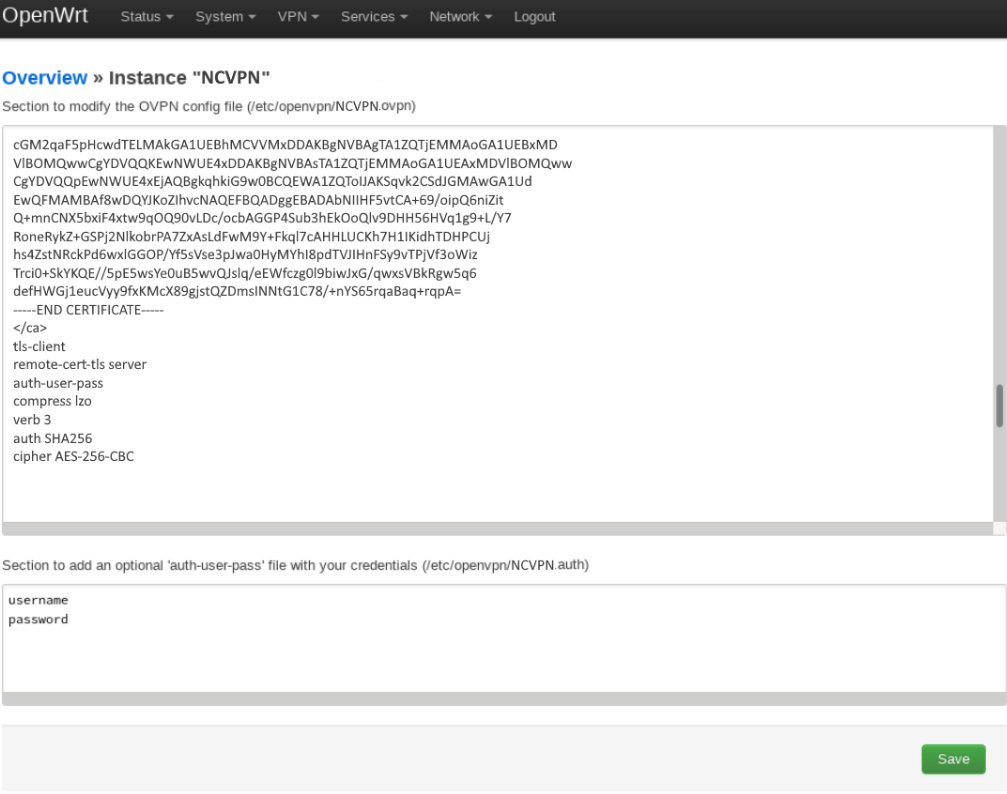
Sekarang edit baris yang diawali dengan auth-user-pass di kotak teks pertama untuk memasukkan path lengkap ke file .auth username/password. Path lengkapnya terlihat tepat di atas kotak teks kedua. Contoh di atas:
auth-user-pass /etc/openvpn/NCVPN.auth
Klik Save >> klik Save & Apply.
Tambahkan antarmuka OpenVPN dan konfigurasikan pengaturan DNS
1. Buka Network > Interfaces. Klik tombol Add new interface…:
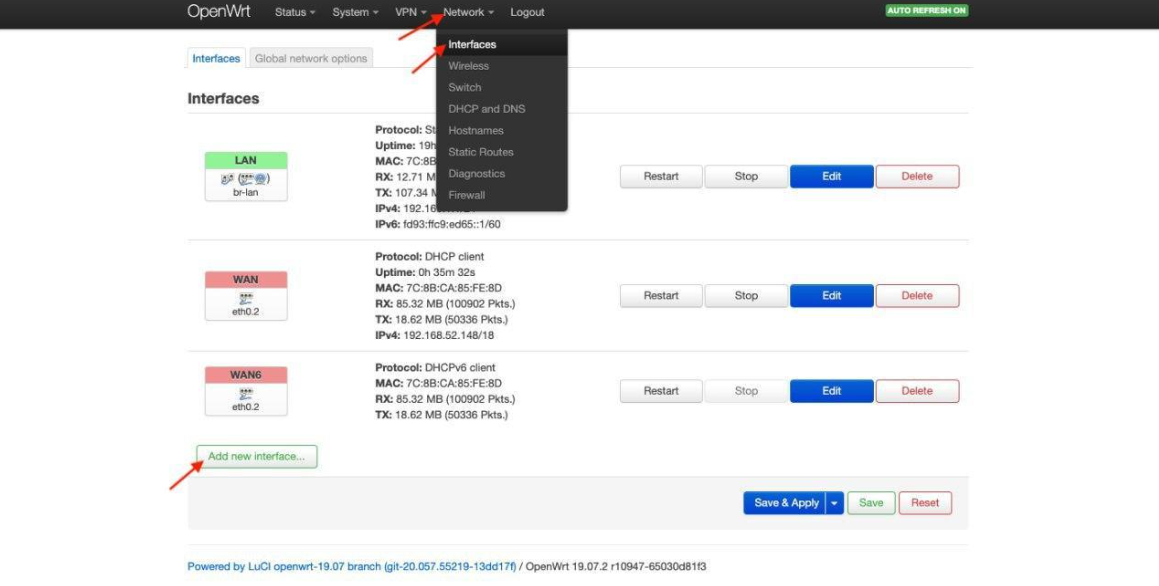
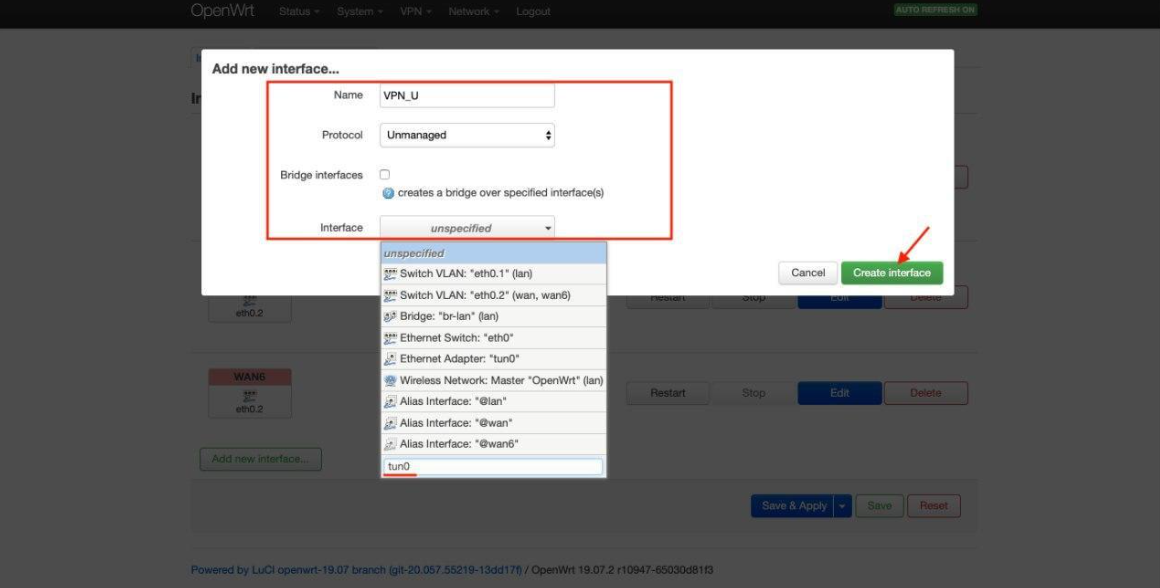
2. Masukkan data berikut dan klik Submit:
Nama: VPN_U
Protokol: Unmanaged
Antarmuka: Custom Interface: tun0
Klik Create Interface:
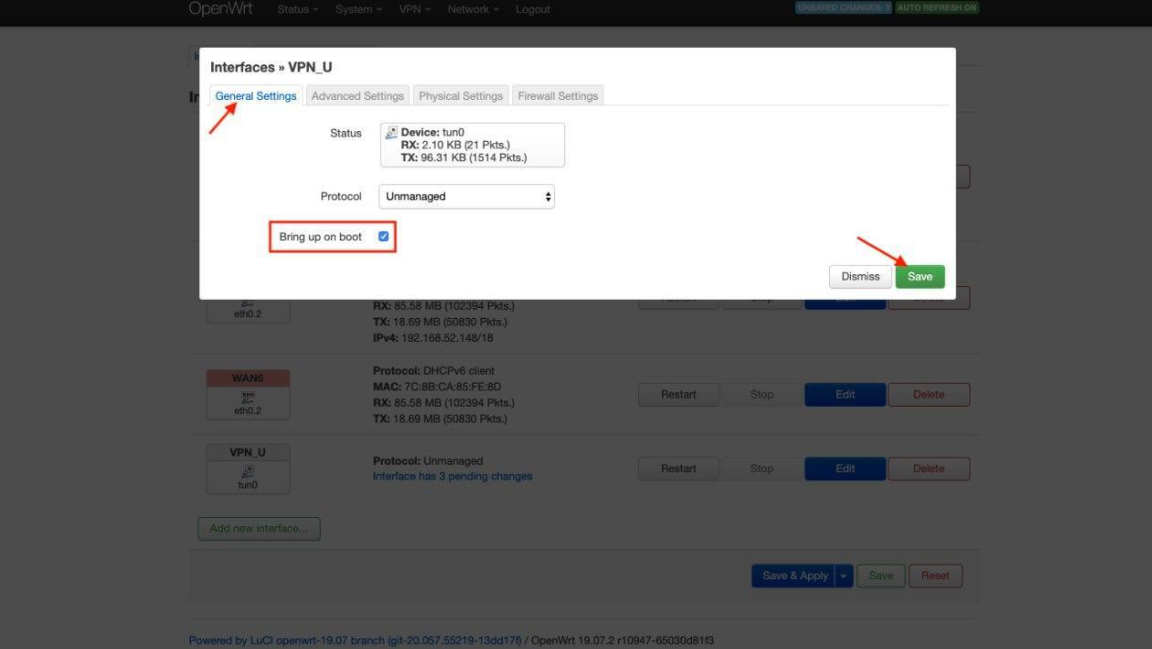
3. Aktifkan parameter Bring up on boot.
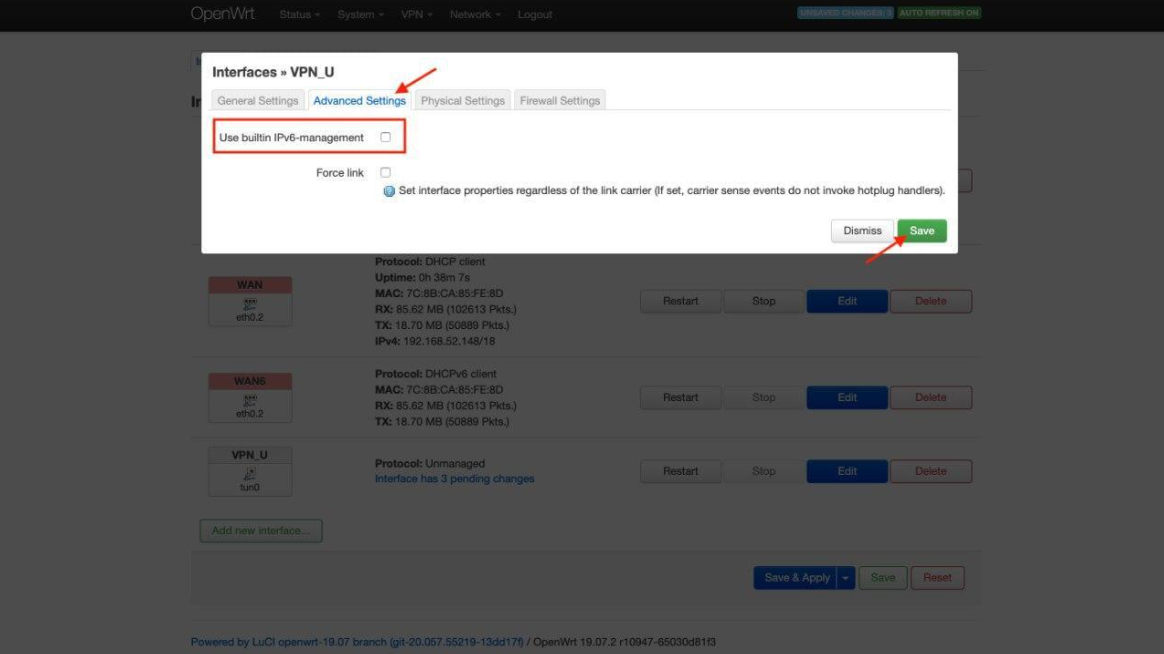
4. Buka tab Advanced Settings dan nonaktifkan Use built-in IPv6-management.
5. Klik Save:
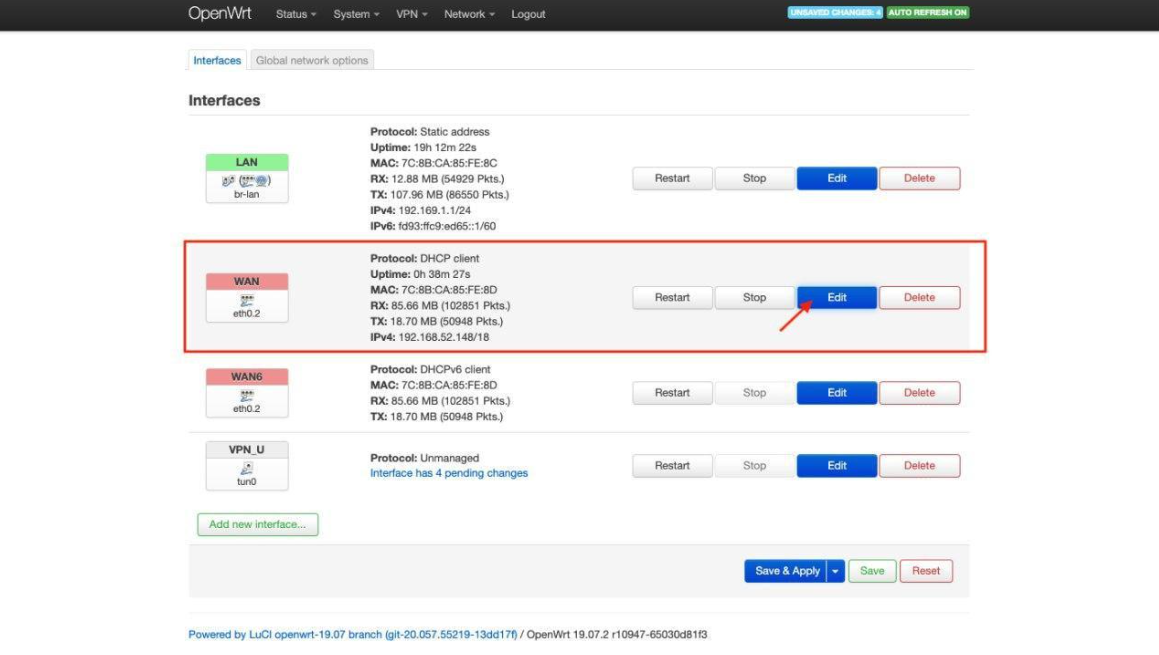
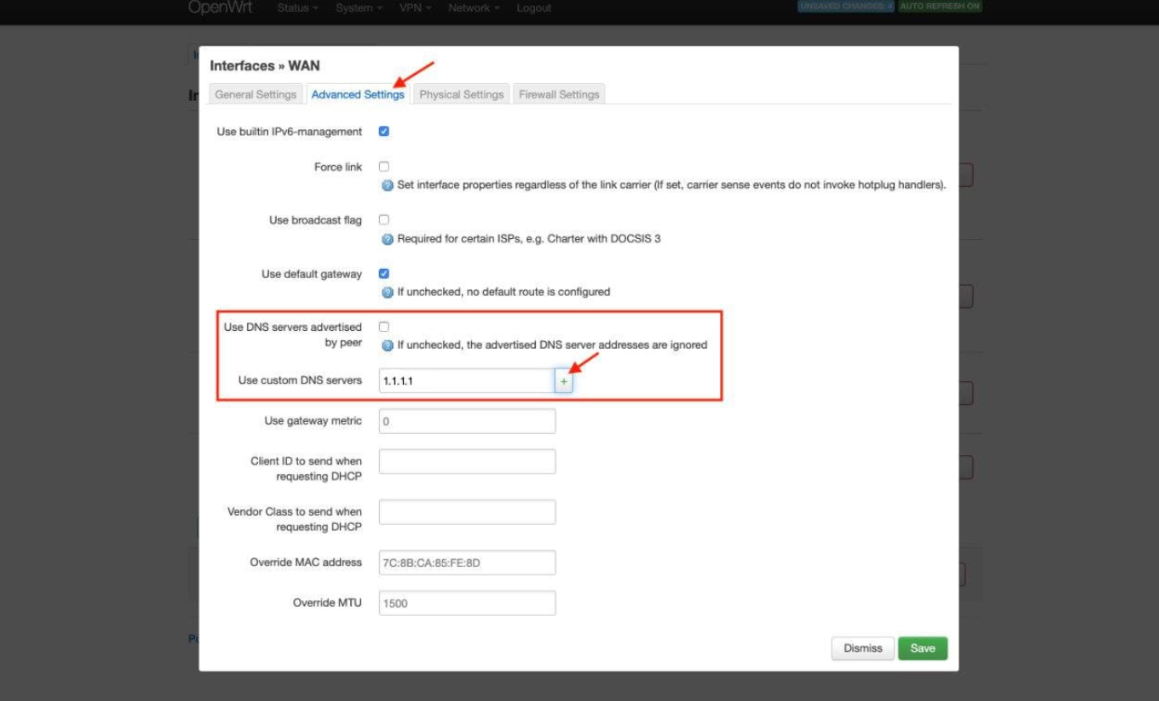
6. Arahkan ke WAN > Edit > Advanced Settings. Hapus centang parameter Use DNS servers advertised by peer dan atur nilai 1.1.1.1 untuk Use custom DNS server. Tekan tombol +:
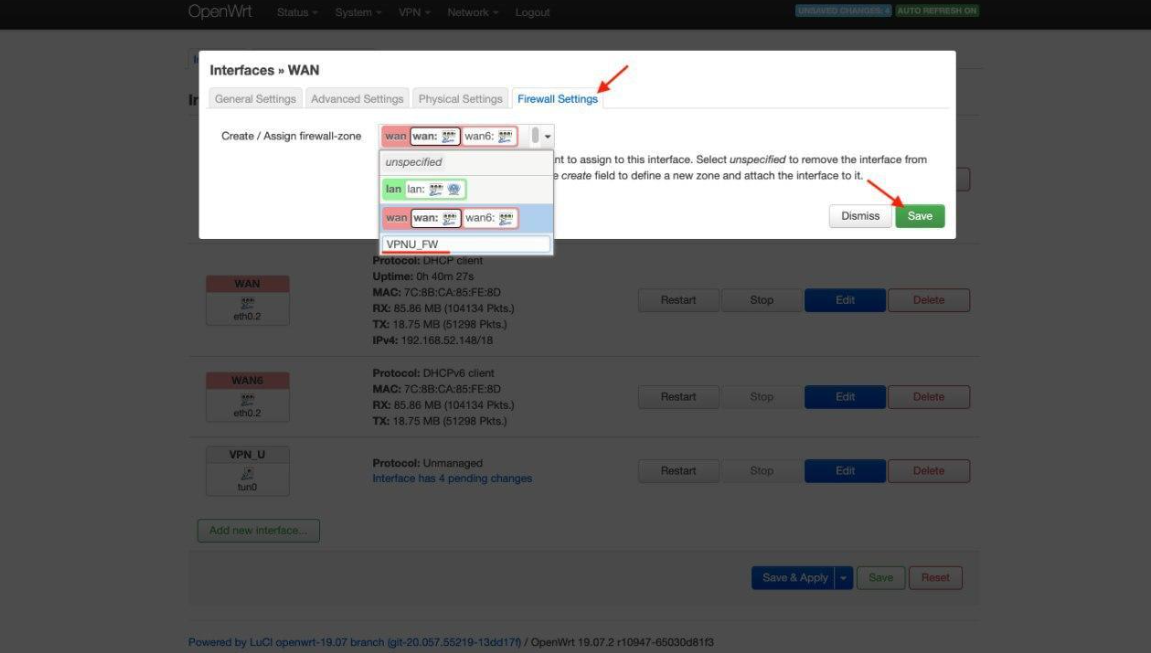
7. Buka tab Firewall Settings.
8. Di kolom Create / Assign firewall-zone masukkan VPNU_FW.
9. Klik Save:
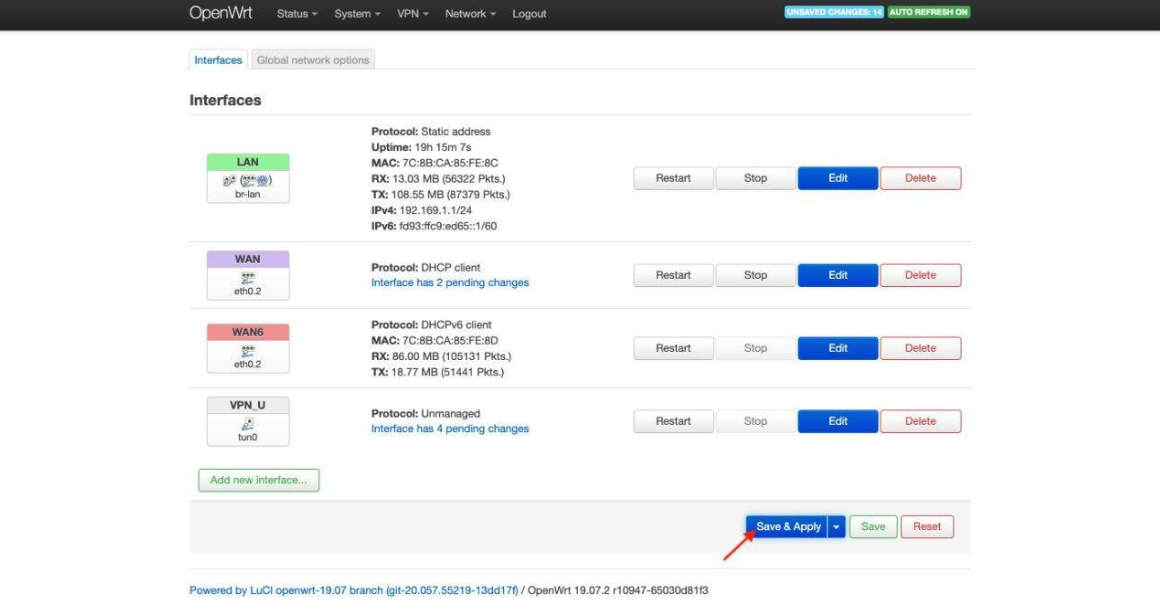
10. Tekan Save & Apply:
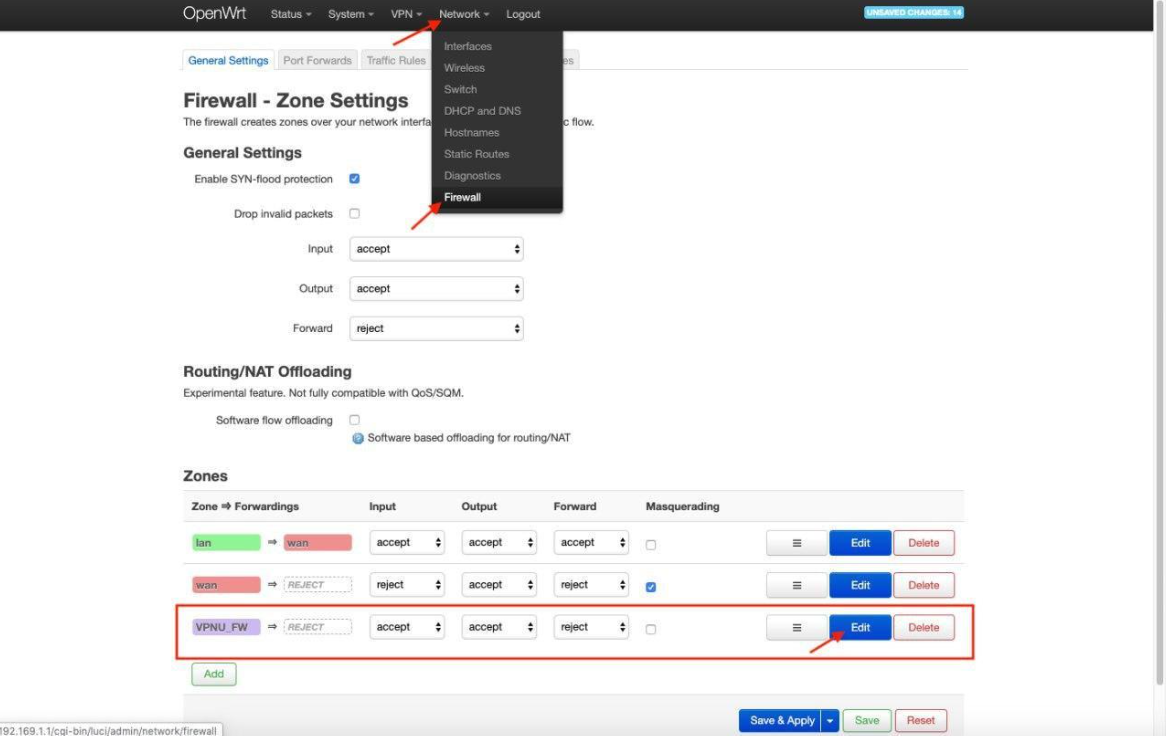
11. Buka Network > Firewall, pilih VPNU_FW dan klik Edit:
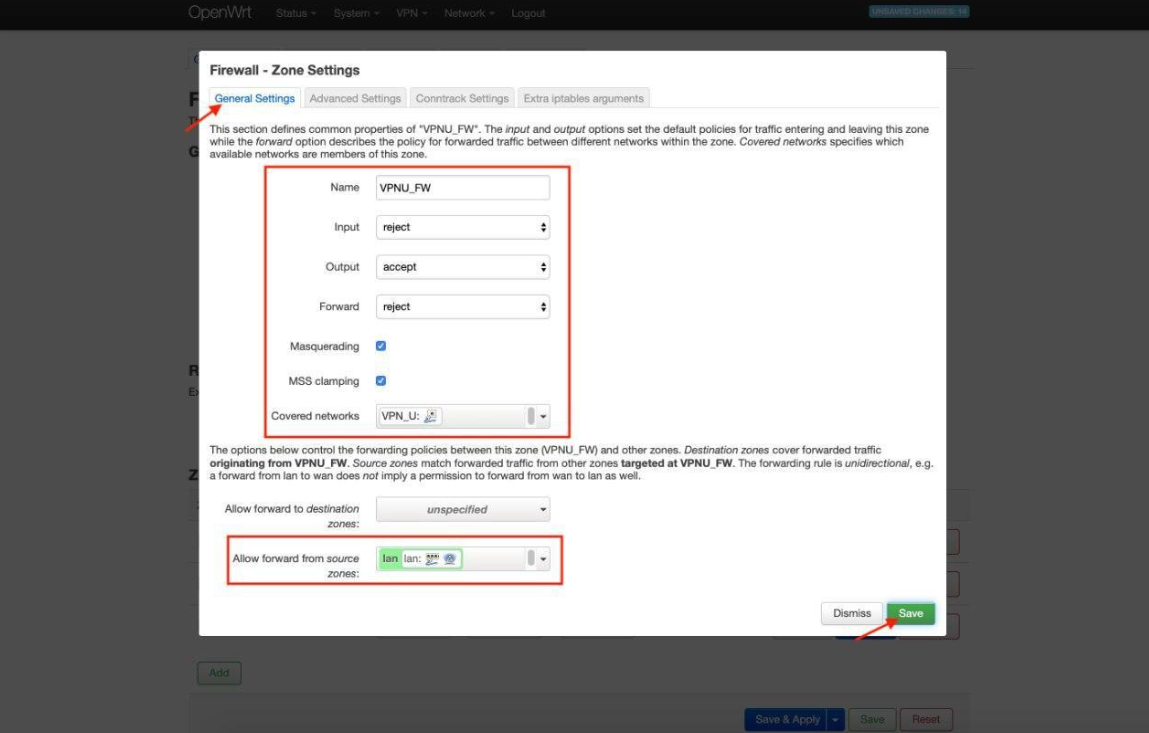
12. Pada tab General Settings, konfigurasikan pengaturan berikut:
Input: reject
Output: accept
Forward: reject
Masquerading: dicentang
MSS clamping: dicentang
Covered networks: dicentang VPN_U
Izinkan forward dari zona sumber: centang lan
Klik Save:
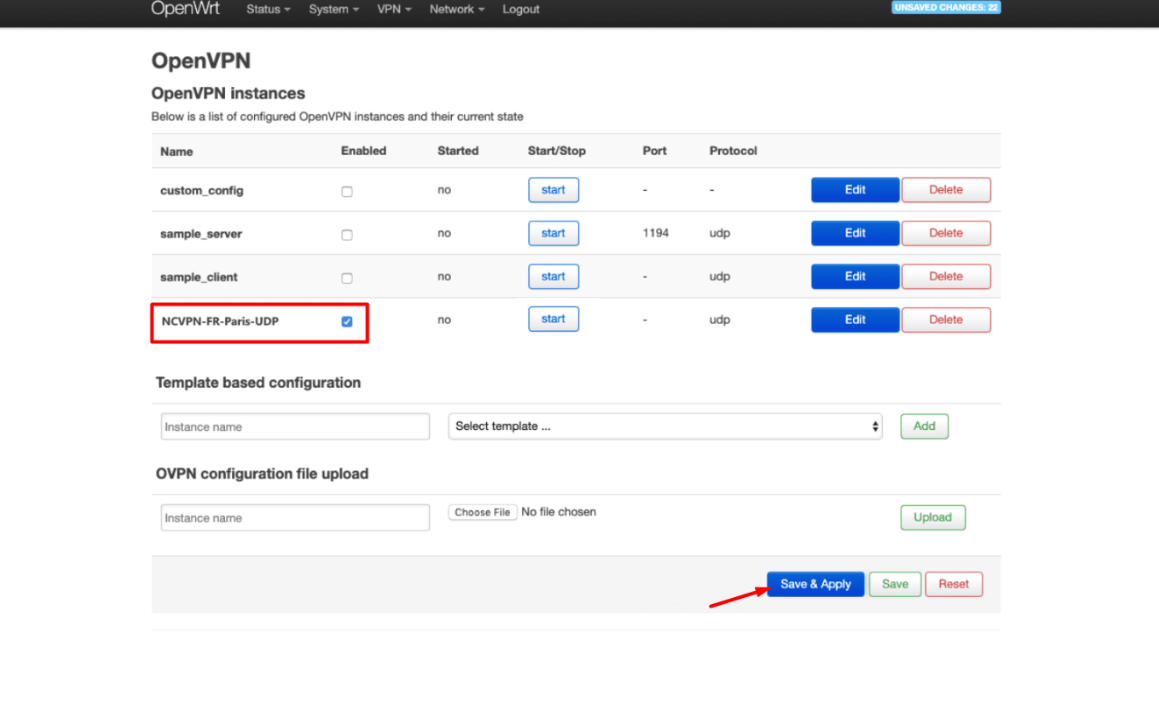
13. Buka VPN > OpenVPN.
14. Centang kotak Enabled untuk FastVPN dan tekan Save & Apply:
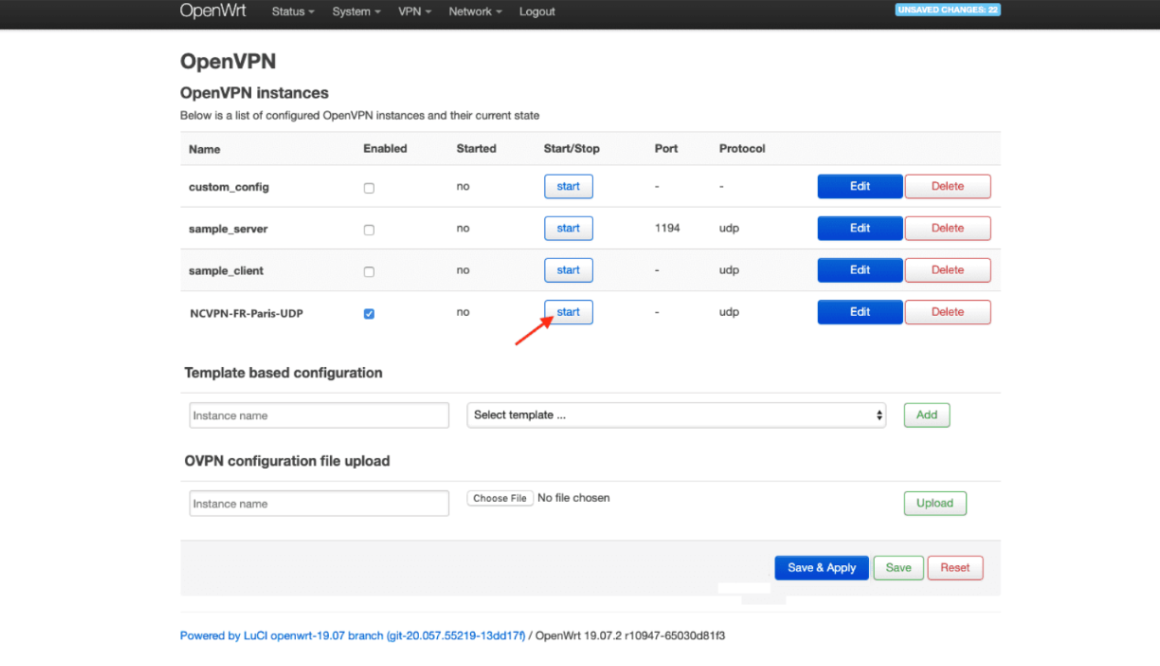
15. Tunggu sebentar dan klik Start:
Jika Anda membutuhkan bantuan lebih lanjut, silakan hubungi Tim Dukungan kami.