Hogyan állítsuk be a Spacemail DNS rekordokat a Namecheap Basic/Premium névszerverein (lépésről lépésre útmutató)
Ha a domainod Namecheap névszervereket használ (dns1.registrar-servers.com, dns2.registrar-servers.com), kövesd az alábbi lépéseket a Spacemail DNS-rekordjainak beállításához:
1. lépés. Jelentkezz be a Namecheap-fiókodba.
2. lépés. Lépj a Dashboard > Domain List menübe, majd kattints a Manage gombra a domain mellett:

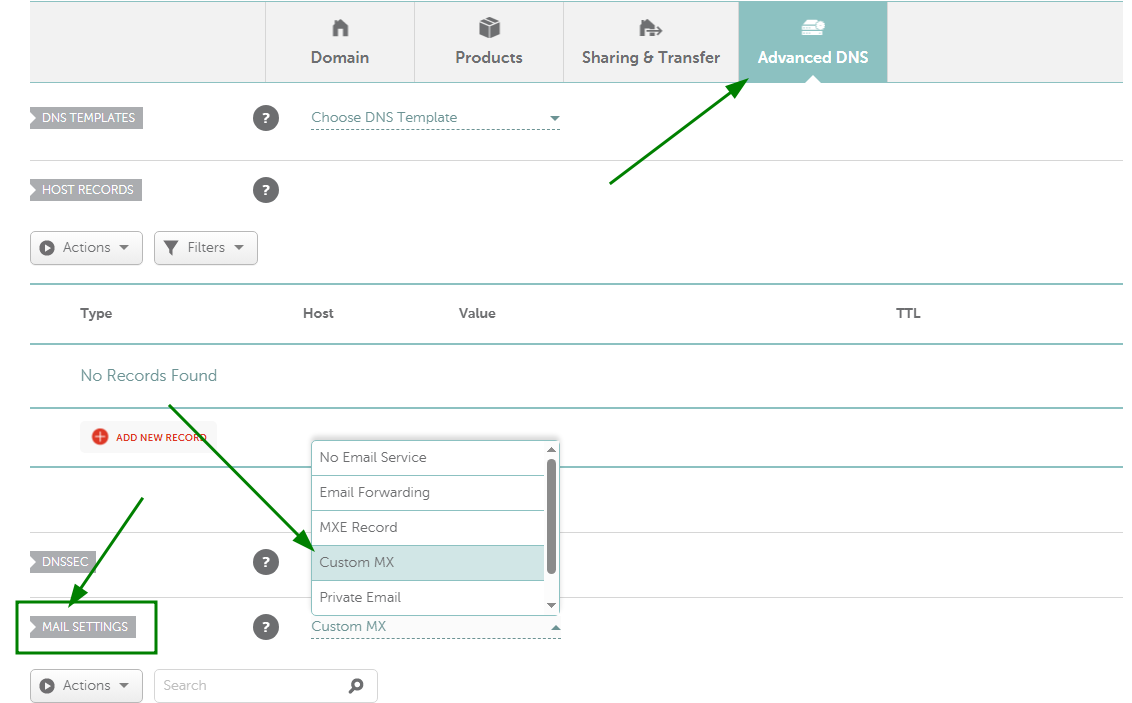
3. lépés. Válaszd felül a fülek közül az Advanced DNS lehetőséget, görgess le a Mail Settings részhez, majd válaszd a Custom MX lehetőséget:
A következő DNS rekordokat kell hozzáadni a domainnevedhez (megjegyzés: az „@” a yourdomain.com-ot jelöli):
Típus: MX | Név: @ | Érték: mx1.spacemail.com | Prioritás: 0 | TTL: Automatikus
Típus: MX | Név: @ | Érték: mx2.spacemail.com | Prioritás: 0 | TTL: Automatikus
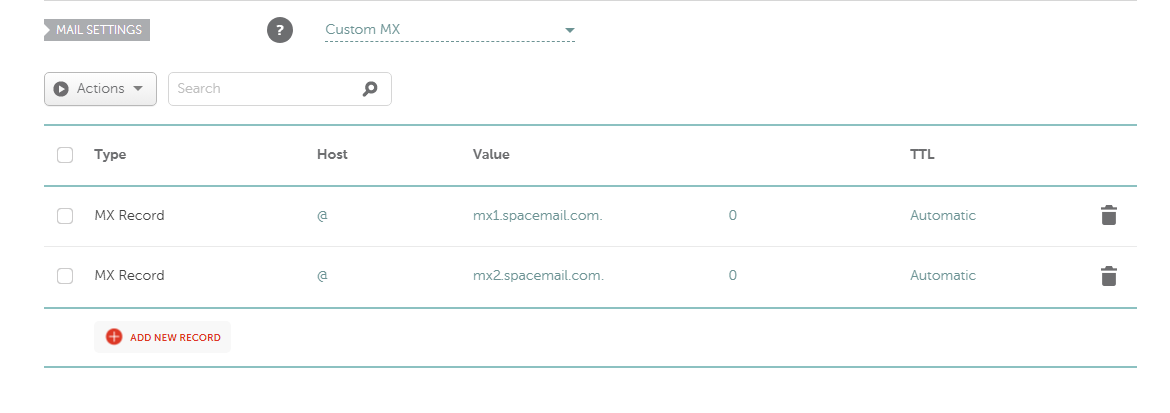
Ne felejts el a Save All Changes gombra kattintani (zöld pipa).
4. lépés. Ezután hozzá kell adnunk az SPF-, DKIM- és DMARC-rekordokat. Az SPF (Sender Policy Framework) DNS rekord segít megvédeni a domainedet az e-mail-hamisítástól és a megszemélyesítéstől azáltal, hogy megakadályozza a spammereket abban, hogy a nevedben küldjenek e-maileket.
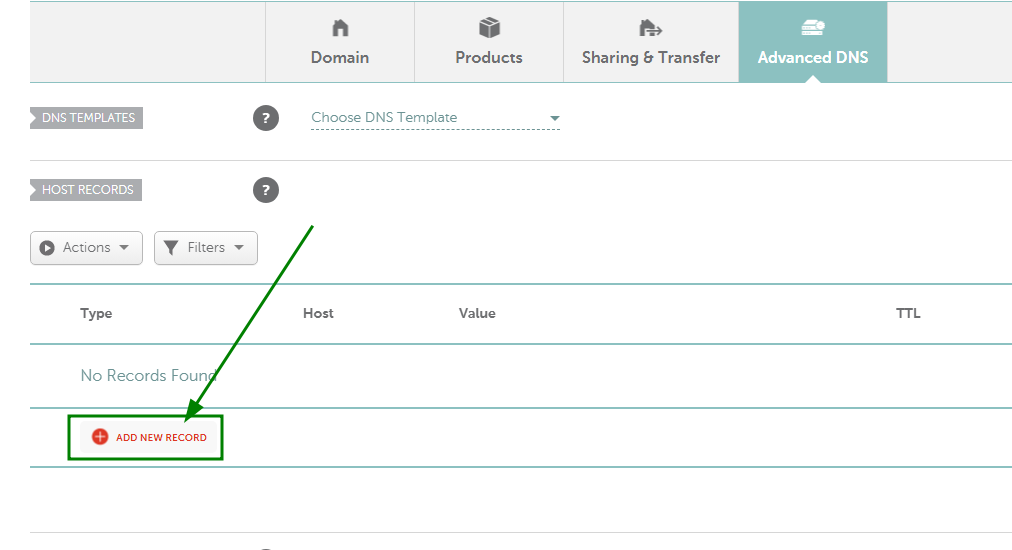
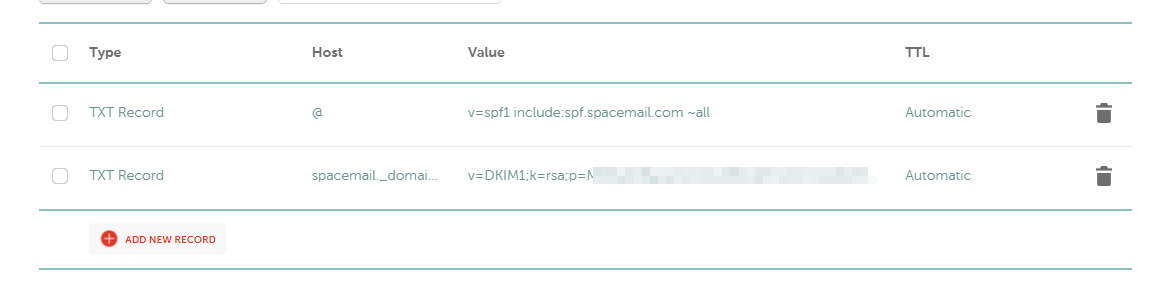
E rekordok beállításához görgess fel a Host Records részhez. Ezután hozz létre két TXT rekordot az Add New Record gombra kattintva:
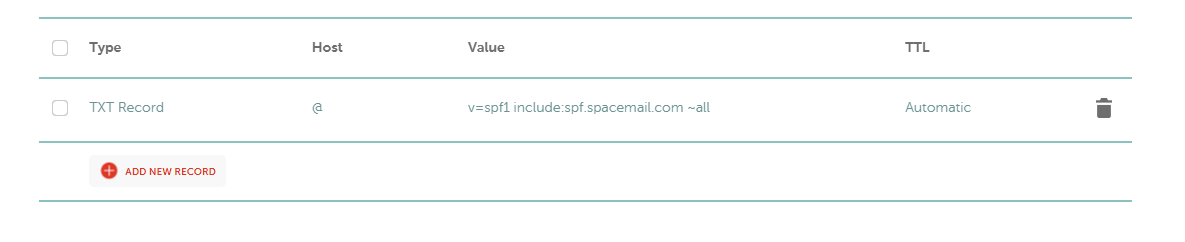
Típus: TXT rekord | Hoszt: @ | Érték: v=spf1 include:spf.spacemail.com ~all | TTL: Automatikus
MEGJEGYZÉS: Egy SPF rekord több „include” mechanizmust is tartalmazhat. Kérjük, ne feledd, hogy ha egy domainhez több, azonos hosztnévvel rendelkező SPF rekord tartozik, azok ütközhetnek egymással, ami miatt az e-mail-szolgáltatások nem megfelelően működhetnek. Ha több e-mail-szolgáltatást szeretnél használni e-mailek küldésére — és ezért több SPF bejegyzésre van szükséged —, győződj meg róla, hogy ezek egyetlen SPF rekordba vannak összevonva. Itt megnézheted, hogyan tehető ez meg itt.
A DKIM rekord kötelező bejegyzés a kimenő levelezés megfelelő működésének biztosításához. A DKIM rekord a domainre vonatkozó információkat tartalmaz, amelyeket a domain tulajdonosa tesz közzé. A DKIM-mel aláírt e-mailek hitelesebbnek tűnnek a címzettek számára, és kisebb valószínűséggel kerülnek a levélszemét vagy spam mappába.
Típus: TXT rekord | Hoszt: spacemail._domainkey | Érték: Az egyedi értéket a Spaceship-fiókodból kell kimásolni | TTL: Automatikus
A Spaceship-fiókodban való megtalálásához és beállításához kövesd az alábbi lépéseket:
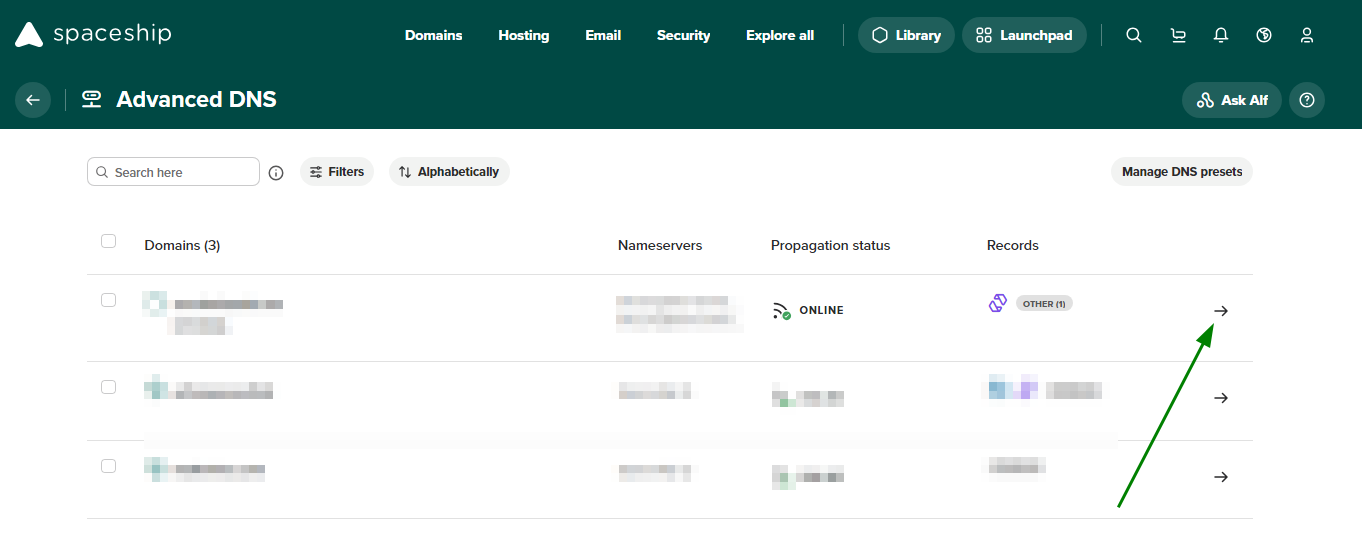
Nyisd meg az Advanced DNS alkalmazást.
Keresd meg a Spacemailhez társított domainnevedet, és kattints a mellette lévő nyílra:
Görgess le az Inactive records részhez, kattints a nyílra a kibontáshoz, és keresd meg a Spacemail DNS records elemet:
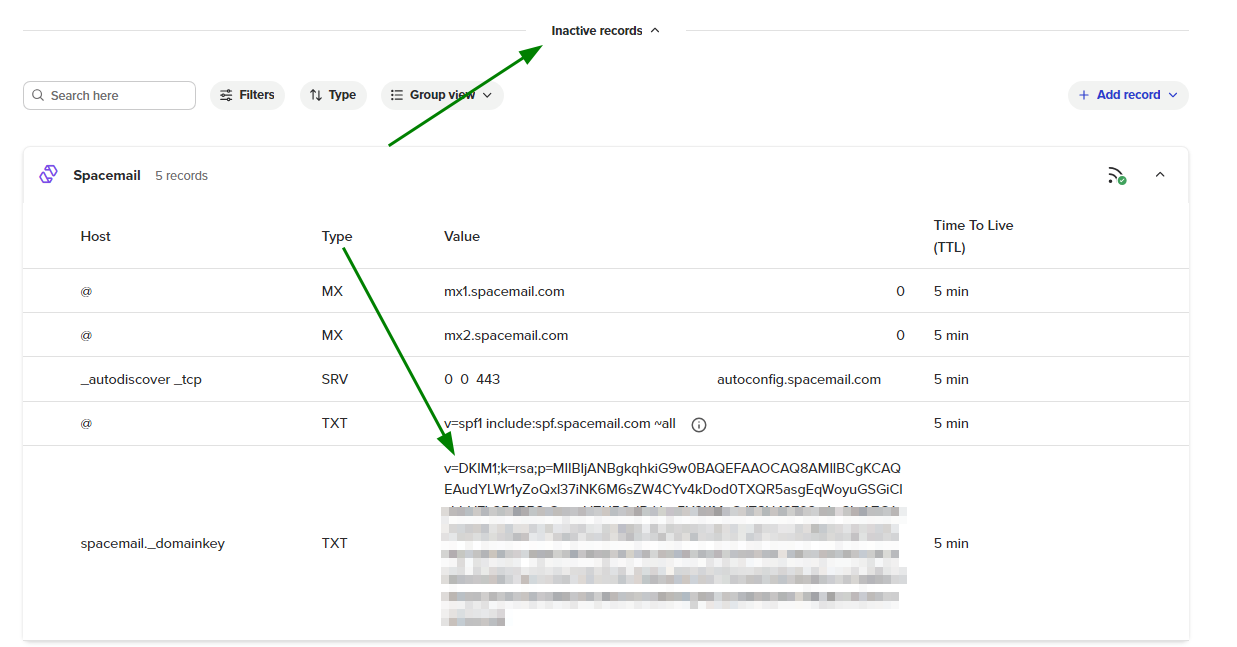
Keress egy olyan TXT rekordot, amely így kezdődik: „v=DKIM1; k=rsa; …”, majd add hozzá ezt a rekordot a domain DNS-zónájához a „spacemail._domainkey” hosztnévvel.
Emellett határozottan javasoljuk egy DMARC rekord beállítását is. A modern e-mail-szolgáltatók (beleértve a Microsoft Outlookot, a Hotmailt, a Gmailt és a Yahoo-t) egyre inkább támaszkodnak a DMARC-ra a feladó hírnevének és a spam elleni ellenőrzési rendszereik részeként. A megfelelően beállított DMARC rekord nélküli domaineknél nagyobb valószínűséggel jelentkeznek kézbesítési problémák, spam mappába kerülés vagy hírnévalapú korlátozások.
A DMARC beállításához először létre kell hoznod egy DMARC rekordot egy online DMARC-generáló eszközzel (például a MXToolbox DMARC Record Generator segítségével), majd TXT rekordként hozzá kell adnod a domained DNS-zónájához.
Típus: TXT rekord | Hoszt: _dmarc | Érték: v=DMARC1; p=none; rua=mailto@yourdomain.com (vagy az online DMARC-generáló eszközzel létrehozott érték) | TTL: Automatikus
MEGJEGYZÉS: A DMARC-házirend később karanténra vagy elutasításra módosítható az e-mail-beállításaid és a megfigyelési preferenciáid függvényében.
Segítségért tekintsd meg ezt az útmutatót: Videó: How to add DMARC record for a domain in Namecheap account.
5. lépés. Az SRV rekord szolgáltatások közzétételére és szolgáltatásfelderítésre szolgál. Elsődleges célja, hogy lehetővé tegye a szolgáltatások futtatását nem szabványos portokon, és csökkentse a konfigurációs terhet az e-mail-kliensek beállításakor.
Típus: SRV rekord | Szolgáltatás: _autodiscover | Protokoll: _tcp | Prioritás: 0 | Súly: 0 | Port: 443 | Cél: autoconfig.spacemail.com
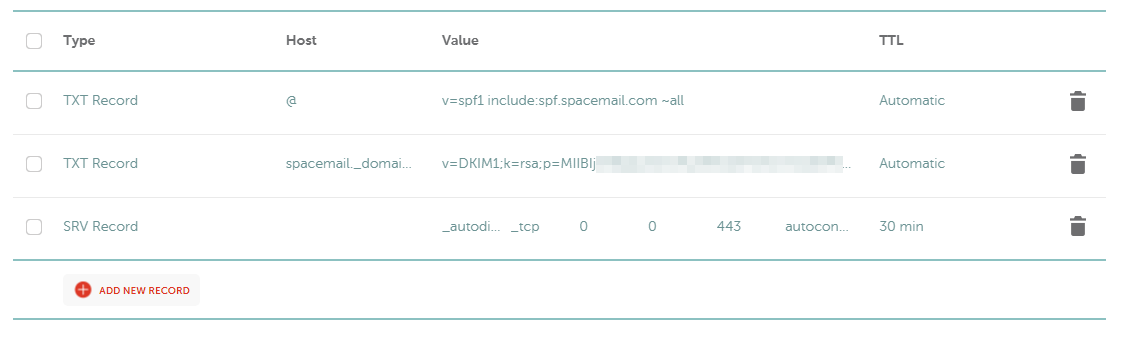
Kérjük, tartsd szem előtt: Ha a domained egy külső regisztrátornál van regisztrálva, a hitelesítési TXT rekordot is hozzá kell adnod.
A hitelesítési TXT rekord az Advanced DNS alkalmazásban található. Ott kattints a Manage gombra, keresd meg a Configure your DNS settings for products to work correctly részt, majd kattints a View guides lehetőségre. Ezután görgess le, és válaszd a Verifying domain ownership lehetőséget.
A rekordok propagálására hagyj legfeljebb 30 percet, majd ellenőrizd az e-mail-szolgáltatás működését. Bármely online ellenőrzőt használhatod annak megtekintésére, hogy a propagálás befejeződött-e. Itt ellenőrizheted itt.
Ennyi az egész! Ha kérdésed van, vagy segítségre van szükséged, kérjük, lépj kapcsolatba velünk. Ügyfeleink jelenleg a nap 24 órájában, a hét minden napján, az év minden napján kapnak segítséget élő chaten és e-mailben.