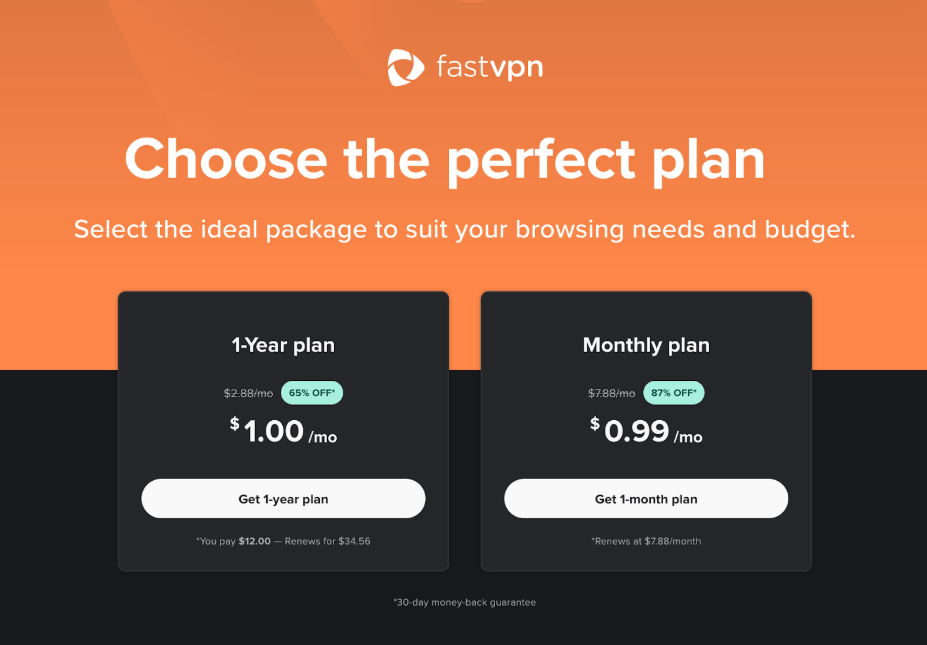
Na página do FastVPN, seleciona o plano que queres:

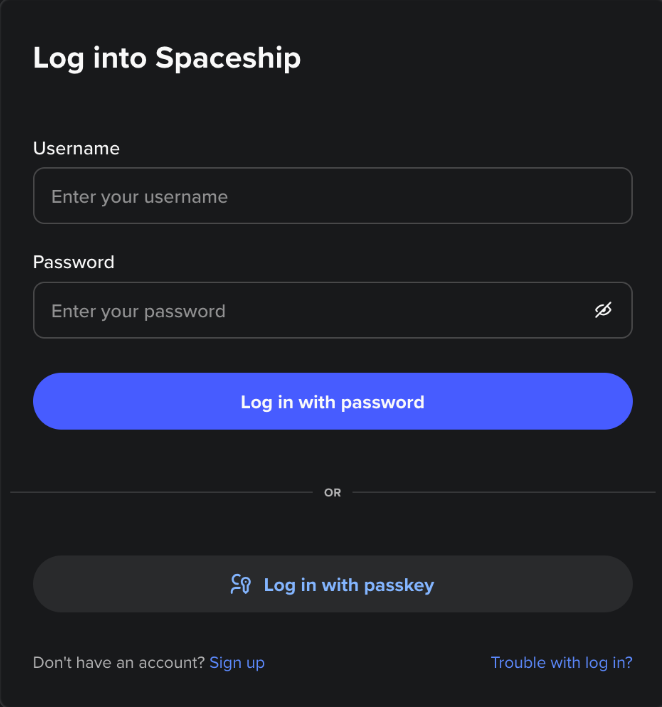
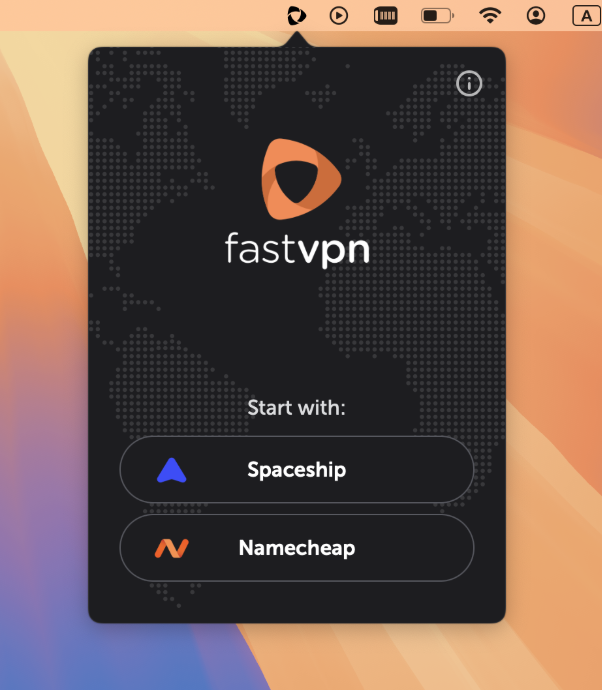
Depois de clicares em Começar, vais ser solicitado a iniciar sessão na tua conta Spaceship:

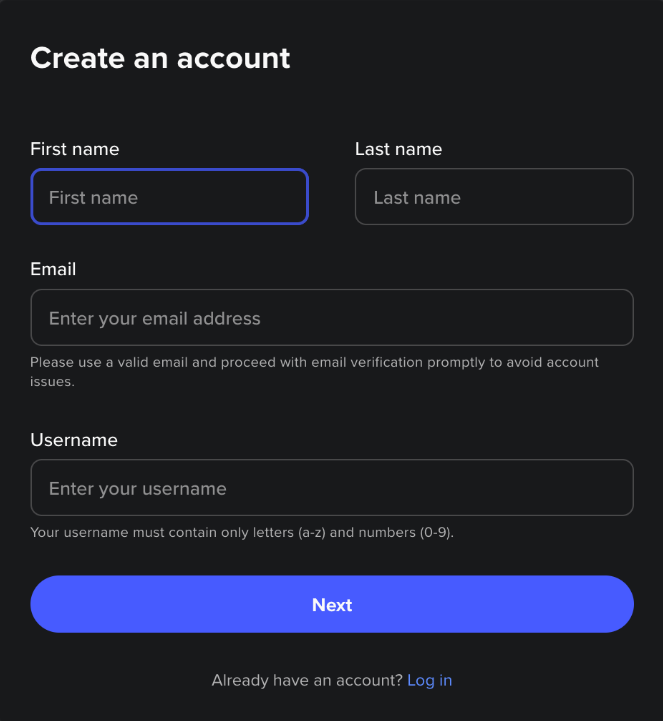
ou para criares uma nova conta:

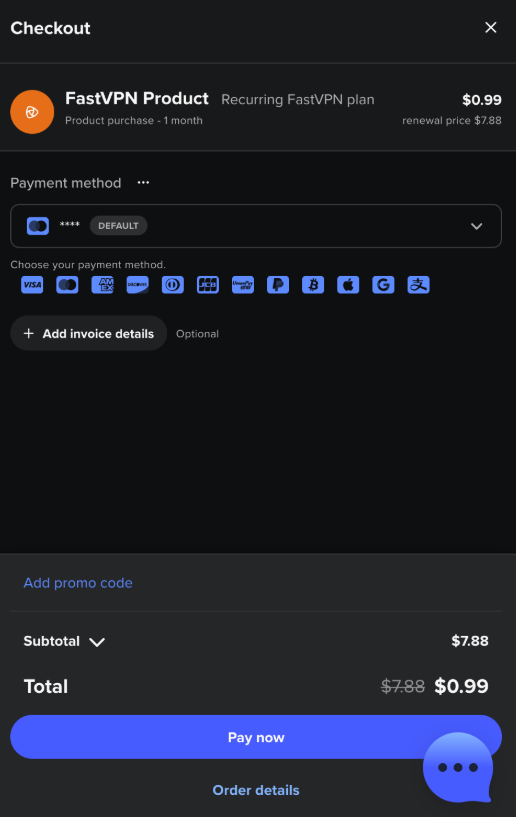
Depois de iniciares sessão, introduz os dados de pagamento e confirma a tua compra:

Para instalares a app, podes obter os links diretamente na Apple App Store.
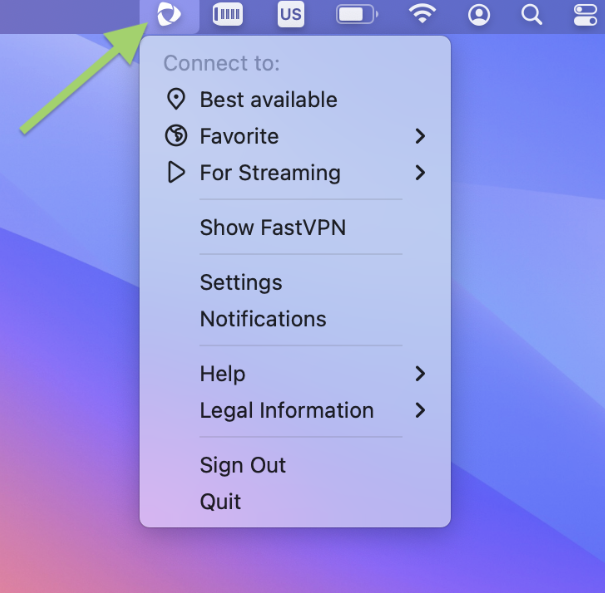
Depois de instalares a app com sucesso, o ícone do FastVPN vai aparecer na barra de menu. Clica neste ícone e inicia sessão na tua conta Spaceship:

Depois de iniciares sessão, vais ver o ícone do FastVPN na bandeja do sistema com o modo compacto:

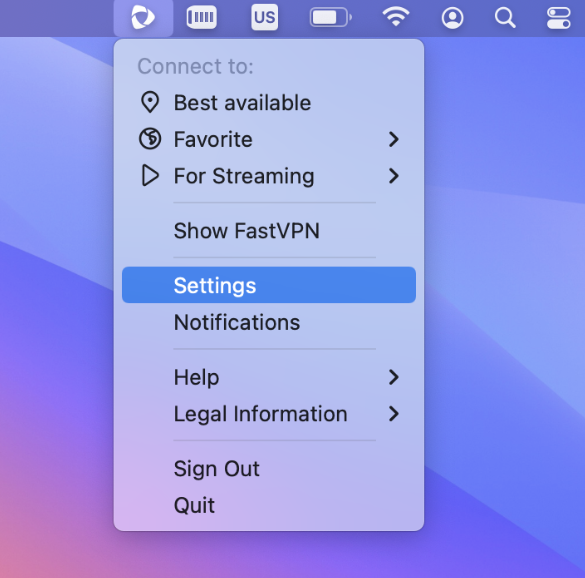
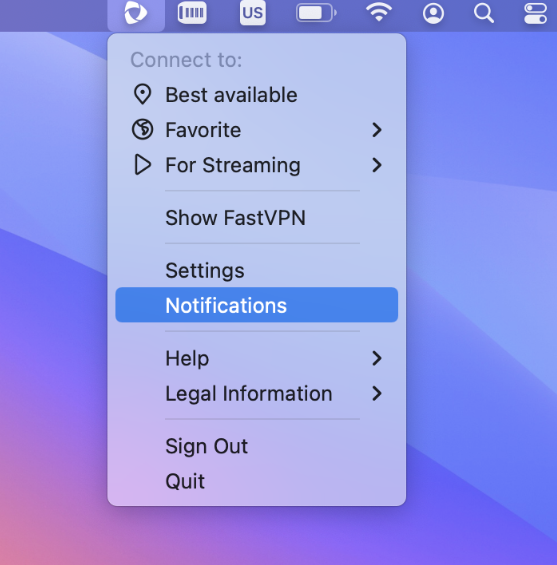
Em modo compacto, vais ter:
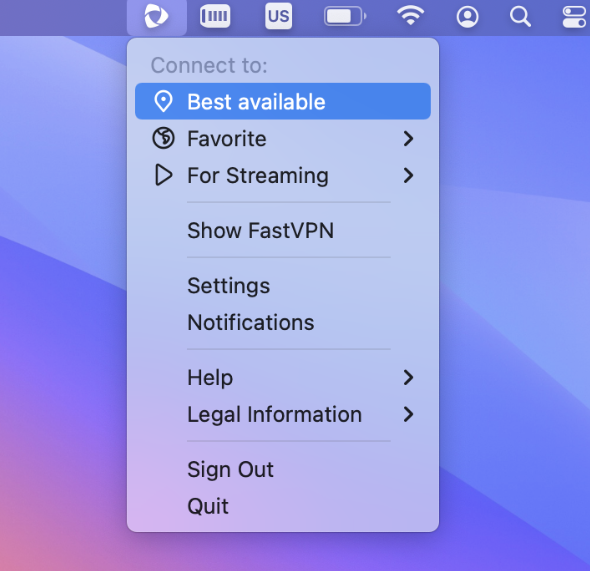
Melhor Disponível
Aqui podes ligar-te ao local “Melhor Disponível”:

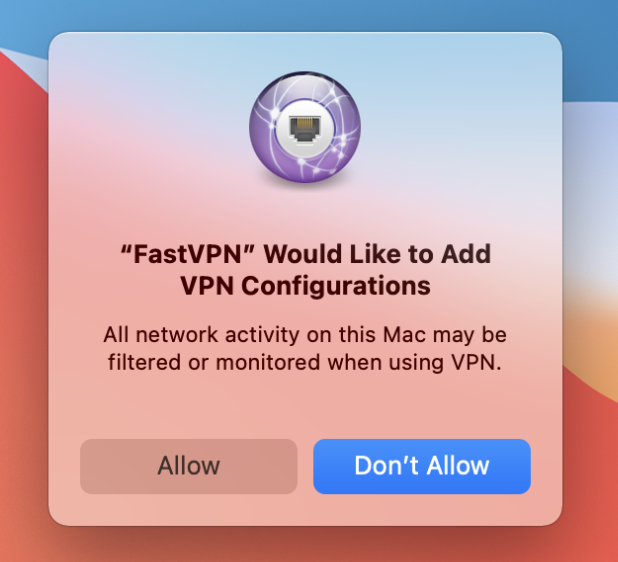
O próximo passo permite adicionar o FastVPN às configurações de VPN no teu Mac. Clica em Permitir para continuar:

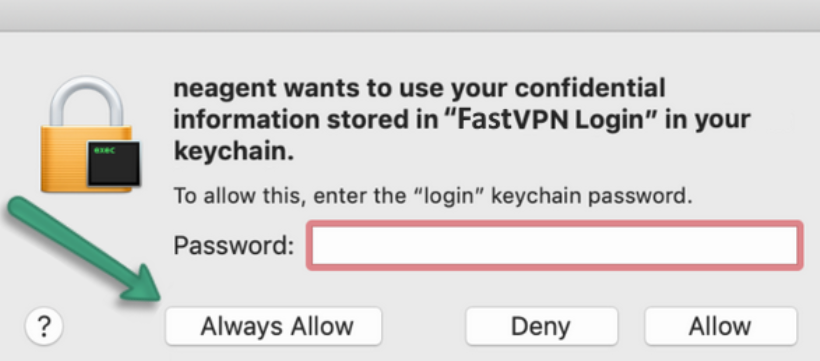
Depois de confirmado, vais ser solicitado a introduzir a tua palavra-passe de utilizador do Mac duas vezes para alterar as tuas definições. Clica em Sempre Permitir:

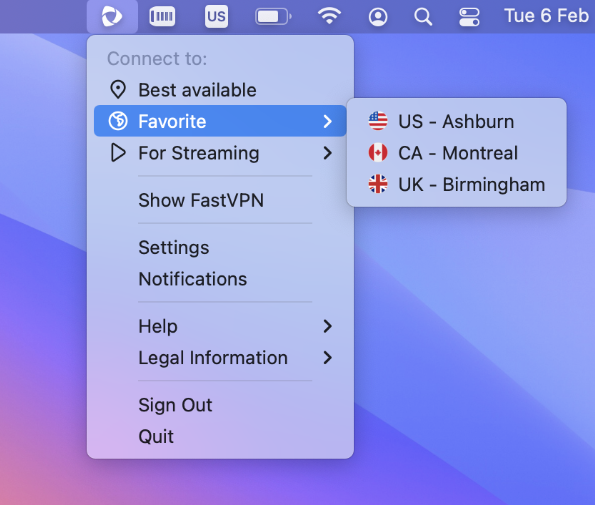
Favorito
Aqui podes ligar-te aos teus locais favoritos. Nota que, se não tiveres um local favorito, vais poder adicionar um:

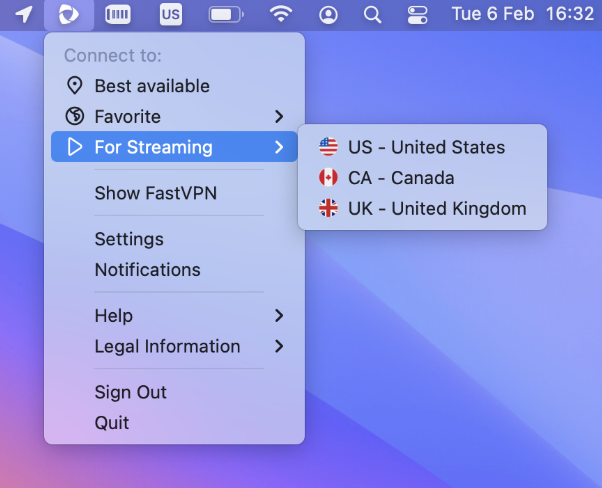
Para Streaming oferece acesso conveniente a servidores de streaming, permitindo-te ligar rapidamente aos teus serviços de streaming preferidos com apenas alguns cliques:

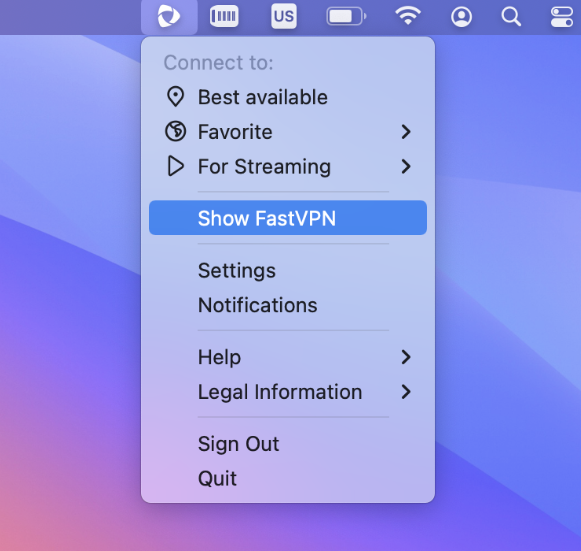
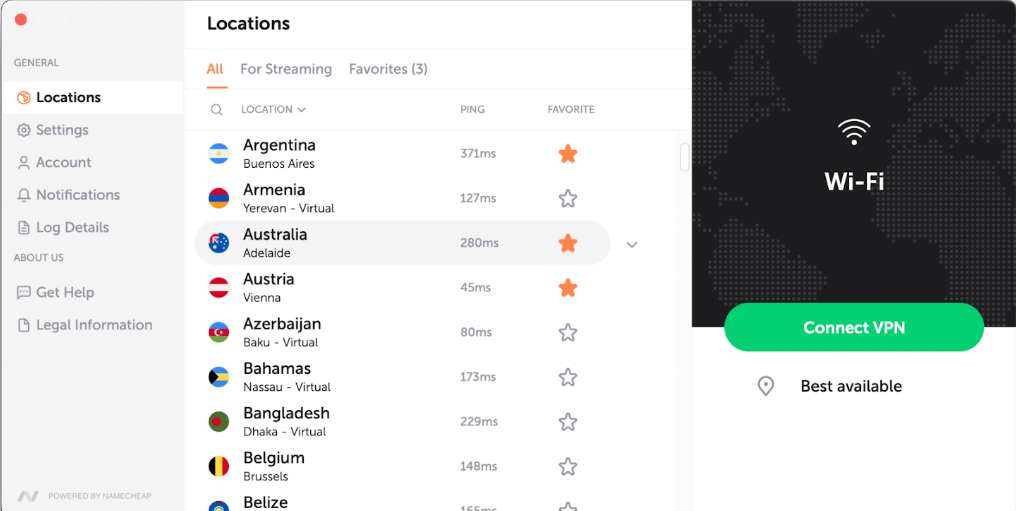
Mostrar FastVPN vai redirecionar-te para a vista expandida com mais opções, onde podes ver todos os locais, adicionar/remover o país ou cidade favorito, ligar-te a um país ou cidade:

Aqui vais encontrar dois modos: Todos os servidores e Para streaming. Todos os servidores incluem toda a nossa gama de servidores para navegação privada, enquanto os servidores de Streaming estão otimizados especificamente para serviços de streaming, proporcionando experiências de streaming mais suaves e rápidas.
No modo Todos os servidores, podes adicionar um país aos favoritos:

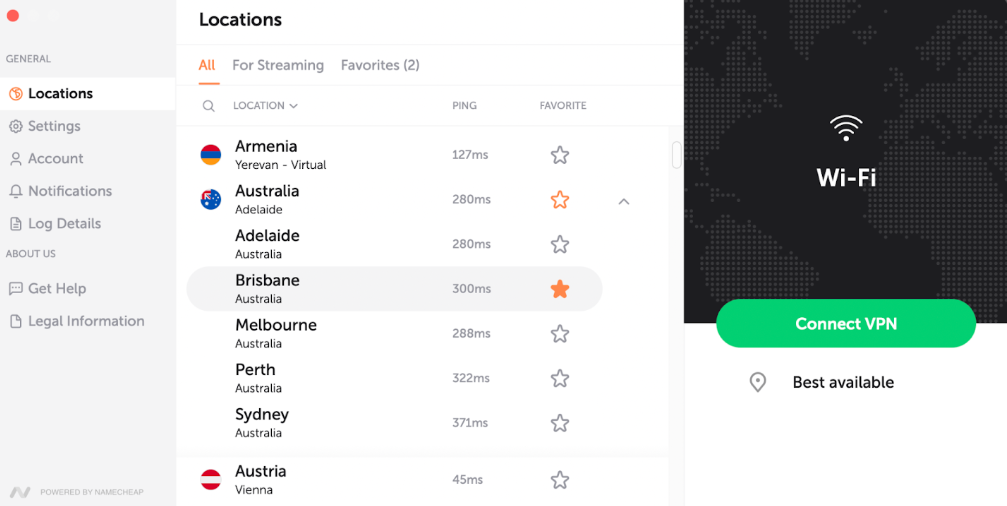
Ou adicionar uma cidade aos favoritos:

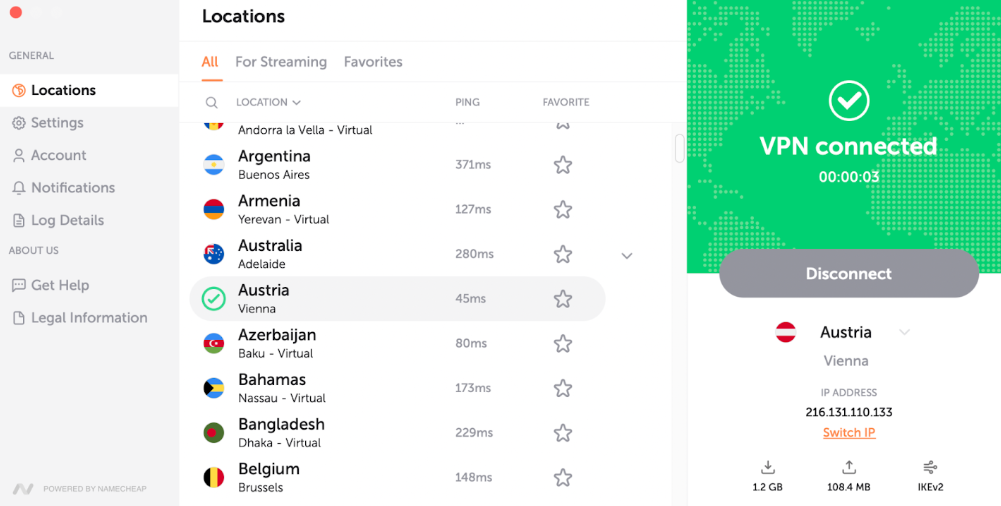
Também podes ter vários níveis de ligação, seja ao nível do país:

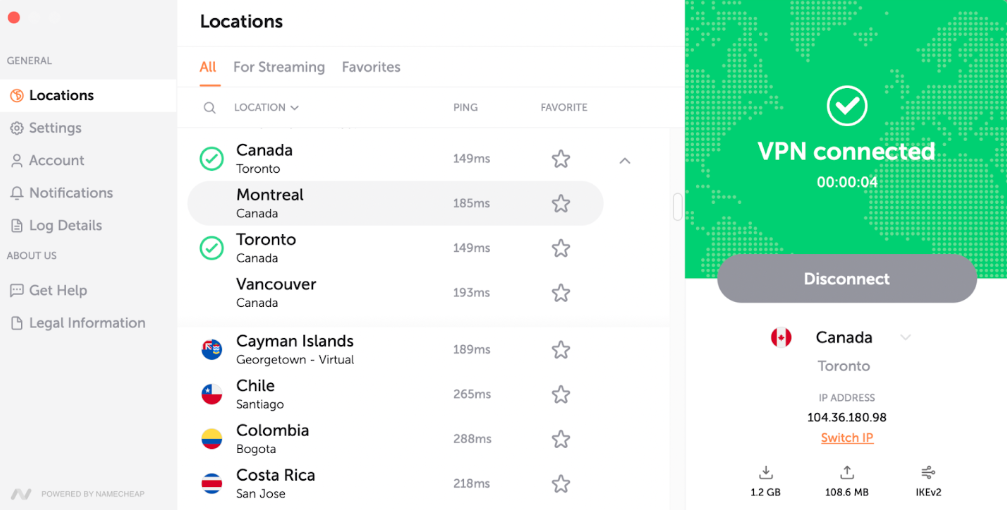
Ou ligar-te a uma cidade:

No ecrã principal, podes ver as tuas estatísticas de download e upload, o protocolo selecionado e o IP atual. Para mudar o IP, basta clicares em "Mudar IP".
Baralhar IP dá-te um novo endereço IP sem mudares o local selecionado. É útil se um site bloquear o teu IP ou se quiseres uma ligação nova.
Quando clicas em "Mudar IP", a VPN desliga-se brevemente, liga-se a outro servidor na mesma área e dá-te um novo IP — normalmente em apenas alguns segundos.
Esta funcionalidade pode ajudar a contornar bloqueios de IP, corrigir velocidades lentas ou melhorar a privacidade sem escolheres manualmente um novo local.
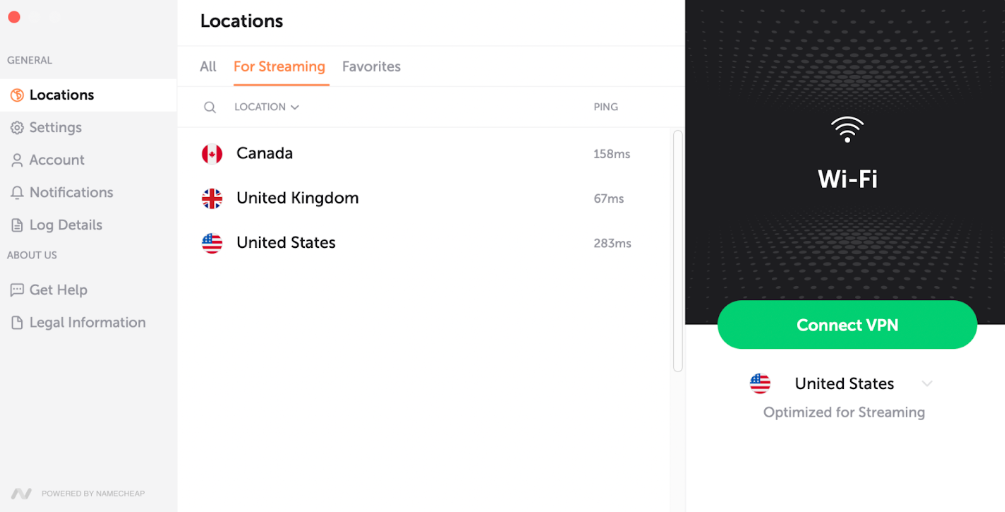
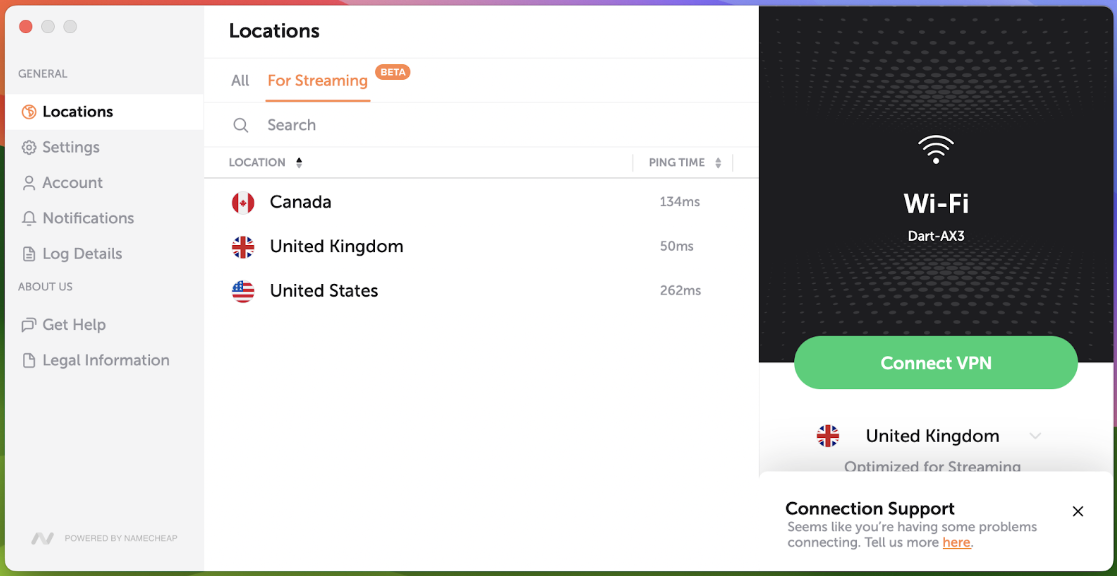
No modo Para streaming vais encontrar locais otimizados especificamente para serviços de streaming, garantindo experiências de streaming mais suaves e rápidas:

Definições vai redirecionar-te para a vista expandida com mais opções:

As definições estão divididas em Geral e Avançado.
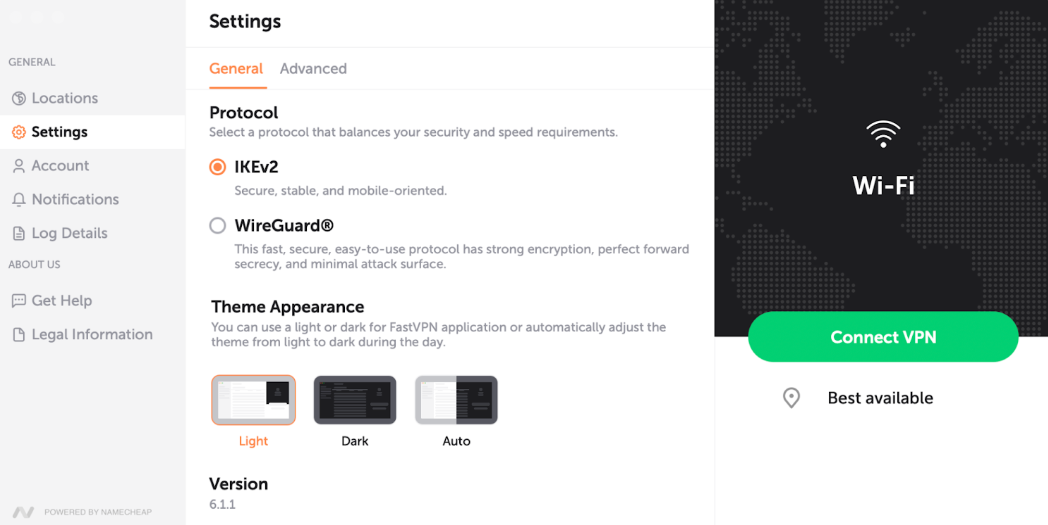
Nas definições Gerais, vais encontrar opções de uso comum, fornecendo controlos essenciais para a tua experiência VPN. Aqui vais encontrar:
Opções para seleção de Protocolo:
- IKEv2 Protocolo seguro, estável e orientado para dispositivos móveis. Mais rápido do que outros protocolos, mas apenas suportado em plataformas limitadas.
- WireGuard®* protocolo rápido, seguro e fácil de usar, com forte encriptação, confidencialidade direta perfeita e superfície de ataque mínima.
*Todos os direitos reservados. "WireGuard" e o logótipo "WireGuard" são marcas registadas de Jason A. Donenfeld.
Aparência do Tema permite escolher temas claros ou escuros para a app FastVPN ou ajustar automaticamente o tema de claro para escuro durante o dia.
Secção FastVPN com o Número da Versão da app que estás a usar:

NOTA: Para usares o protocolo WireGuard®:
atualiza a tua app FastVPN para a versão mais recente;
escolhe o protocolo WireGuard® nas definições da app;
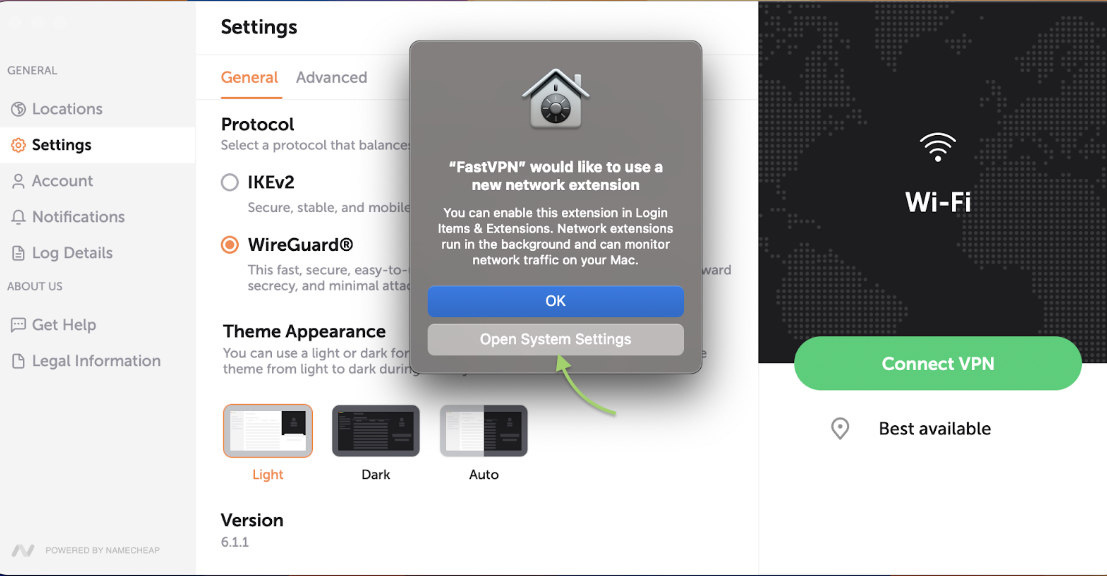
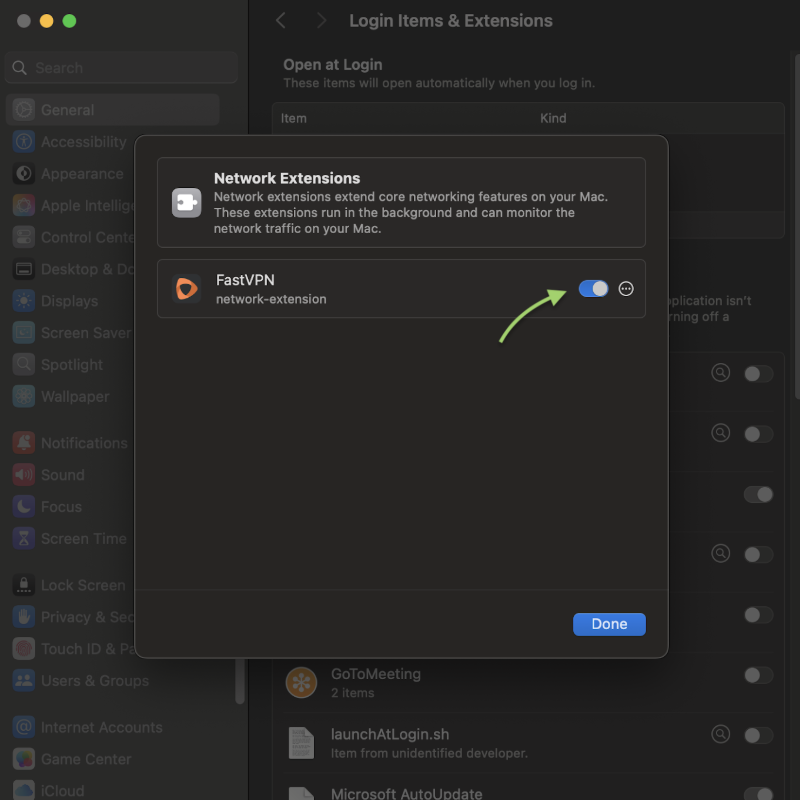
permite que o FastVPN instale a Extensão de Sistema WireGuard®.
1. Se a Extensão for bloqueada, clica em "Abrir Preferências de Segurança" para aprovar:

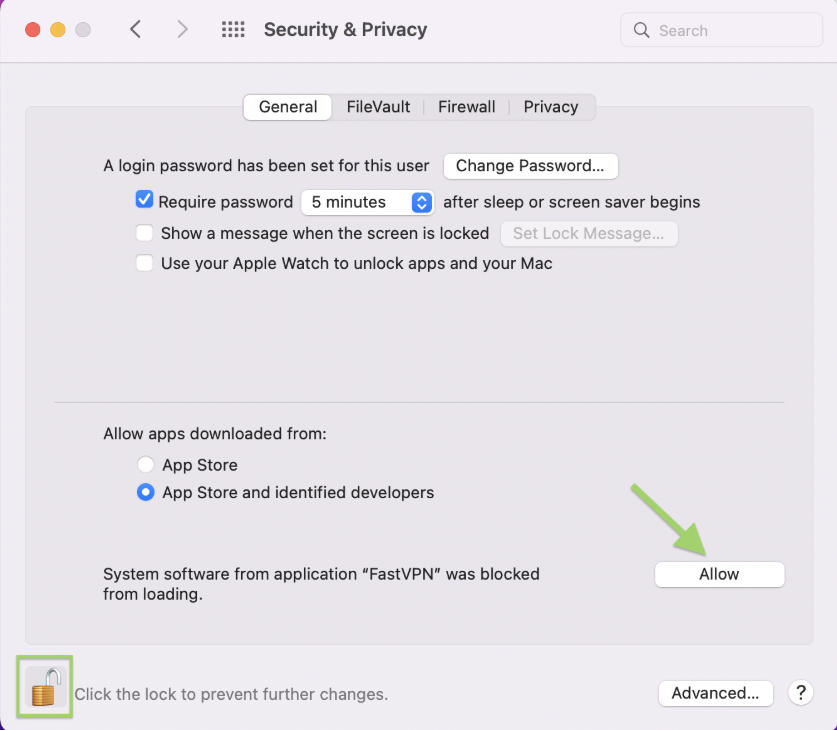
2. Nas definições do macOS, desbloqueia Segurança & Privacidade clicando no cadeado e depois prime "Permitir" para executar a Extensão.
3. Por fim, aprova a instalação da configuração VPN:


Seleciona um local de servidor;
Depois de te ligares ao servidor, o FastVPN vai estabelecer automaticamente uma ligação VPN segura usando WireGuard®.
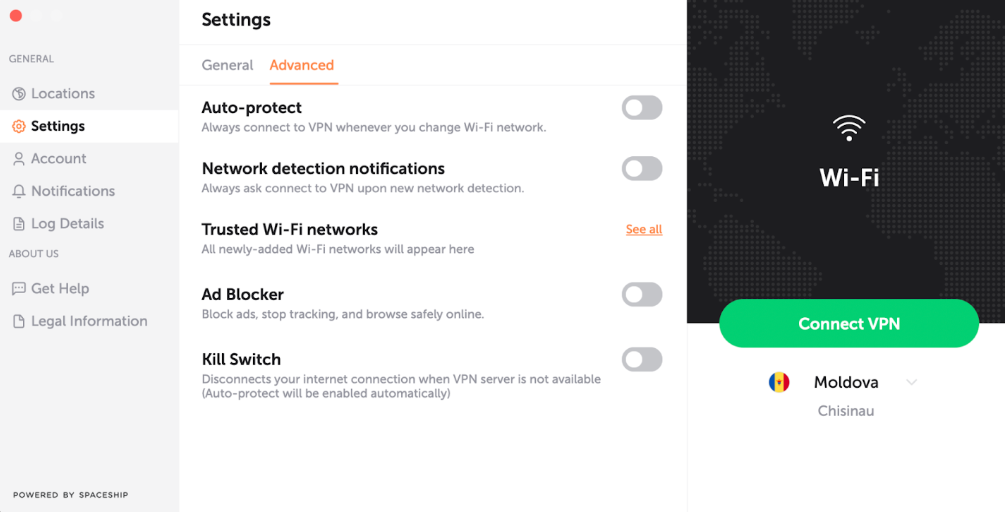
Em Definições Avançadas, vais ter:
Opção de Proteção Automática - mantém sempre o teu tráfego protegido quando usas a Internet no teu dispositivo.
Notificação de deteção de rede - vai pedir para te ligares à VPN ao detetar uma nova rede.
Redes WiFi de confiança - permite adicionar a rede atual às de confiança. Redes WiFi de confiança são aquelas em que confias ou já tens uma ligação VPN, e nas quais não queres usar o FastVPN.
O Bloqueador de Anúncios permite navegar em segurança ao bloquear anúncios, impedir rastreamento online e reduzir o acesso a conteúdos maliciosos.
O Kill Switch vai desligar a tua ligação à internet quando o Fast VPN não estiver disponível, garantindo a tua segurança online (Requer Protocolo Wireguard®).
*Nota: se o Kill-Switch estiver ativado e não estiveres ligado à VPN, a informação de ping não pode ser obtida. Nesse caso, o que precisas de fazer é:
- Desliga o Kill-Switch;
- Liga-te à VPN;
- Depois volta a ligar o Kill-Switch.

NOTA: Para melhorar a experiência do utilizador, o Modo Streaming tem uma interface simplificada com menos definições, tornando-o fácil de usar para todos. Enquanto estiveres em Modo Streaming, as definições Avançadas e Protocolos não estão disponíveis para personalização.
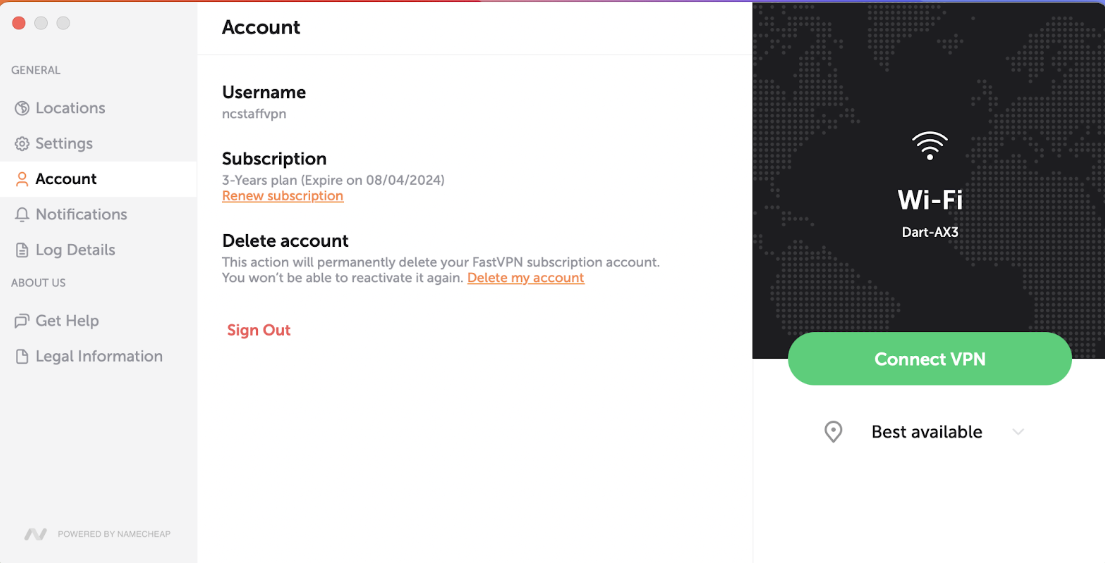
Em Conta, vais ter:
Nome de utilizador;
Informação da subscrição;
Pedido de eliminação de conta;
Opção de terminar sessão.

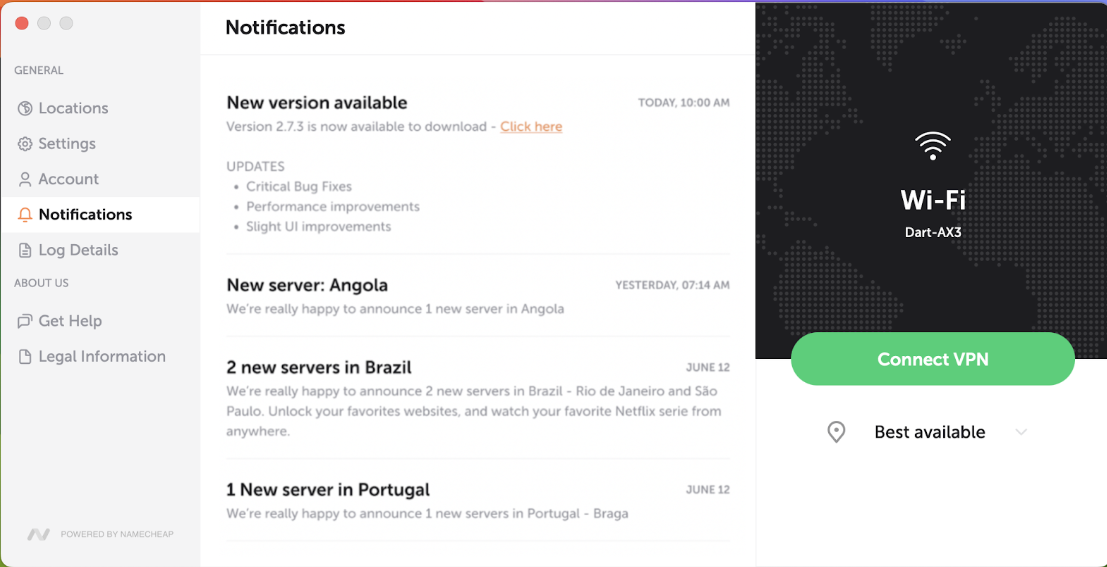
Em Notificações, vais ser notificado de anúncios e alertas importantes:


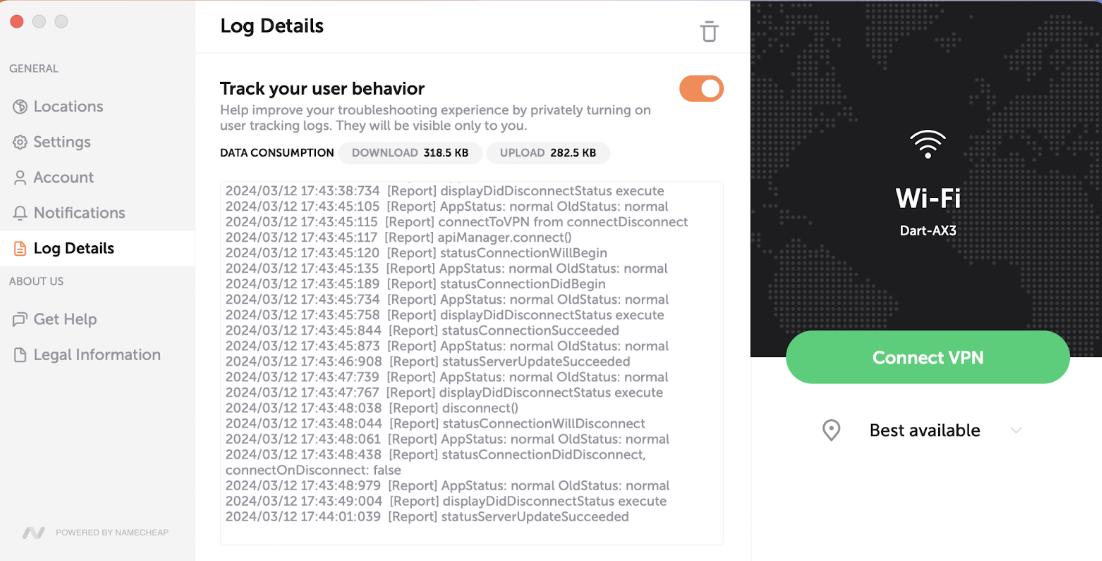
Em Detalhes do Registo, vais ter:
A opção Rastrear o Teu Comportamento de Utilizador permite-te ativar registos de rastreamento de utilizador de forma privada. Serão visíveis apenas para ti.
Secção de Consumo de Dados que te permite acompanhar Downloads e Uploads.
Secção de Detalhes do Registo para melhorar a tua experiência de resolução de problemas:

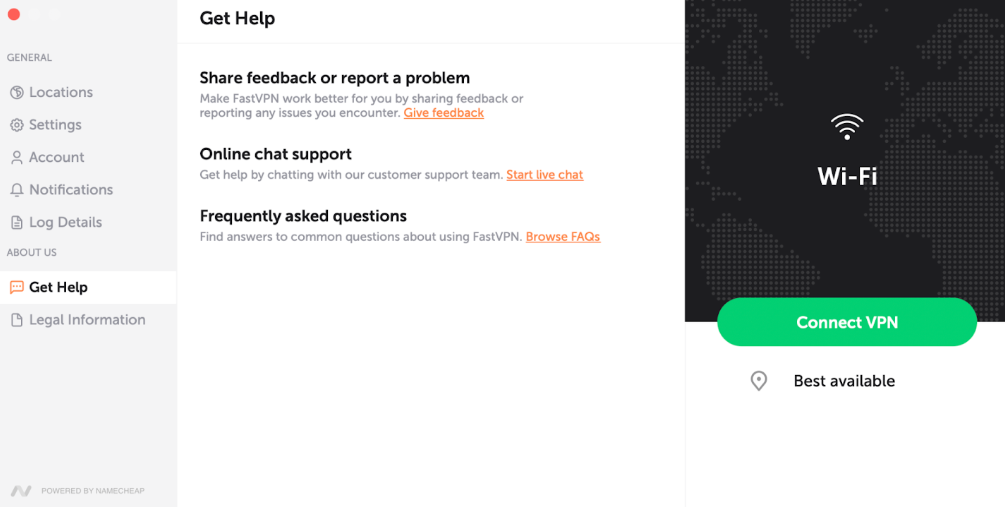
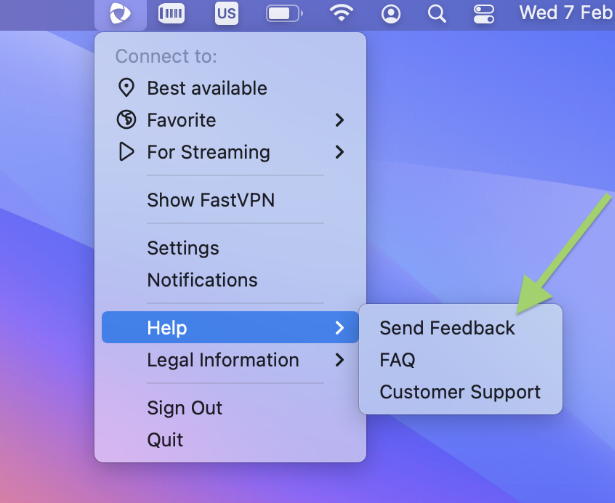
Em Obter Ajuda, vais ter:
Partilhar feedback ou reportar um problema - permite-te enviar feedback ou reportar um problema diretamente a partir da app.
Suporte por chat online - permite-te contactar o nosso suporte diretamente clicando no link “Iniciar chat ao vivo”.
Perguntas Frequentes - para acederes à nossa Base de Conhecimento.

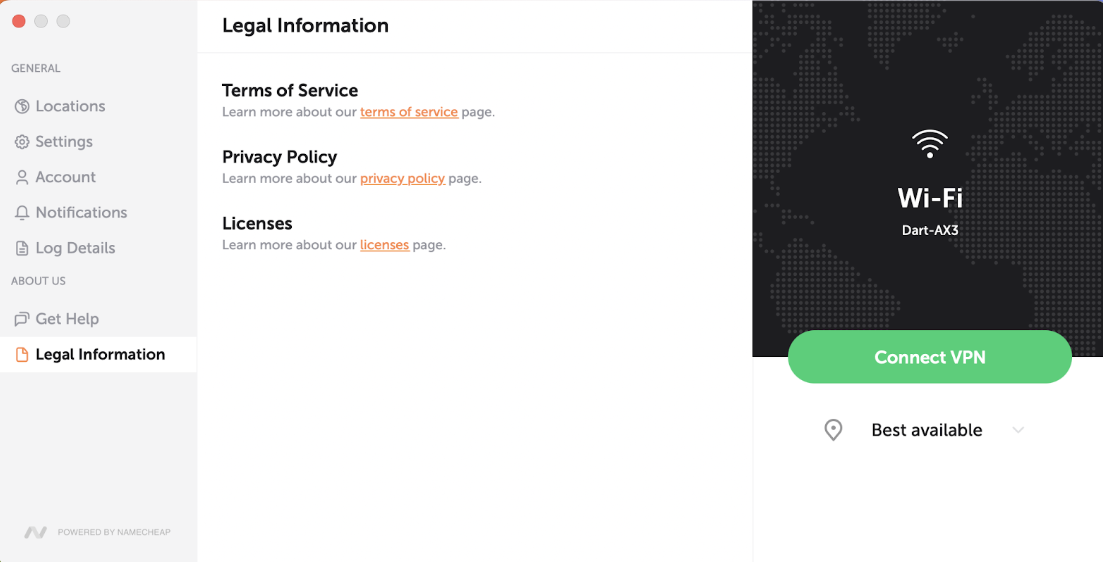
Em Informação Legal, vais ter:
Termos de Serviço;
Política de Privacidade;
Licenças;

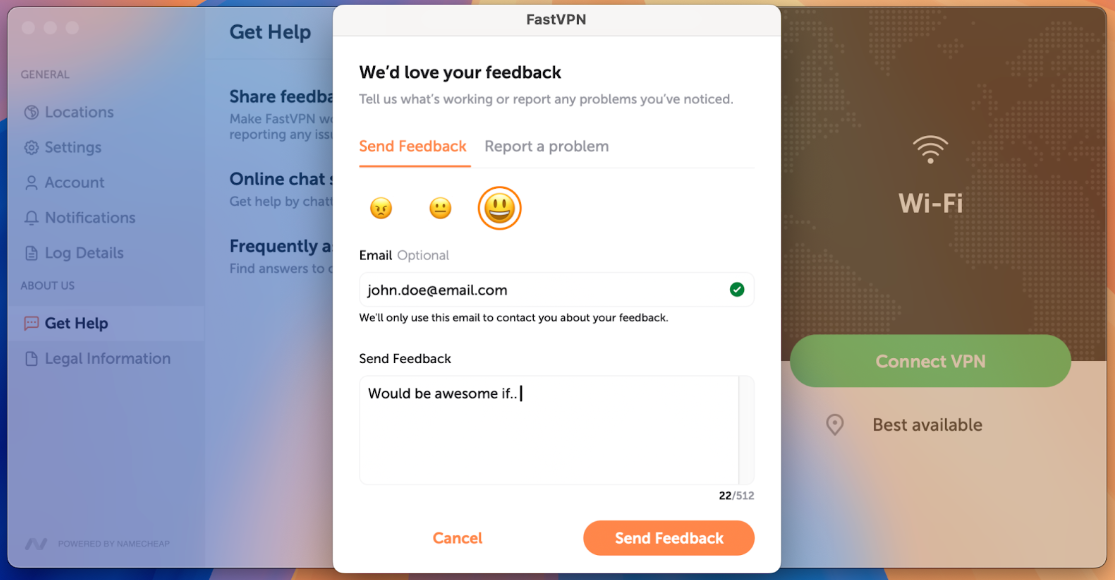
Enviar feedback permite-te enviar feedback a partir da app:


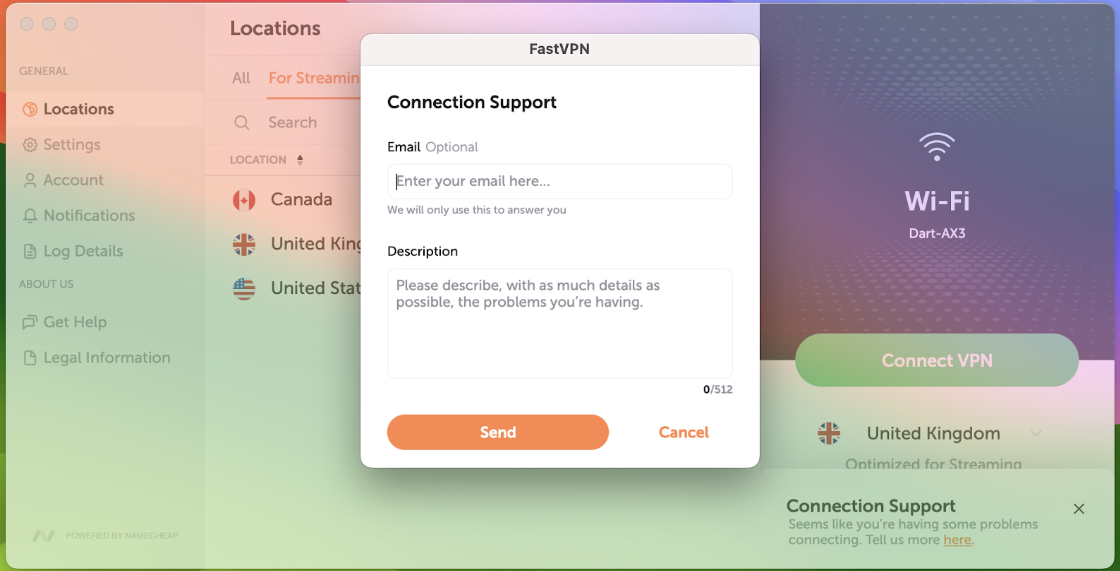
Em caso de falha ao usar a aplicação FastVPN, podes enviar um Relatório de Problema para nos informares sobre os problemas que estás a ter com o FastVPN.
A janela correspondente vai aparecer se houver um problema:


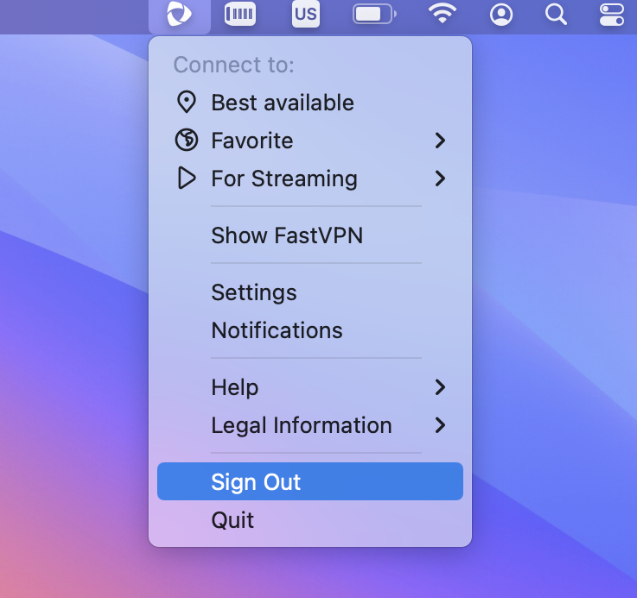
Terminar sessão:

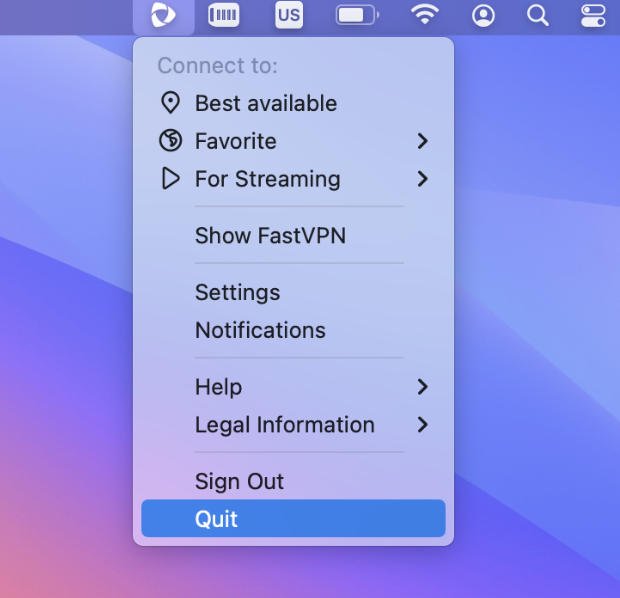
Sair:

E é isso! Se precisares de mais ajuda, contacta a nossa Equipa de Suporte.