Hogyan állítsd be a FastVPN-t OpenWrt routeren
Ez az útmutató részletesen bemutatja, hogyan lehet beállítani az OpenVPN klienst egy OpenWrt routeren.
Követelmények
Annak érdekében, hogy a FastVPN megfelelően működjön az OpenVPN klienssel OpenWrt routeren, a következőkre lesz szüksége:
Egy biztonságos FastVPN kapcsolat (Nincs még? Regisztráljon itt);
Internetkapcsolat;
Hozzáférés a FastVPN Fiókpanelhez.
Nyissa meg az OpenWrt webes felületét az adminisztrációs panel IP-címének beírásával a böngésző címsorába. Ehhez írja be a következő címet a böngészőbe: http://192.168.1.1 (ha ez nem működik, nézze meg a router kézikönyvét, hogy megtudja, mi az alapértelmezett átjáró címe). Ha Etherneten keresztül csatlakozik a routerhez, állítsa be a hálózati kapcsolatot úgy, hogy automatikusan szerezzen IP-címet.
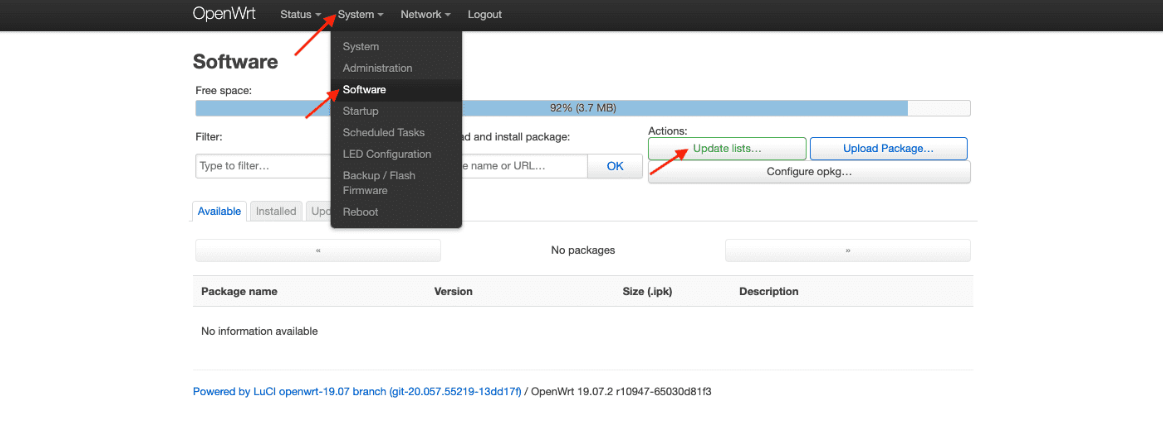
1. Lépjen a System > Software menüpontra, majd kattintson az Update lists gombra:
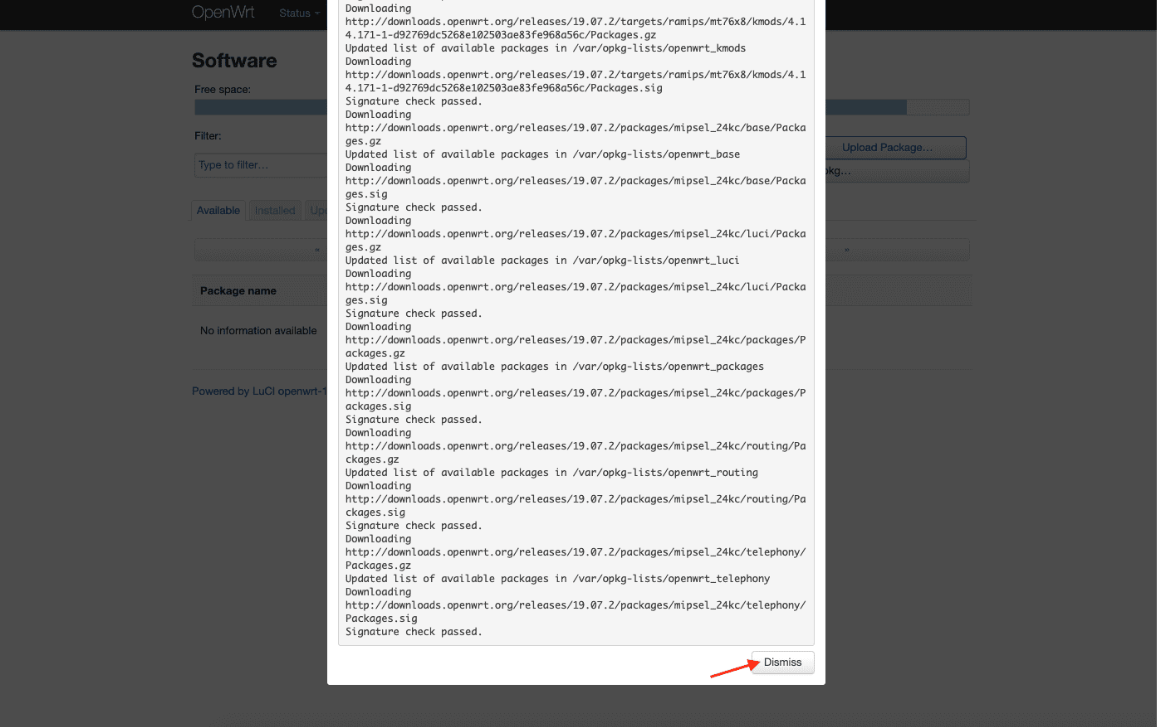
2. Várja meg, amíg a művelet befejeződik, majd nyomja meg a Dismiss gombot:
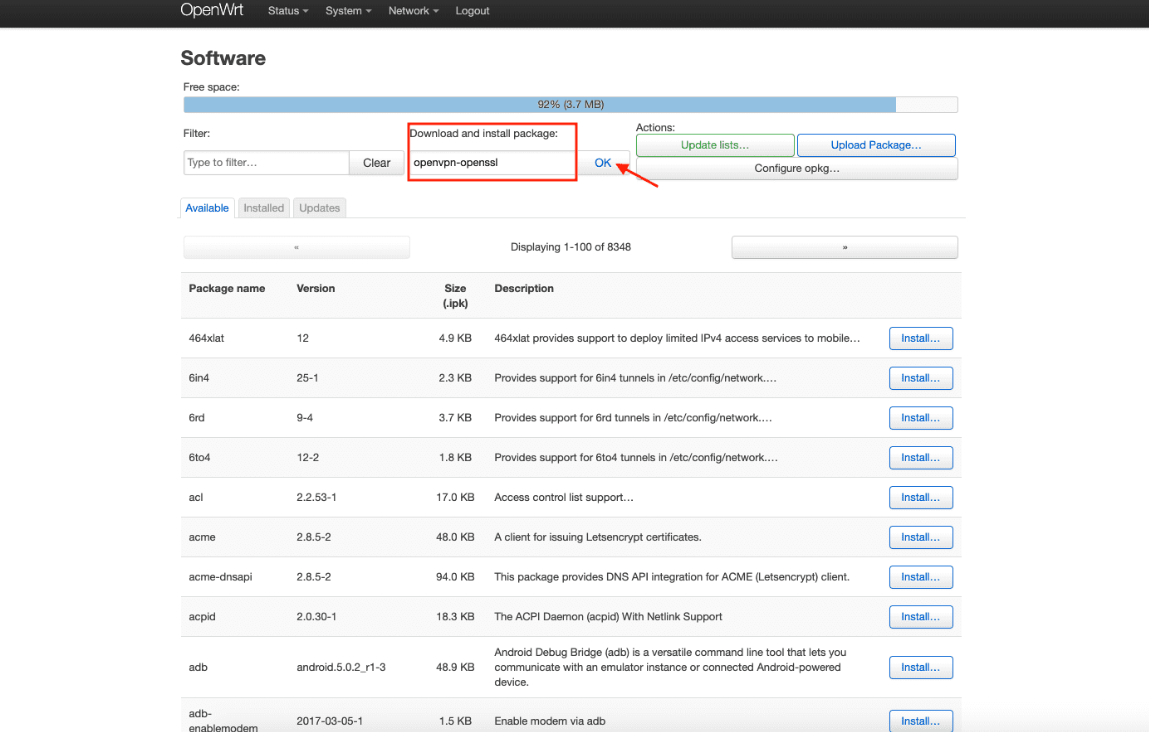
3. Írja be az openvpn-openssl szót a Download and install package mezőbe, majd nyomja meg az OK gombot:
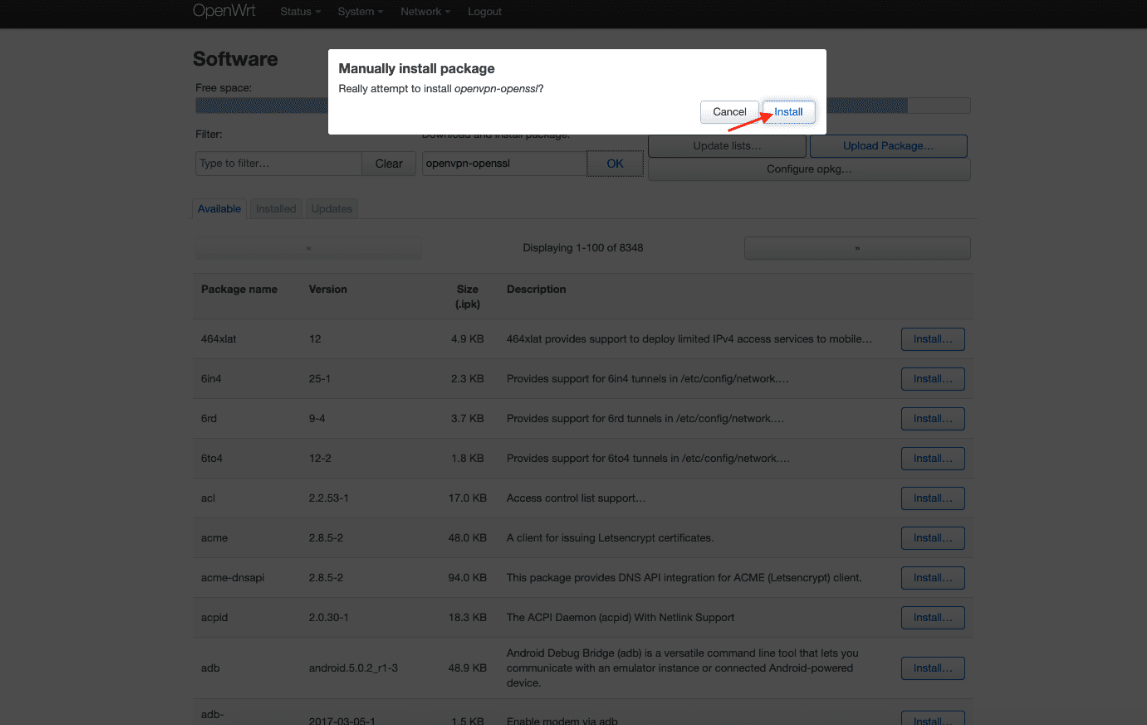
4. Nyomja meg az Install gombot, és várja meg, amíg a csomag letöltődik. Ezután nyomja meg a Dismiss gombot:
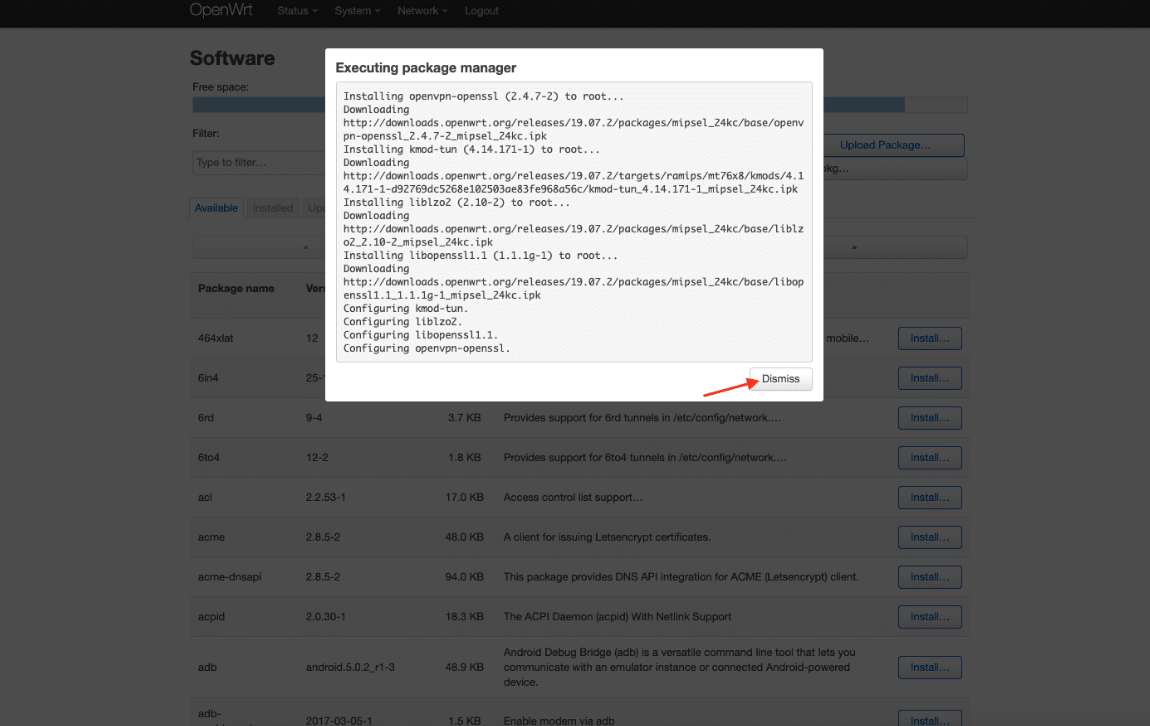
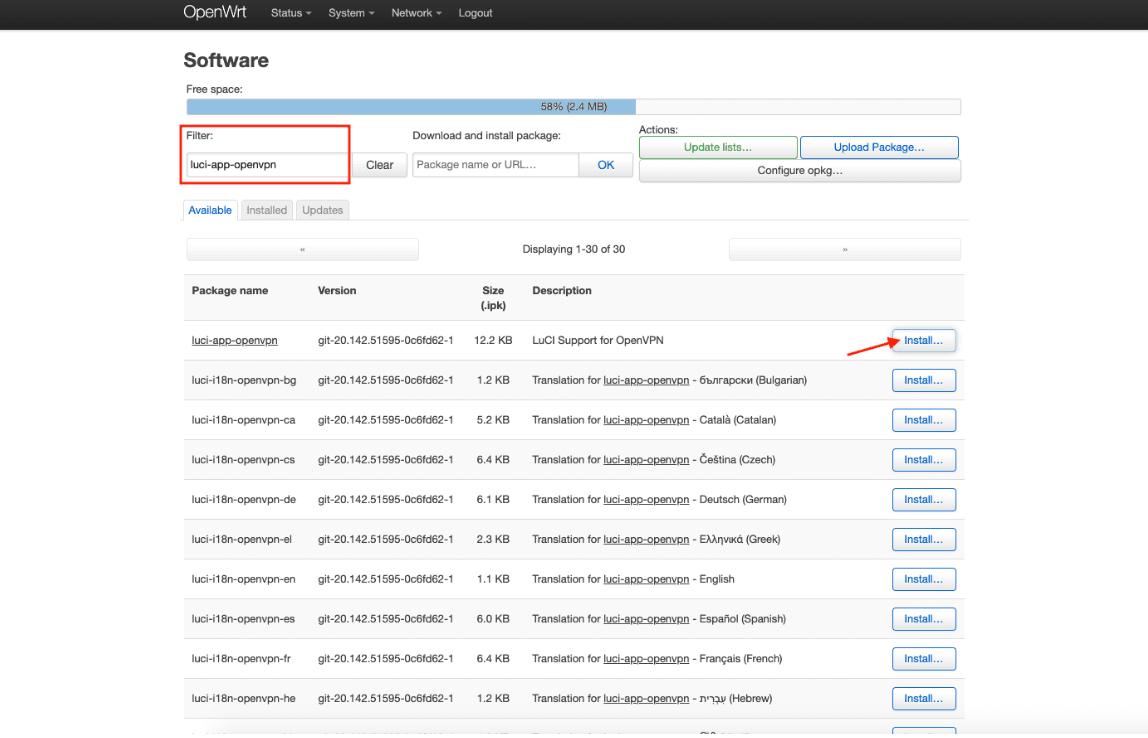
5. Írja be a luci-app-openvpn szót a Filter mezőbe, majd kattintson az Install gombra.
Ezután írja be a luci-i18n-openvpn-en szót a Filter mezőbe, majd kattintson az Install gombra:
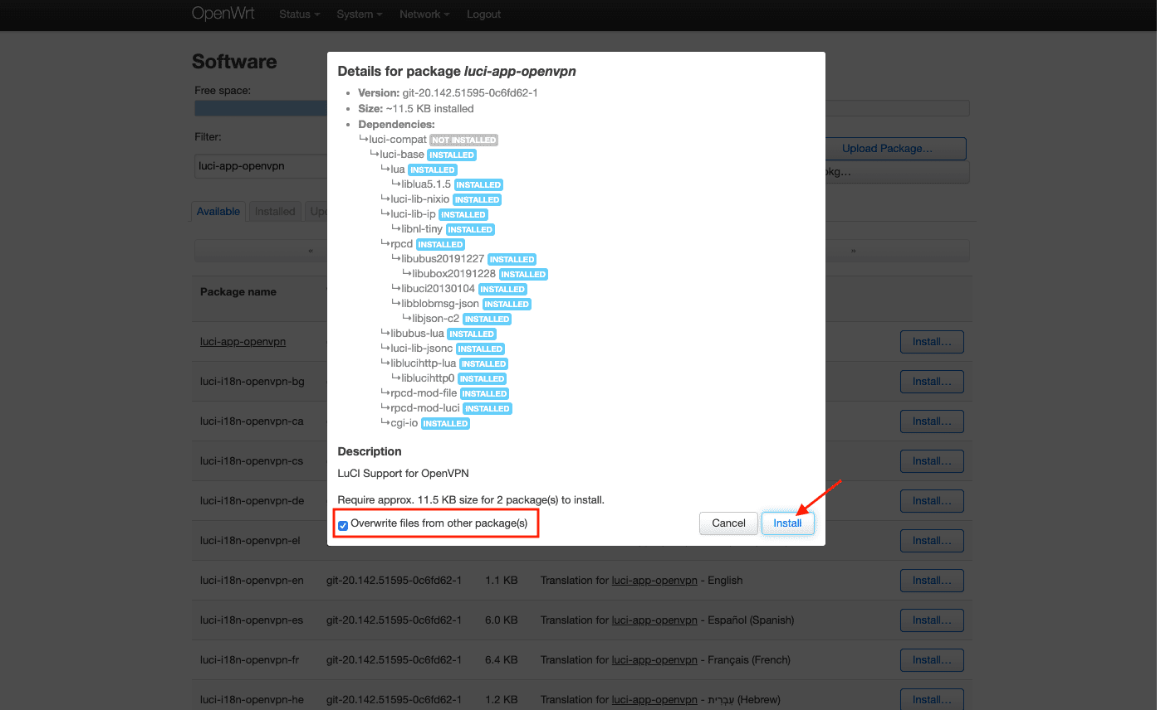
6. Jelölje be az Overwrite files from the other package(s) opciót, majd nyomja meg az Install gombot:
7. Várja meg, amíg mindkét csomag települ, majd nyomja meg a Dismiss gombot.
8. Győződjön meg róla, hogy minden csomag sikeresen települt. Ehhez válassza az Installed fület, és írja be az openvpn szót a Filter mezőbe:
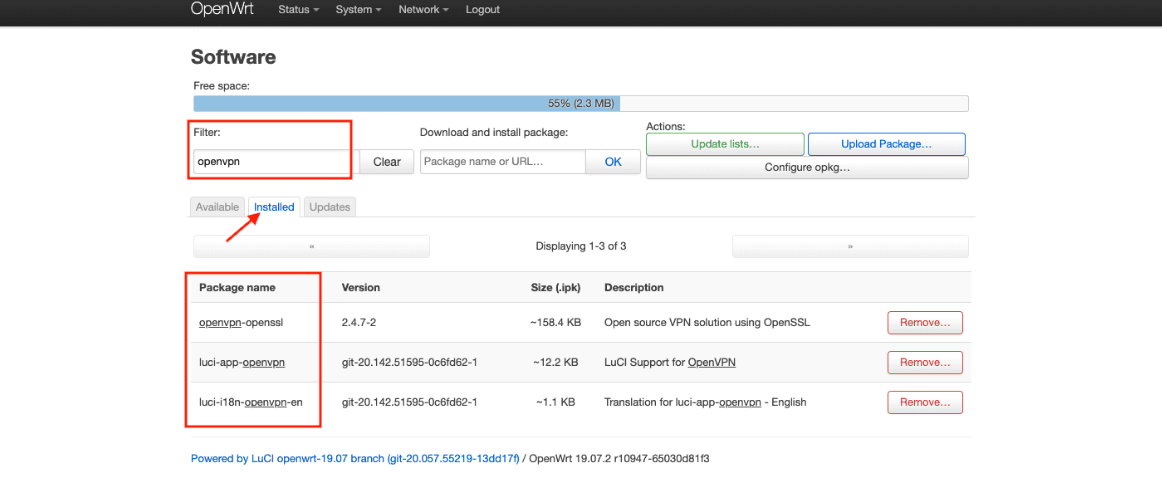
9. A változtatások alkalmazásához lépjen a Status fülre, és indítsa újra a routert.
OpenVPN kapcsolat beállítása OpenWrt routeren
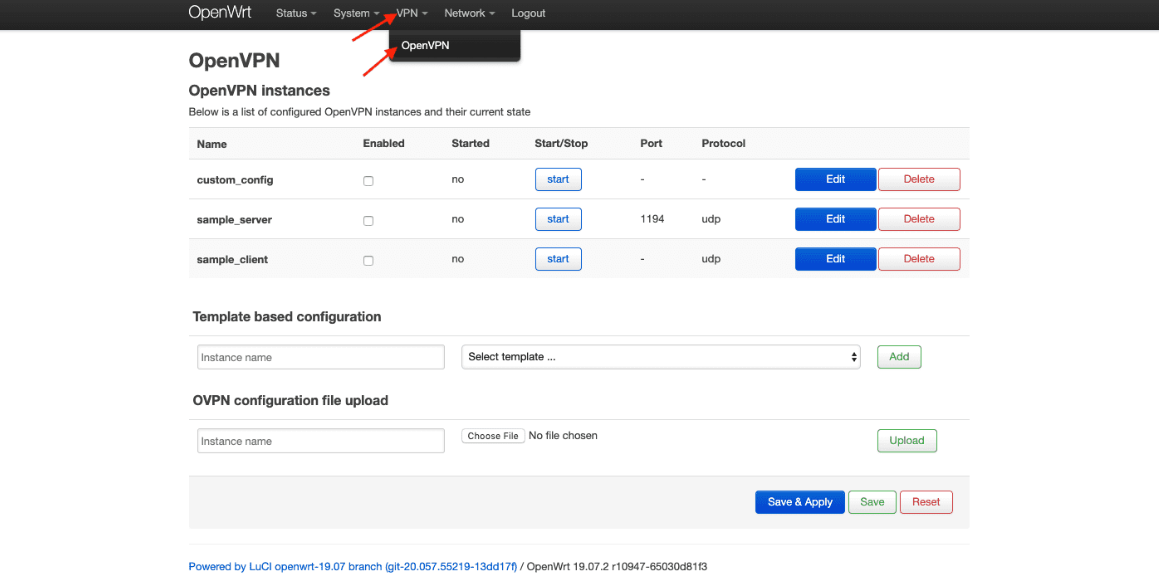
1. Lépjen a VPN fülre > OpenVPN menüpontra:
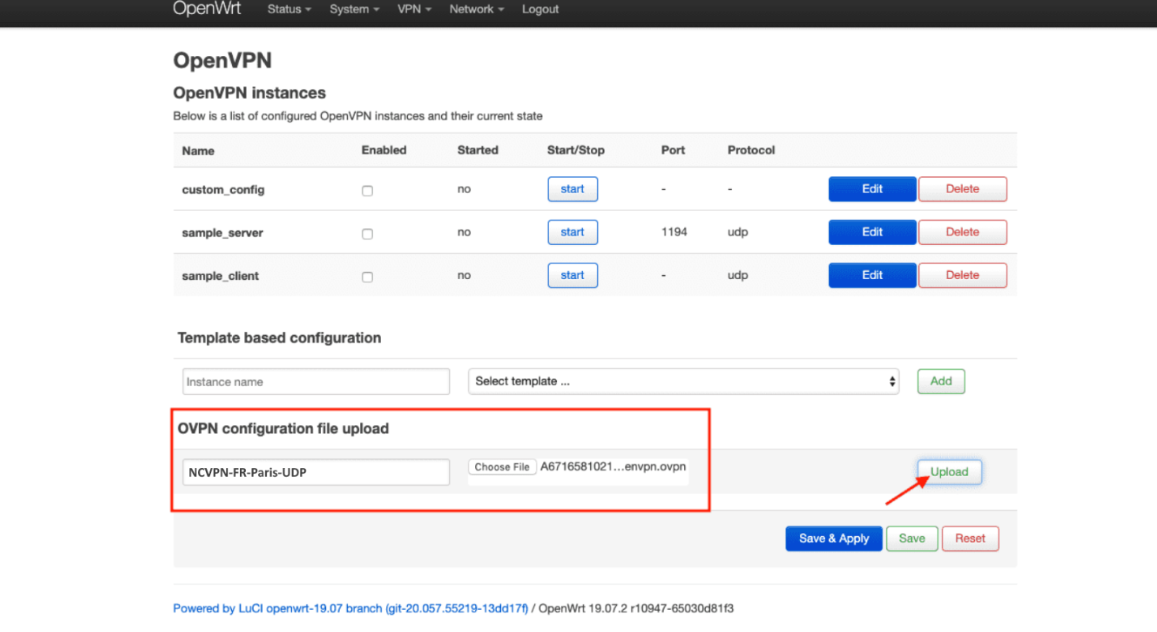
2. Keresse meg az OVPN konfigurációs mezőt, adjon meg egy egyedi nevet, például NCVPN, majd válassza ki a kívánt .ovpn fájlt, amelyet a FastVPN Fiókpanelről tölthet le.
MEGJEGYZÉS: Az összes szerverhez tartozó konfigurációs fájlt közvetlenül letöltheti innen: https://vpn.ncapi.io/groupedServerList.zip
Ezután nyomja meg az Upload gombot:
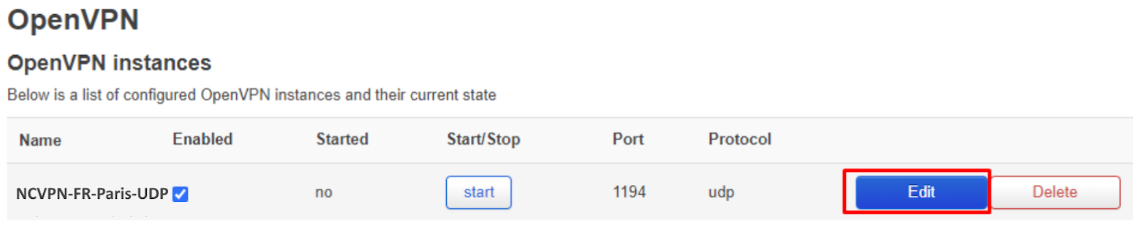
Az újonnan létrehozott OpenVPN konfigurációnál kattintson az Edit gombra:
Az alsó szövegmezőbe írja be VPN hitelesítő adatait. Az első sorba írja be a felhasználónevét, a második sorba a jelszavát. A VPN felhasználónevét és jelszavát a FastVPN Fiókpanelen találja.
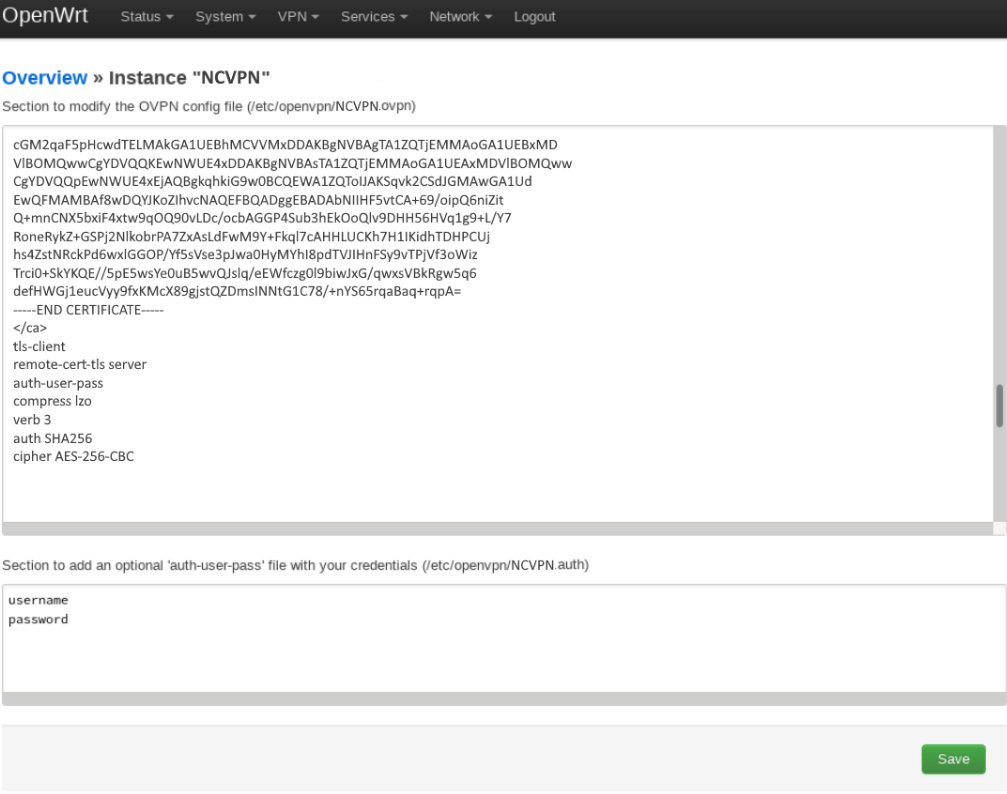
Most szerkessze azt a sort, amely az auth-user-pass szöveggel kezdődik az első szövegdobozban, hogy tartalmazza a felhasználónév/jelszó .auth fájl teljes elérési útját. A teljes elérési út közvetlenül a második szövegdoboz felett látható. Például:
auth-user-pass /etc/openvpn/NCVPN.auth
Kattintson a Save >> gombra, majd kattintson a Save & Apply.
OpenVPN interfész hozzáadása és DNS beállítások konfigurálása
1. Lépjen a Network > Interfaces menüpontra. Kattintson az Add new interface… gombra:
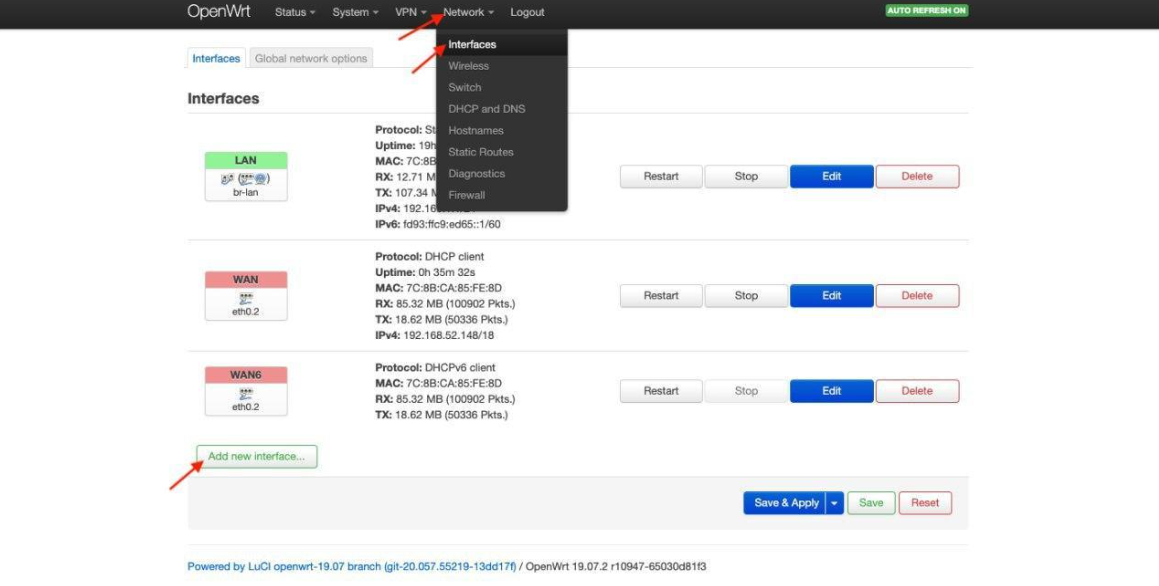
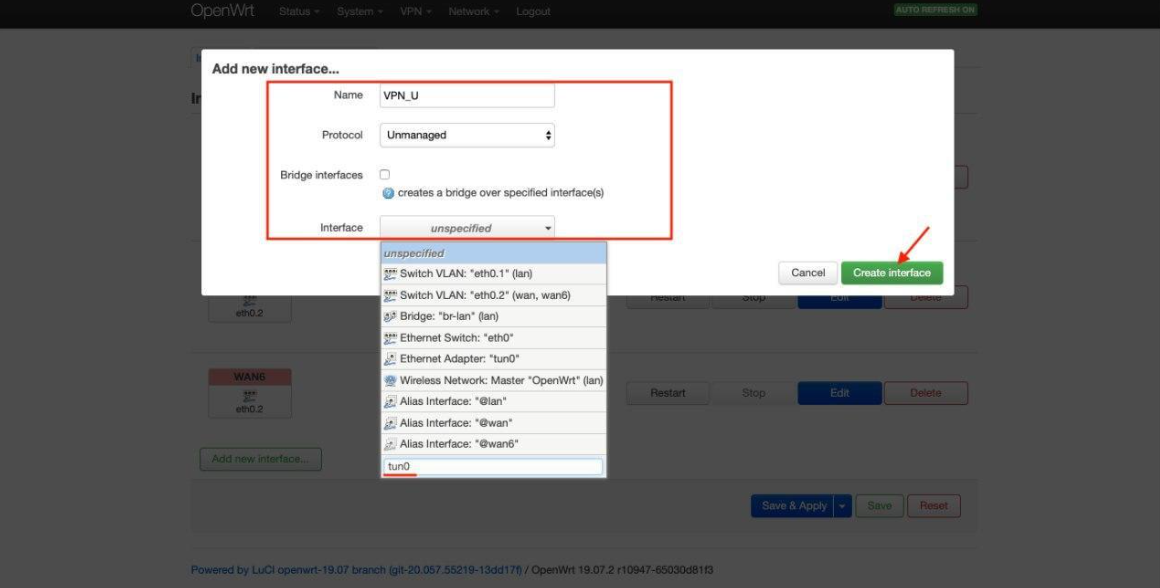
2. Adja meg az alábbi adatokat, majd kattintson a Submit gombra:
Név: VPN_U
Protokoll: Unmanaged
Interfész: Custom Interface: tun0
Kattintson a Create Interface gombra:
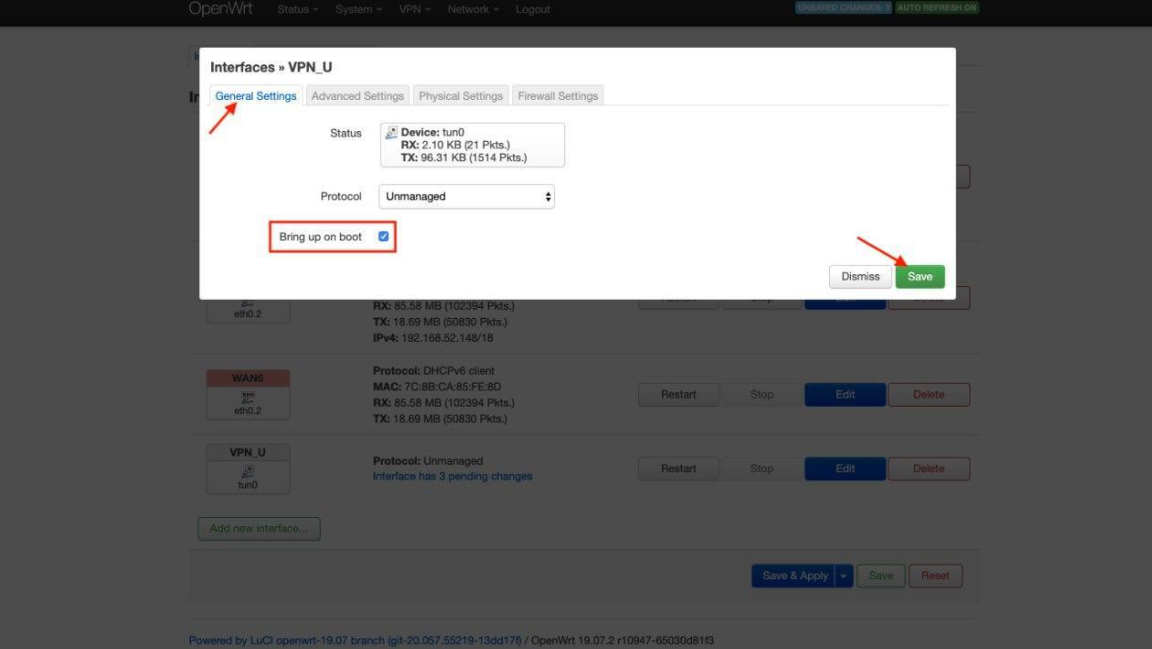
3. Engedélyezze a Bring up on boot paramétert.
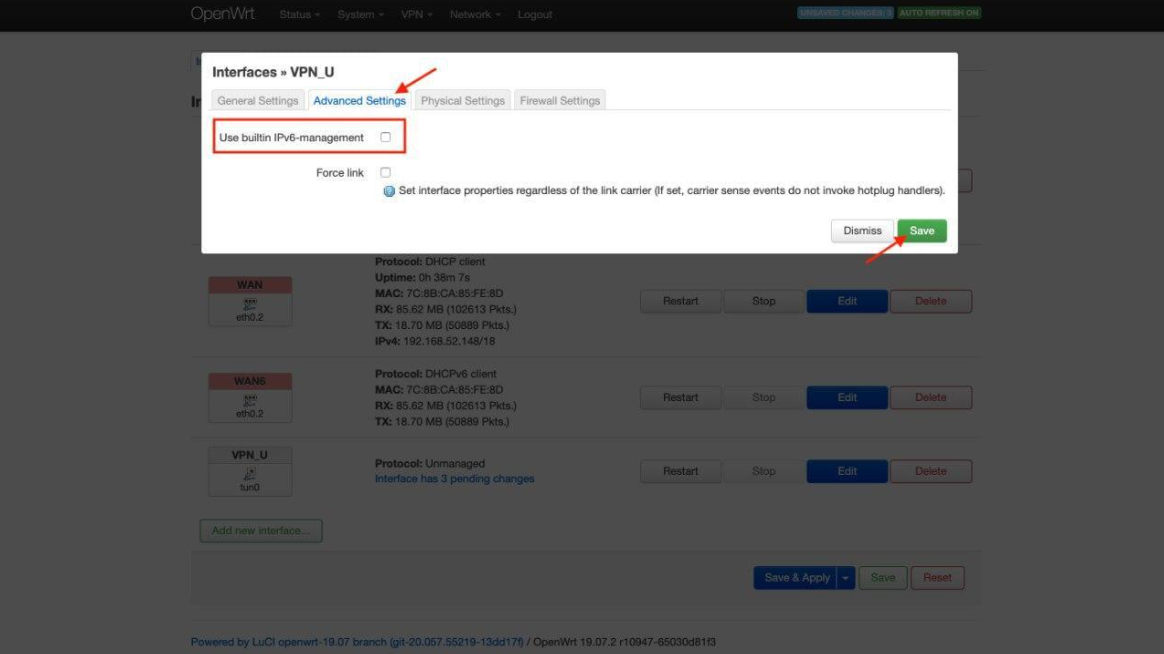
4. Lépjen az Advanced Settings fülre, és tiltsa le a Use built-in IPv6-management opciót.
5. Kattintson a Save gombra:
6. Navigáljon a WAN > Edit > Advanced Settings menüpontra. Vegye ki a pipát a Use DNS servers advertised by peer opcióból, és állítsa be a 1.1.1.1 értéket a Use custom DNS server mezőben. Nyomja meg a + gombot:
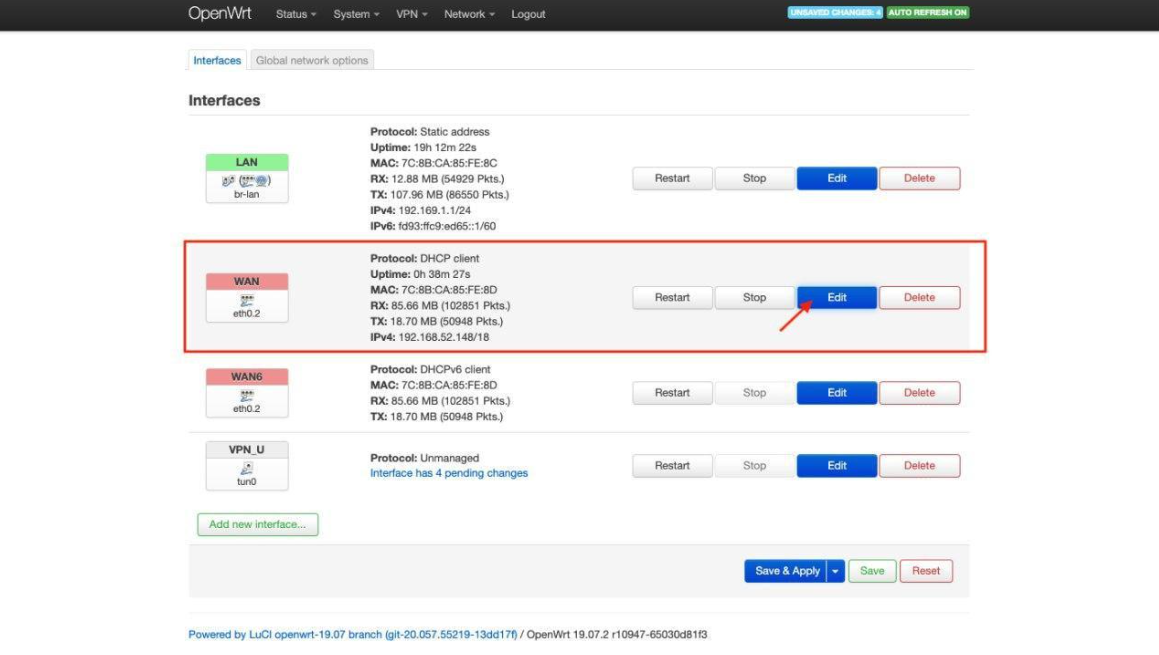
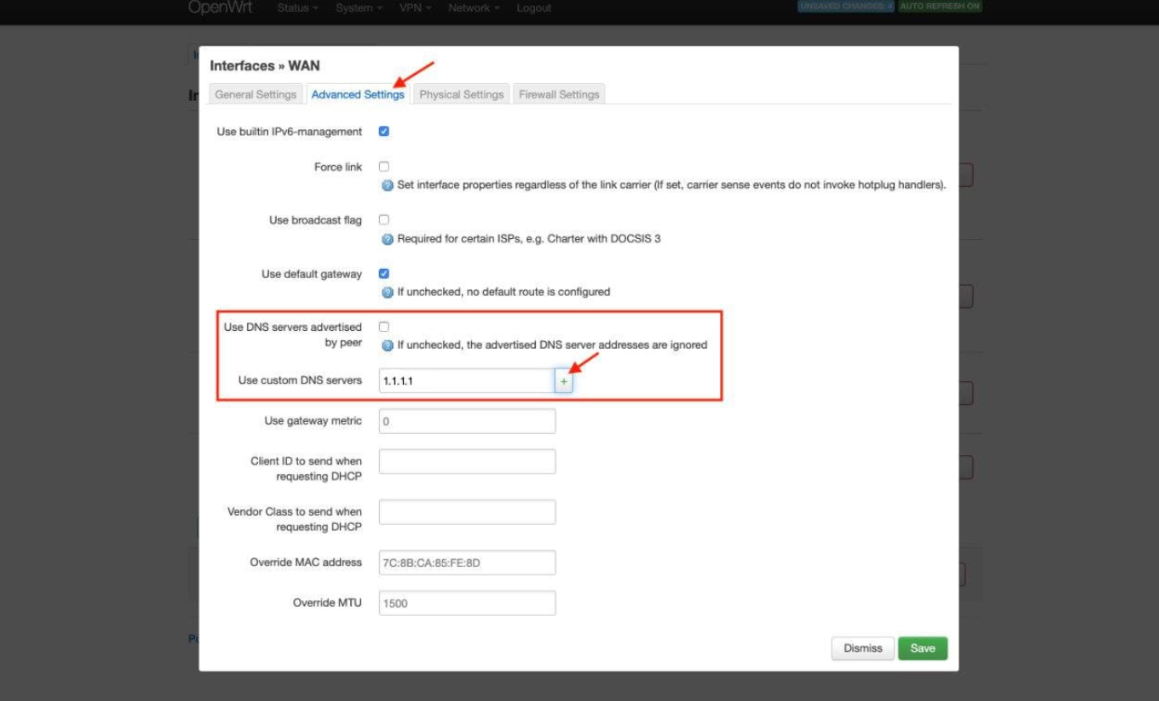
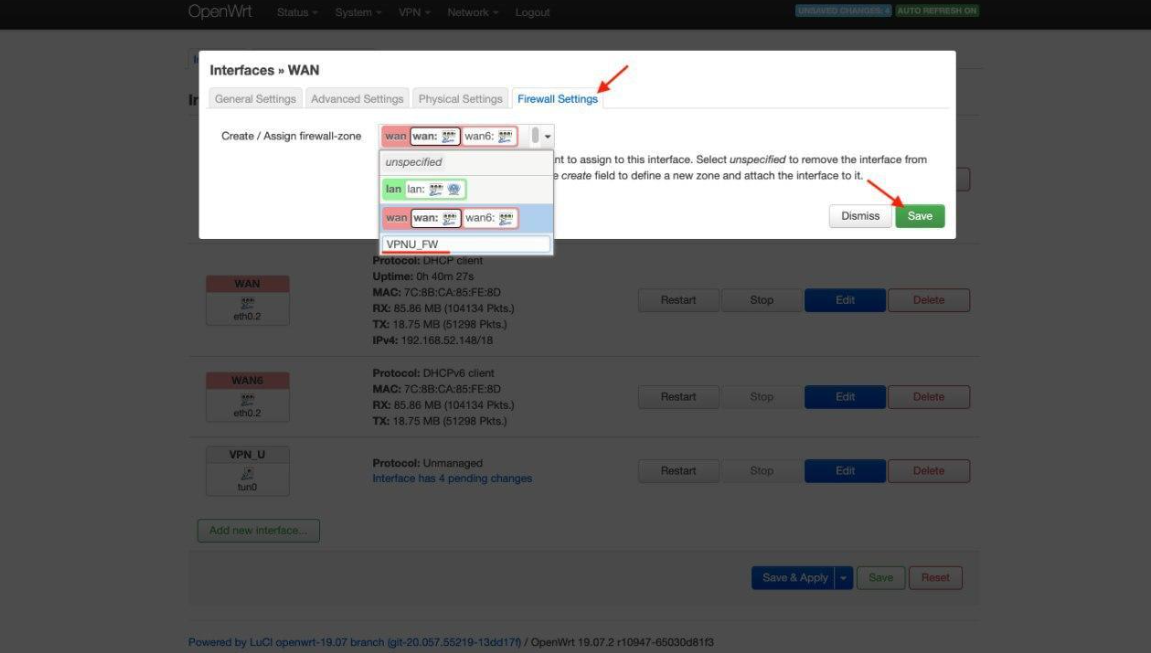
7. Lépjen a Firewall Settings fülre.
8. A Create / Assign firewall-zone mezőbe írja be: VPNU_FW.
9. Kattintson a Save gombra:
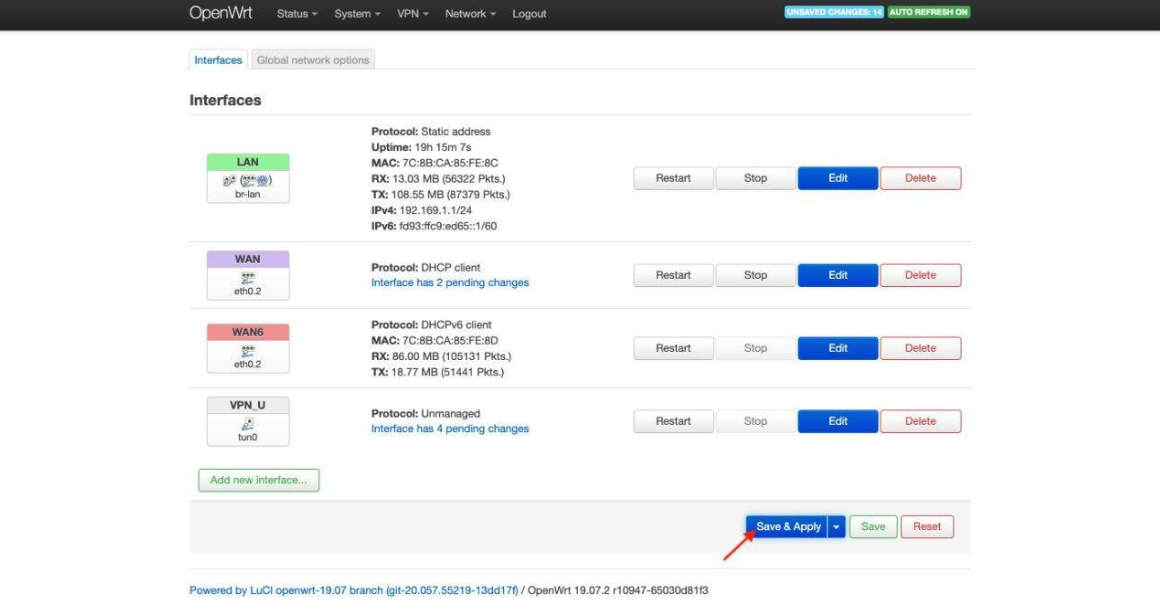
10. Nyomja meg a Save & Apply gombot:
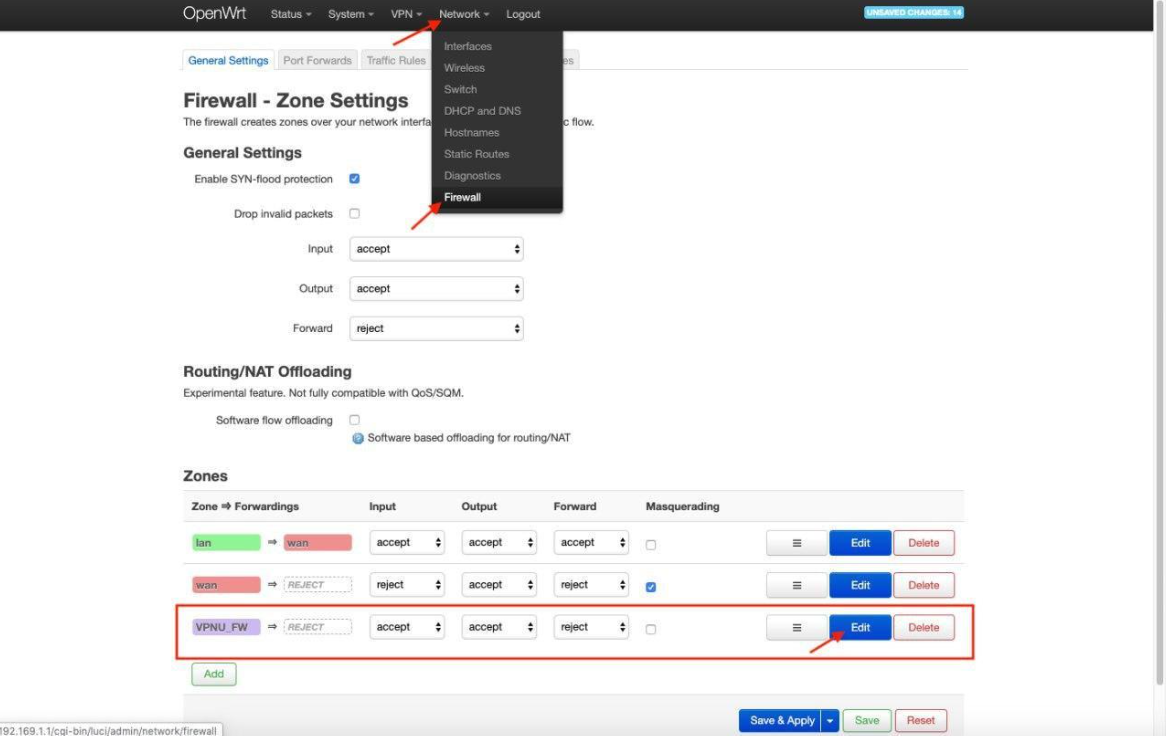
11. Lépjen a Network > Firewall menüpontra, válassza a VPNU_FW lehetőséget, majd kattintson az Edit gombra:
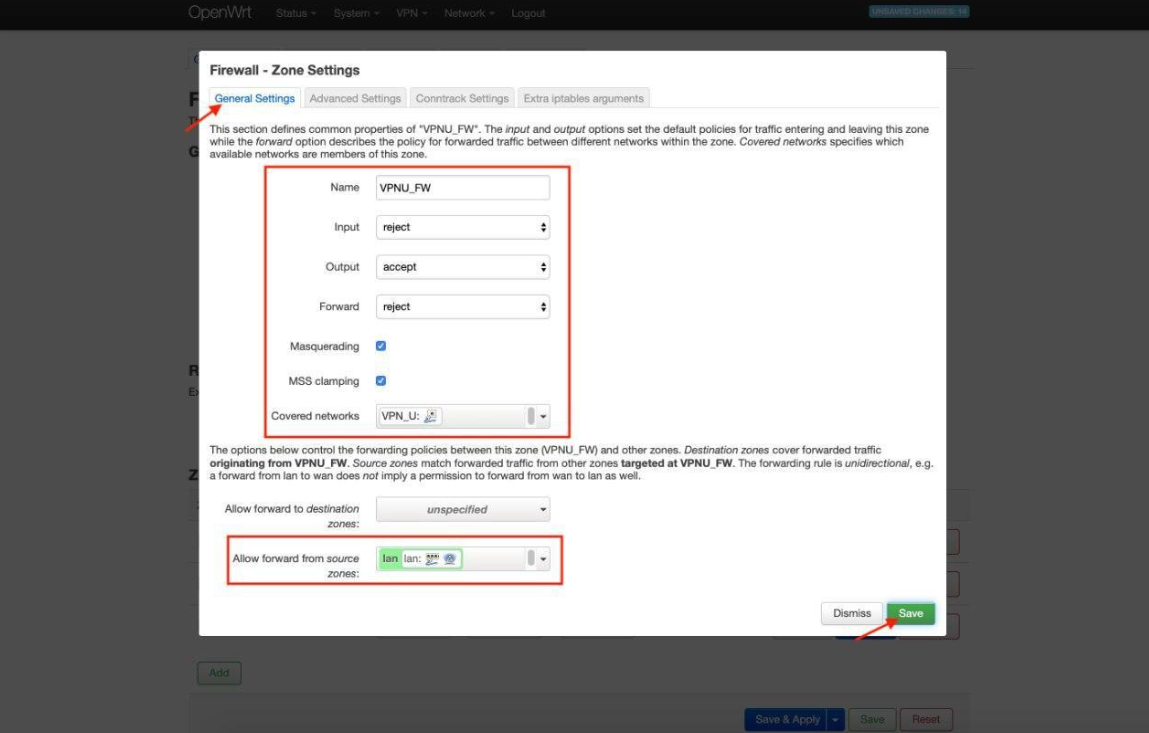
12. Az General Settings fülön állítsa be a következőket:
Bemenet: elutasít
Kimenet: elfogad
Továbbítás: elutasít
Masquerading: bejelölve
MSS clamping: bejelölve
Lefedett hálózatok: bejelölve VPN_U
Átjárás engedélyezése forrás zónákból: lan bejelölése
Kattintson a Save gombra:
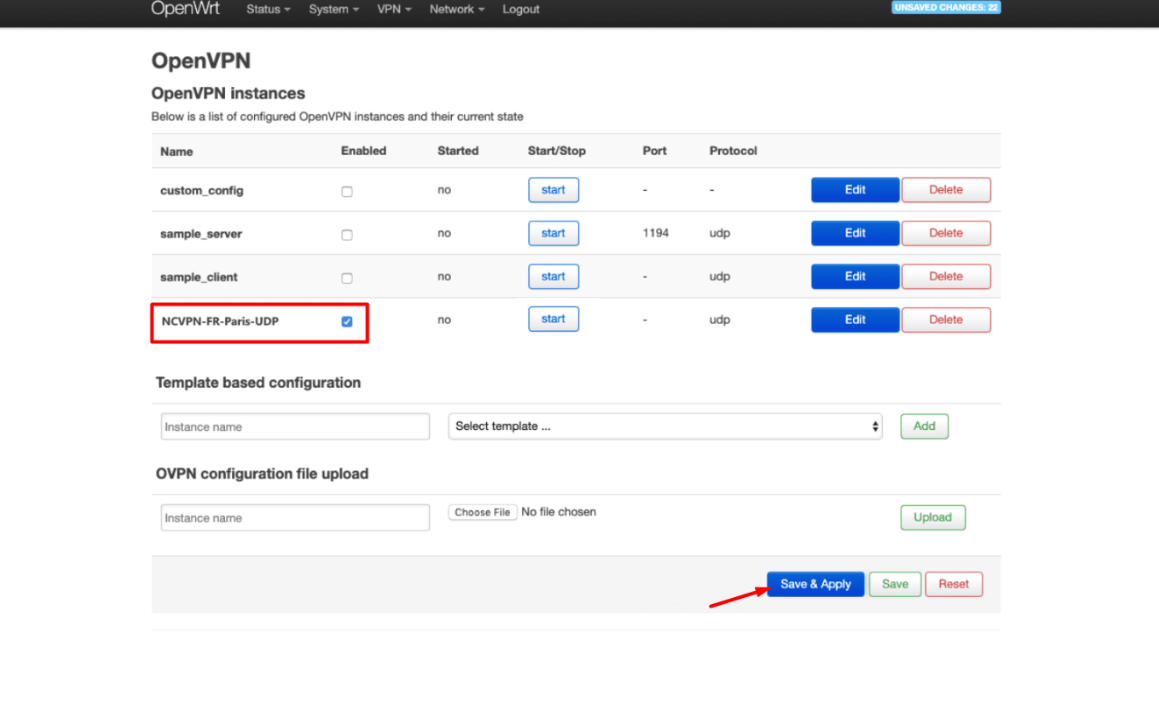
13. Lépjen a VPN > OpenVPN menüpontra.
14. Jelölje be az Enabled jelölőnégyzetet a FastVPN mellett, majd nyomja meg a Save & Apply gombot:
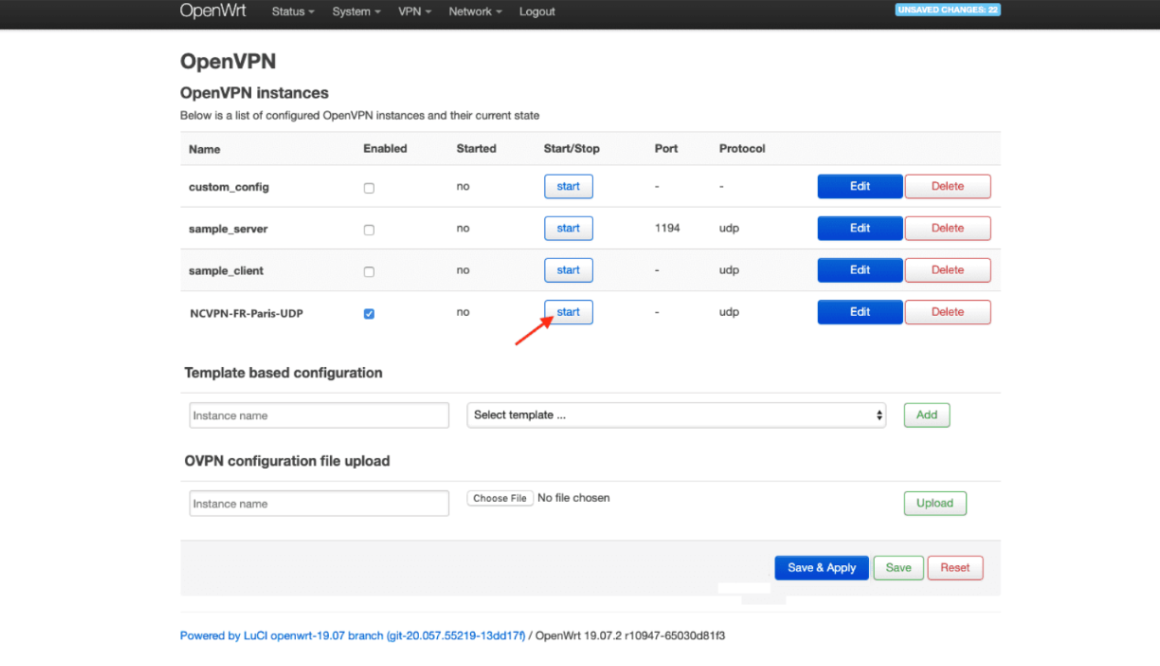
15. Várjon egy percet, majd kattintson a Start gombra:
Ha további segítségre van szüksége, kérjük, lépjen kapcsolatba ügyfélszolgálatunkkal.