Cum să configurați înregistrările DNS Spacemail pe nameservere Namecheap Basic/Premium (ghid pas cu pas)
Dacă domeniul dvs. folosește nameserverele Namecheap (dns1.registrar-servers.com, dns2.registrar-servers.com), urmați acești pași pentru a configura înregistrările DNS Spacemail:
Pasul 1. Conectați-vă la contul Namecheap.
Pasul 2. Navigați la Dashboard > Domain List și faceți clic pe Manage lângă domeniu:

Pasul 3. Alegeți Advanced DNS din filele din partea de sus, derulați în jos până la secțiunea Mail Settings și selectați Custom MX:
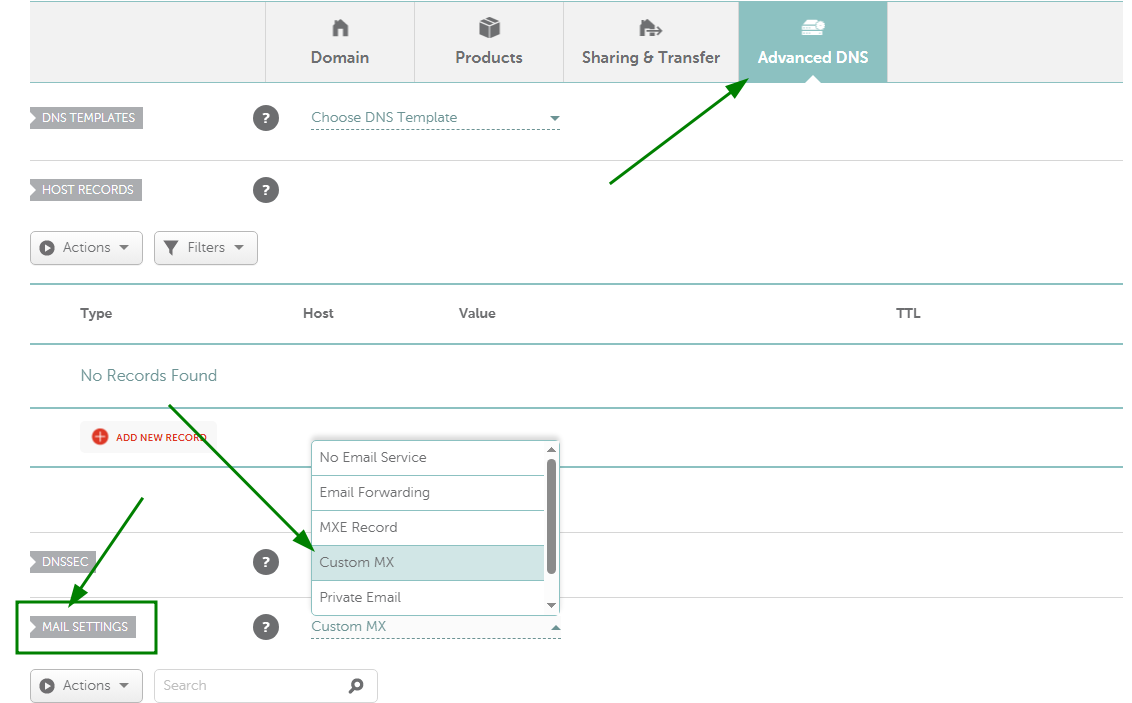
Următoarele înregistrări DNS trebuie adăugate pentru numele dvs. de domeniu (notă: „@” reprezintă yourdomain.com):
Tip: MX | Nume: @ | Valoare: mx1.spacemail.com | Prioritate: 0 | TTL: Automatic
Tip: MX | Nume: @ | Valoare: mx2.spacemail.com | Prioritate: 0 | TTL: Automatic
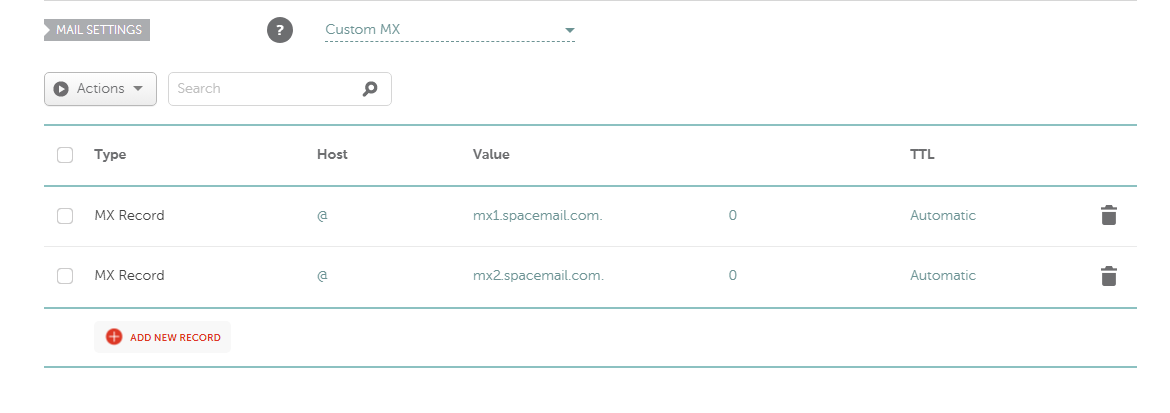
Asigurați-vă că faceți clic pe butonul Save All Changes (bifa verde).
Pasul 4. În continuare, va trebui să adăugăm înregistrările SPF, DKIM și DMARC. Înregistrarea DNS SPF (Sender Policy Framework) ajută la protejarea domeniului dvs. împotriva falsificării și uzurpării identității în email prin împiedicarea spammerilor să trimită emailuri în numele dvs.
Pentru a seta aceste înregistrări, derulați în sus până la secțiunea Host Records. Apoi, creați două înregistrări TXT făcând clic pe butonul Add New Record:
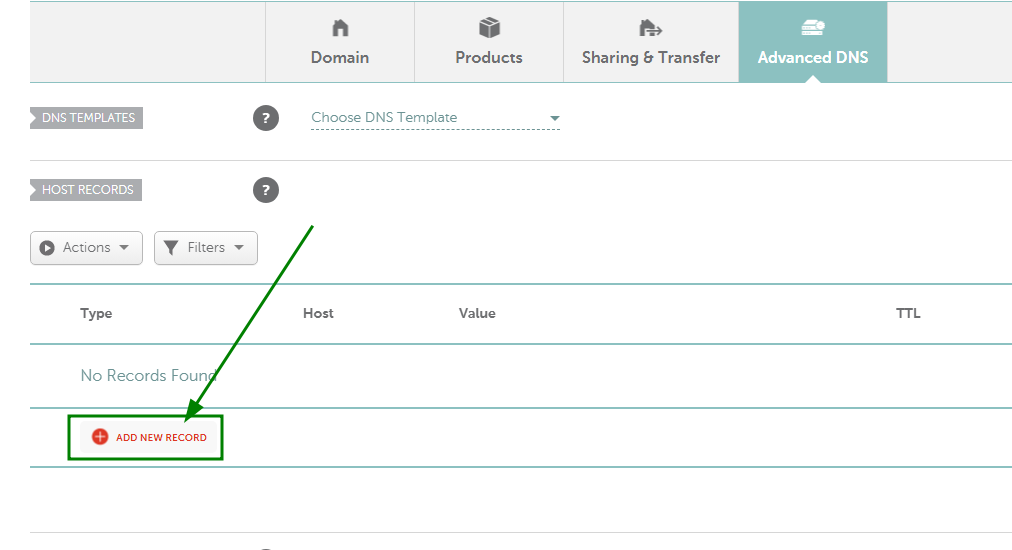
Tip: TXT Record | Gazdă: @ | Valoare: v=spf1 include:spf.spacemail.com ~all | TTL: Automatic
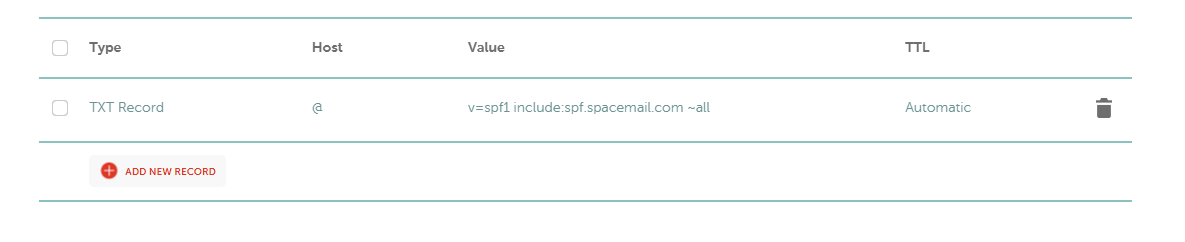
NOTĂ: O înregistrare SPF poate conține mai multe mecanisme „include”. Rețineți că, dacă un domeniu are mai multe înregistrări SPF cu același nume de gazdă, acestea pot intra în conflict între ele, ceea ce poate face ca serviciile de email să nu funcționeze corect. Dacă doriți să utilizați mai multe servicii de email pentru trimiterea mesajelor — și, prin urmare, aveți nevoie de mai multe intrări SPF — asigurați-vă că sunt combinate într-o singură înregistrare SPF. Puteți vedea cum se poate face acest lucru aici.
Înregistrarea DKIM este o intrare obligatorie pentru a asigura funcționarea corectă a emailurilor trimise. O înregistrare DKIM conține informații despre domeniu, care sunt publicate de proprietarul domeniului. Emailurile semnate cu DKIM par mai legitime pentru destinatari și au șanse mai mici să ajungă în folderele de junk sau spam.
Tip: TXT Record | Gazdă: spacemail._domainkey | Valoare: Valoarea unică trebuie copiată din contul dvs. Spaceship | TTL: Automatic
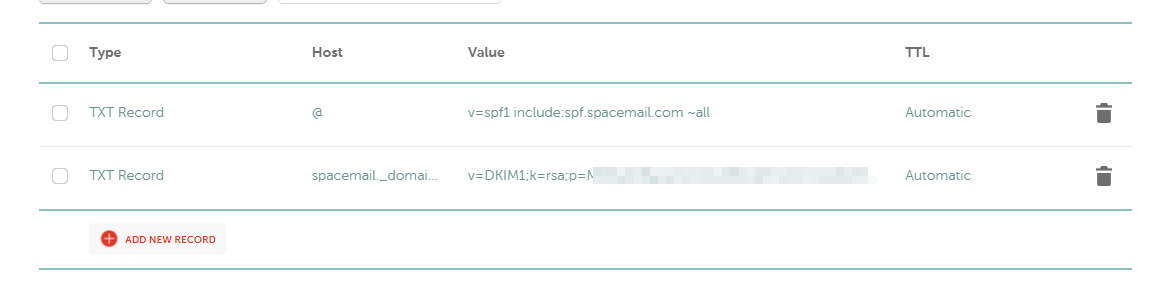
Pentru a o localiza în contul dvs. Spaceship și a o configura, urmați acești pași:
Accesați aplicația Advanced DNS.
Găsiți numele de domeniu asociat cu Spacemail și faceți clic pe săgeata de lângă acesta:
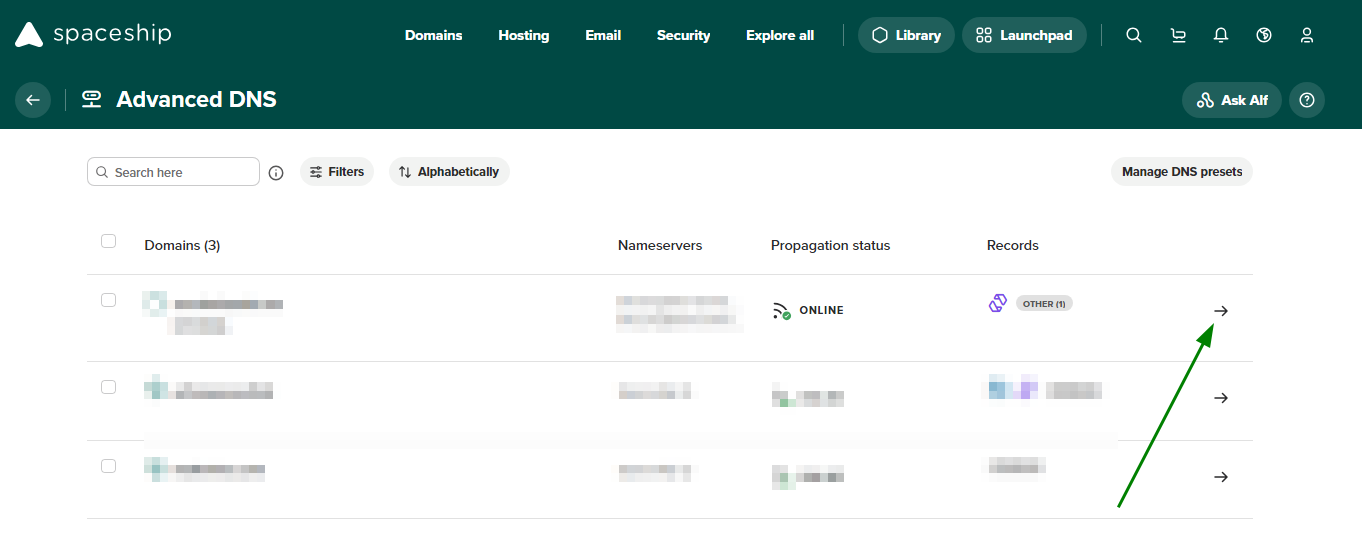
Derulați în jos până la secțiunea Inactive records, faceți clic pe săgeată pentru a extinde și găsiți Spacemail DNS records:
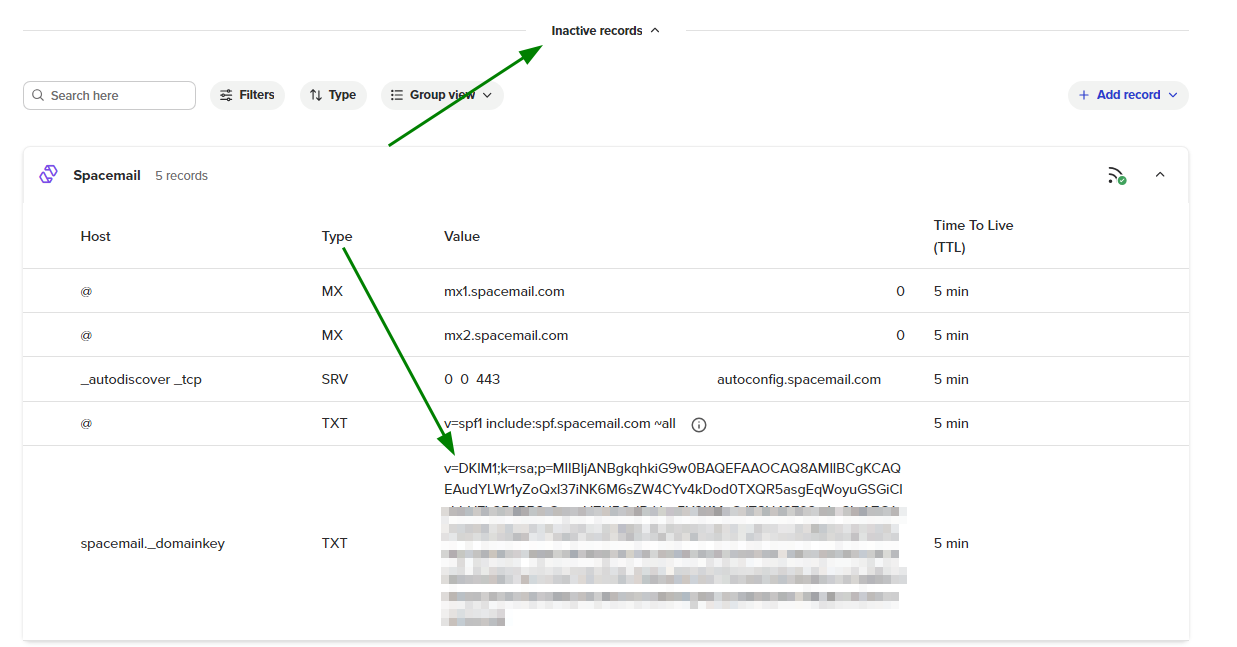
Localizați o înregistrare TXT care începe cu „v=DKIM1; k=rsa; …” și adăugați această înregistrare în zona DNS a domeniului dvs. cu numele de gazdă „spacemail._domainkey”.
În plus, recomandăm cu tărie să configurați și o înregistrare DMARC. Furnizorii moderni de email (inclusiv Microsoft Outlook, Hotmail, Gmail și Yahoo) se bazează din ce în ce mai mult pe DMARC ca parte a sistemelor lor de validare a reputației expeditorului și anti-spam. Domeniile fără o înregistrare DMARC configurată corect sunt mai predispuse la probleme de livrare, plasare în folderul de spam sau restricții bazate pe reputație.
Pentru a configura DMARC, va trebui mai întâi să generați o înregistrare DMARC folosind un instrument online de generare DMARC (de exemplu, MXToolbox DMARC Record Generator), apoi să o adăugați ca înregistrare TXT în zona DNS a domeniului dvs.
Tip: TXT Record | Gazdă: _dmarc | Valoare: v=DMARC1; p=none; rua=mailto@yourdomain.com (sau cea generată folosind un instrument online de generare DMARC) | TTL: Automatic
NOTĂ: Politica DMARC poate fi ajustată ulterior la carantină sau respingere, în funcție de configurarea emailului și preferințele dvs. de monitorizare.
Puteți consulta acest tutorial pentru ajutor: Video: How to add DMARC record for a domain in Namecheap account.
Pasul 5. Înregistrarea SRV este utilizată pentru publicarea serviciilor și descoperirea acestora. Scopul său principal este de a permite serviciilor să ruleze pe porturi non-standard și de a reduce efortul de configurare la setarea clienților de email.
Tip: SRV Record | Serviciu: _autodiscover | Protocol: _tcp | Prioritate: 0 | Greutate: 0 | Port: 443 | Țintă: autoconfig.spacemail.com
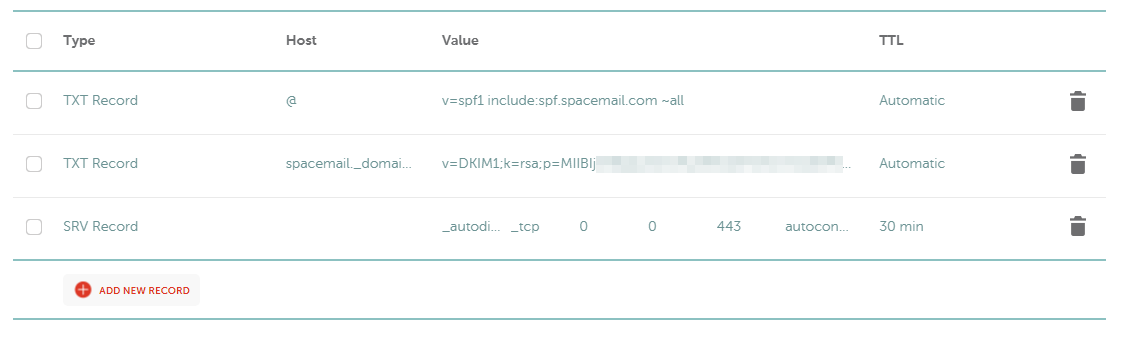
Vă rugăm să rețineți: Dacă domeniul dvs. este înregistrat la un registrar terț, va trebui să adăugați și înregistrarea TXT de verificare.
Înregistrarea TXT de verificare poate fi găsită în aplicația Advanced DNS. Odată ajuns acolo, faceți clic pe butonul Manage, localizați secțiunea Configure your DNS settings for products to work correctly și faceți clic pe View guides. Apoi, derulați în jos și selectați Verifying domain ownership.
Permiteți până la 30 de minute pentru propagarea înregistrărilor, apoi verificați funcționalitatea serviciului dvs. de email. Puteți folosi orice instrument online de verificare pentru a vedea dacă propagarea este completă. Puteți verifica aici.
Asta este tot! Dacă aveți întrebări sau aveți nevoie de ajutor, vă rugăm să ne contactați. Clienții noștri beneficiază în prezent de asistență 24/7/365 prin Live Chat și email.