macOS के लिए FastVPN कैसे सेट करें
से FastVPN पेज पर, अपनी इच्छित योजना चुनें:
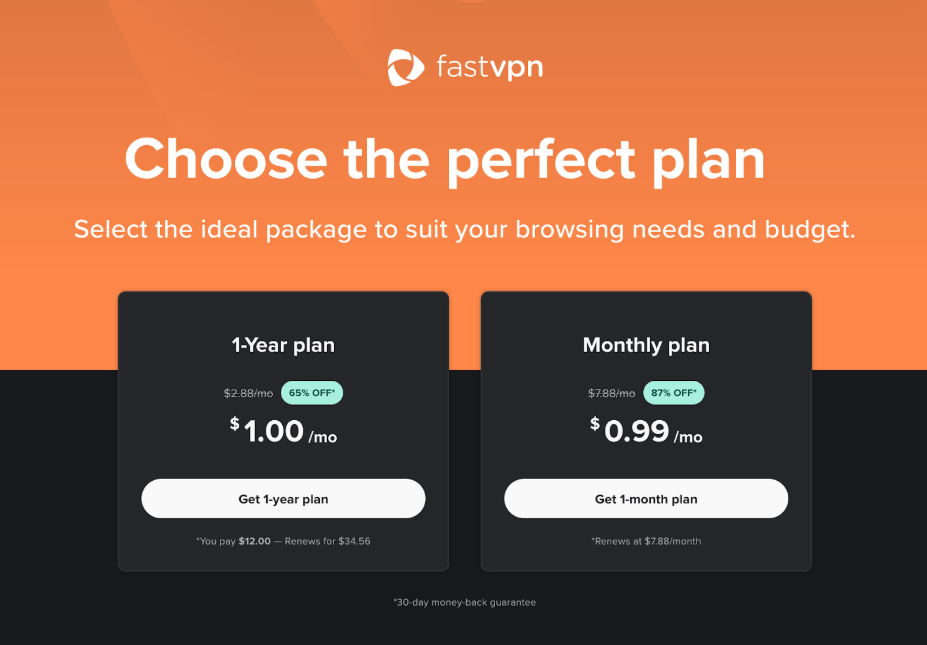
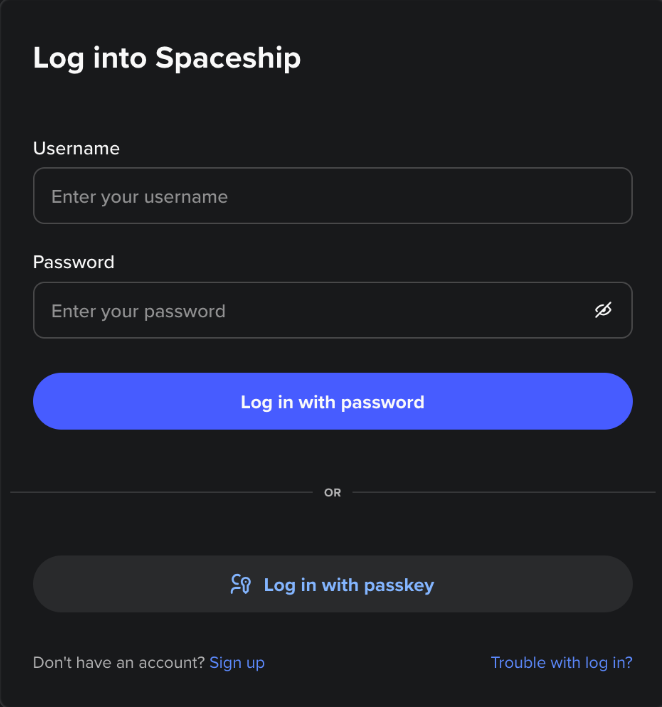
जैसे ही आप शुरू करें पर क्लिक करेंगे, आपको अपने Spaceship खाते में साइन इन करने के लिए कहा जाएगा:
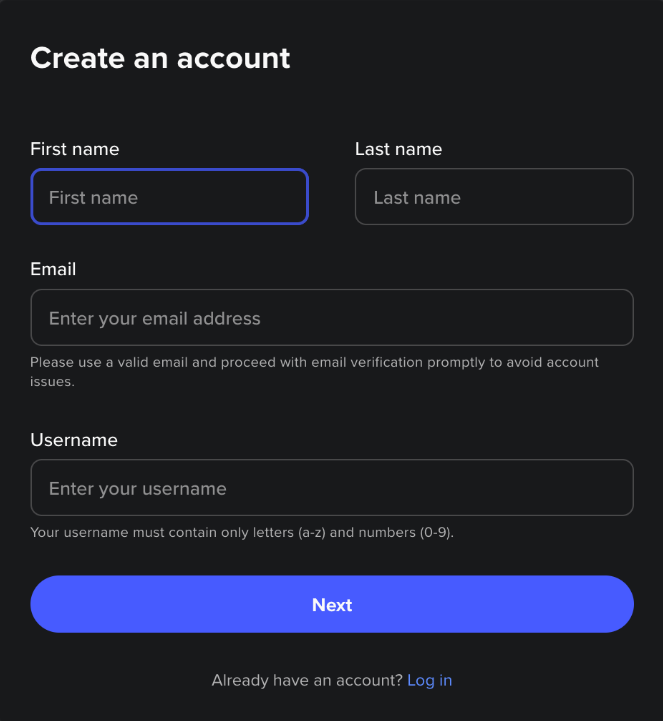
या नया खाता बनाने के लिए:
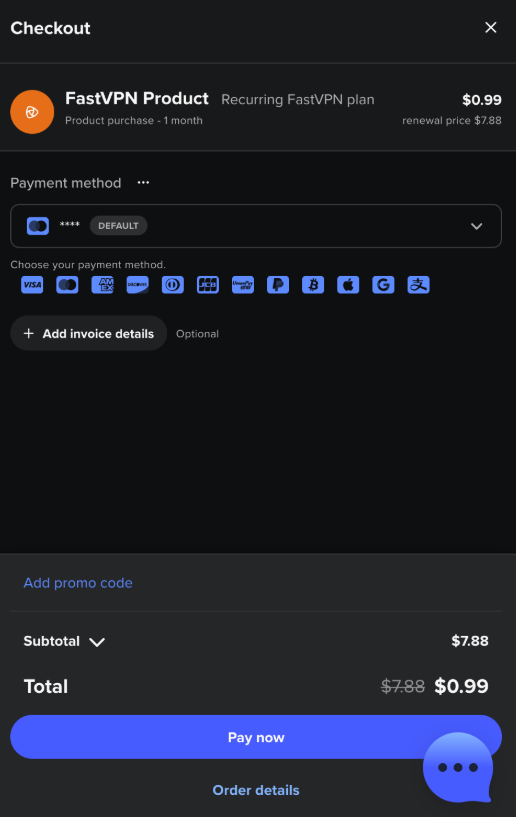
लॉग इन करने के बाद, भुगतान विवरण दर्ज करें और अपनी खरीदारी की पुष्टि करें:
ऐप इंस्टॉल करने के लिए, आप सीधे लिंक प्राप्त कर सकते हैं Apple App Store से।
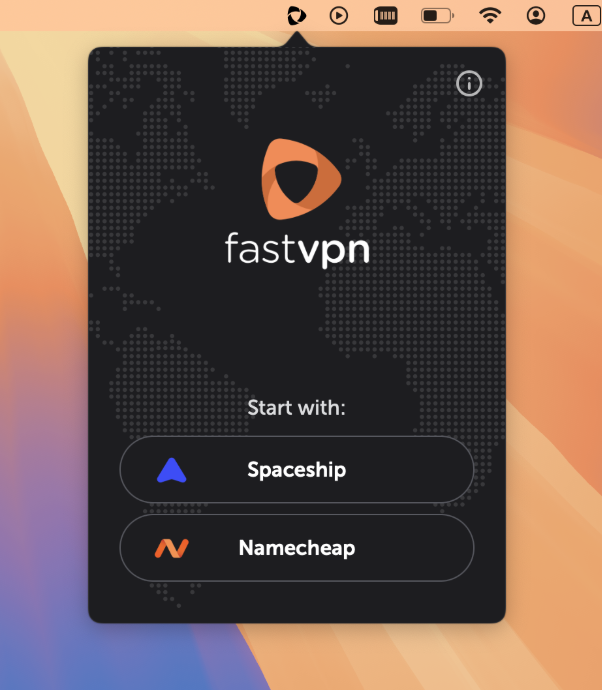
एक बार ऐप सफलतापूर्वक इंस्टॉल हो जाने पर, FastVPN आइकन मेनू बार में दिखाई देगा। इस आइकन पर क्लिक करें और अपने मौजूदा Spaceship खाते में साइन इन करें:
साइन इन करने के बाद, आप देखेंगे FastVPN सिस्टम ट्रे आइकन के साथ कॉम्पैक्ट मोड:
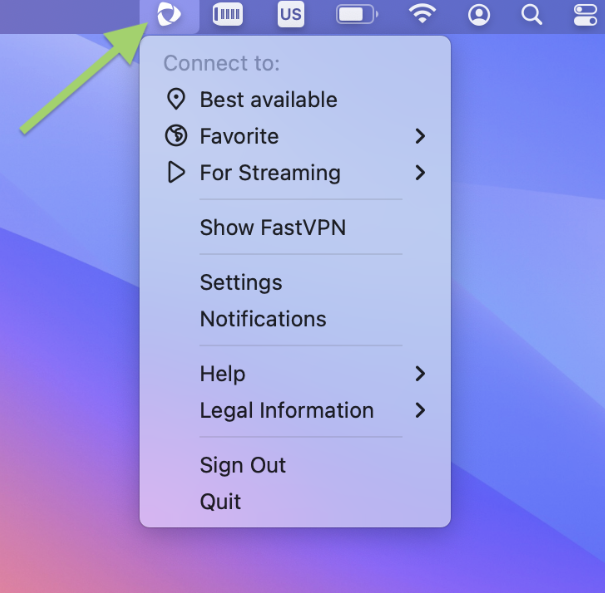
के अंतर्गत कॉम्पैक्ट मोड, आपके पास होगा:
सर्वश्रेष्ठ उपलब्ध
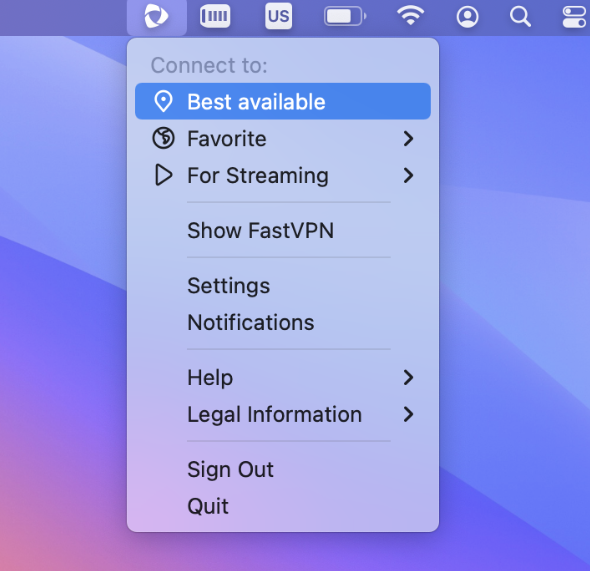
यहाँ से, आप “सर्वश्रेष्ठ उपलब्ध” लोकेशन से कनेक्ट कर सकते हैं:
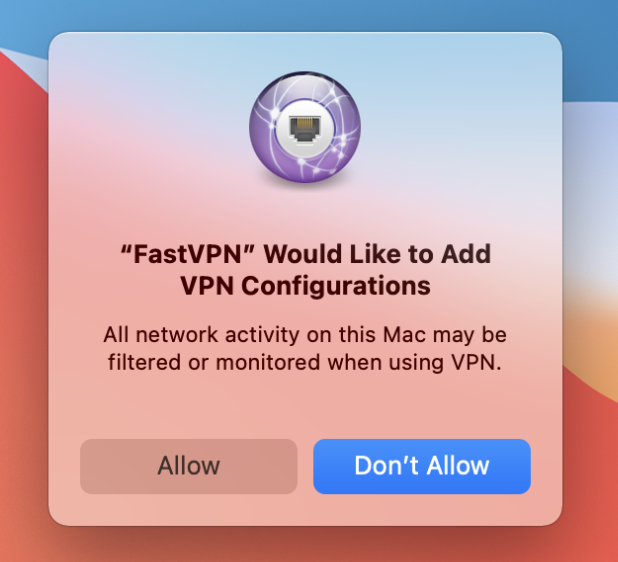
अगला चरण FastVPN को आपके Mac पर VPN कॉन्फ़िगरेशन में जोड़ने की अनुमति देता है। आगे बढ़ने के लिए अनुमति दें पर क्लिक करें:
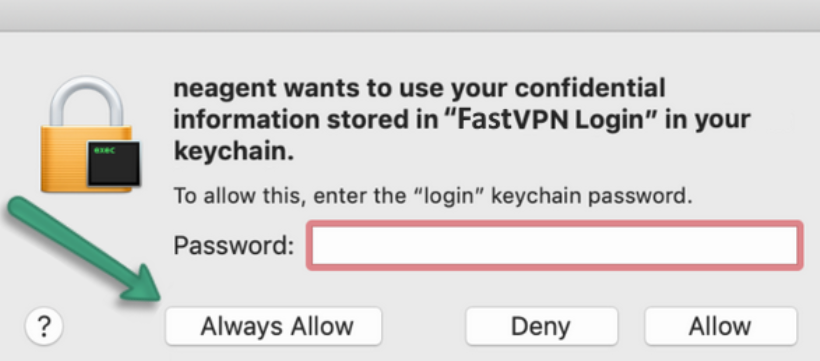
पुष्टि होने के बाद, आपसे अपनी Mac उपयोगकर्ता पासवर्ड दो बार दर्ज करने के लिए कहा जाएगा ताकि आप अपनी सेटिंग्स बदल सकें। क्लिक करें हमेशा अनुमति दें:
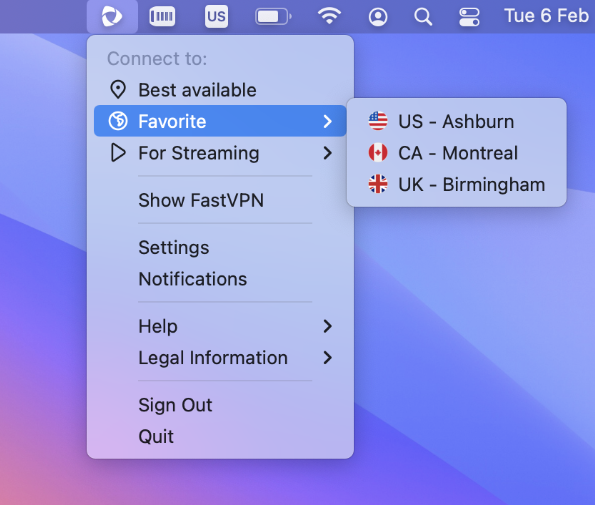
पसंदीदा
यहाँ से आप अपनी पसंदीदा लोकेशन से कनेक्ट कर सकते हैं। ध्यान दें कि यदि आपके पास कोई पसंदीदा लोकेशन नहीं है, तो आप अपनी पसंदीदा लोकेशन जोड़ सकते हैं:
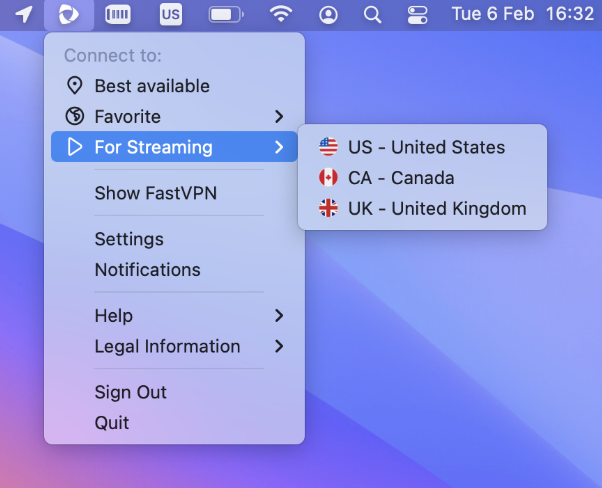
स्ट्रीमिंग के लिए स्ट्रीमिंग सर्वरों तक सुविधाजनक पहुँच प्रदान करता है, जिससे आप कुछ ही क्लिक में अपनी पसंदीदा स्ट्रीमिंग सेवाओं से जल्दी कनेक्ट कर सकते हैं:
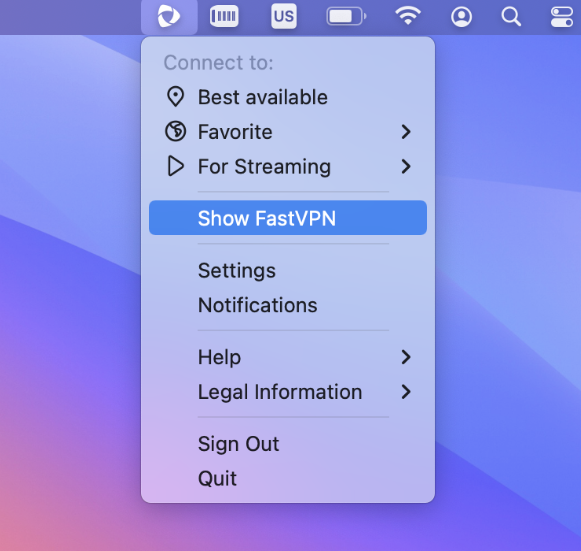
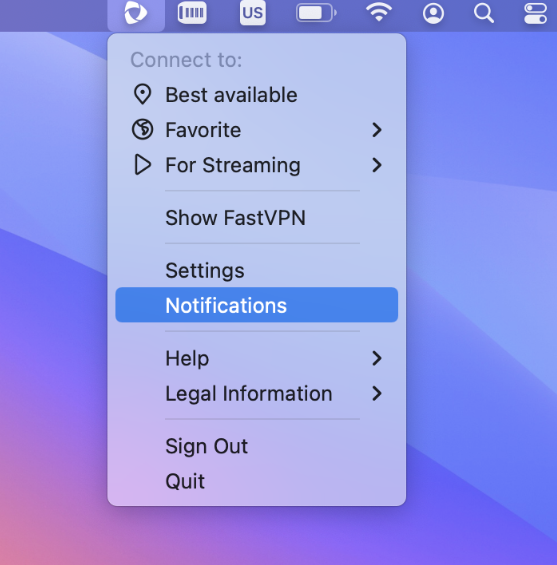
FastVPN दिखाएँ आपको विस्तृत दृश्य में पुनः निर्देशित करेगा जहाँ आप सभी लोकेशन देख सकते हैं, पसंदीदा देश या शहर जोड़/हटा सकते हैं, देश या शहर से कनेक्ट कर सकते हैं:
यहाँ आपको दो मोड मिलेंगे: सभी सर्वर और स्ट्रीमिंग के लिए। सभी सर्वर निजी ब्राउज़िंग के लिए हमारे सभी सर्वरों की पूरी रेंज शामिल करते हैं, जबकि स्ट्रीमिंग सर्वर विशेष रूप से स्ट्रीमिंग सेवाओं के लिए अनुकूलित हैं, जो अधिक स्मूद और तेज़ स्ट्रीमिंग अनुभव प्रदान करते हैं।
में सभी सर्वर मोड, आप किसी देश को पसंदीदा बना सकते हैं:
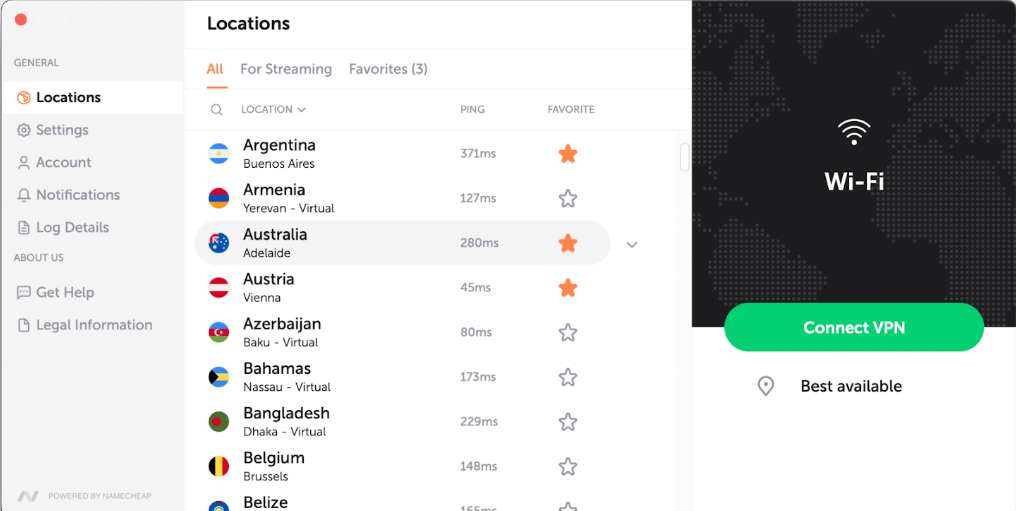
या किसी शहर को पसंदीदा बनाएं:
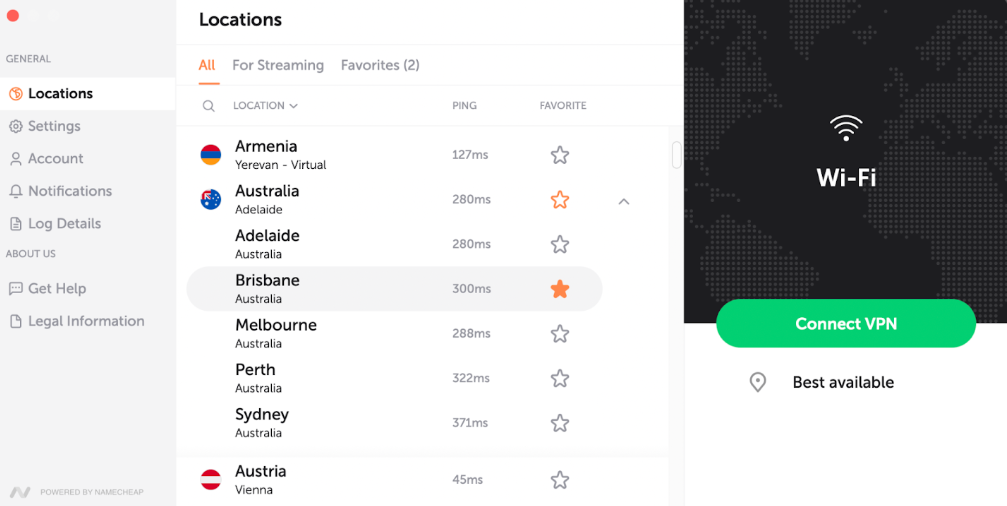
आप कई स्तरों पर कनेक्शन भी बना सकते हैं, या तो देश स्तर पर कनेक्ट करें:
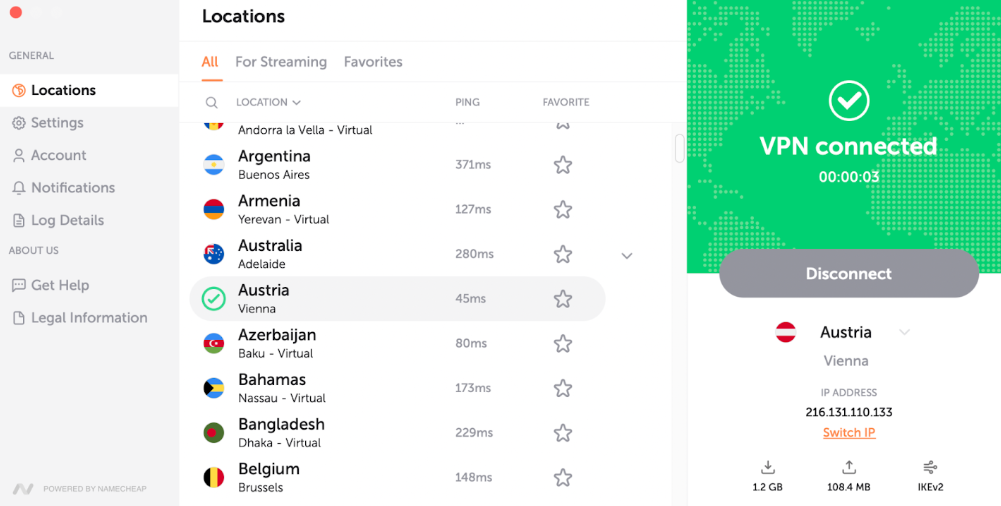
या किसी शहर की लोकेशन से कनेक्ट करें:
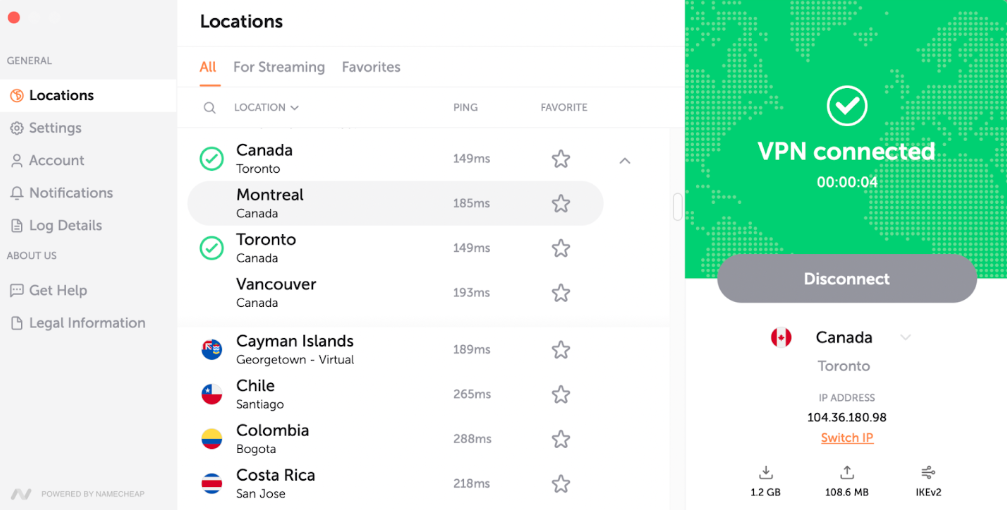
मुख्य स्क्रीन पर, आप अपनी डाउनलोड और अपलोड स्थिति, चयनित प्रोटोकॉल और वर्तमान IP देख सकते हैं। IP बदलने के लिए, बस "IP बदलें" पर क्लिक करें।
शफल IP आपको बिना अपनी चुनी हुई लोकेशन बदले नया IP पता देता है। यह तब उपयोगी है जब कोई साइट आपके IP को ब्लॉक कर दे या आप नया कनेक्शन चाहते हों।
जब आप "IP बदलें" पर क्लिक करते हैं, तो VPN थोड़ी देर के लिए डिस्कनेक्ट होता है, उसी क्षेत्र में किसी अन्य सर्वर से फिर से कनेक्ट करता है, और आपको नया IP देता है - आमतौर पर कुछ ही सेकंड में।
यह सुविधा IP ब्लॉक को बायपास करने, धीमी गति को ठीक करने, या बिना नई लोकेशन चुने गोपनीयता बढ़ाने में मदद कर सकती है।
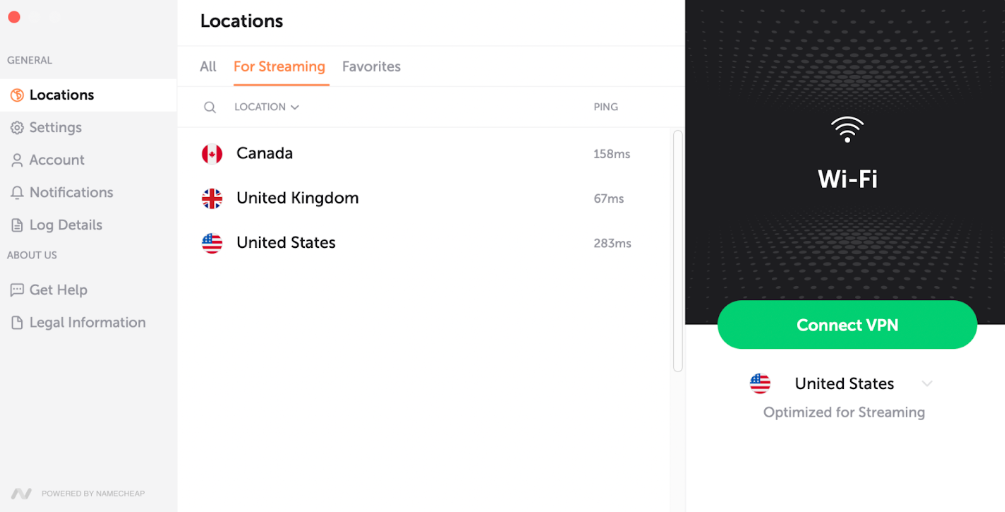
में स्ट्रीमिंग के लिए मोड, आपको विशेष रूप से स्ट्रीमिंग सेवाओं के लिए अनुकूलित लोकेशन मिलेंगी, जो स्मूद और तेज़ स्ट्रीमिंग अनुभव सुनिश्चित करती हैं:
सेटिंग्स आपको विस्तृत दृश्य में अधिक विकल्पों के साथ पुनः निर्देशित करेंगी:
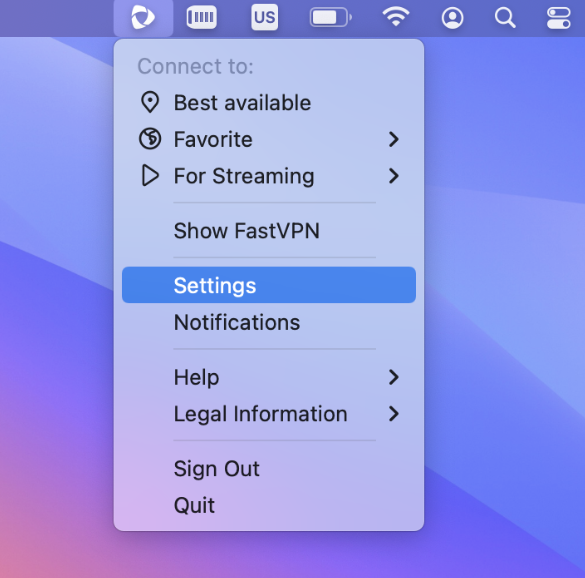
सेटिंग्स को सामान्य और एडवांस्ड अनुभागों में वर्गीकृत किया गया है।
में सामान्य सेटिंग्स, आपको सामान्यतः उपयोग किए जाने वाले विकल्प मिलेंगे, जो आपके VPN अनुभव के लिए आवश्यक नियंत्रण प्रदान करते हैं। यहाँ आपको मिलेगा:
के लिए विकल्प प्रोटोकॉल चयन:
- IKEv2 सुरक्षित, स्थिर और मोबाइल-उन्मुख प्रोटोकॉल। अन्य प्रोटोकॉल की तुलना में तेज़ लेकिन केवल सीमित प्लेटफार्मों पर समर्थित।
- WireGuard®* तेज़, सुरक्षित, उपयोग में आसान प्रोटोकॉल जिसमें मजबूत एन्क्रिप्शन, परफेक्ट फॉरवर्ड सीक्रेसी और न्यूनतम अटैक सरफेस है।
*सर्वाधिकार सुरक्षित। "WireGuard" और "WireGuard" लोगो Jason A. Donenfeld के पंजीकृत ट्रेडमार्क हैं।
थीम रूप आपको FastVPN ऐप के लिए लाइट या डार्क थीम चुनने या दिन के समय के अनुसार थीम को स्वचालित रूप से समायोजित करने की अनुमति देता है।
FastVPN अनुभाग जिसमें संस्करण नंबर है, जो ऐप का है जिसे आप उपयोग कर रहे हैं:
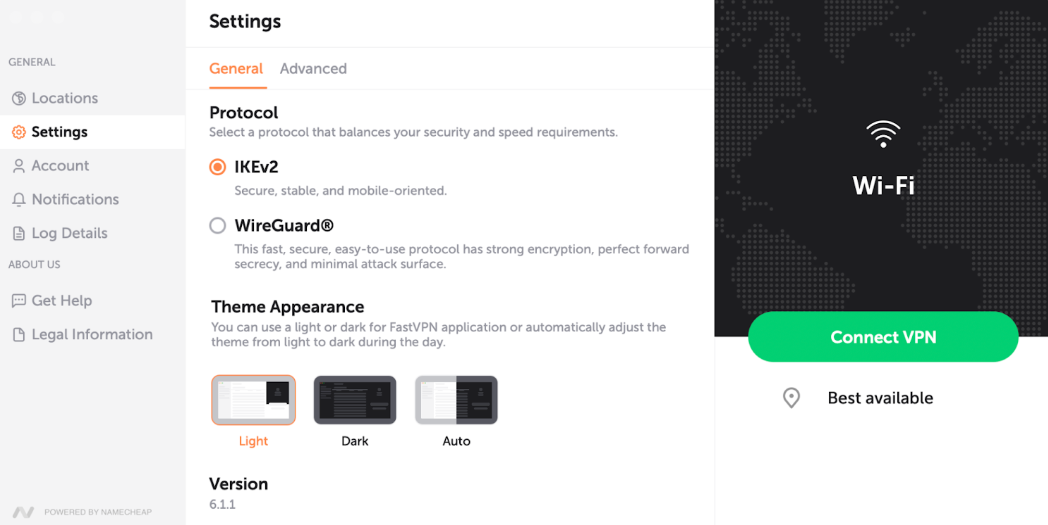
नोट: WireGuard® प्रोटोकॉल का उपयोग करने के लिए:
अपने FastVPN ऐप को नवीनतम संस्करण में अपडेट करें;
ऐप सेटिंग्स से WireGuard® प्रोटोकॉल चुनें;
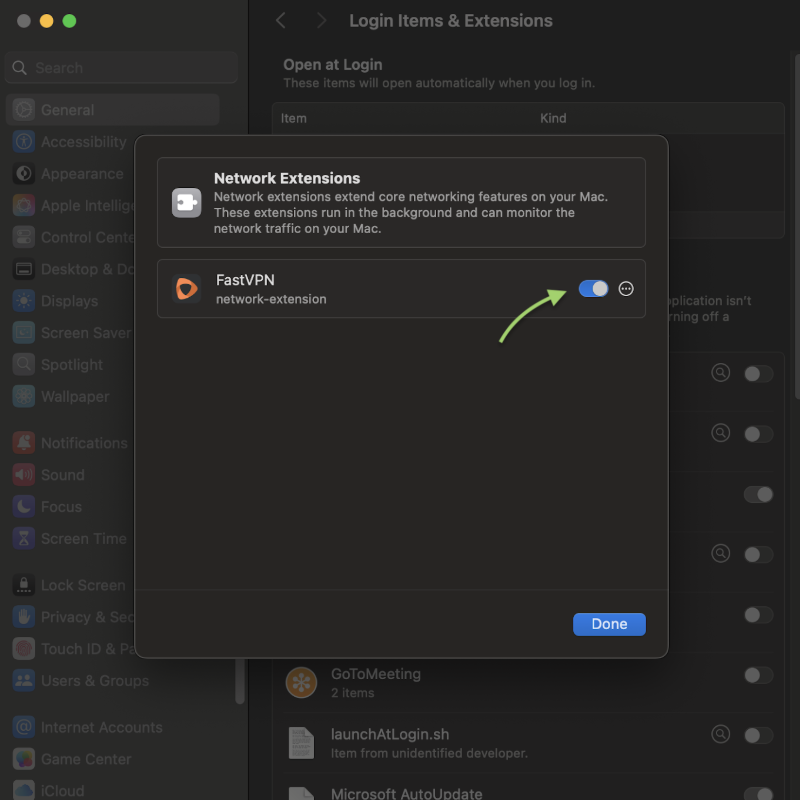
FastVPN को WireGuard® सिस्टम एक्सटेंशन इंस्टॉल करने की अनुमति दें।
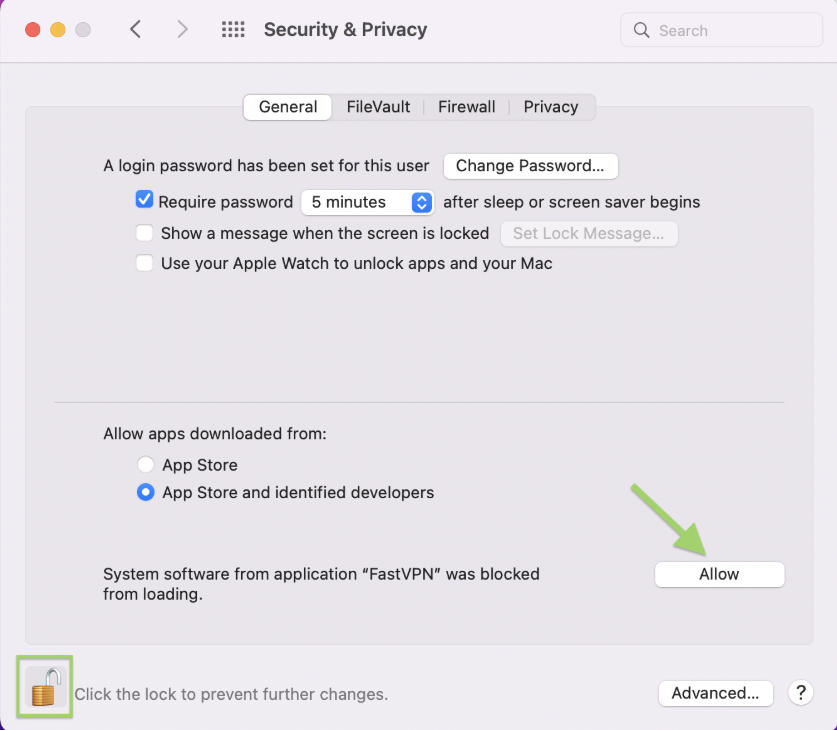
1. यदि एक्सटेंशन ब्लॉक है, तो "सुरक्षा प्राथमिकताएँ खोलें" पर क्लिक करें और स्वीकृति दें:
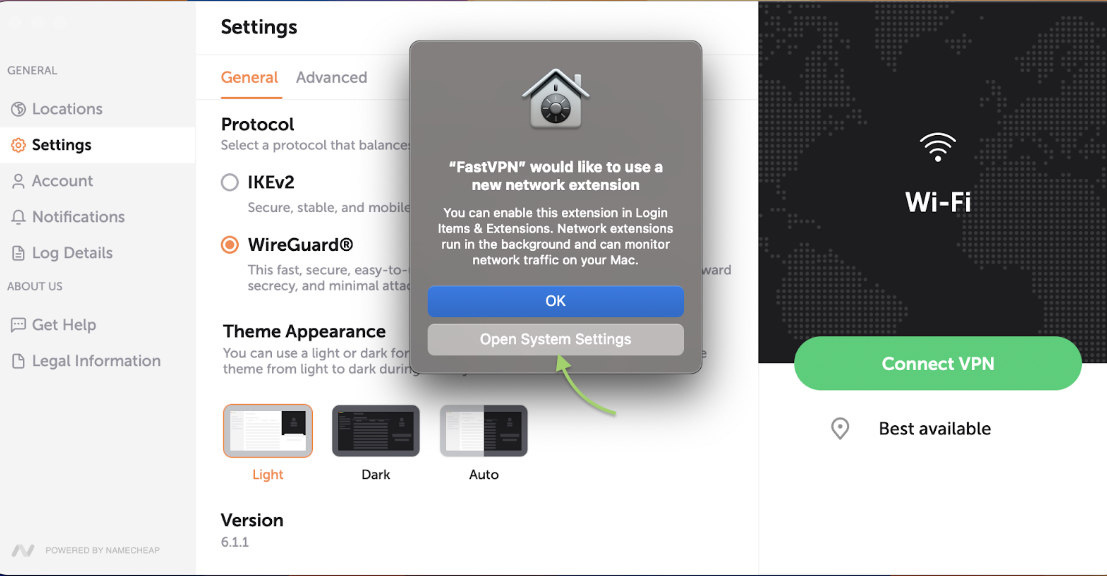
2. macOS सेटिंग्स में, लॉक पर क्लिक करके सुरक्षा और गोपनीयता अनलॉक करें, फिर एक्सटेंशन चलाने के लिए "अनुमति दें" दबाएँ।
3. अंत में, VPN कॉन्फ़िगरेशन इंस्टॉलेशन को स्वीकृति दें:
एक सर्वर लोकेशन चुनें;
जैसे ही आप सर्वर से कनेक्ट करते हैं, FastVPN स्वचालित रूप से WireGuard® का उपयोग करके एक सुरक्षित VPN कनेक्शन स्थापित करेगा।
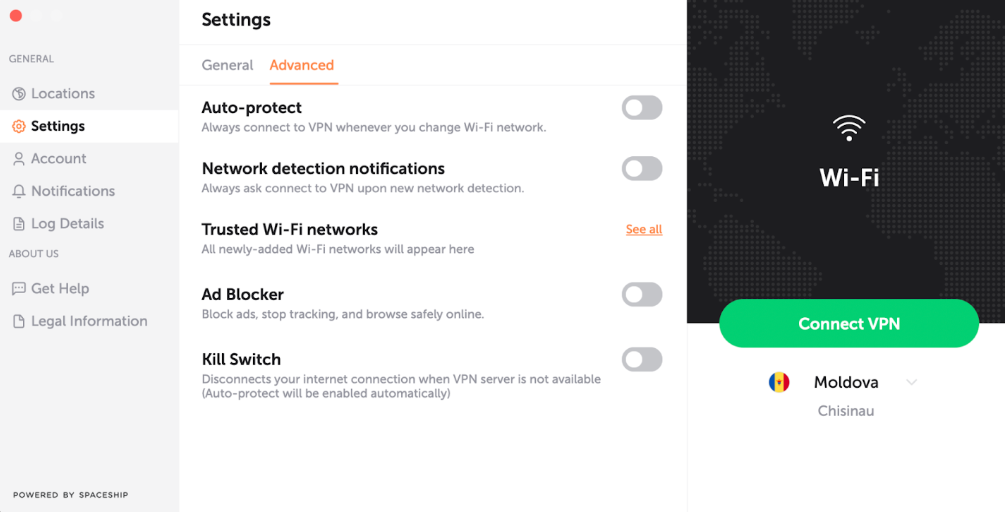
के अंतर्गत एडवांस्ड सेटिंग्स, आपके पास होगा:
ऑटो-प्रोटेक्ट विकल्प - यह आपके डिवाइस पर इंटरनेट का उपयोग करते समय हमेशा आपके ट्रैफ़िक को सुरक्षित रखेगा।
नेटवर्क डिटेक्शन नोटिफिकेशन - नए नेटवर्क का पता चलने पर VPN से कनेक्ट करने के लिए पूछेगा।
विश्वसनीय WiFi नेटवर्क - आपको वर्तमान नेटवर्क को विश्वसनीय में जोड़ने की अनुमति देता है। विश्वसनीय WiFi नेटवर्क वे हैं जिन पर आप भरोसा करते हैं या जिन पर पहले से VPN कनेक्शन है, जिनके लिए आप FastVPN का उपयोग नहीं करना चाहते।
एड ब्लॉकर आपको सुरक्षित ब्राउज़िंग की अनुमति देता है, विज्ञापनों को ब्लॉक करता है, ऑनलाइन ट्रैकिंग को रोकता है, और हानिकारक सामग्री तक पहुँच को कम करता है।
किल स्विच तब आपकी इंटरनेट कनेक्शन को डिस्कनेक्ट कर देगा जब Fast VPN उपलब्ध नहीं होगा, जिससे आपकी ऑनलाइन सुरक्षा सुनिश्चित होती है (Wireguard® प्रोटोकॉल आवश्यक)।
*नोट: ऐसी स्थिति में जब किल-स्विच चालू है और आप VPN से कनेक्ट नहीं हैं, तो पिंग जानकारी प्राप्त नहीं की जा सकती। ऐसे में आपको यह करना है:
- किल-स्विच बंद करें;
- VPN से कनेक्ट करें;
- फिर किल-स्विच वापस चालू करें।
नोट: उपयोगकर्ता अनुभव को बेहतर बनाने के लिए, स्ट्रीमिंग मोड में कम सेटिंग्स के साथ एक सरल इंटरफ़ेस है, जिससे सभी के लिए इसका उपयोग आसान हो जाता है। स्ट्रीमिंग मोड में, एडवांस्ड सेटिंग्स और प्रोटोकॉल अनुकूलन के लिए उपलब्ध नहीं हैं।
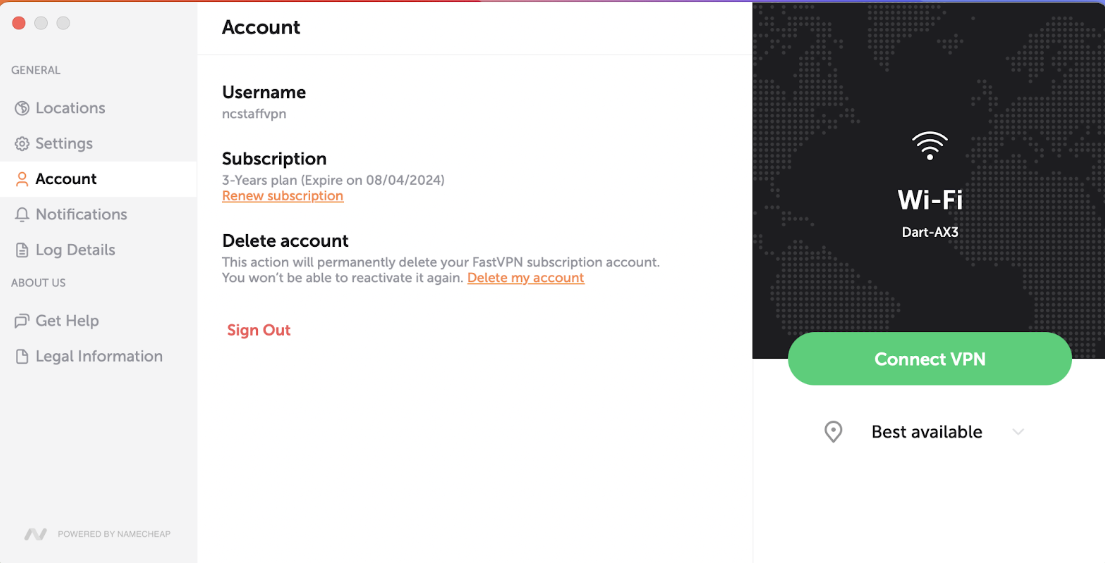
के अंतर्गत खाता, आपके पास होगा:
उपयोगकर्ता नाम;
सदस्यता जानकारी;
खाता हटाने का अनुरोध;
साइन आउट विकल्प।
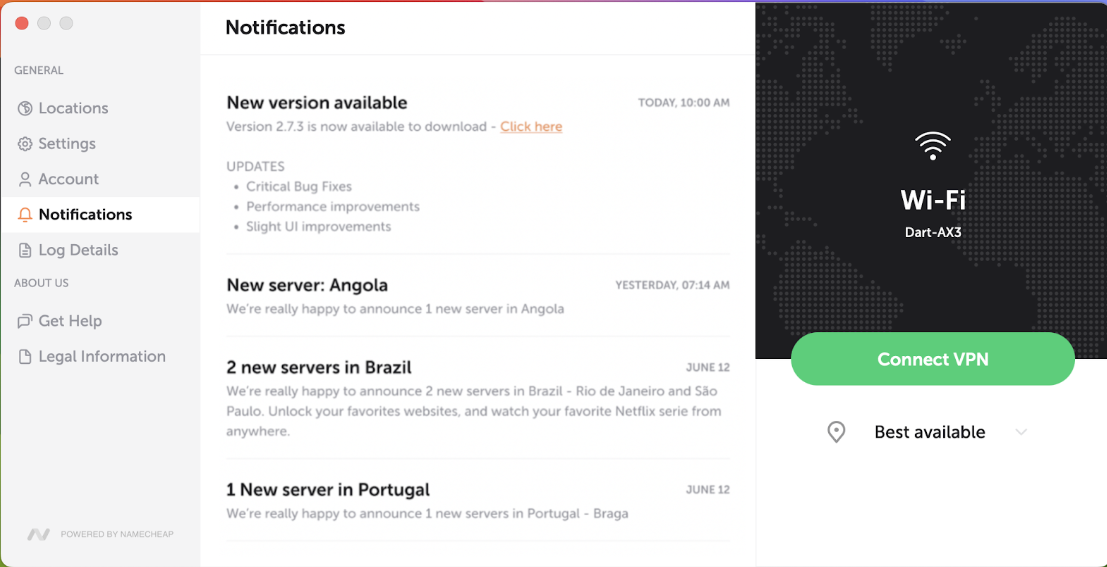
के अंतर्गत सूचनाएँ, आपको महत्वपूर्ण घोषणाओं और अलर्ट की सूचना दी जाएगी:
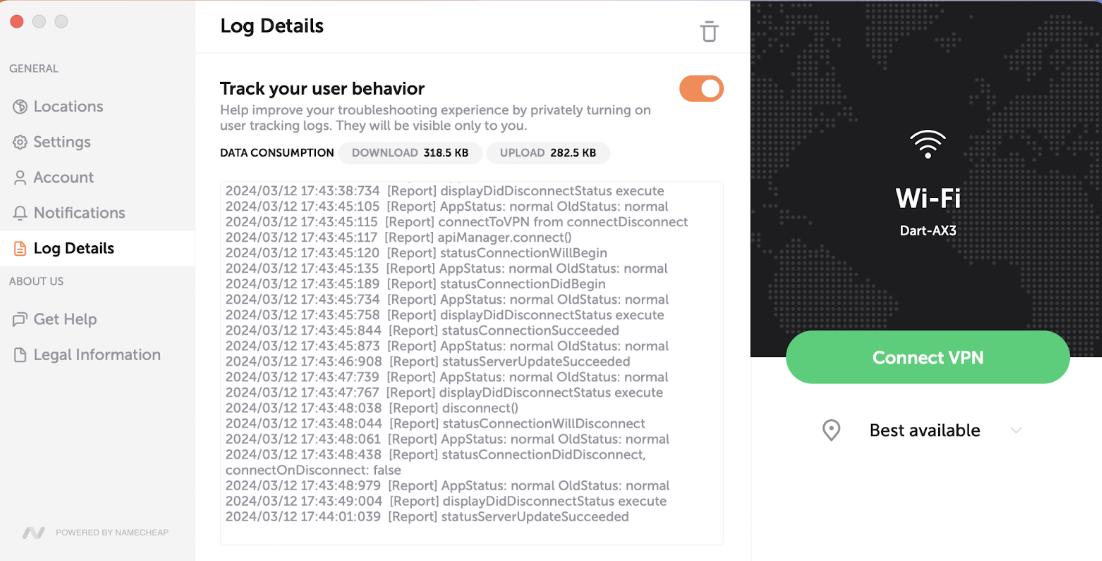
के अंतर्गत लॉग विवरण, आपके पास होगा:
ट्रैक योर यूज़र बिहेवियर विकल्प जो आपको निजी रूप से उपयोगकर्ता ट्रैकिंग लॉग चालू करने की अनुमति देता है। ये केवल आपको ही दिखाई देंगे।
डेटा खपत अनुभाग जो आपको डाउनलोड और अपलोड ट्रैक करने की अनुमति देता है।
लॉग विवरण अनुभाग जो आपकी समस्या निवारण अनुभव को बेहतर बनाता है:
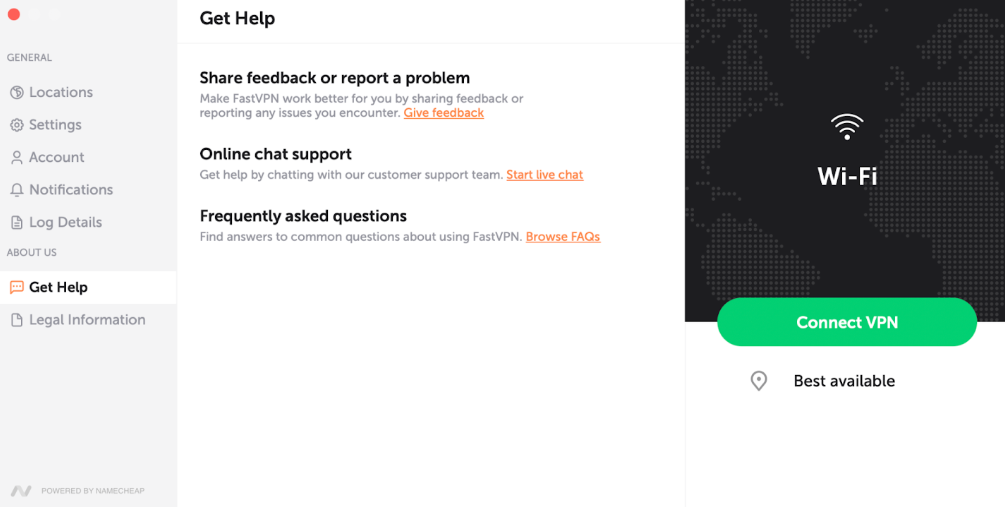
के अंतर्गत सहायता प्राप्त करें, आपके पास होगा:
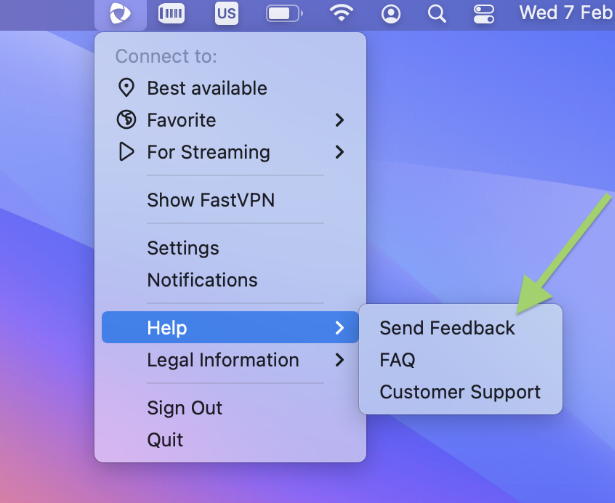
प्रतिक्रिया साझा करें या समस्या रिपोर्ट करें - आपको ऐप से सीधे प्रतिक्रिया भेजने या समस्या रिपोर्ट करने की अनुमति देता है।
ऑनलाइन चैट समर्थन - आपको "लाइव चैट शुरू करें" लिंक पर क्लिक करके सीधे हमारे समर्थन से संपर्क करने की अनुमति देता है।
अक्सर पूछे जाने वाले प्रश्न - हमारे नॉलेजबेस तक पहुँचने के लिए।
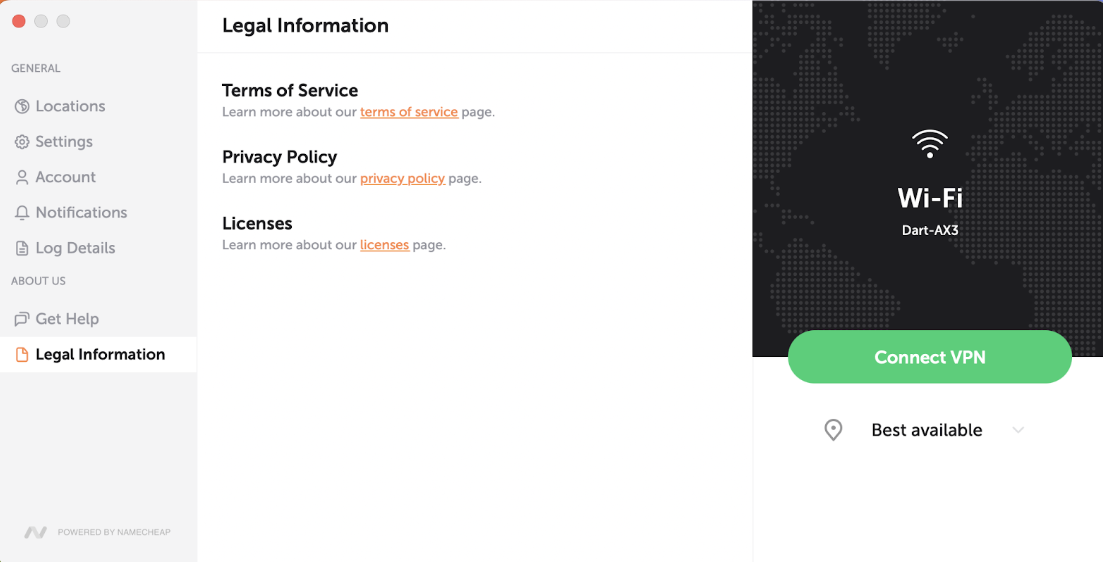
के अंतर्गत कानूनी जानकारी, आपके पास होगा:
सेवा की शर्तें;
गोपनीयता नीति;
लाइसेंस;
प्रतिक्रिया भेजें आपको ऐप से प्रतिक्रिया सबमिट करने की अनुमति देता है:
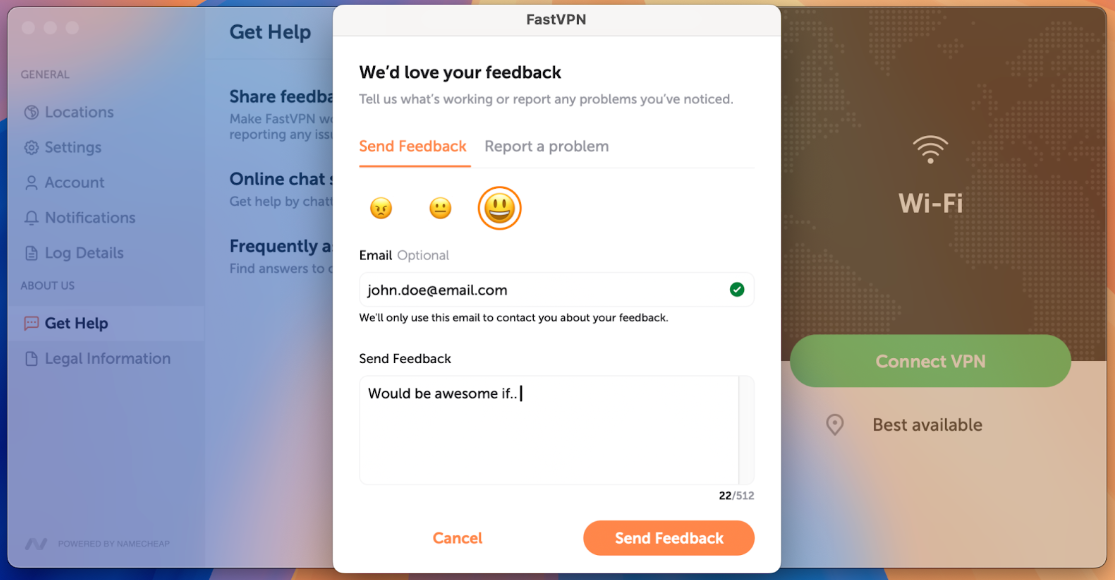
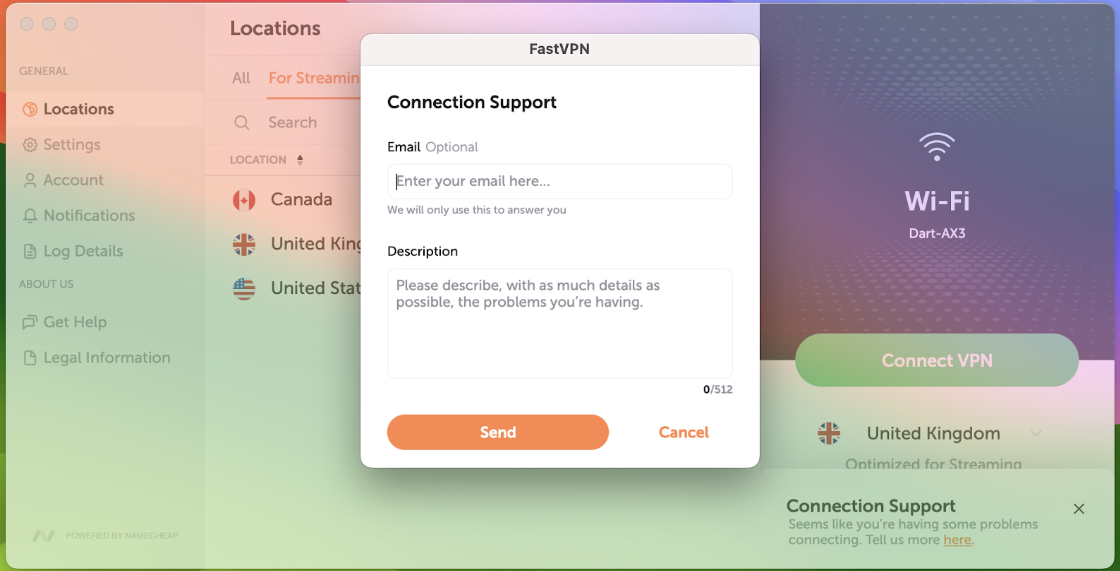
यदि FastVPN एप्लिकेशन का उपयोग करने में विफलता होती है, तो आप हमें अपनी समस्याओं के बारे में बताने के लिए एक समस्या रिपोर्ट भेज सकते हैं।
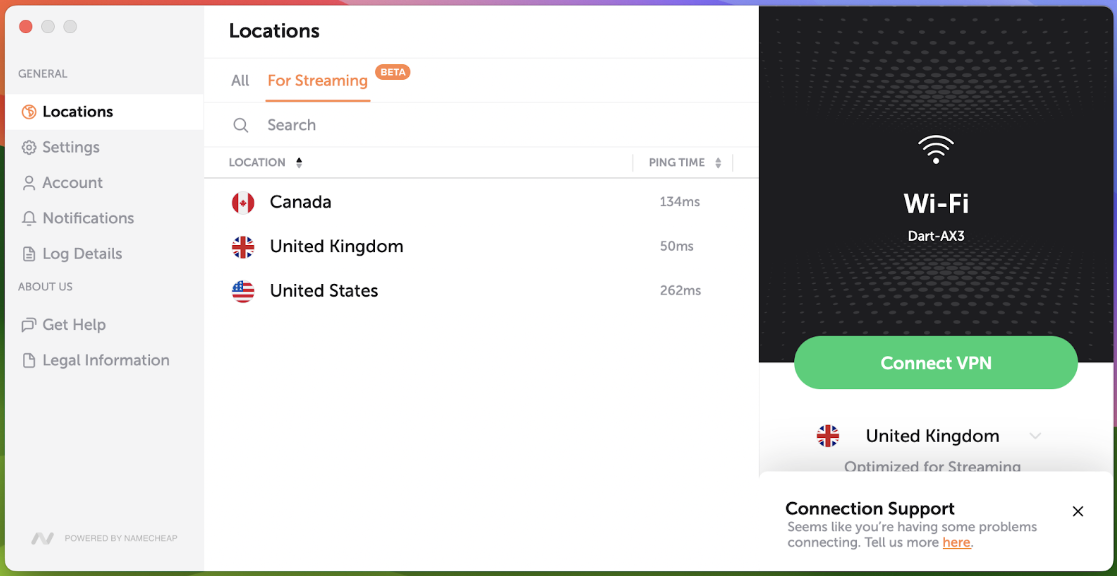
यदि कोई समस्या है तो संबंधित पॉप-अप दिखाई देगा:
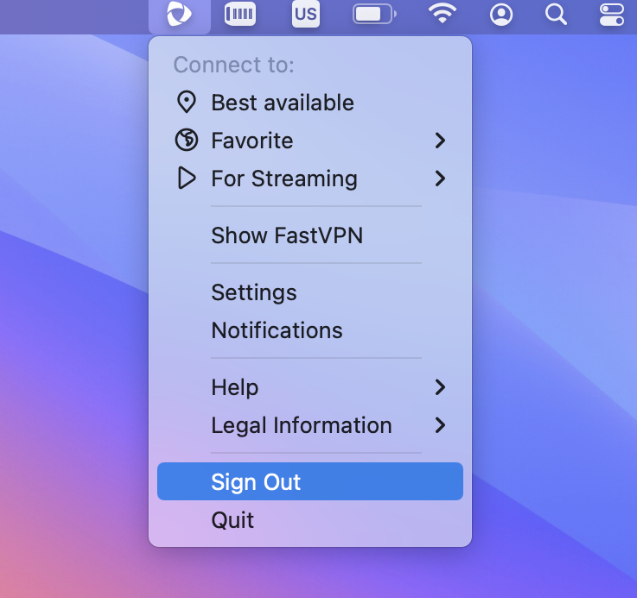
साइन आउट:
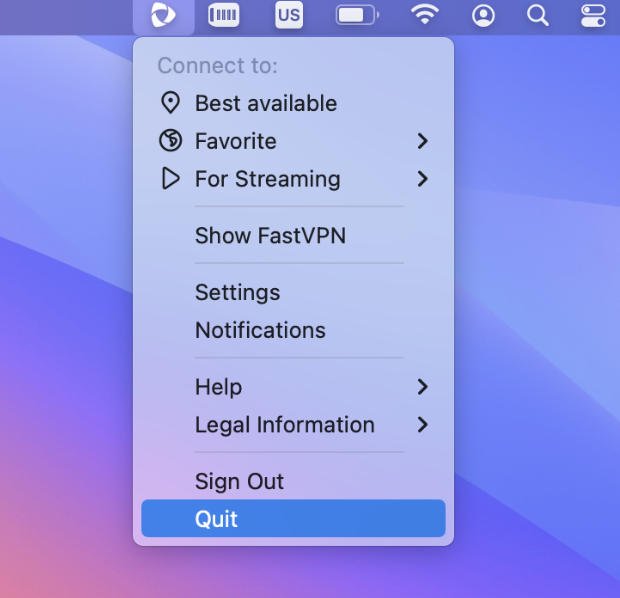
बंद करें:
बस इतना ही! यदि आपको और सहायता चाहिए, तो कृपया हमारे सहायता टीम से संपर्क करें।