Cách thiết lập Spacemail trong ứng dụng email Spark trên máy tính để bàn
Trong hướng dẫn này, bạn sẽ học cách thiết lập tài khoản email Spacemail của mình trong ứng dụng mail Spark trên máy tính để bàn.
Mở ứng dụng Spark Desktop.
Nhập địa chỉ email Spacemail đầy đủ của bạn theo định dạng name@domain.com và nhấn Enter như trong ảnh chụp màn hình.
*Trong ảnh chụp màn hình, chúng tôi sử dụng spstest@spaceship.com làm ví dụ về địa chỉ email.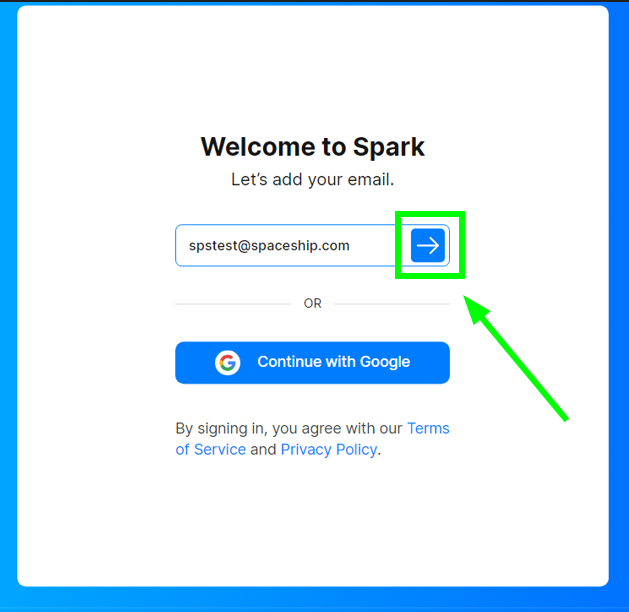
MẸO: Nếu bạn đã có tài khoản email trong ứng dụng này, trên thanh trên cùng, nhấn Spark >> Thêm tài khoản >> chọn Thiết lập thủ công.Nhập các trường sau:
Tên: tên của bạn (sẽ hiển thị cho người nhận)
Email: địa chỉ email Spacemail của bạn (đã được điền sẵn)
Mật khẩu: mật khẩu bạn sử dụng để truy cập hộp thư này qua webmailSau khi hoàn tất, nhấn vào Cài đặt bổ sung. Và nhập chính xác thông tin máy chủ Spacemail:
Máy chủ nhận thư (IMAP)
Tên người dùng: địa chỉ email Spacemail đầy đủ của bạn (chúng tôi sử dụng spstest@spaceship.com trong hướng dẫn này làm ví dụ về địa chỉ email)
Mật khẩu Email: mật khẩu bạn sử dụng để truy cập hộp thư này qua webmail.Máy chủ: mail.spacemail.com
Cổng: 993
Bảo mật: SSL
Máy chủ gửi thư đi (SMTP)
Tên người dùng: địa chỉ email Spacemail đầy đủ của bạn (chúng tôi sử dụng spstest@spaceship.com trong hướng dẫn này làm ví dụ về địa chỉ email)
Mật khẩu: mật khẩu bạn sử dụng để truy cập hộp thư này qua webmail.
Máy chủ: mail.spacemail.com
Cổng: 465
Bảo mật: SSL
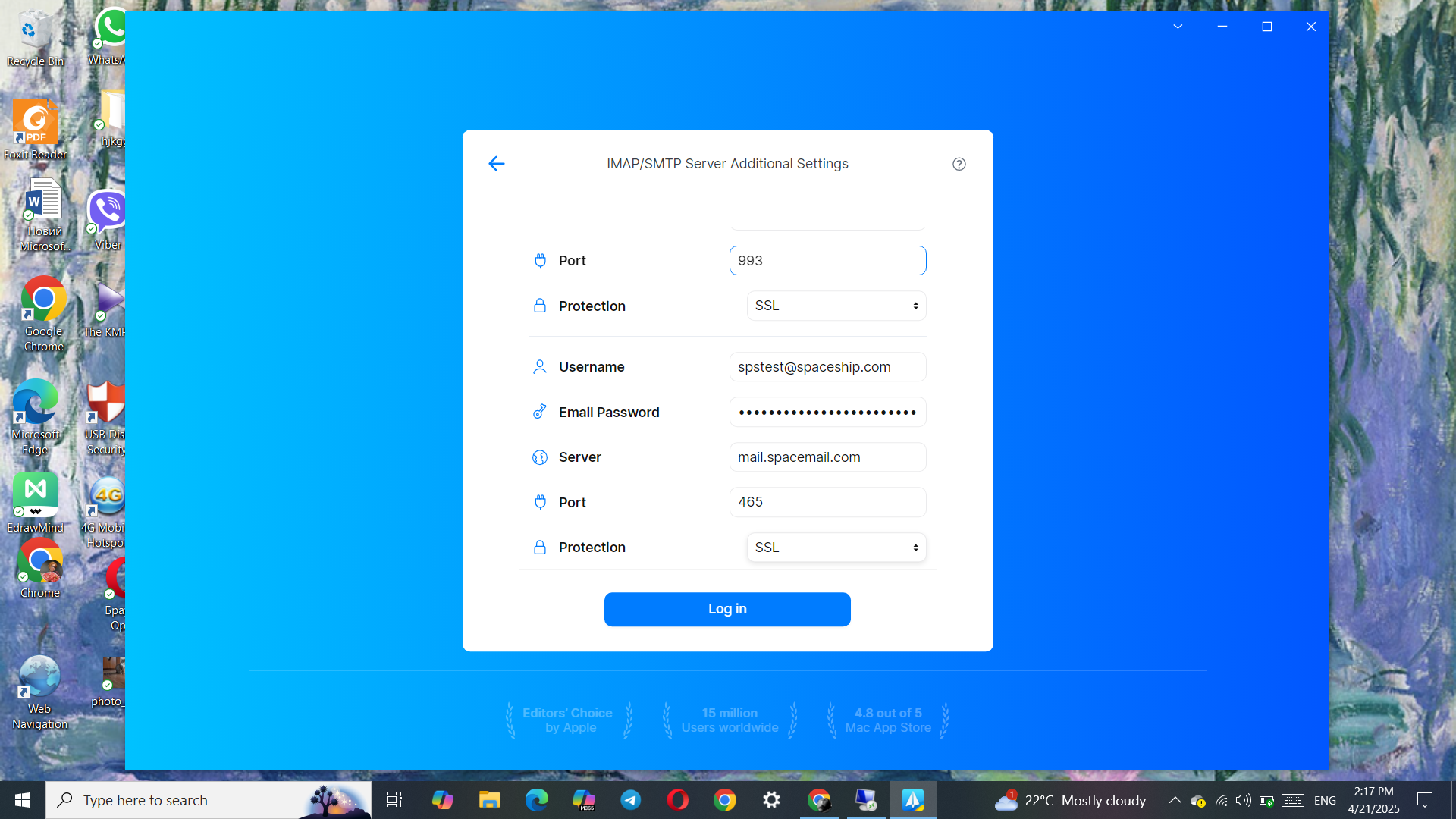
Nhấn Đăng nhập và chờ hệ thống xác minh tài khoản email của bạn trong vài phút.
Nếu bạn có bất kỳ câu hỏi nào, vui lòng liên hệ với Đội ngũ Hỗ trợ của chúng tôi để được hỗ trợ thêm.
Xong rồi!