How to set up Spacemail in Outlook
In this article, we’ll cover how to set up your Spacemail mailbox using the IMAP/POP3 protocol in the Outlook client.
Outlook for Windows (also referred to as New Outlook) is the latest email client developed by Microsoft and will replace the preloaded Windows Mail and Calendar apps on Windows 10 and 11. It is also shipped as the default mail app of Windows 11 from late 2024.
Note: In this article, we use spstest@spaceship.com as the example address.
Automatic Setup
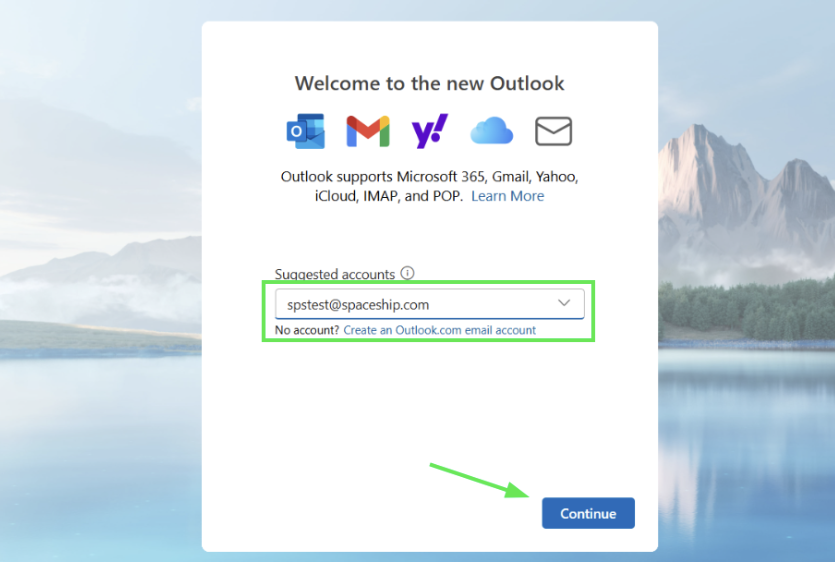
Spacemail service supports an autoconfig feature for Outlook, allowing you to set up an email account automatically.
Enter your mailbox name and the password in the required fields, and let the email client set things up for you:


Manual Setup
Follow these steps to add a new email account:
Step 1. Open the Outlook (new) application on your Windows device.
Step 2. Enter the Spacemail address you’d like to add.

Tip: If you already have an email account set up in the new Outlook, click View > View settings, and select the Accounts tab > Add account:

Step 3. Fill in your Spacemail mailbox password in the password field.
If by any chance you do not remember your password, you can easily reset it using the following tutorial.
Step 4. Choose your protocol: POP3 or IMAP.
New Outlook supports both POP3 and IMAP protocols.
POP3 stands for Post Office Protocol and was designed as a simple way to access a remote email server. POP works by downloading your emails from your provider's mail server and then marking them for deletion there. This means you can only ever read those email messages in that email client, on that computer. You will not be able to access any previously downloaded emails from any other device, or with any other email client, or through webmail.
IMAP stands for Internet Message Access Protocol and was designed specifically to eliminate the limitations of POP. IMAP allows you to access your emails from any client, and any device, and webmail login at any time until you delete them. You can also use different devices and email/webmail clients to access the same mailbox and check, send and receive email, which is not available with a POP3 connection.
IMAP
In the next window, click Show more to reveal incoming/outgoing settings:
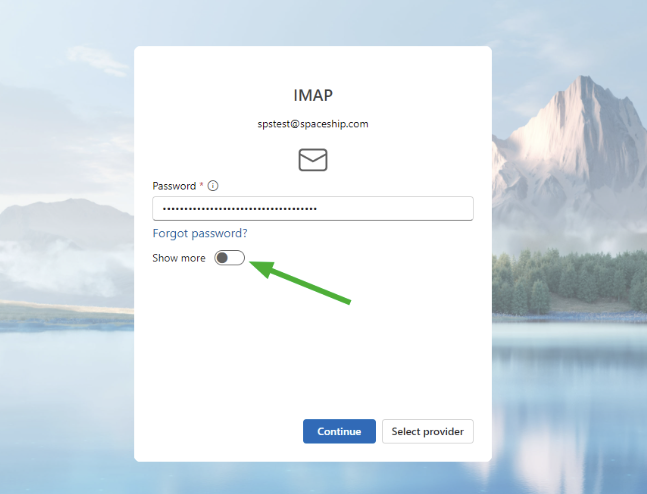
Enter the following server settings if you wish to set up your account as IMAP:
Incoming settings:
Password: Your current mailbox password;
IMAP Incoming server: mail.spacemail.com;
Incoming server port: 993;
Secure connection type: SSL/TLS.
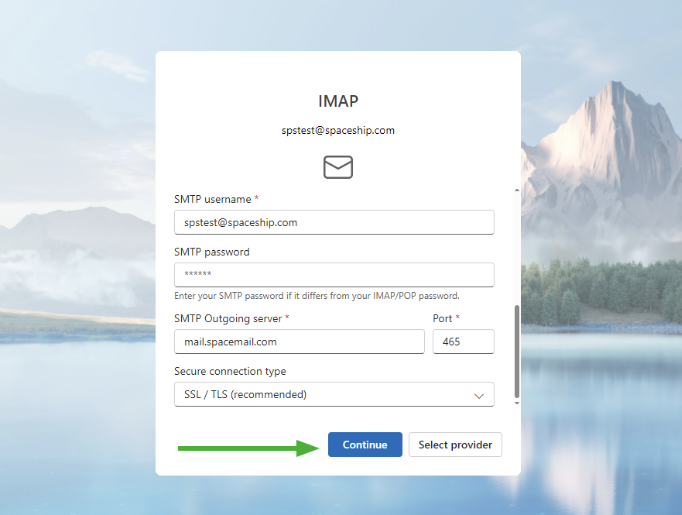
Outgoing settings:
SMTP username: Your full Spacemail email address;
SMTP password: Your current mailbox password;
SMTP Outgoing server: mail.spacemail.com;
Outgoing server port: 465;
Secure connection type: SSL/TLS:
Once all the details are filled in, click Continue.
POP3
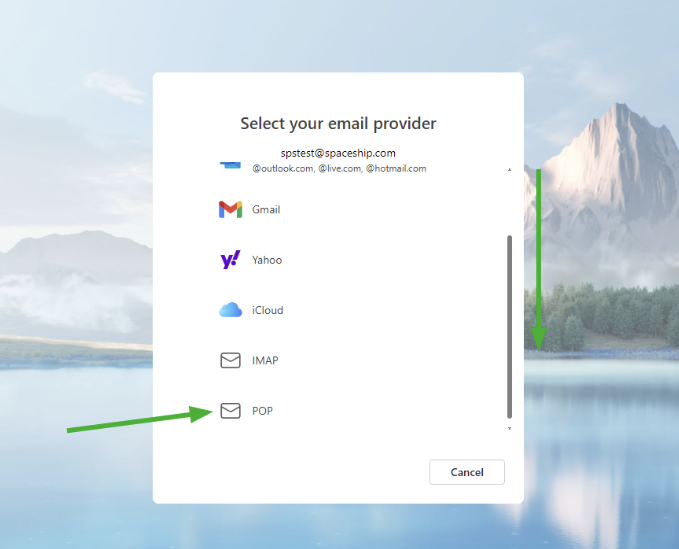
To choose the POP account type, click Select provider:
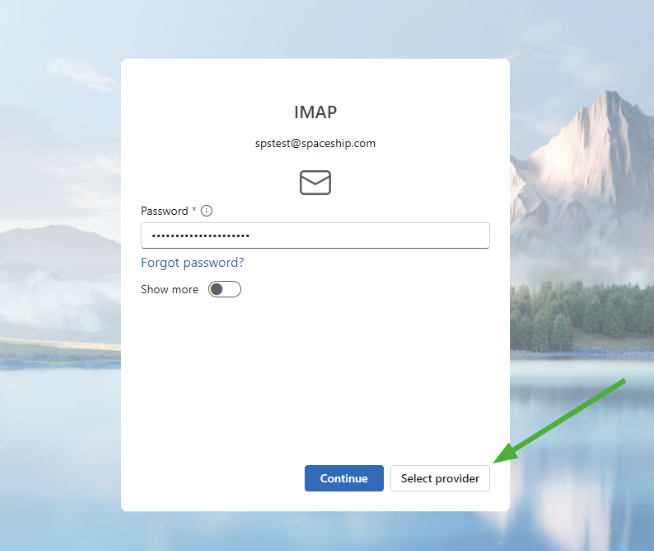
Then scroll down and choose POP:
In the next window, click Show more to reveal incoming/outgoing settings:

Enter the following server settings if you wish to set up your account as POP3:
Incoming settings:
Password: Your current mailbox password;
POP Incoming server: mail.spacemail.com;
Incoming server port: 995;
Secure connection type: SSL/TLS.
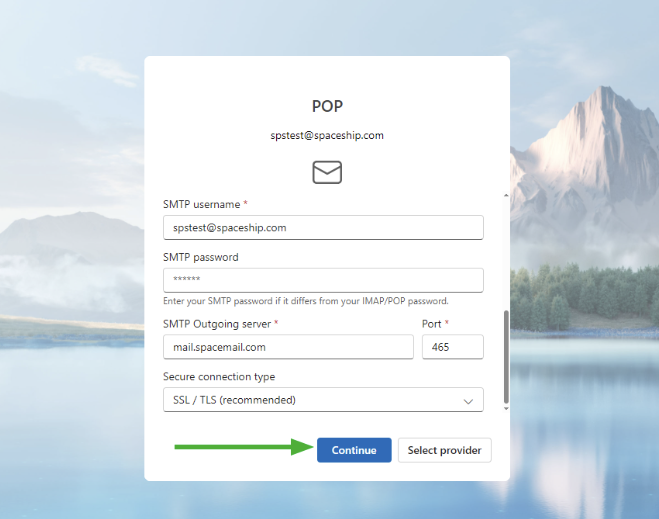
Outgoing settings:
SMTP username: Your full Spacemail email address;
SMTP password: Your current mailbox password;
SMTP Outgoing server: mail.spacemail.com;
Outgoing server port: 465;
Secure connection type: SSL/TLS:
Once all the details are filled in, click Continue:
Step 5. The messages from Outlook.
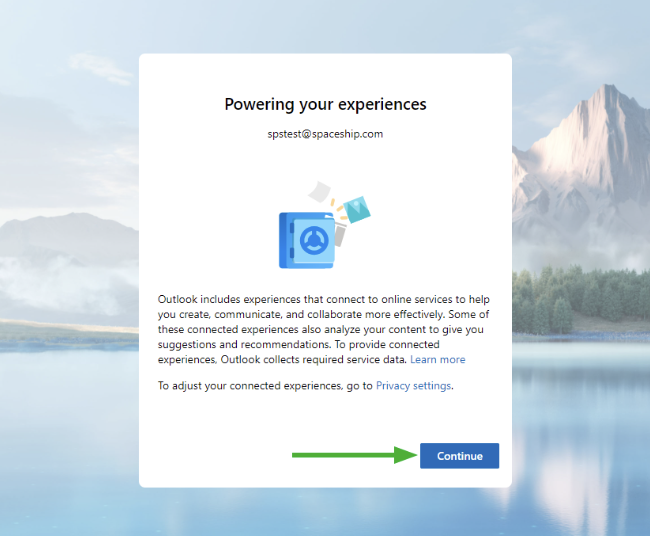
After entering the protocol details and clicking on the Continue button, the message about Microsoft Cloud will appear. Syncing your account to the Microsoft Cloud means that a copy of your emails will be synchronised between your Spacemail server and Microsoft's data centres. To proceed with the setup, press Continue.
After that, the Outlook client navigates to a new window associated with privacy. To continue with the setup, press Next.
To finish setting up the Spacemail mailbox, the Outlook client will ask if it can gather user data for improvement. Select your preference and click Accept.
Finally, click Continue:
Now that you've finished setting up the Outlook app, you can start sending emails with your new Spacemail email address.
Notes: You may encounter the following error while setting up an email account in Outlook: "Something went wrong. Try again. You may need an app password.” In this case, please make sure the login details you’ve used are correct. You can check the correctness of your Spacemail login details by logging into Spacemail webmail. If any issues arise, please don’t hesitate to reset the password following the tutorial.
Additionally, you may face the following error when sending new emails: “SmtpSubmissionPermanent5XXException: Smtp submission failed. Server 'mail.spacemail.com' Port '465'. --> Unexpected SMTP server response. Expected: 235, actual: 535, whole response: 535 5.7.8 Error: authentication failed: UGFzc3dvcmQ6.” In this case, please make sure the password in the SMTP settings matches the correct password for the Spacemail mailbox.
How to update the configuration of an email account
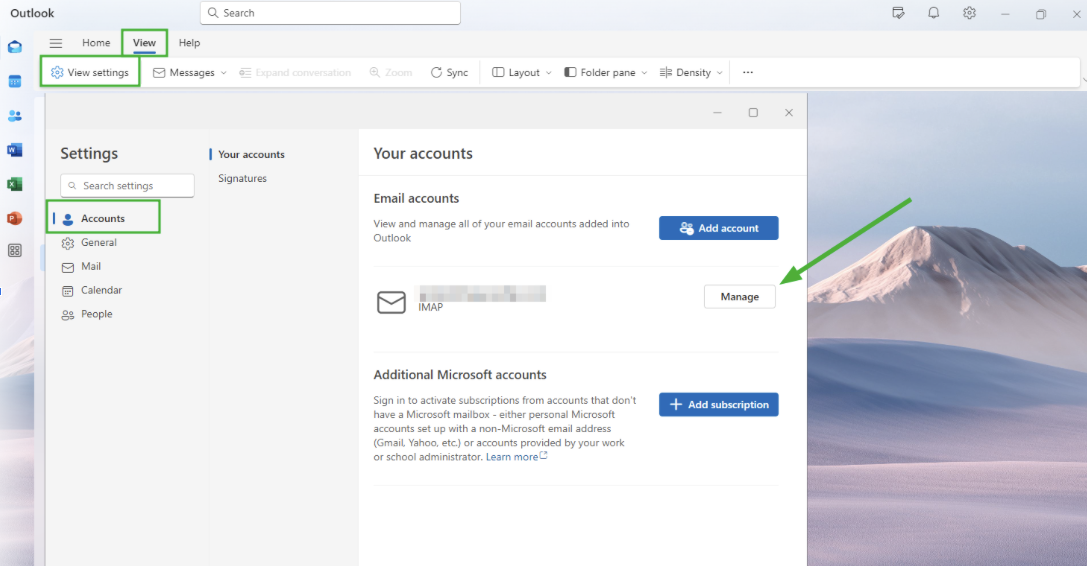
To check or update the configuration of an existing email account, follow these steps:
1. Open the Outlook (new) application on your device.
2. Click View > View settings, and select the Accounts tab > Manage:
3. Use the slider to scroll to the bottom of the page, and you will be able to select the Repair option:
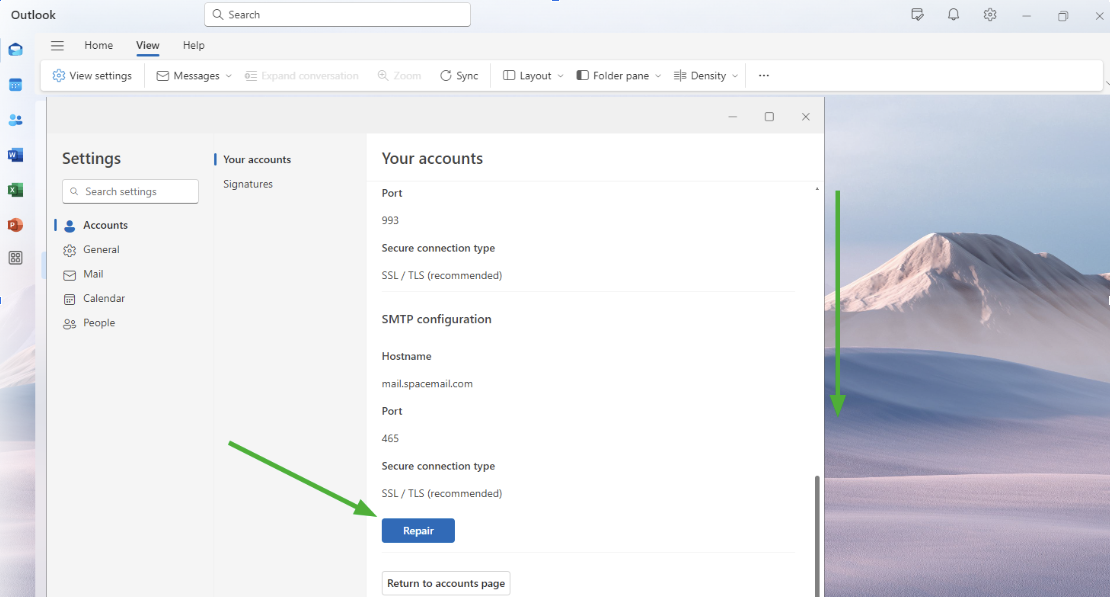
4. On the next page, you will see incoming and outgoing server settings.
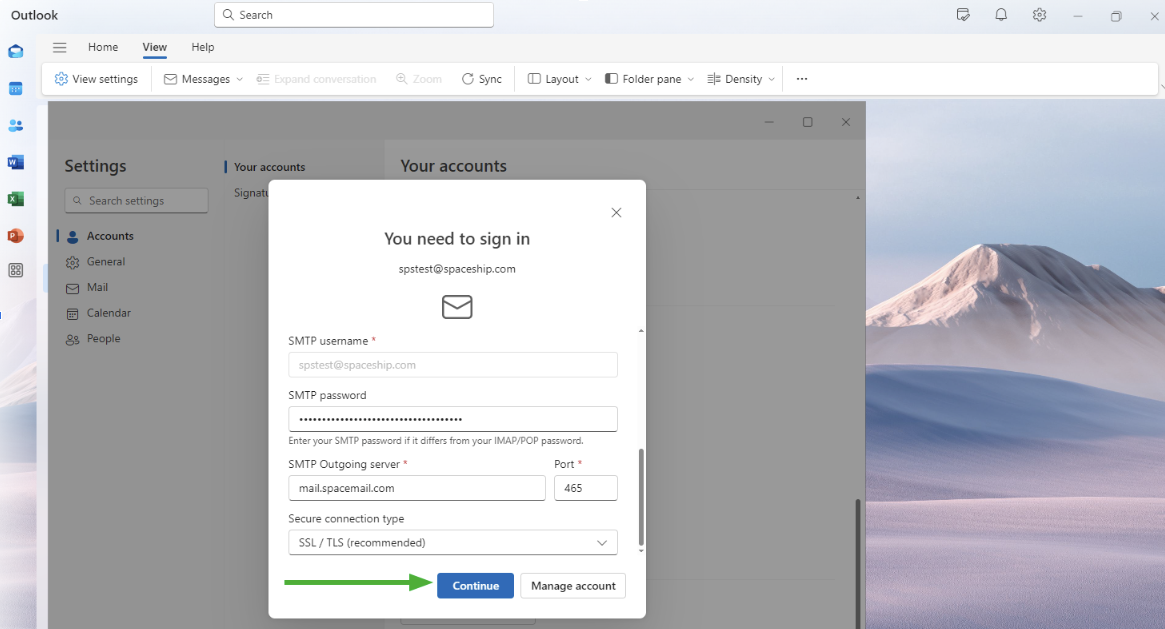
Make sure all of them are set properly. If any information is set incorrectly, update it for both Incoming mail and Outgoing mail configurations.
5. Once all details are updated, click Continue:
If you have any questions, please don't hesitate to reach out to our Support Team for further assistance.