How to set up OpenVPN on Ubuntu
Before installing OpenVPN on Ubuntu, the following is required:
A FastVPN account (Don't have one? Sign up here);
Access to your FastVPN account panel in order to get your network credentials;
A working installation of Linux Ubuntu (This guide uses Ubuntu 22.04. LTS version);
Follow the steps below to configure FastVPN OpenVPN client in Ubuntu.
Choose an administrator-enabled account and log in to your main desktop. Select and click the Terminal icon on the screen:
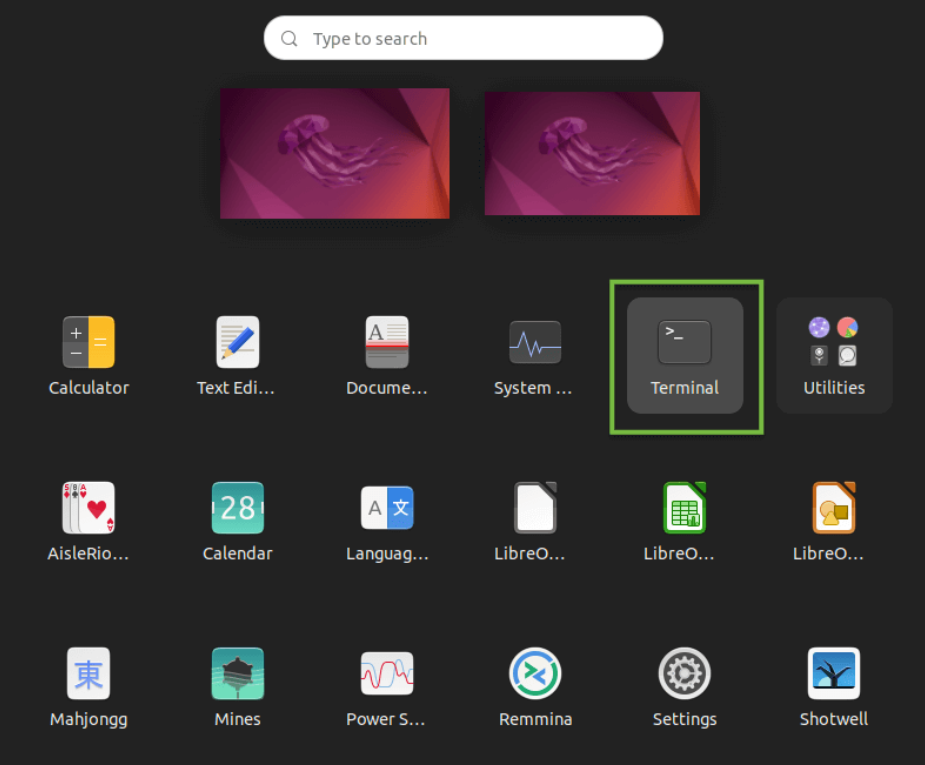
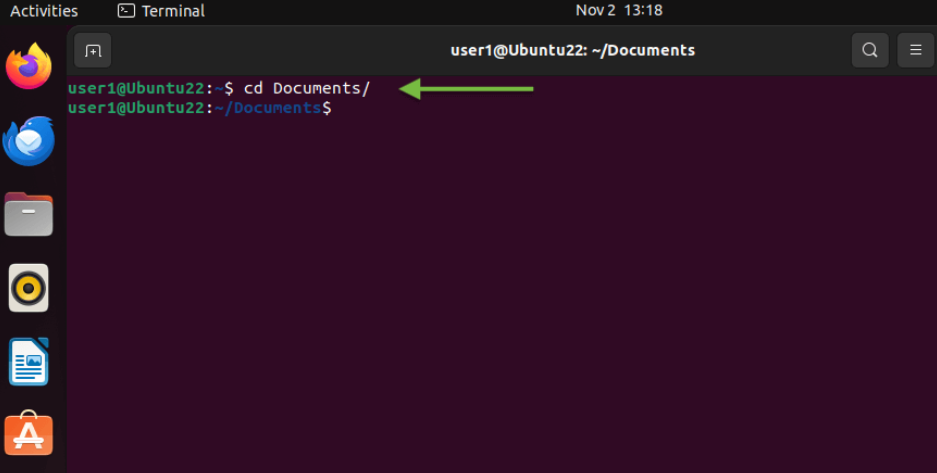
2. You will be redirected to a Terminal window, spawning a new shell, waiting for further input. Confirm that the terminal window is in focus, and enter the following command:
cd Documents/
Press the Enter key:
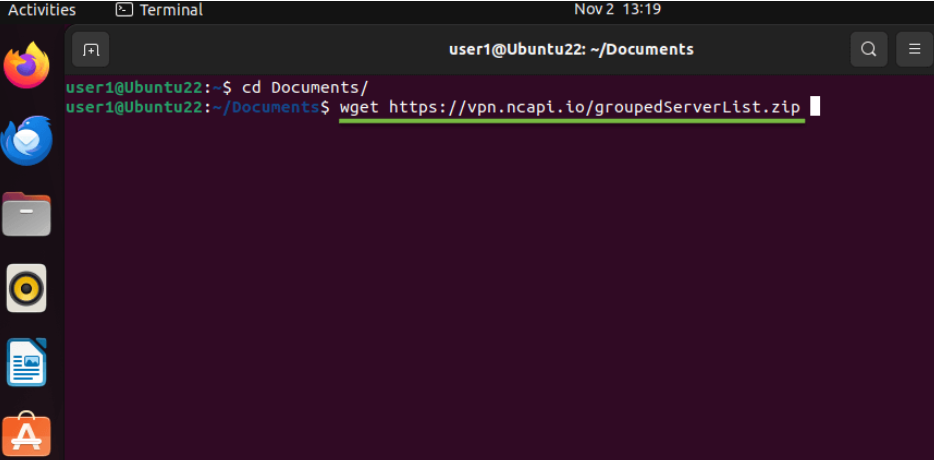
3. Enter the following command in the terminal window:
wget https://vpn.ncapi.io/groupedServerList.zip
This will download and save the FastVPN OpenVPN config zip file from our repository. Hit the Enter key and proceed to the next step:
4. Unzip the config files into your Documents directory by entering the following command:
unzip groupedServerList.zip
Tap the Enter key:
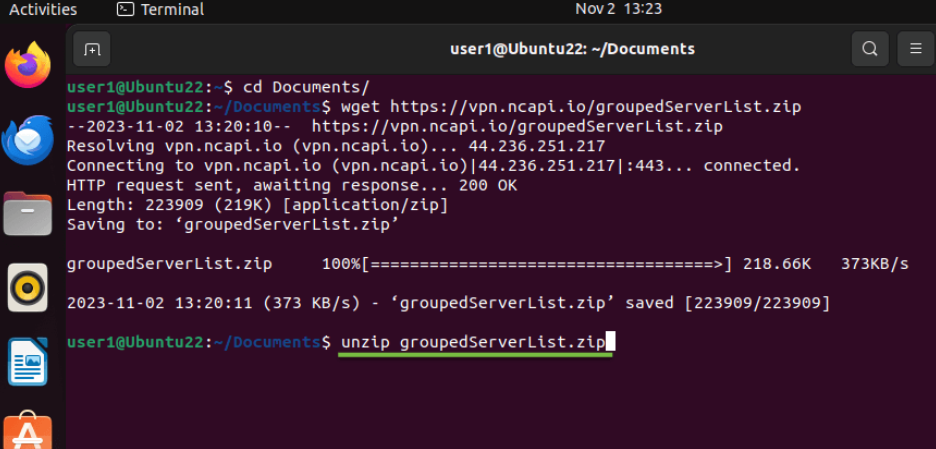
5. The previously entered commands will unzip the downloaded configuration files. It will be shown in the terminal window, similar to what is shown in the screenshot below:
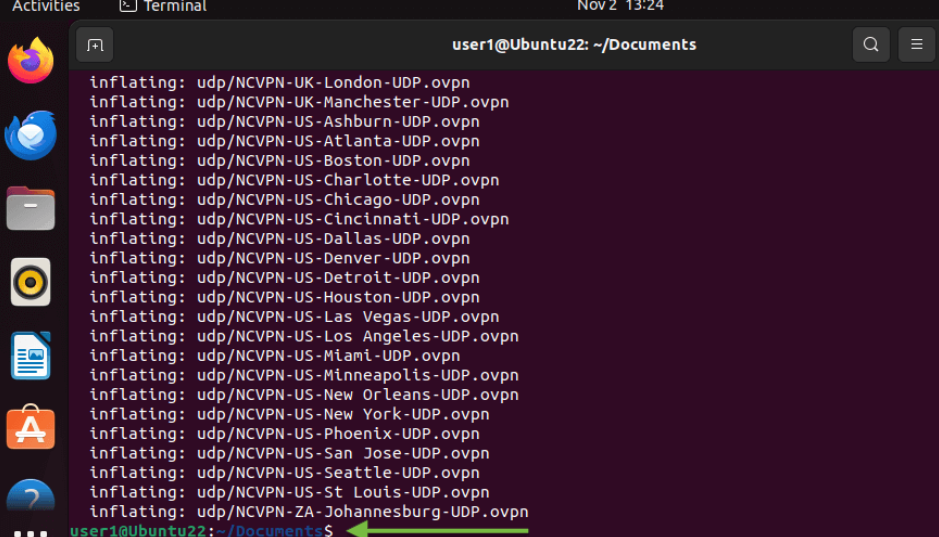
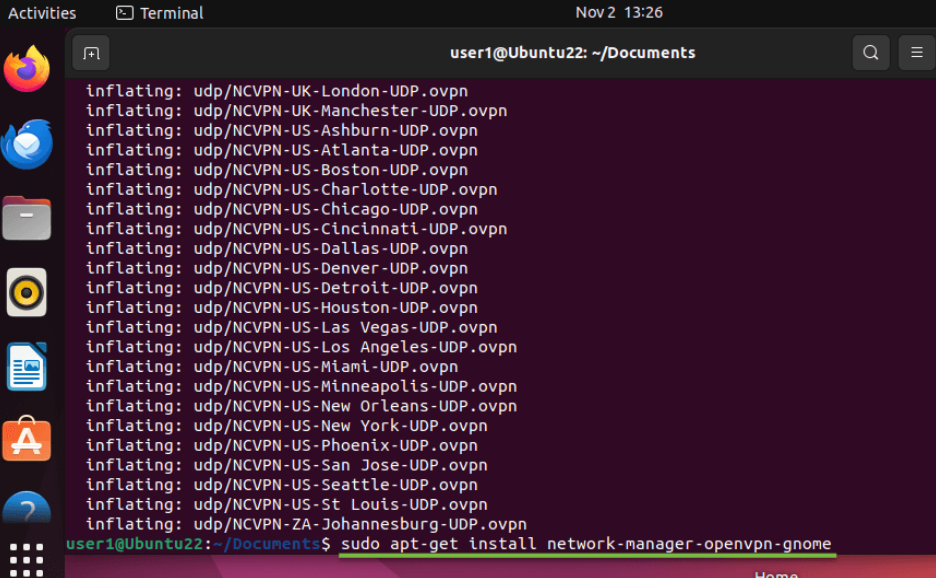
6. Next, we need to install a mandatory package required to import and use the OpenVPN config files we downloaded in step 4 earlier. This package will allow us to import the config file(s) via the graphical user interface (GUI) very easily. Installation of the package can be achieved by providing the following command:
sudo apt-get install network-manager-openvpn-gnome
Hit the Enter key and continue to the next step:
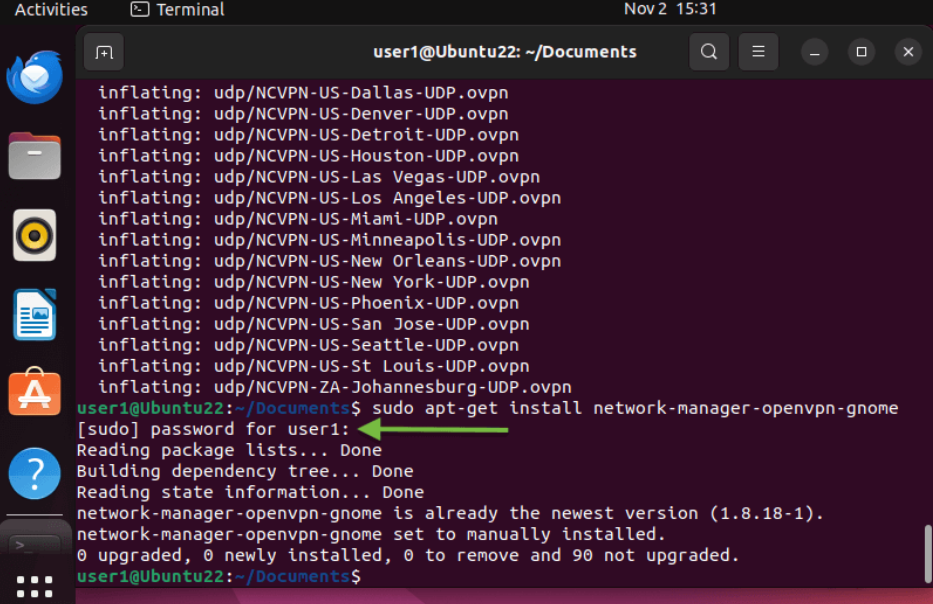
7. Type your Linux Ubuntu 22 password and hit the Enter key:
8. To restart the network manager and apply your VPN configuration, use the following command:
sudo systemctl restart NetworkManager.service
Note: For older Ubuntu versions, use this alternative command instead:
sudo service network-manager restart
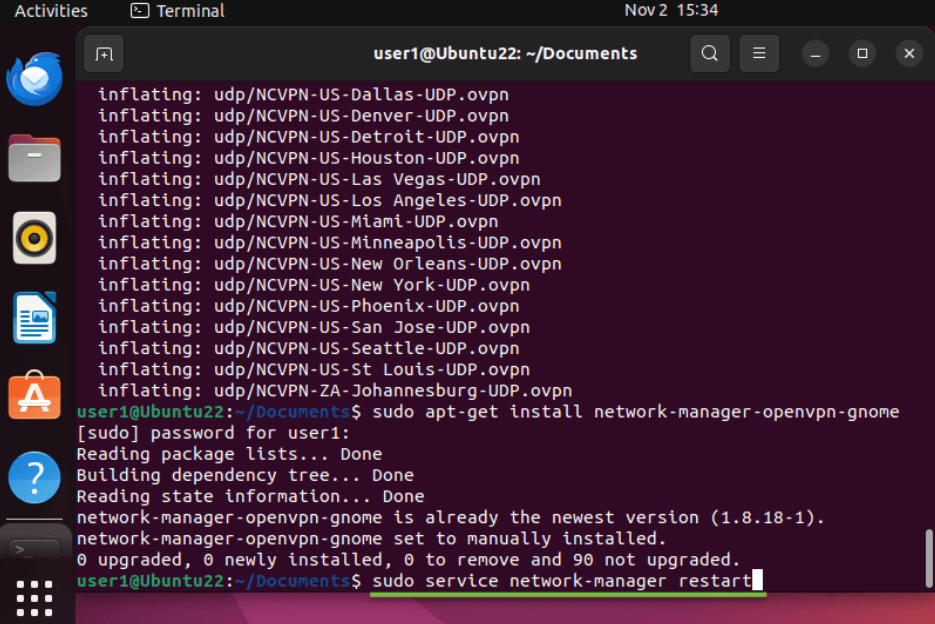
Note: During the restart process, networking will be temporarily unavailable until the network manager fully restarts.
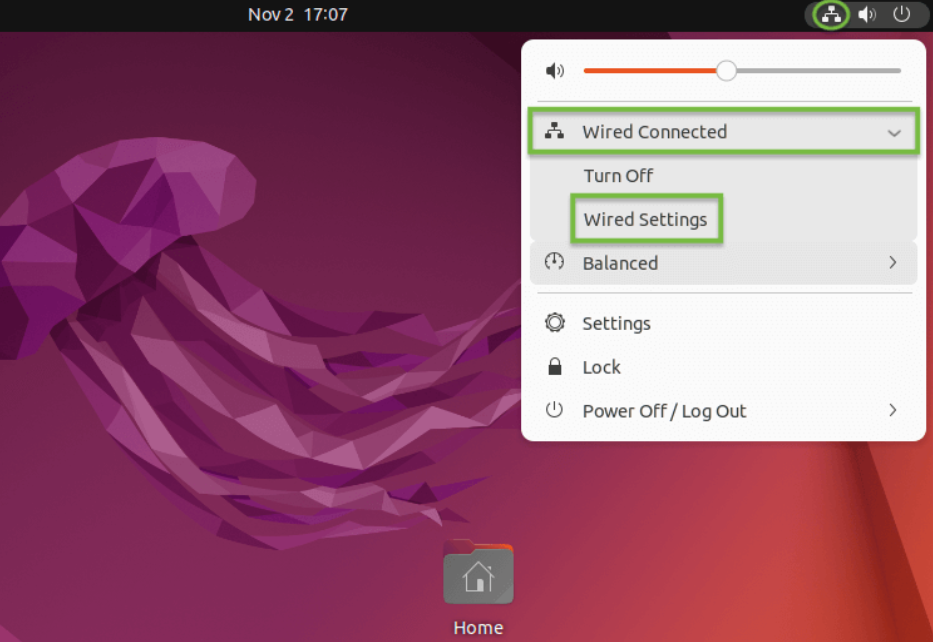
9. Navigate to the home screen and click on the Network icon in the top right of the screen, as shown below. A menu showingthe Wired Connected option will appear. Click on the Wired Settings option:
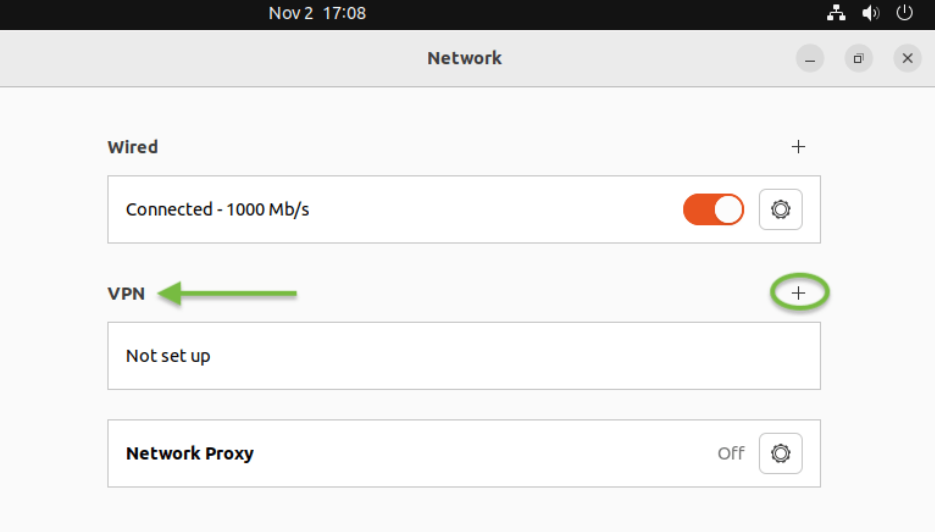
10. Click the Add (+) button below the title VPN and move on to the next step:
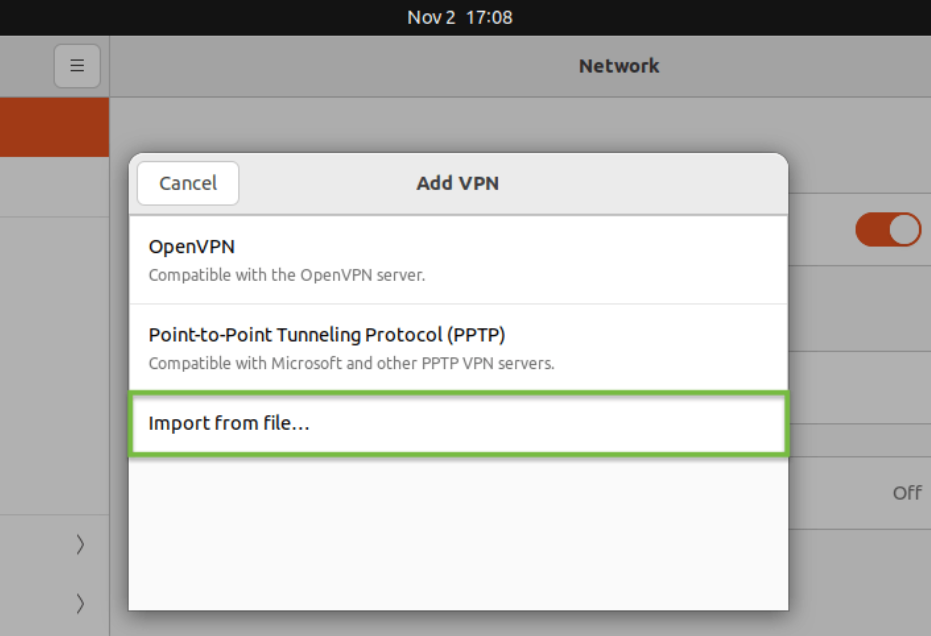
11. The Add VPN window will pop up, click on the drop-down menu, and select Import from file… tab:
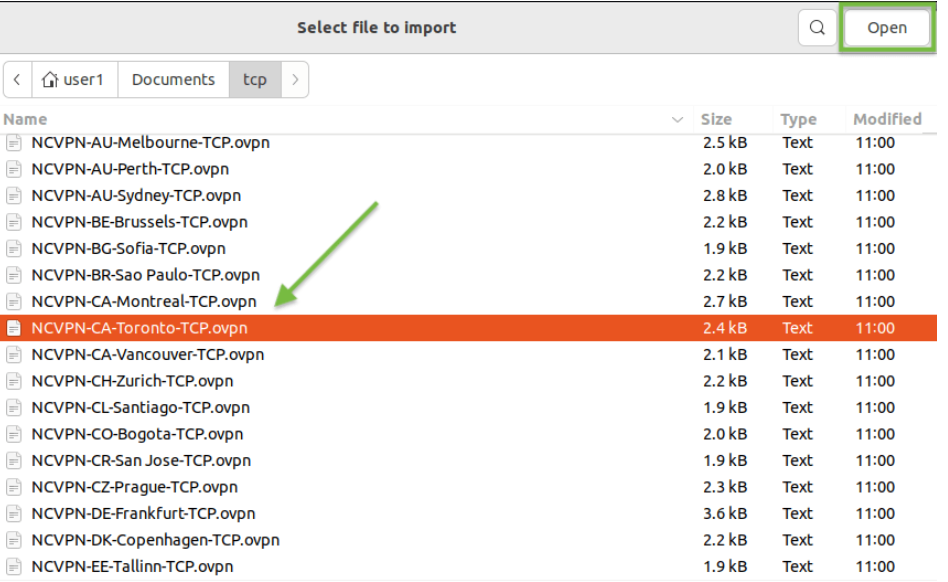
12. Select your preferred OpenVPN configuration file downloaded earlier from your Documents folder. For our example, we are selecting the 'NCVPN-CA-Toronto.ovpn' item. The servers can be selected based on your preferences. Our server naming format is Country-Location-Server address. Once the configuration file has been chosen, click the Open button in the top-right corner:
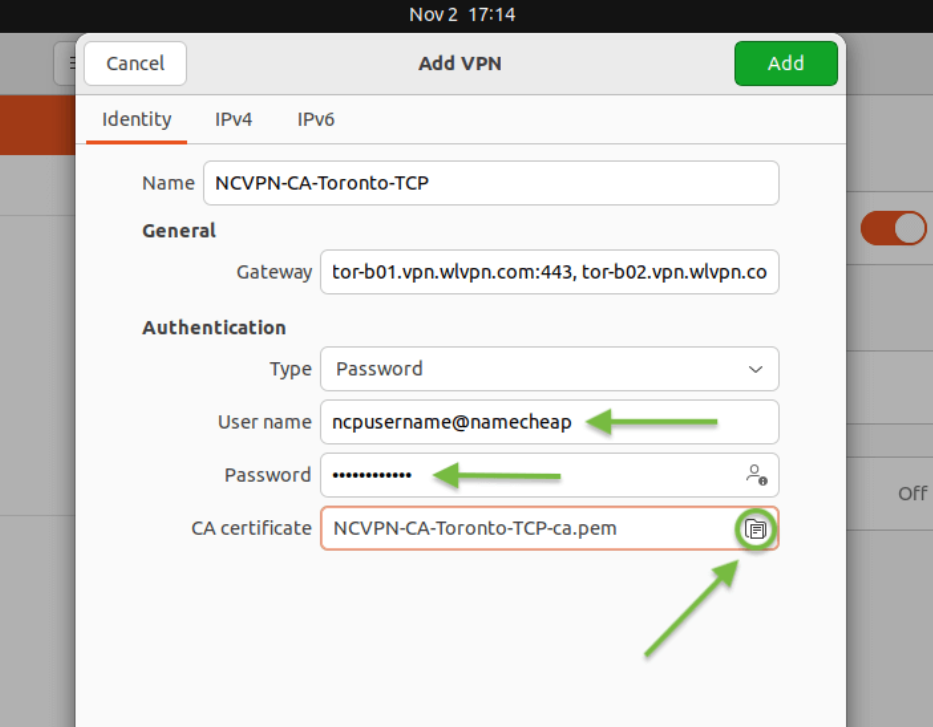
13. In the following window, the previously selected OpenVPN config file will have been imported into the Network Manager as an unsaved session:
Confirm the server address in the Gateway field;
Enter your User name and Password, available from the FastVPN Account Panel;
Select the Store the password for all users option in the password field;
Once you've entered all required details, click on the Add button on top right of the window:
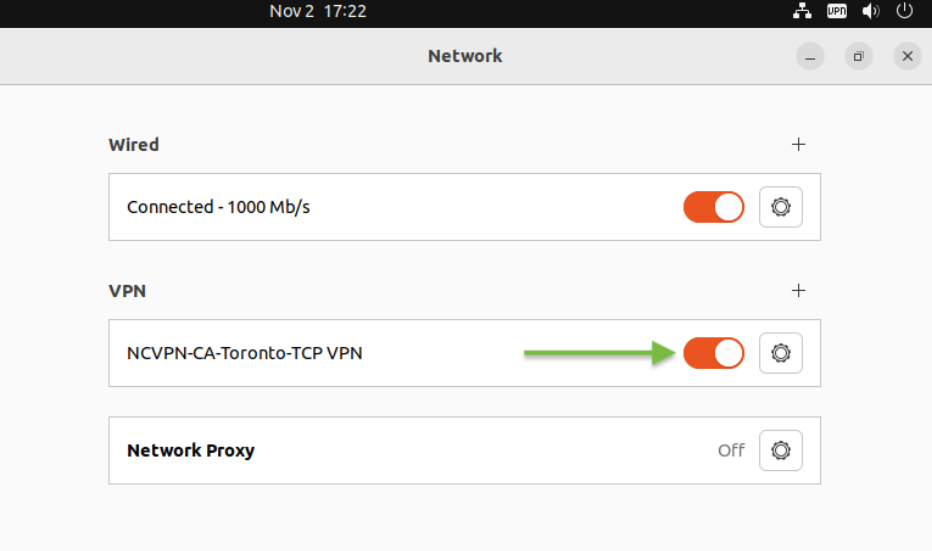
14. With your new OpenVPN configuration installed, you should see the newly created FastVPN OpenVPN session listed in the main selection area of the VPN menu. Click the VPN slider switch to activate the VPN to connect to FastVPN:
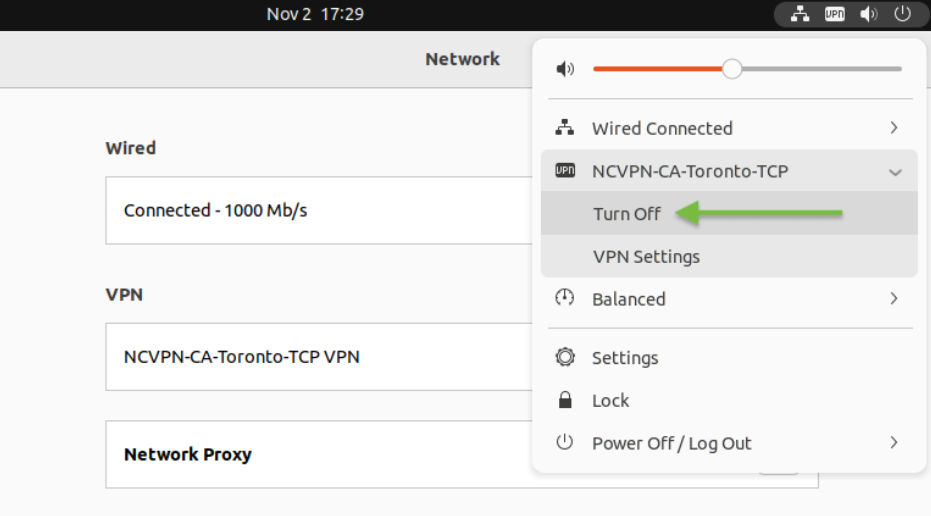
15. You can also connect or disconnect the VPN from your home screen as shown below:
To confirm that your IP address has changed to an anonymous and private FastVPN IP, open your favorite web browser and visit any IP lookup service, such as https://www.namecheap.com/vpn/what-is-my-ip/
If you need any further assistance, please contact our support team.