How to set up FastVPN for Android
From the FastVPN page, select your desired plan:
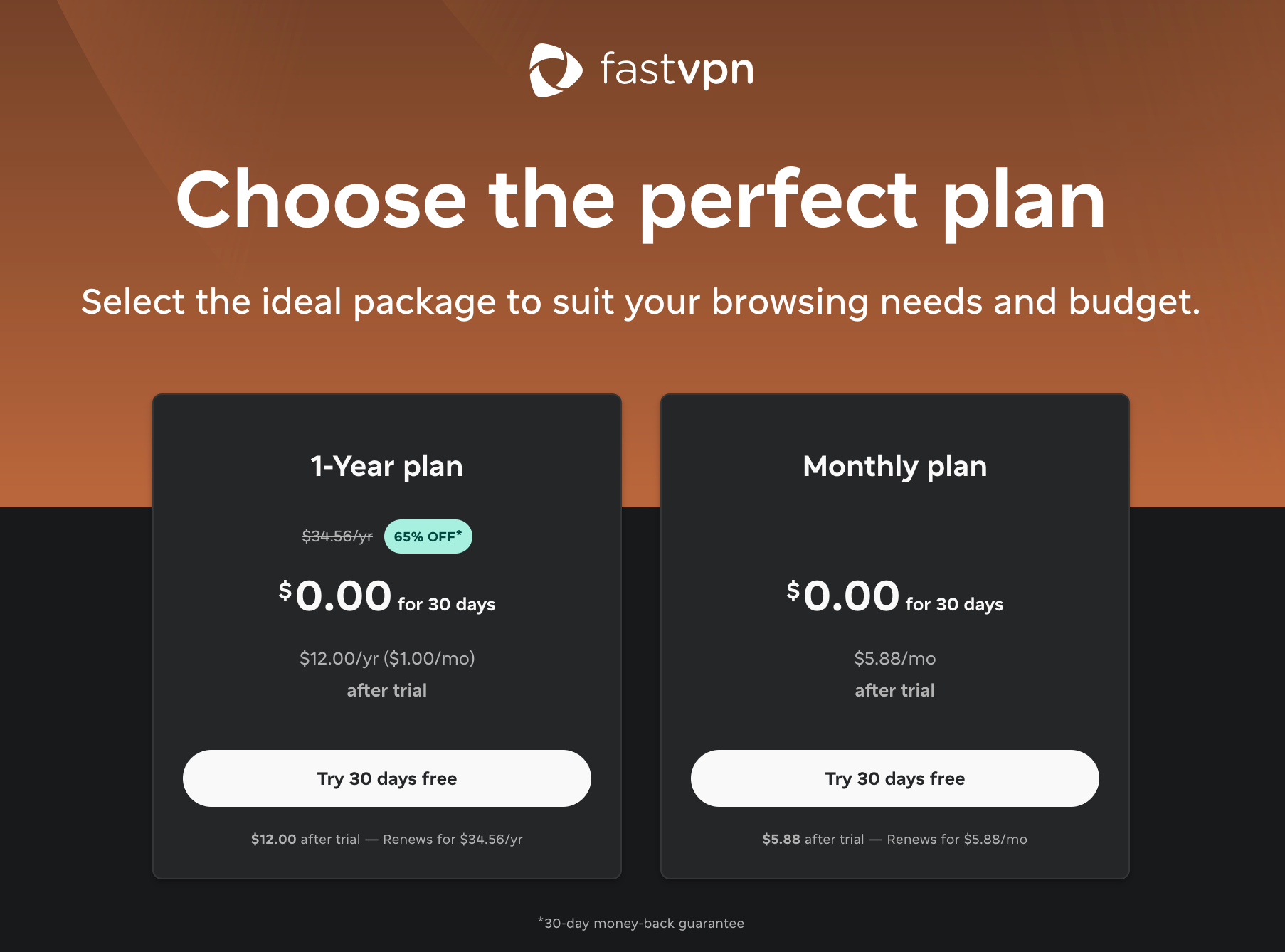
Once you click Get started, you will be prompted to sign in to your Spaceship account:
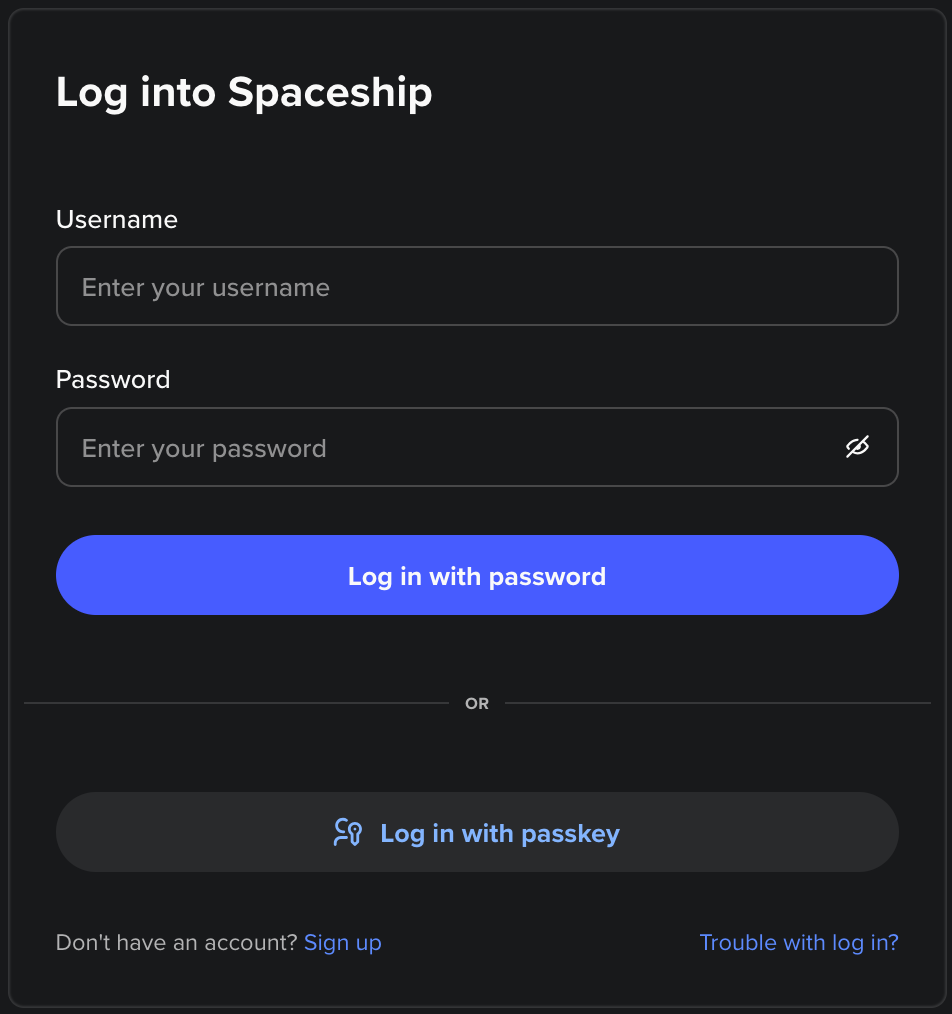
or to create a new account:
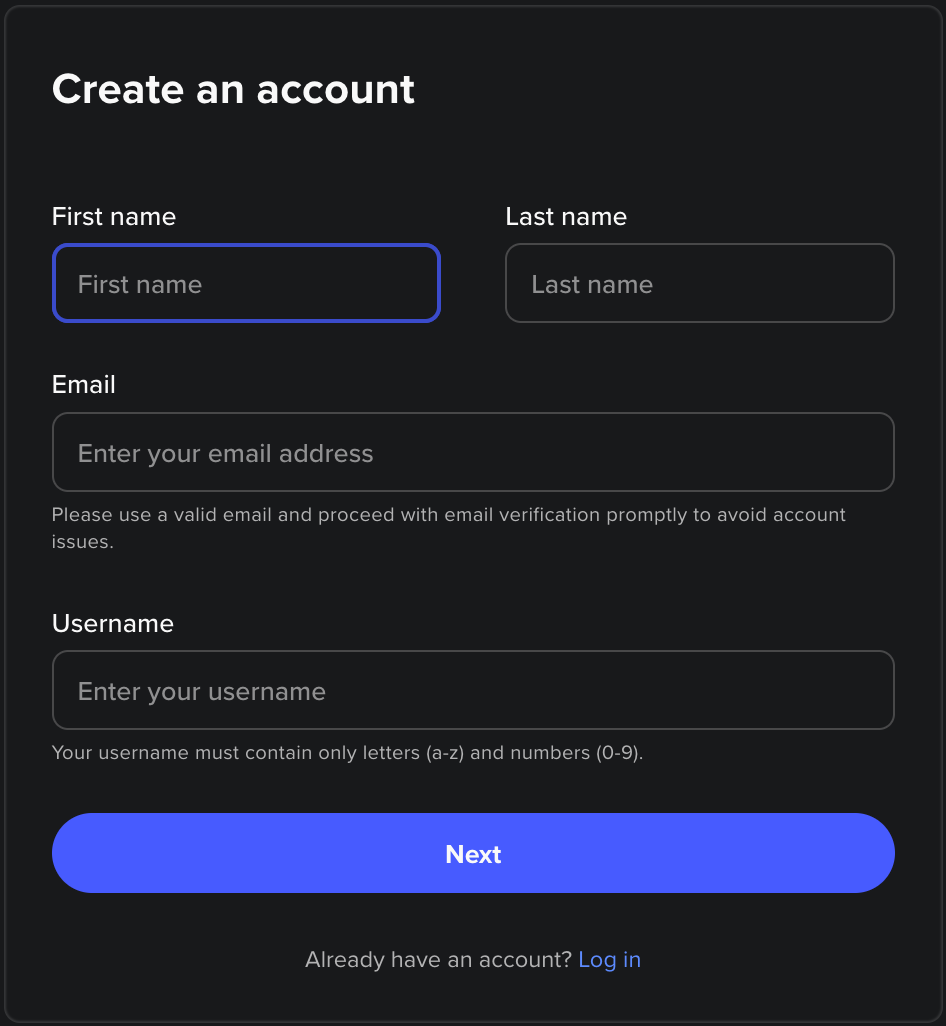
Once you’re logged in, enter payment details and confirm your purchase of FastVPN for Android:
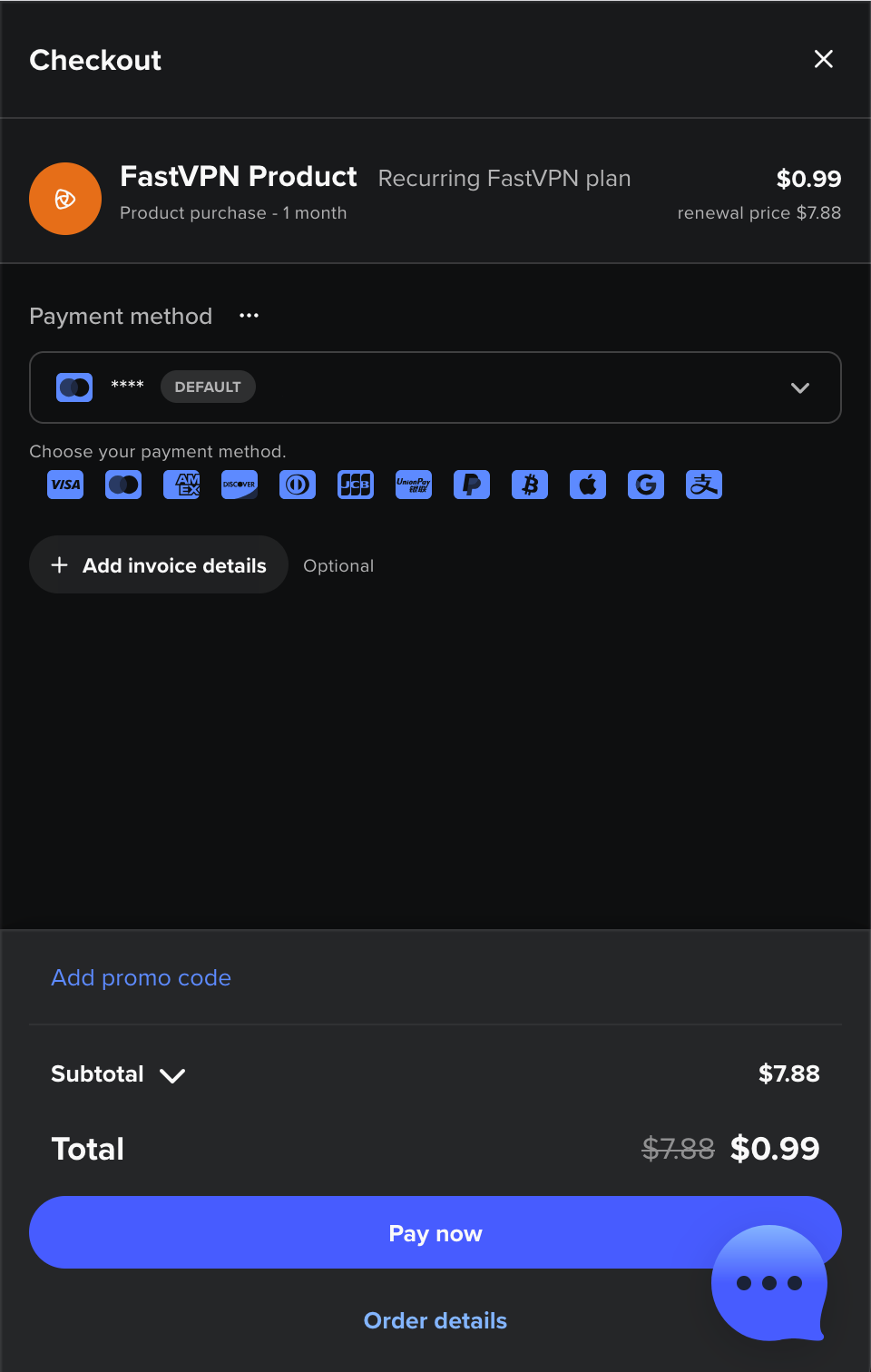
Now you will need to install the FastVPN app on your Android device from the Google Play store.
Once the Android app is successfully installed, the FastVPN icon will appear in the menu bar. Click this icon and sign in to your existing Spaceship account:
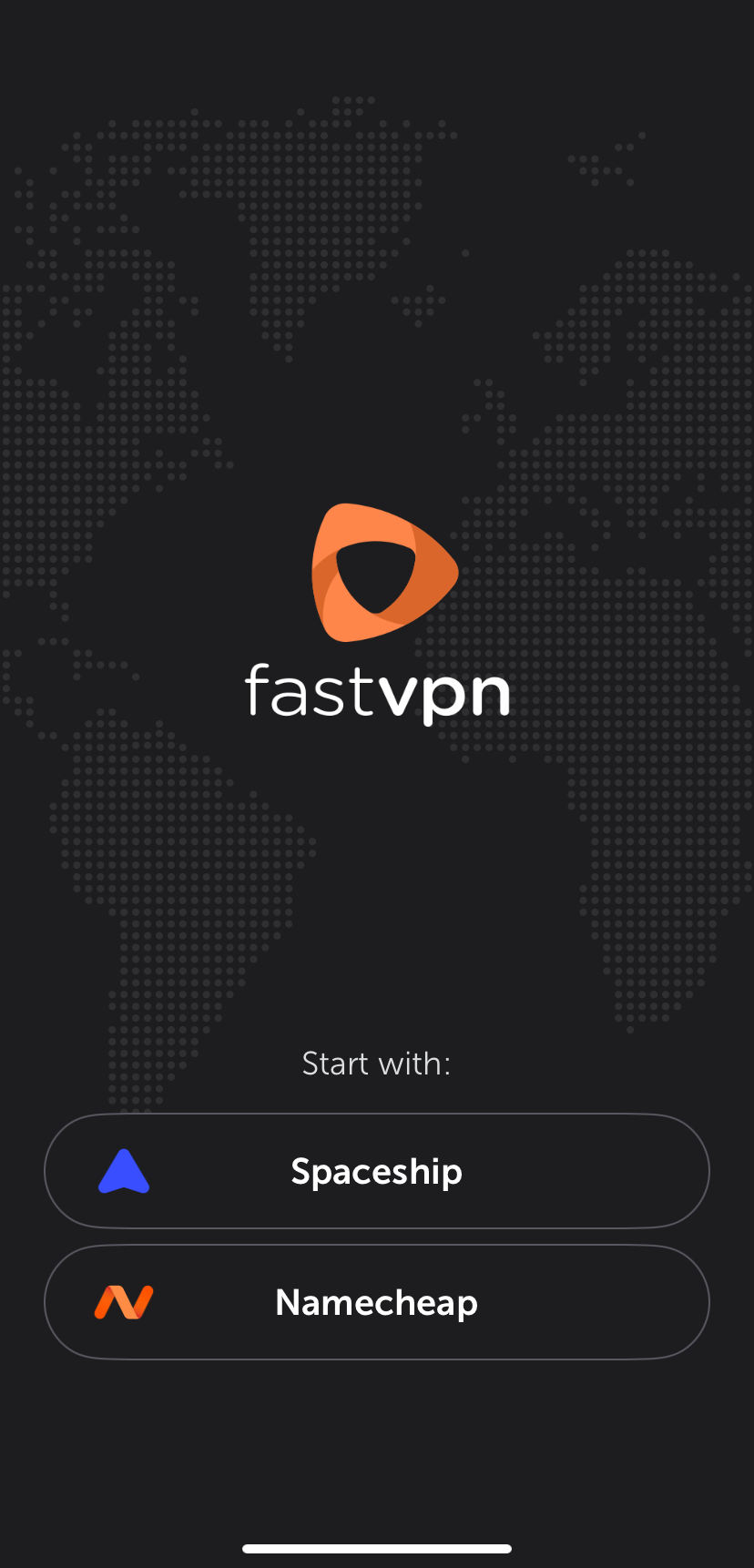
Once Signed In, you will see the connect screen:
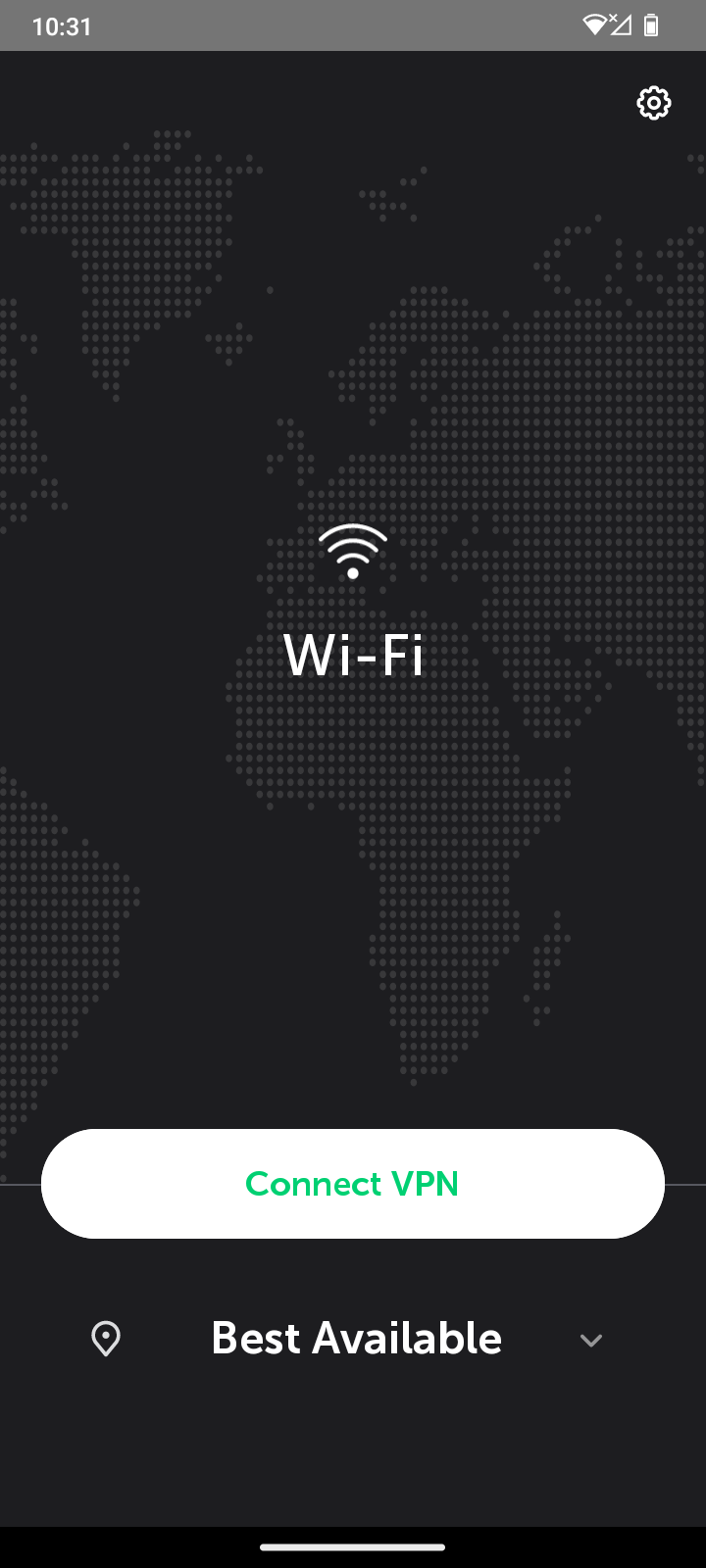
To add a new VPN configuration, tap the Connect VPN button and hit OK on the Connection request pop-up:
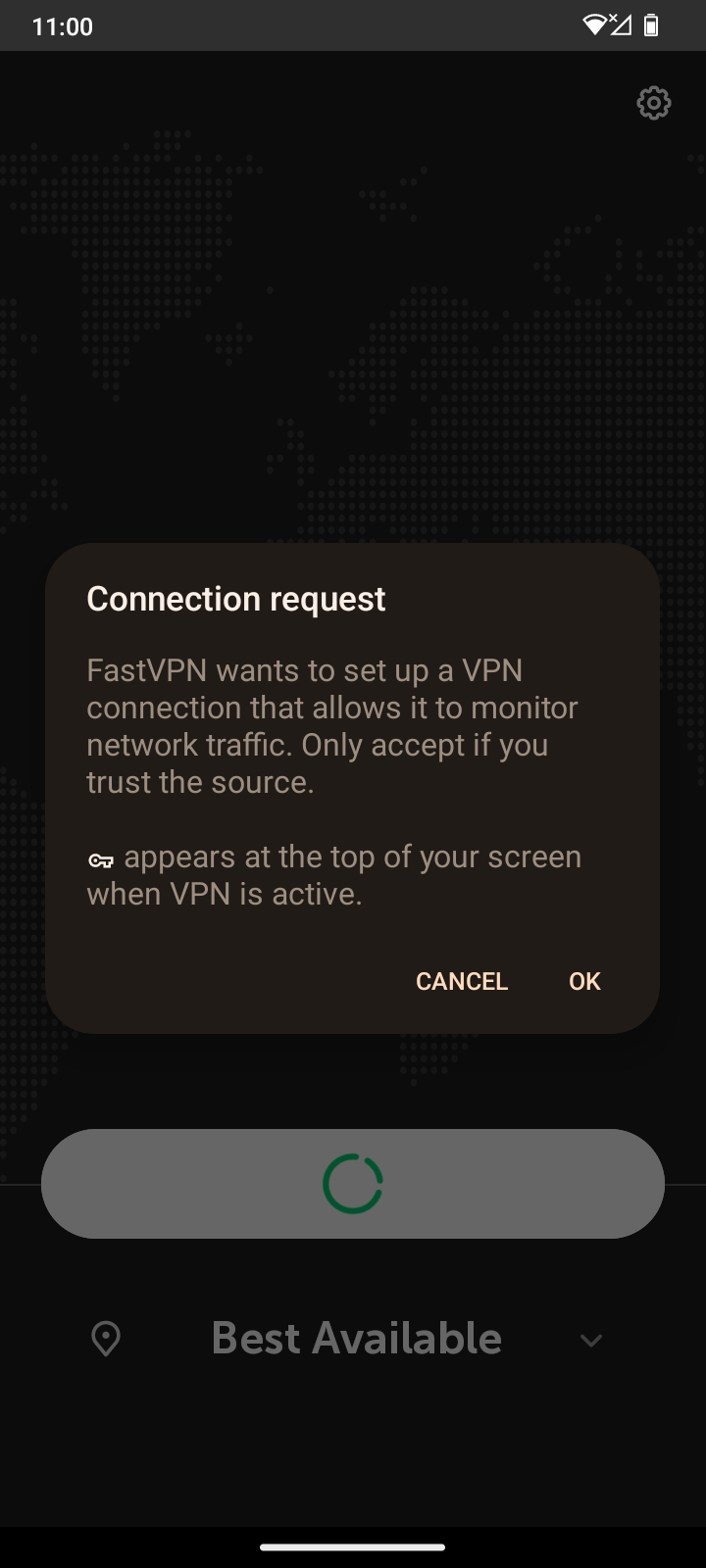
Once access is granted, you may either choose to connect to one of the available locations or allow the service to select the best VPN location (i.e. the location with the most preferable download speed, latency, and distance for a user).
Note: The greater the distance between you and the chosen location, the greater the latency. The delay also depends on the networking efficiency and the quality of the routing devices.
Once on the connect screen, you can:
1. Connect to the best location directly using the Connect VPN button:
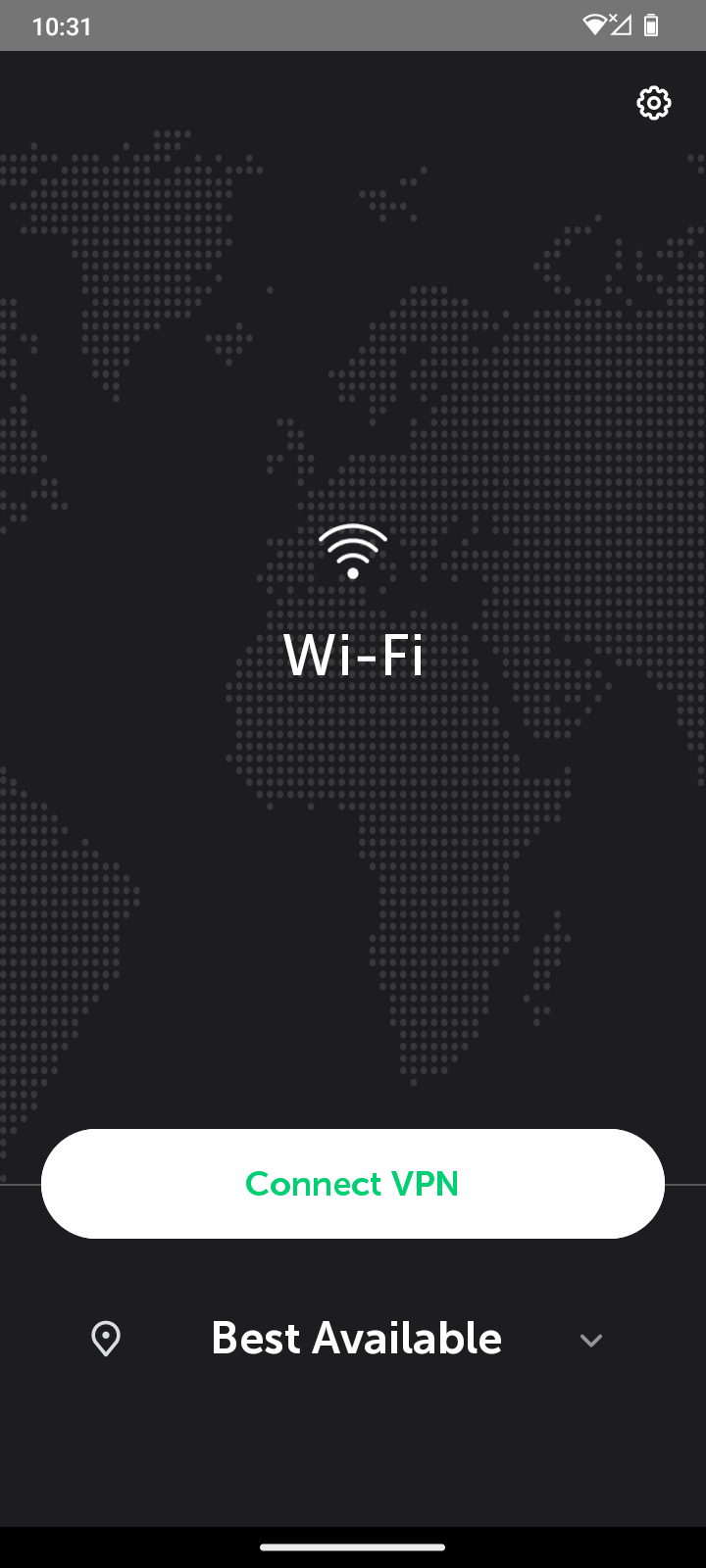
2. Choose a Preferred Location: Tap the arrow next to the current location to access the list of available locations:
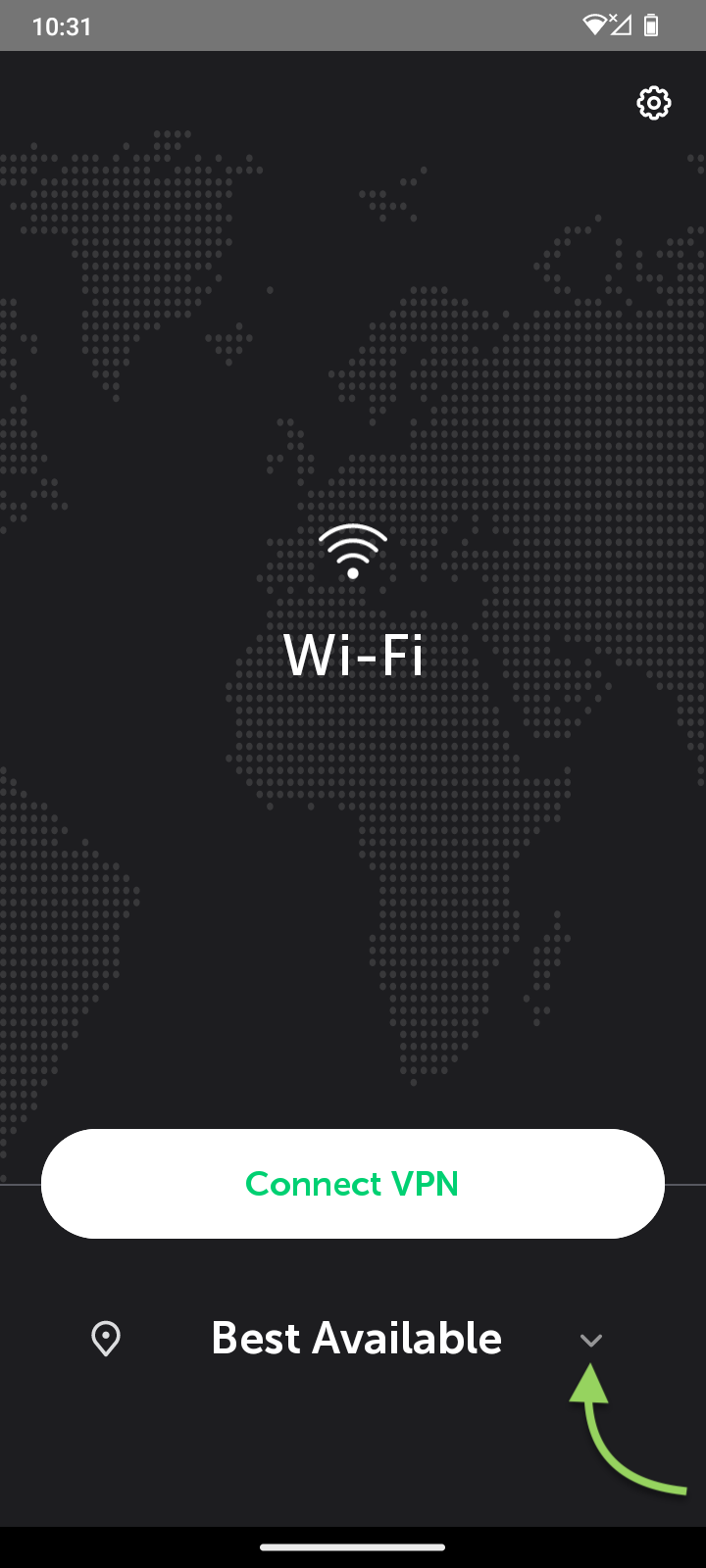
From here, you can choose between All locations and your Favorite locations.
All Locations includes the full range of servers for private browsing. This mode is ideal for general browsing, online activities, and ensuring your privacy and security while connected to any server location:
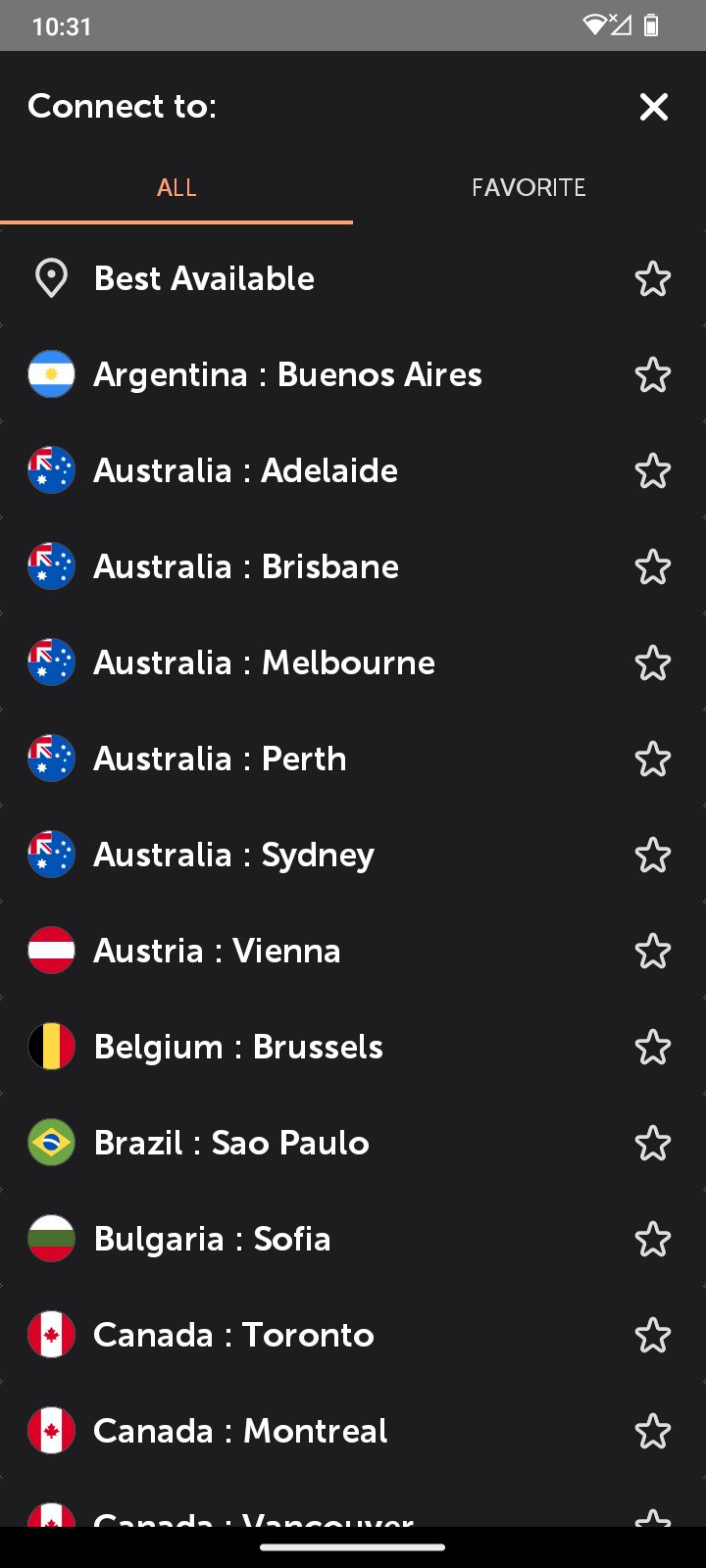
You can also add locations to Favorites by clicking the “star” icon, as shown below:
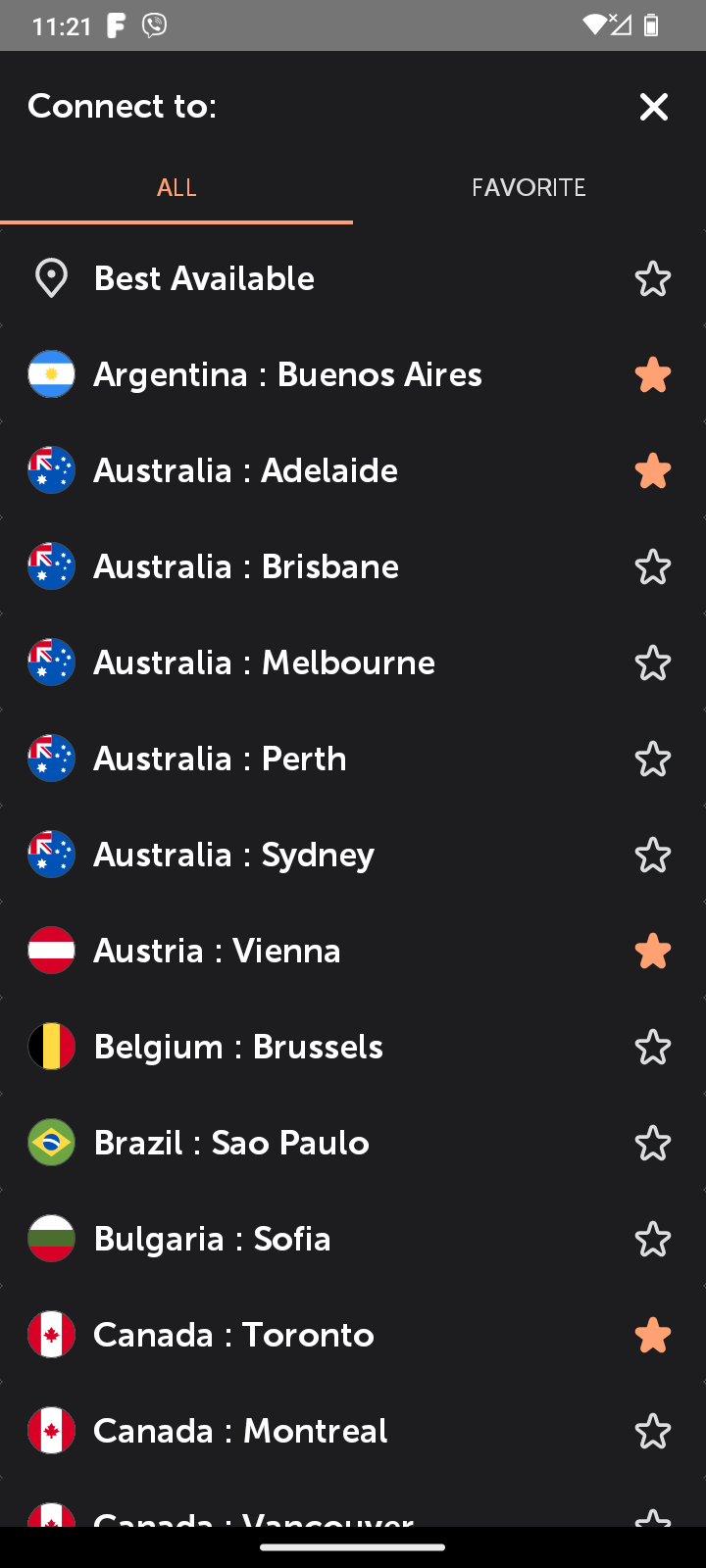
Choose a desirable location from the list of all available locations or your pre-registered favorite list and click on the location to connect.
The app will automatically initiate a connection to the selected location.
Once connected, the status will likewise be updated:
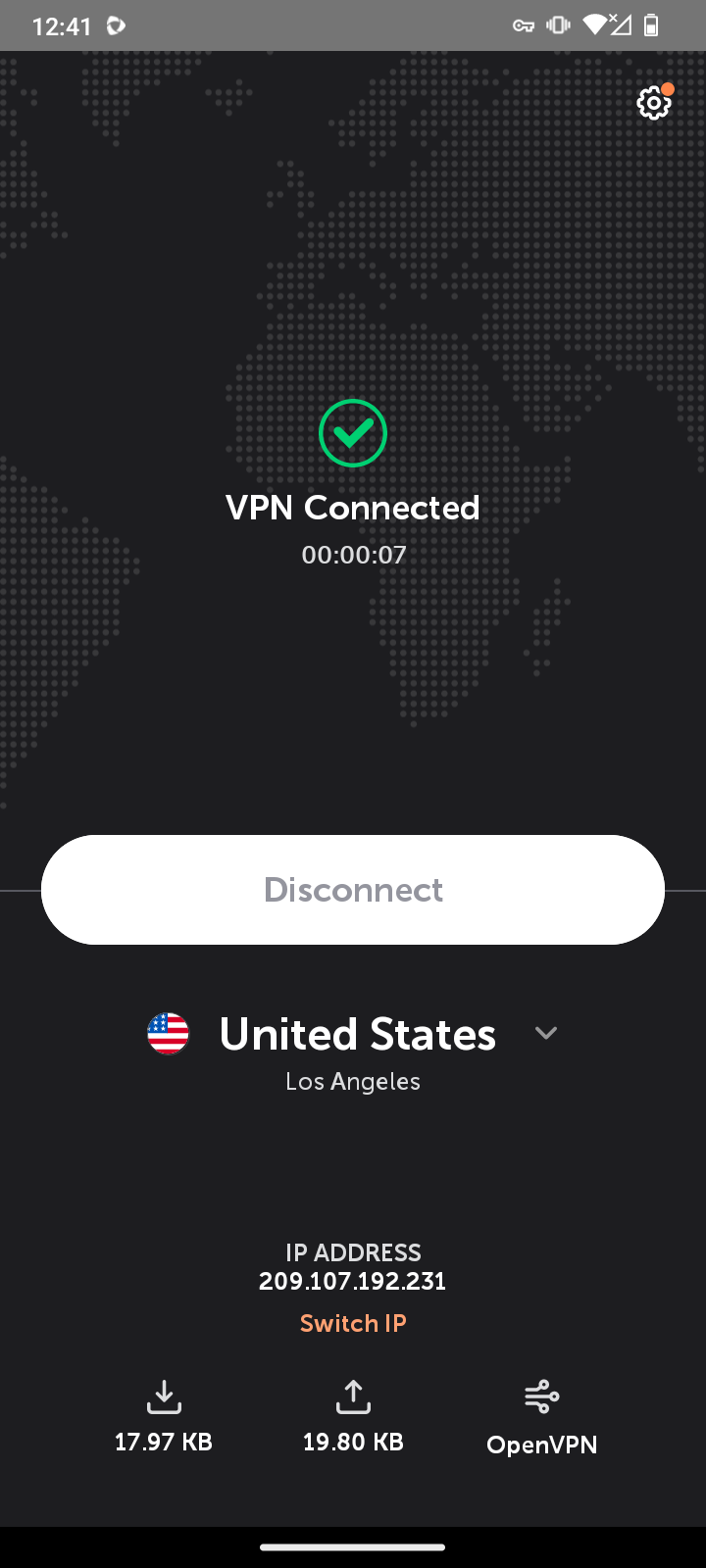
On the main screen, you can see your download and upload stats, the selected protocol, and the current IP. To change the IP, just click "Switch IP".
Shuffle IP gives you a new IP address without changing your selected location. It's useful if a site blocks your IP or you want a fresh connection.
When you tap "Switch IP", the VPN briefly disconnects, reconnects to another server in the same area, and gives you a new IP - usually in just a few seconds.
This feature can help bypass IP blocks, fix slow speeds, or improve privacy without manually picking a new location.
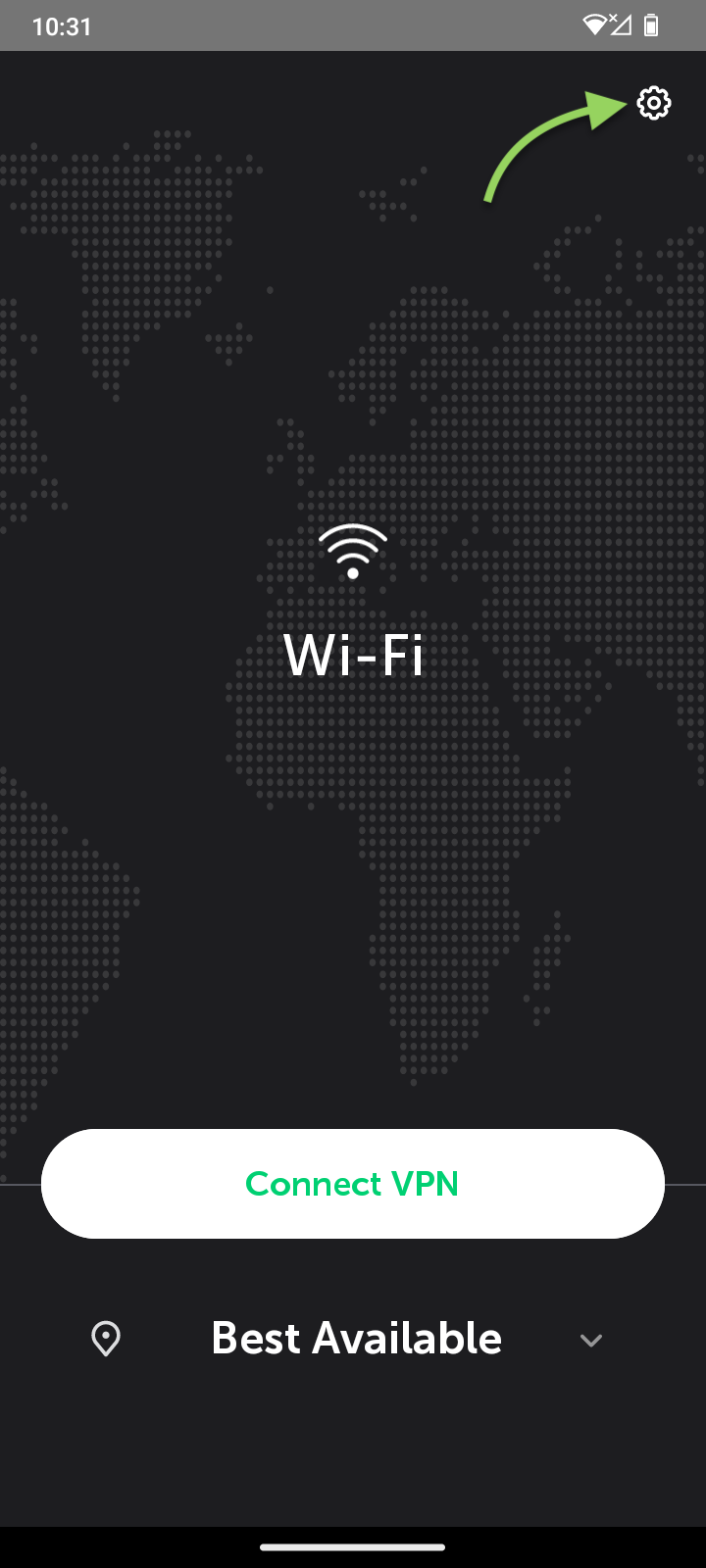
To open the Preferences, click on the Gear icon:
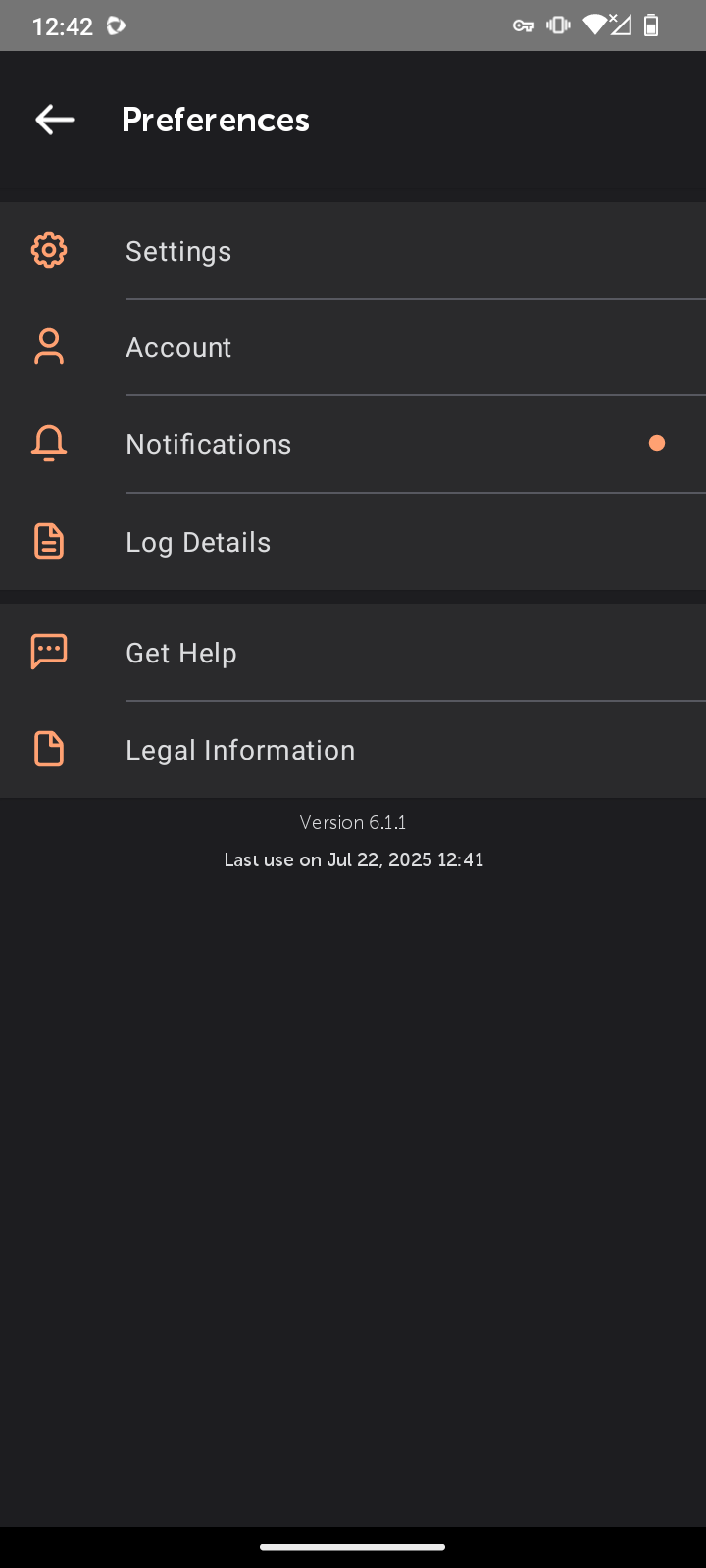
Settings are categorized into General and Advanced sections.
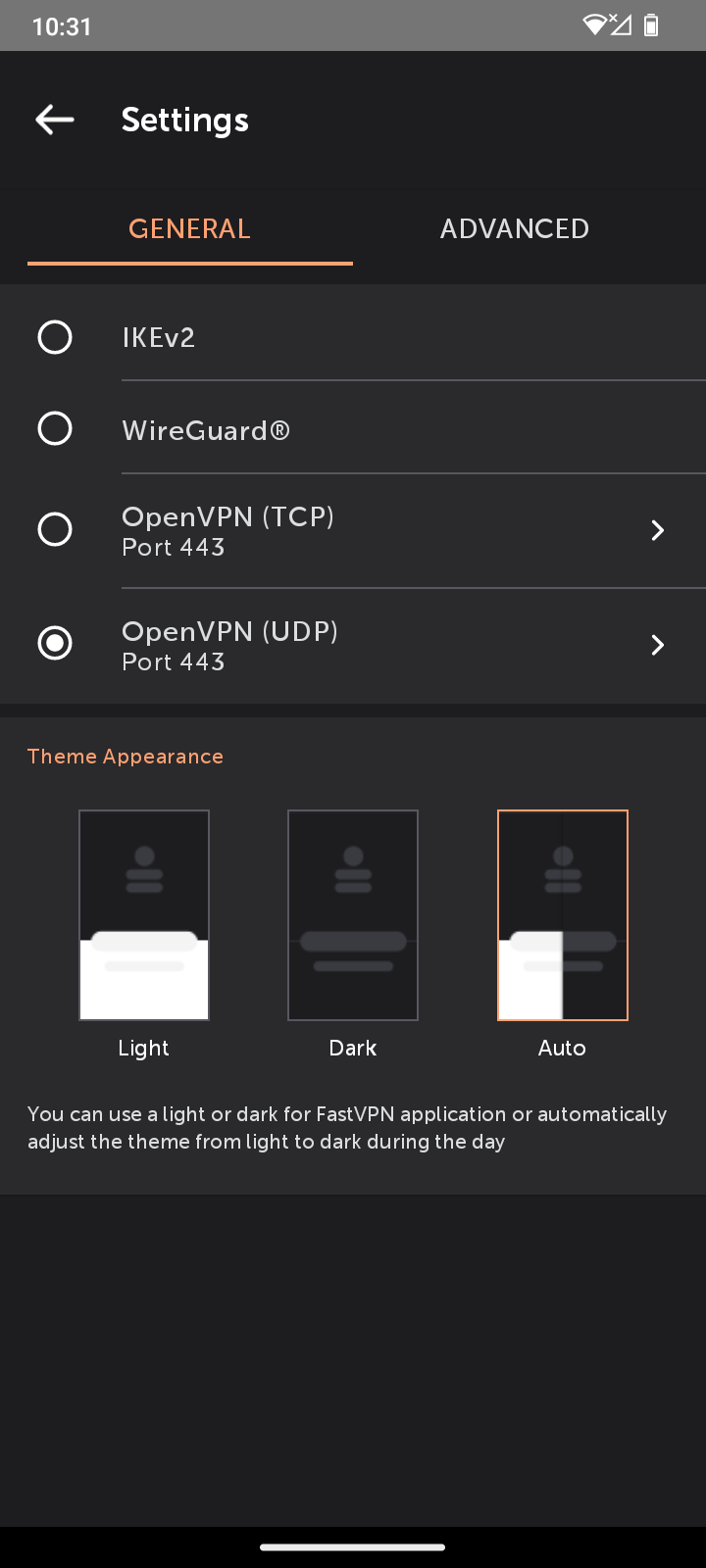
In the General settings, you'll find options that are commonly used, providing essential controls for your VPN experience. Here, you'll find:
Options for Protocol selection
- IKEv2: Secure, stable, and mobile-oriented protocol. Faster than other protocols but only supported on limited platforms.
- WireGuard®* is a fast, secure, easy-to-use protocol has strong encryption, perfect forward secrecy, and minimal attack surface.
*All Rights Reserved. "WireGuard" and the "WireGuard" logo are registered trademarks of Jason A. Donenfeld.
- OpenVPN also has a 256-bit encryption protocol. Strong desktop support and requires third-party software.
* TCP (Transmission Control Protocol) - High reliability and compatibility.
* UDP (User Datagram Protocol) - Best for slow connections and transmitting time-sensitive data.
* Scramble function allows you to add obfuscation capability to OpenVPN in order to bypass network sensors that detect VPN usage in order to block it.
Theme Appearance allows you to choose light or dark themes for the FastVPN app or automatically adjust the theme from light to dark during the day:
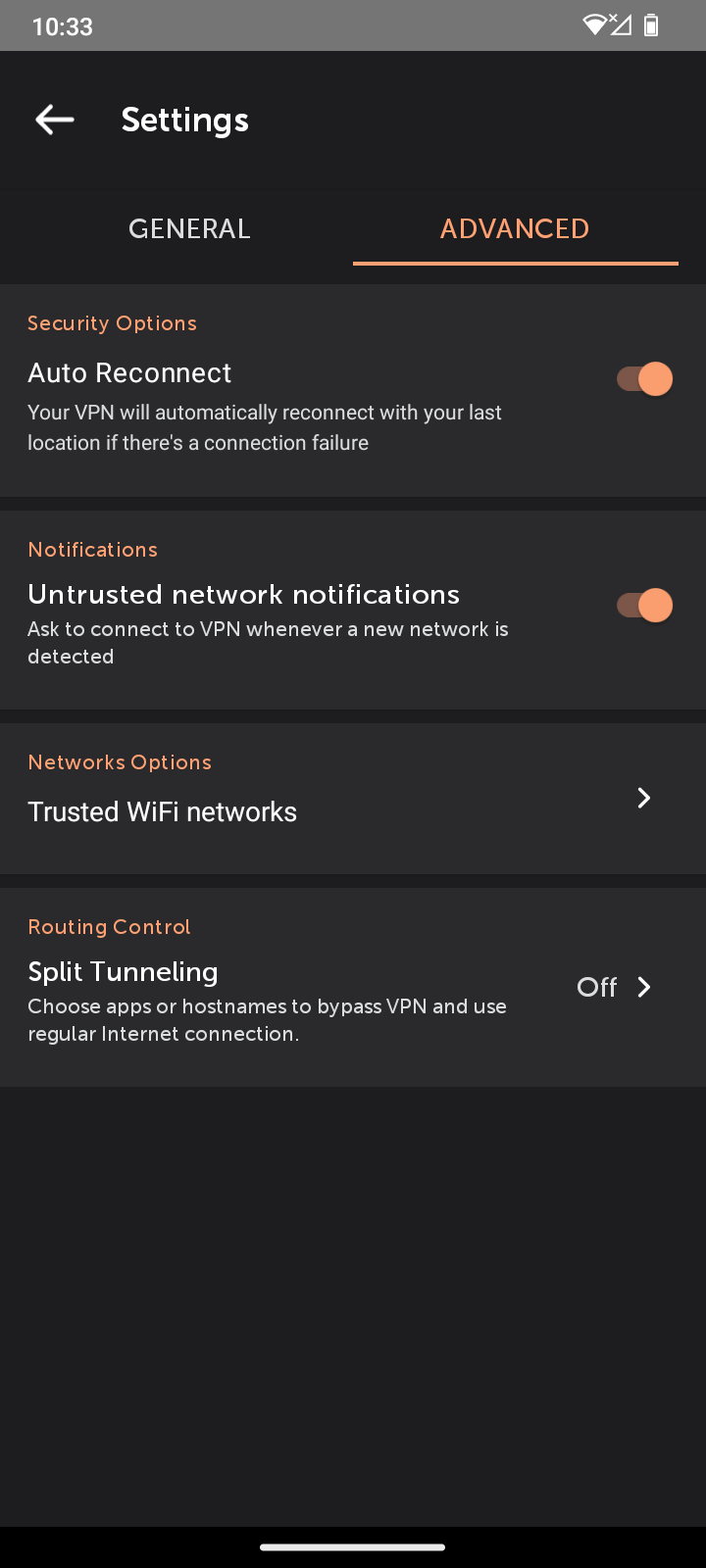
Under Advanced Settings, you will have:
Auto Reconnect will always keep your traffic protected when you use the Internet on your device.
Network detection notification will ask to connect to VPN upon new network detection
Trusted networks allow you to add a current network to a trusted list. These networks, whether cellular or WiFi, are ones that you trust or already have a VPN connection established with, and therefore do not require FastVPN.
Split tunneling feature allows you to select the apps that you would prefer to be routed through your Internet Service Provider, instead of FastVPN.
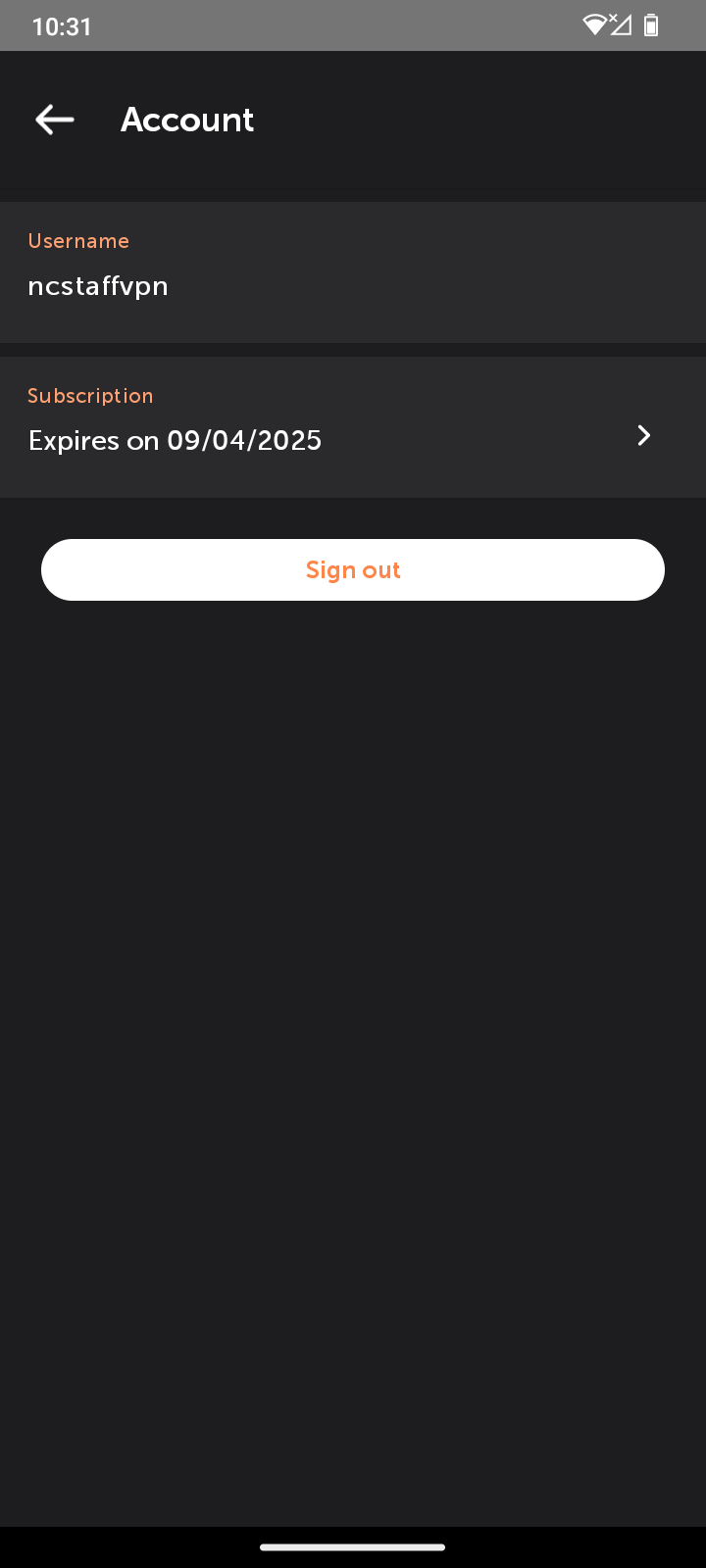
Under Account, you will have:
Username;
Subscription information;
Sign Out.
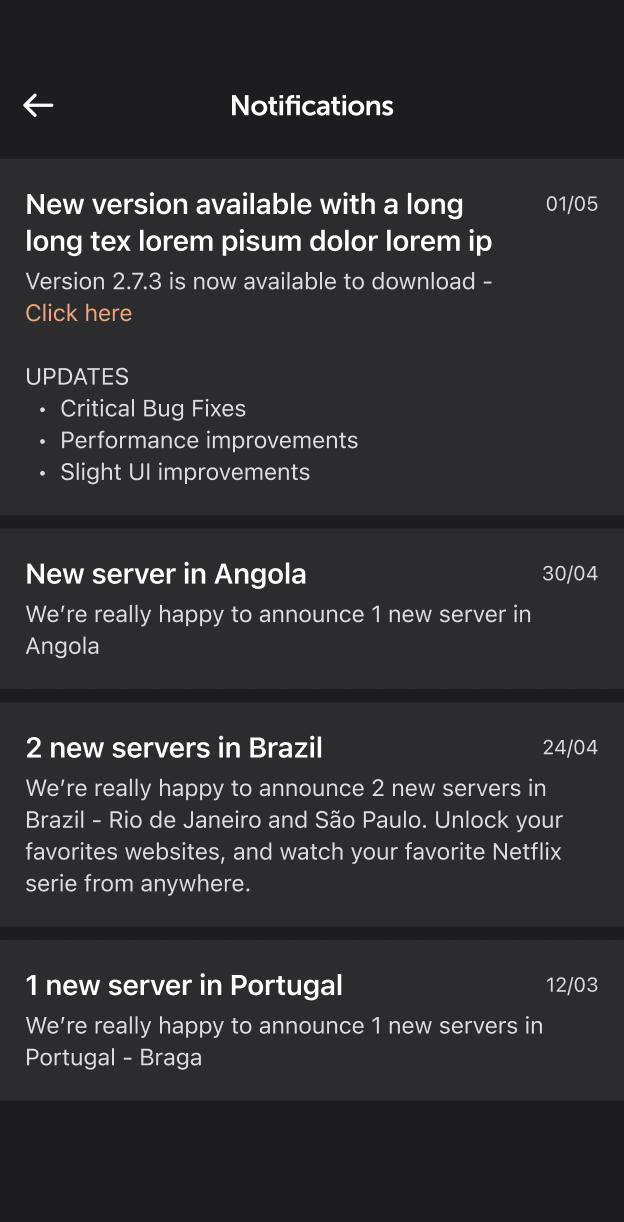
Under Notifications, you will be notified of important announcements and alerts:
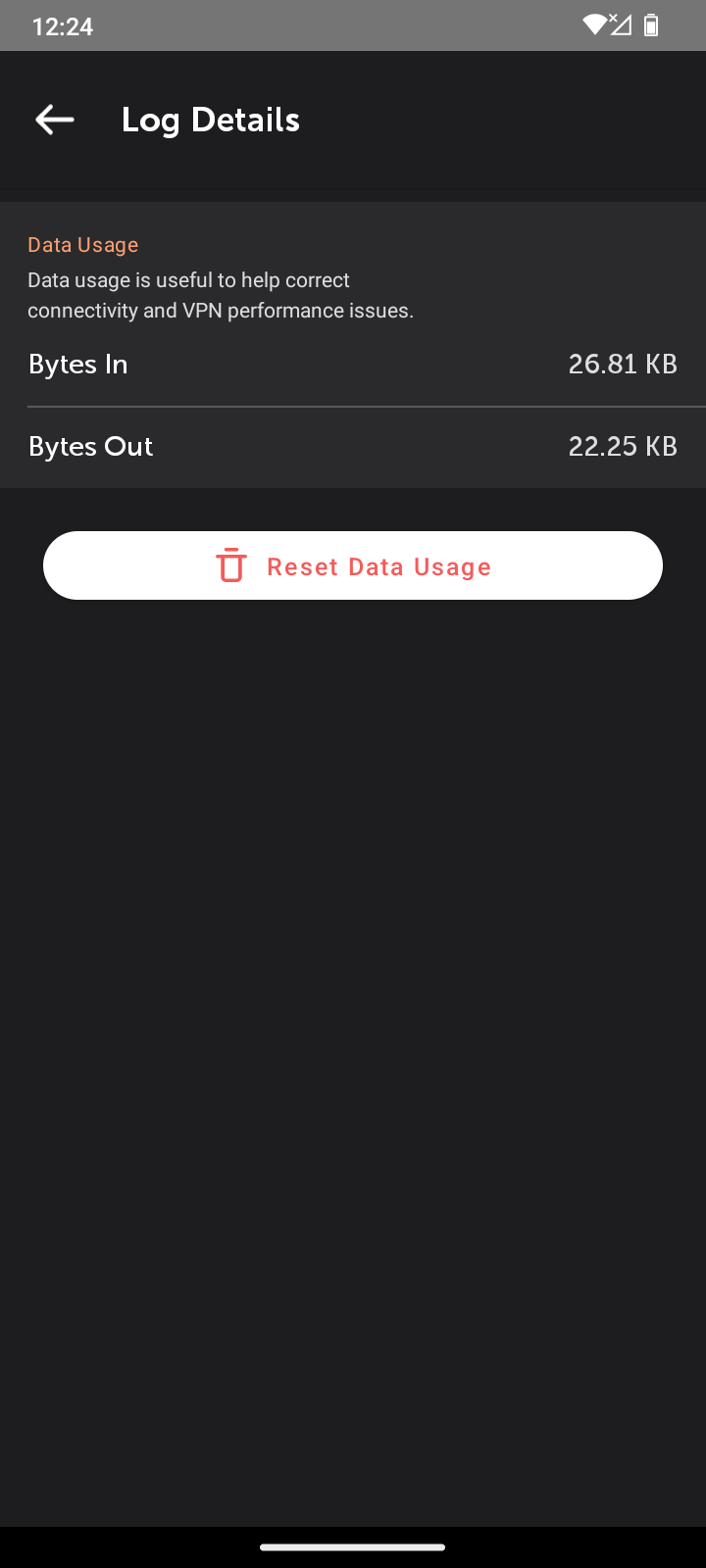
Under Log Details, you will have:
Data Consumption allows you to track Downloads and Uploads. They will be visible only to you.
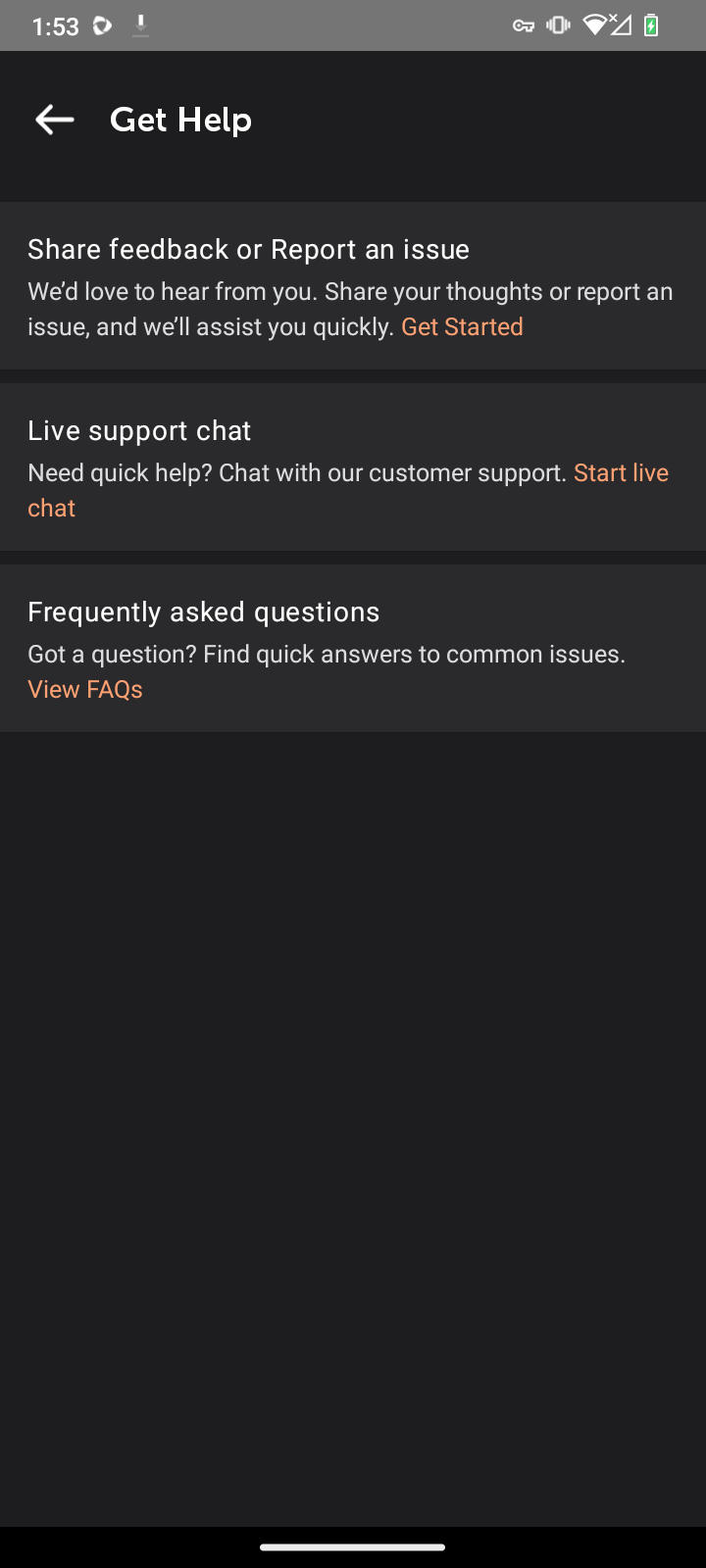
Under Get Help, you will have:
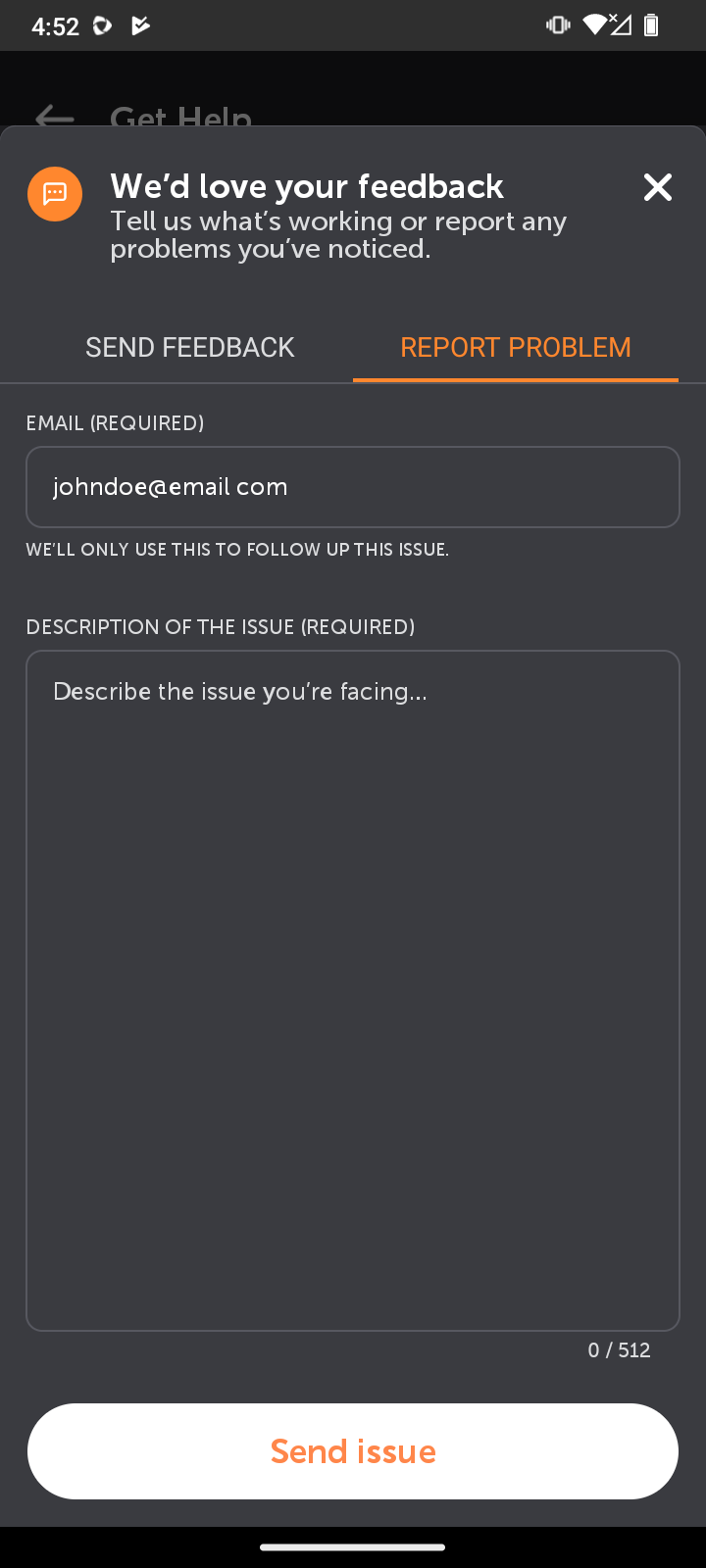
Share feedback or Report an issue: Allowing you to send feedback or report a problem directly from the app:
Live support chat: Allowing you to contact our support directly by clicking the “Chat with a Live Person” link.
Frequently Asked Questions to access our knowledge base.
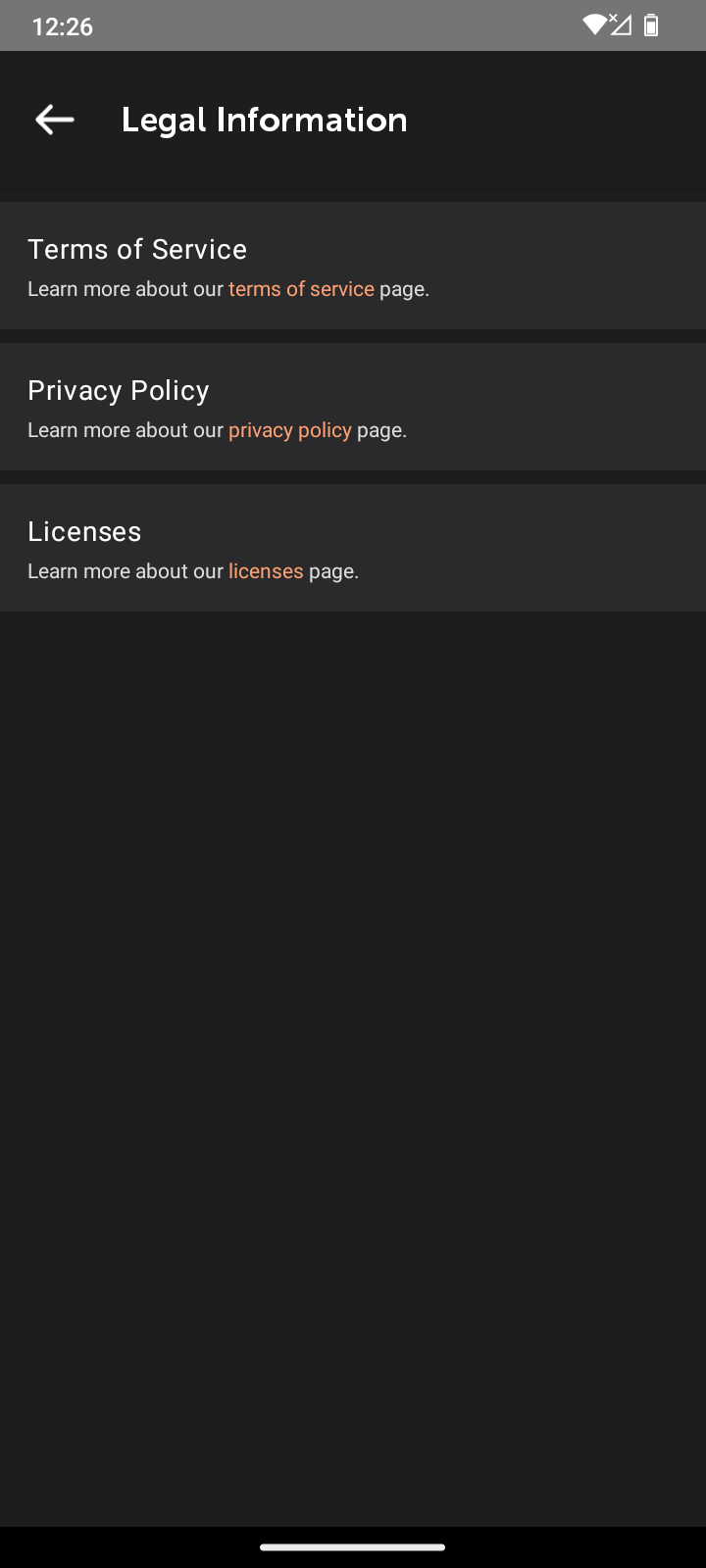
Under Legal Information, you will have:
Terms of Service;
Privacy Policy;
Licenses.
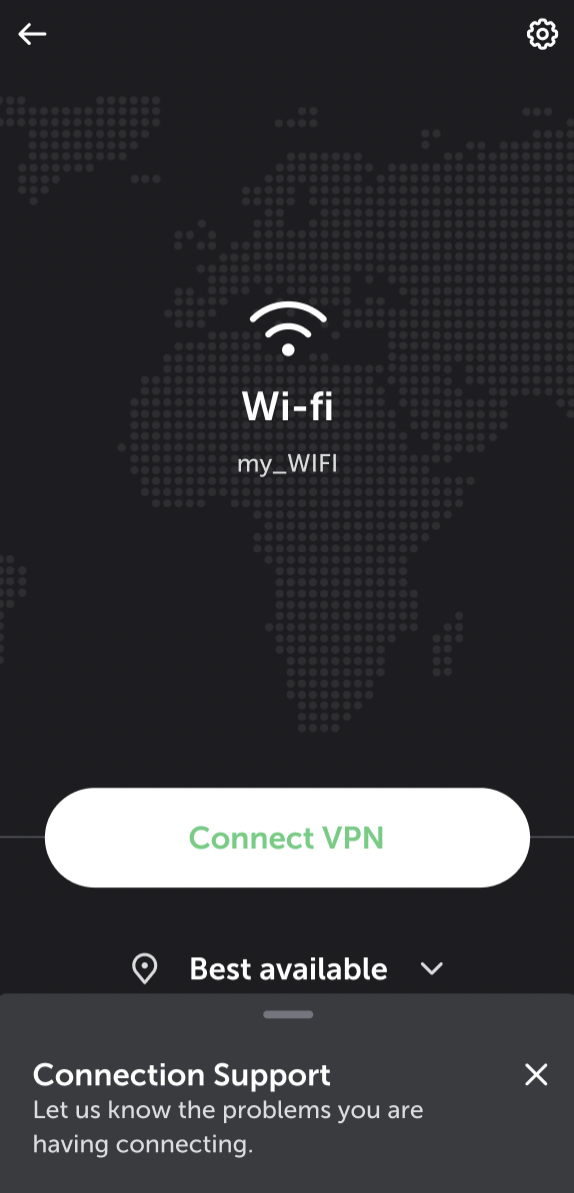
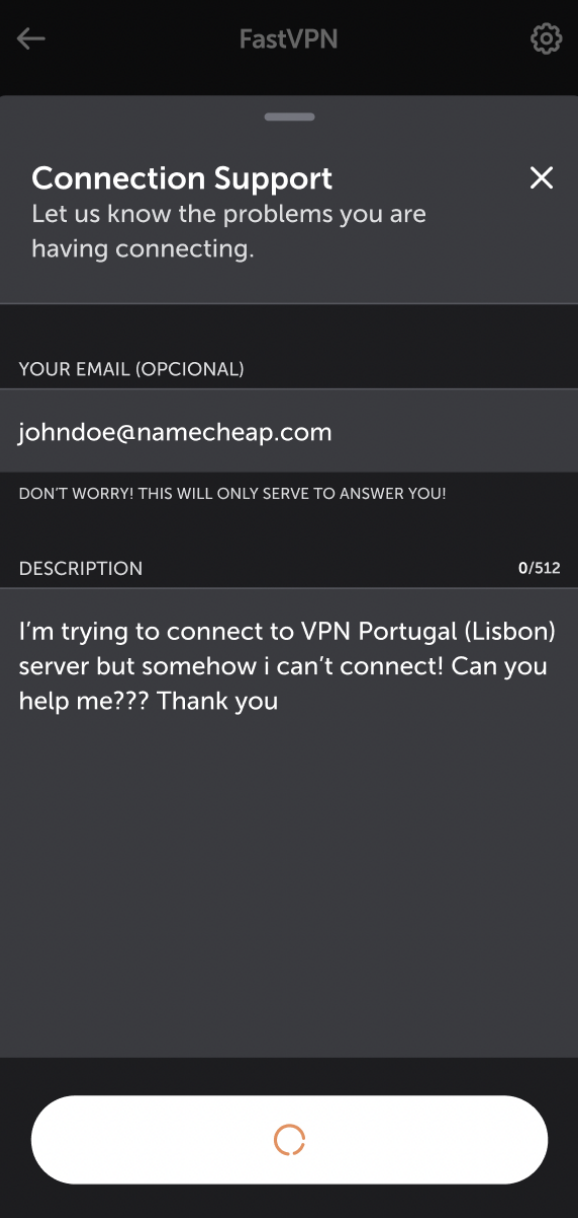
In case of failure when using the FastVPN application, you will be able to send a Problem Report to let us know the problems you are having with FastVPN.
The corresponding pop-up will appear in case of a problem:
If you need any further assistance, please contact our Support Team.