Boosting and optimising a WordPress website
WordPress is one of the most popular and versatile content management systems (CMS) available. However, in its default setup, it’s not always the fastest, especially if your site receives a lot of traffic, contains large amounts of media, or uses a feature-rich theme. Since 2010, Google has included page speed as a factor in its search rankings, which means a slow site can harm both user experience and visibility in search results.
The good news? WordPress is flexible enough to be optimised in many ways, allowing you to noticeably reduce loading times. To measure your progress, you can run speed tests after each change using online tools such as:
Google PageSpeed Insights – Great for beginners, with easy-to-follow optimisation suggestions.
GTmetrix – Offers both performance scores and actionable tips.
Pingdom – Provides detailed load-time breakdowns, though it may require a bit more technical knowledge.
These tools highlight which parts of your site are slowing things down, making it easier to know what to fix first.
Below, we’ll walk through practical steps you can take to make your WordPress site faster—tips worth applying right from the start when creating a website.
NOTE: Be sure to back up your site before making changes.
Tips for boosting a website
Picking the right theme
Your WordPress theme isn’t just about appearance – it has a direct impact on how quickly your site loads. If you’re planning to run a high-traffic blog or content-heavy site, investing time in research and testing will pay off. A well-optimised, lightweight theme can significantly improve both user experience and search rankings.
The golden rule when choosing a theme is to match the design to your content. First, decide what your website will focus on and the type of content you’ll publish. Only then should you select a theme that supports those goals.
While most WordPress themes allow for extensive customisation, poorly coded options can cause problems later on, especially if you decide to switch themes. Some visually appealing designs might look great at first glance, but come loaded with unnecessary features that slow your site to a crawl.
Here are a few tips to help you pick a theme that’s both stylish and speedy:
Keep it simple – Avoid overly complex layouts and heavy animations.
Go responsive – Choose a theme that adapts seamlessly to mobile, tablet, and desktop screens.
Check plugin compatibility – Make sure it works well with essential, well-rated plugins and your current version of WordPress.
Evaluate page builders – Themes with built-in page builders can be handy, but they may add extra bloat. Test performance before committing.
Look for SEO-friendly coding – A clean, semantic code structure helps search engines understand your site better.
Finally, most theme developers offer live demos of their products. Take advantage of this by running the demo site through speed-testing tools before making a purchase. This will give you a realistic idea of how the theme performs under real-world conditions.
Optimising images
Large, uncompressed images are one of the most common reasons for slow-loading pages. There are plenty of tools, both plugins and online services, that can shrink file sizes without noticeably affecting quality.
If you prefer an automated approach, plugins like EWWW Image Optimizer and others can handle compression directly within WordPress. EWWW Image Optimizer has its own set of features and offers flexible settings and bulk optimisation.
Note: The plugin requires the exec() function to work.
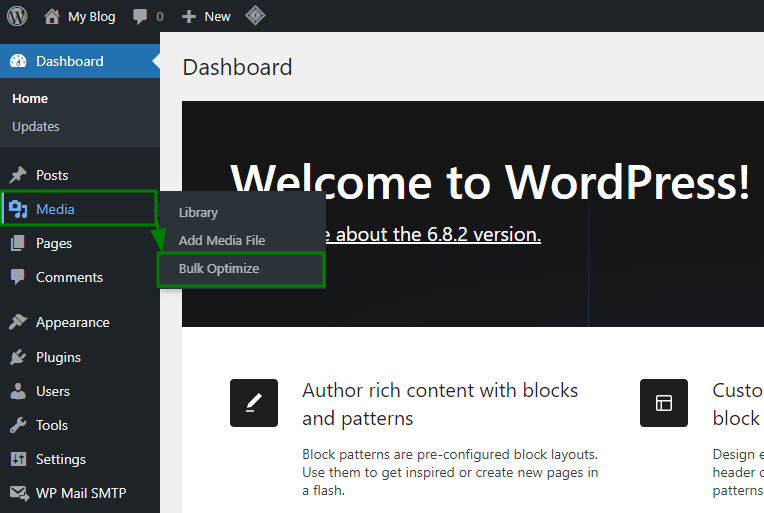
Once installed and activated, you can go to Media > Bulk Optimise and:
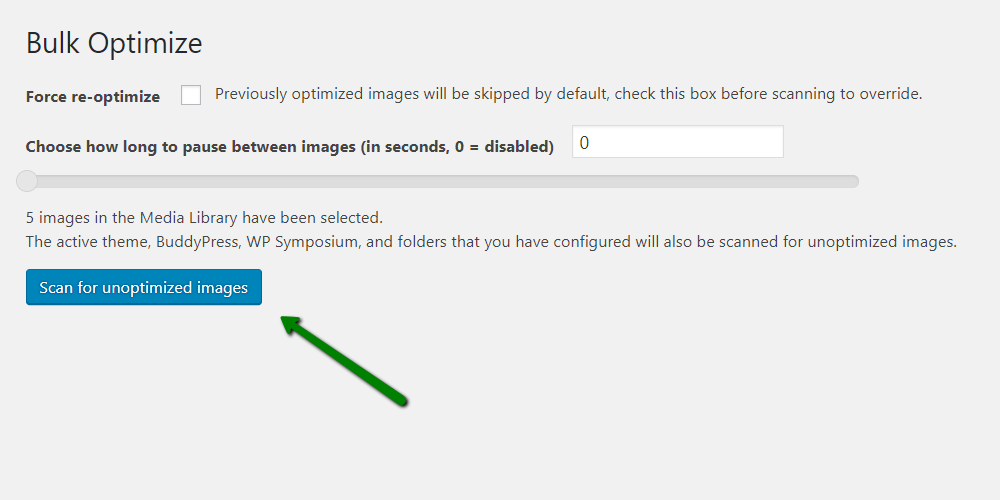
Click Scan for unoptimised images to find all images that can be compressed:
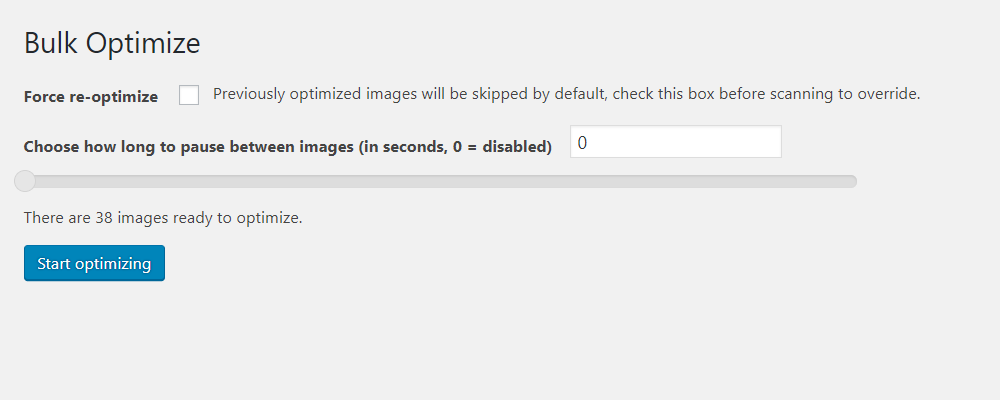
After the scan, hit Start optimising to reduce their size in bulk:
You can also set the plugin to run scheduled optimisations from its “Advanced Settings” menu.
Keep in mind:
Bulk optimisation can temporarily use a lot of server resources and may hit CPU limits.
Higher compression levels mean smaller file sizes, but aggressive compression can cause visible quality loss, especially for photo-heavy sites.
While plugins are fast and convenient, they may not always deliver the best compression ratios. For maximum results, you can manually process images before uploading them using online tools such as:
TinyPNG – Excellent for PNG and JPEG compression.
Compressor.io – Works with multiple formats and offers strong optimisation.
Yes, manual compression takes extra time, but it often yields sharper, lighter images, giving your visitors a better experience without sacrificing quality.
Caching plugins
Caching plugins are one of the most effective ways to speed up a WordPress website. By storing and serving pre-generated versions of your pages, they reduce the amount of work your server has to do for each visitor, dramatically improving load times.
Some of the most popular and reliable options include:
Browser caching
Browser caching tells your visitors’ browsers to store certain website files, like images, stylesheets, and scripts, locally for a set period of time. That way, when they return to your site, their browser can load these files from their own device instead of downloading them again. This reduces server load, speeds up repeat visits, and improves the overall browsing experience.
You can set up browser caching in a few different ways:
1. Using W3 Total Cache
If you’re already running W3 Total Cache, enabling browser caching is straightforward:
In your WordPress dashboard, go to Performance > Browser Cache.
Check the boxes for options like:
Set Last-Modified header.
Set expires header.
Enable HTTP (gzip) compression.
Save your settings:
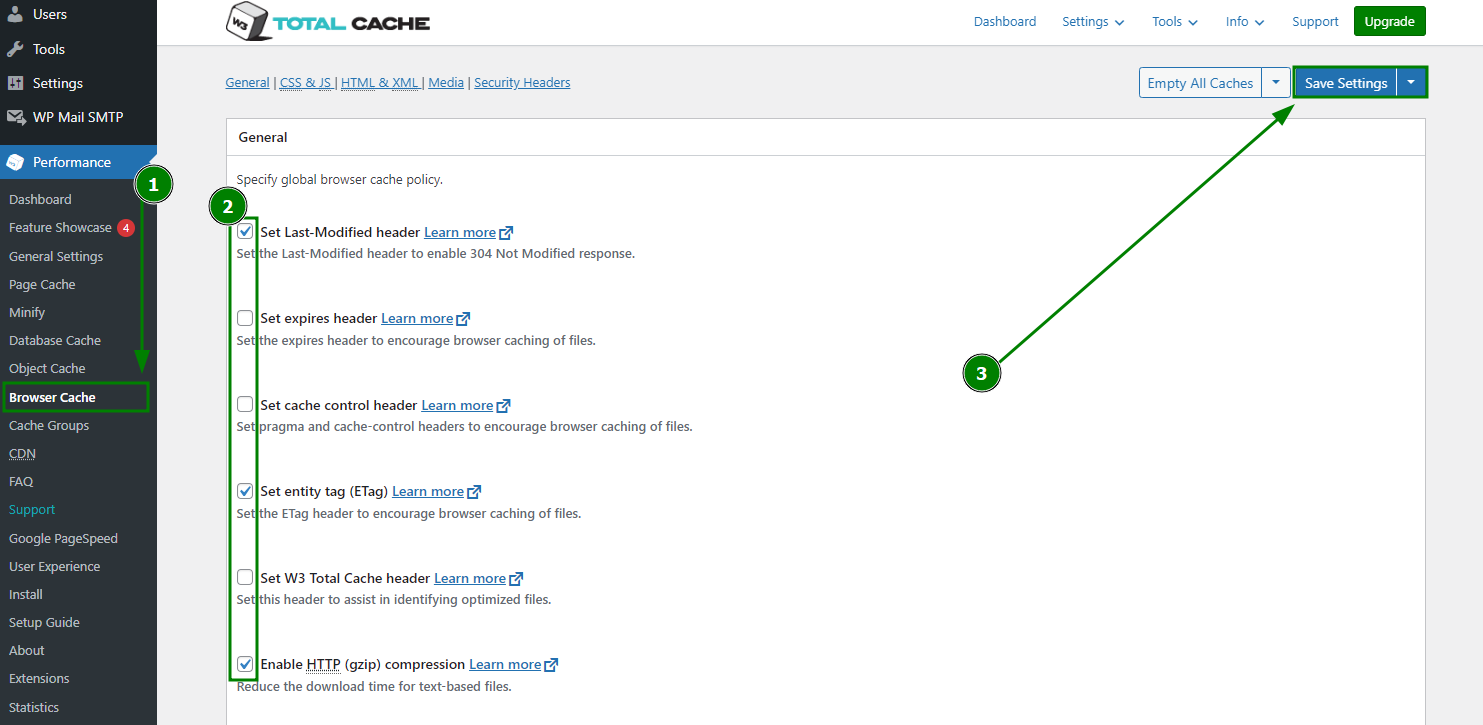
W3TC will then automatically add the necessary rules to your .htaccess file.
2. Adding Rules Manually
If you prefer not to use a plugin, you can enable browser caching by editing your .htaccess file directly (for Apache servers). Adding code like this sets “expiration” times for different file types:
ExpiresActive on
ExpiresByType image/jpg "access plus 60 days"
ExpiresByType image/png "access plus 60 days"
ExpiresByType image/gif "access plus 60 days"
ExpiresByType image/jpeg "access plus 60 days"
ExpiresByType text/css "access plus 2 weeks"
ExpiresByType image/x-icon "access plus 2 weeks"
ExpiresByType application/pdf "access plus 1 month"
ExpiresByType audio/x-wav "access plus 1 month"
ExpiresByType audio/mpeg "access plus 1 month"
ExpiresByType video/mpeg "access plus 1 month"
ExpiresByType video/mp4 "access plus 1 month"
ExpiresByType video/quicktime "access plus 1 month"
ExpiresByType video/x-ms-wmv "access plus 1 month"
ExpiresByType application/x-shockwave-flash "access 1 month"
ExpiresByType text/javascript "access plus 2 weeks"
ExpiresByType application/x-javascript "access plus 2 weeks"
ExpiresByType application/javascript "access plus 2 weeks"
You can adjust the time values depending on how often you update your files.
Tips for optimising a website
Homepage optimisation
Your homepage is the first thing visitors see, and often the heaviest page on your site. A well-optimised homepage not only creates a great first impression but also loads faster, keeping visitors engaged.
One key factor in homepage speed is the number of HTTP requests your site makes. Every image, script, style, or widget loaded on the page requires a separate request to the server. The fewer requests needed, the quicker your page will display.
Tools to Reduce Requests and Boost Load Times
WP Asset Clean Up
This plugin scans your pages and identifies unnecessary scripts and styles, preventing them from loading where they’re not needed. It can also minimise the HTML code for cleaner, lighter pages.JavaScript to Footer
Moves JavaScript files from the header to the footer so they don’t delay the initial page render. This ensures the visible parts of your page load first, improving perceived speed.
Best Practices for a Fast Homepage
Avoid excessive widgets – Social sharing buttons, for example, are better placed on individual blog posts rather than the homepage.
Show excerpts, not full posts – This reduces the amount of content loaded at once and makes the page easier to scan.
Limit the number of posts displayed – Keep it to around five recent posts for optimal speed and readability.
Fixing Render-Blocking JavaScript and CSS
When testing your site in Google PageSpeed Insights, you might see a warning like:
"Eliminate render-blocking JavaScript and CSS in above-the-fold content"
This means that some JavaScript or CSS files are delaying the rendering of the visible (above-the-fold) portion of your page. In simple terms, your visitors’ browsers have to wait for these files to load before they can display the page content, which slows things down.
Solution with W3 Total Cache (W3TC)
You can fix this by adjusting the Minify settings in W3 Total Cache:
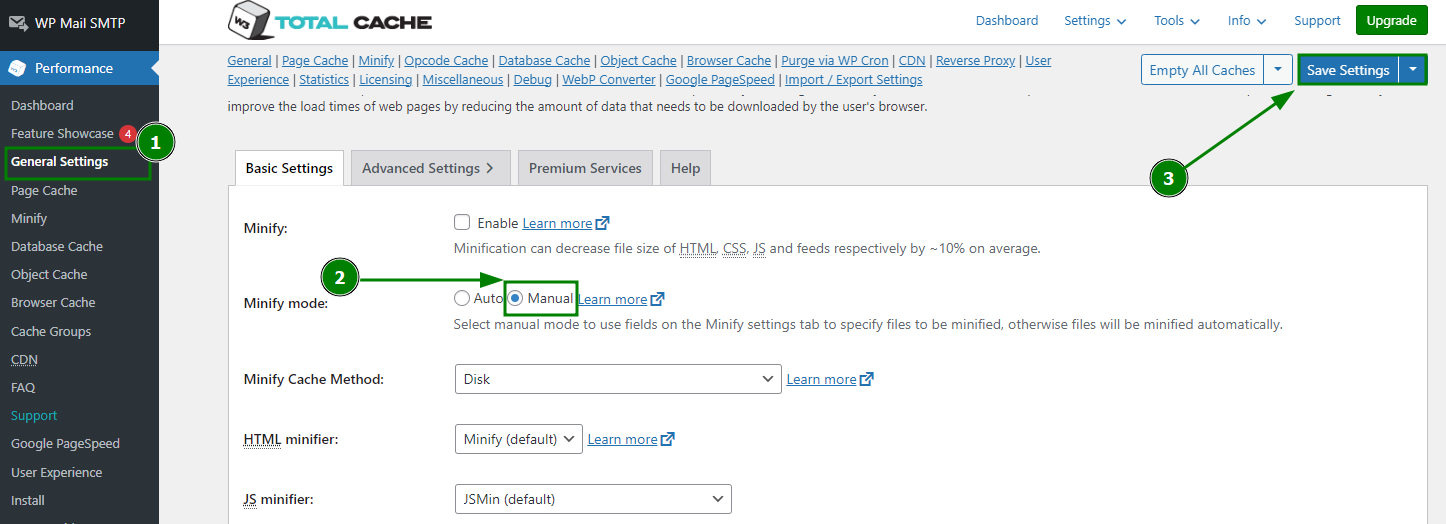
Go to Performance > General Settings in your WordPress dashboard.
In the Minify section, set the Minify mode to Manual and save the changes:
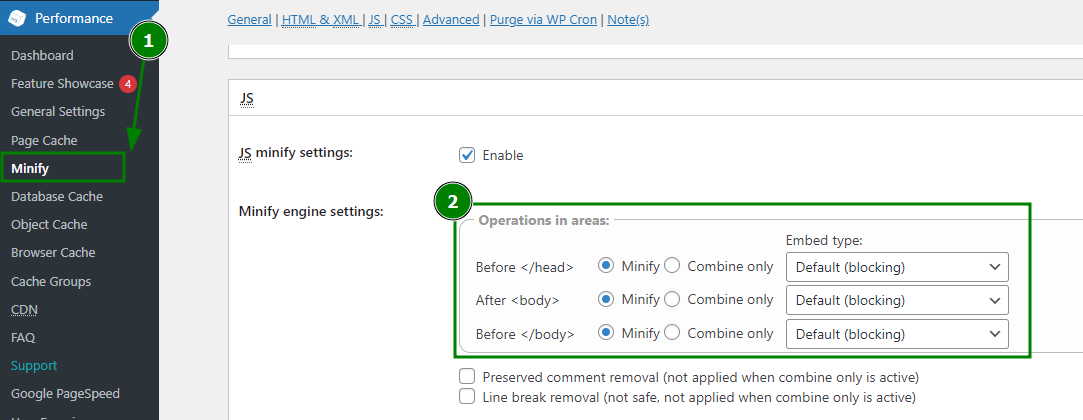
Then, open the Performance > Minify menu and ensure the JavaScript minify settings match the recommended configuration:
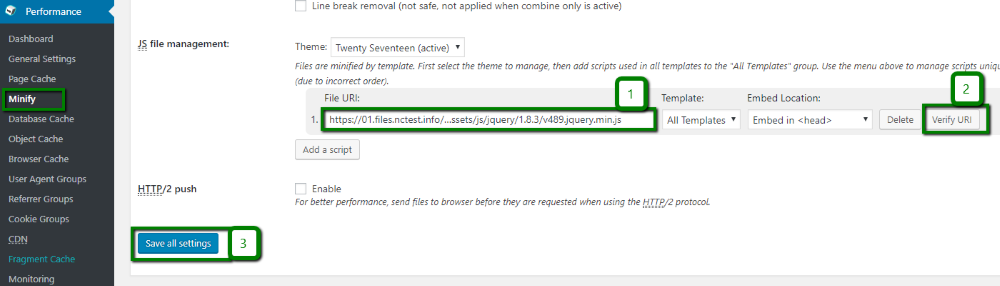
Add the JavaScript file URLs flagged by Google PageSpeed into the JS file management section:
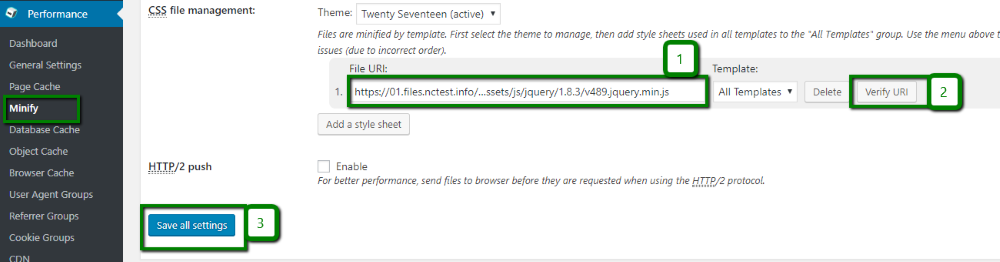
Repeat the process for CSS files - adding the flagged CSS URLs into the CSS file management section:
Once this is done, test your site again in PageSpeed Insights. The render-blocking warning should disappear if everything is set up correctly.
Alternative: Autoptimize Plugin
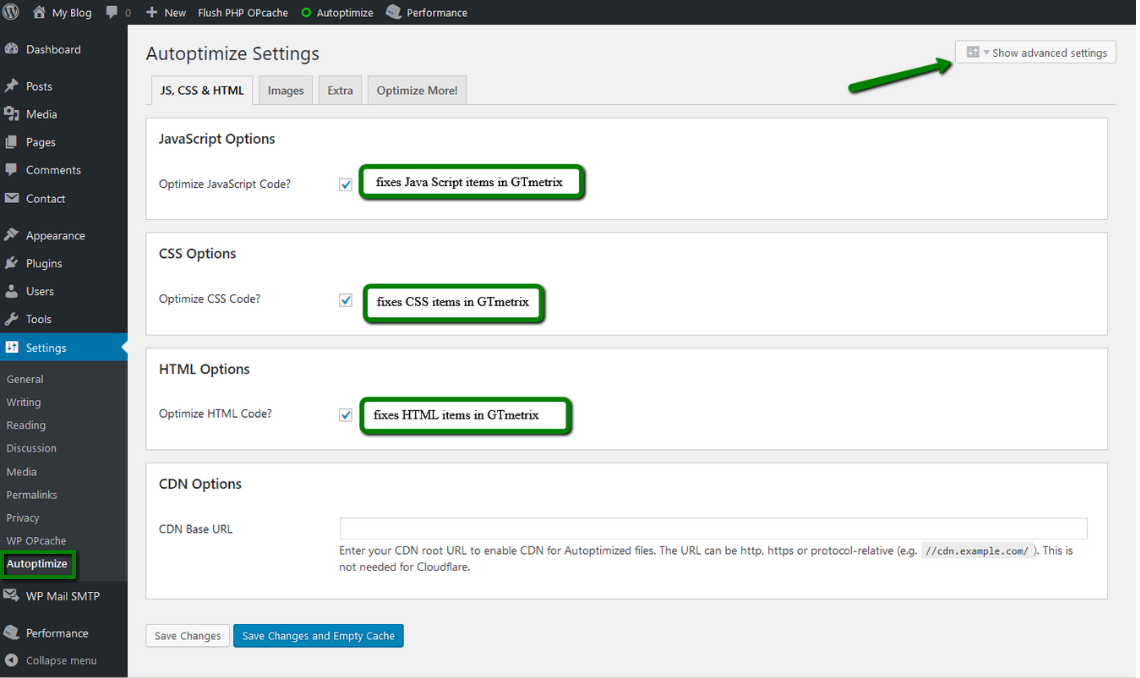
If you prefer a simpler tool, Autoptimize is another excellent option for reducing render-blocking resources. It can:
Combine and minify JavaScript and CSS files
Move CSS and JS to improve loading order
Minify HTML for lighter pages
Work alongside caching plugins like WP Super Cache for even better results.
Autoptimize key settings include:
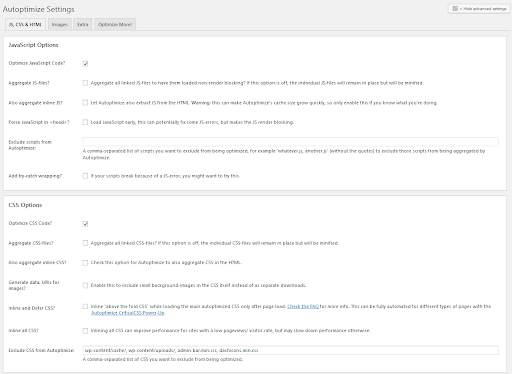
JavaScript Options – Combine multiple JS files into one to reduce requests
CSS Options – Inline critical CSS, encode small images directly into CSS, and more
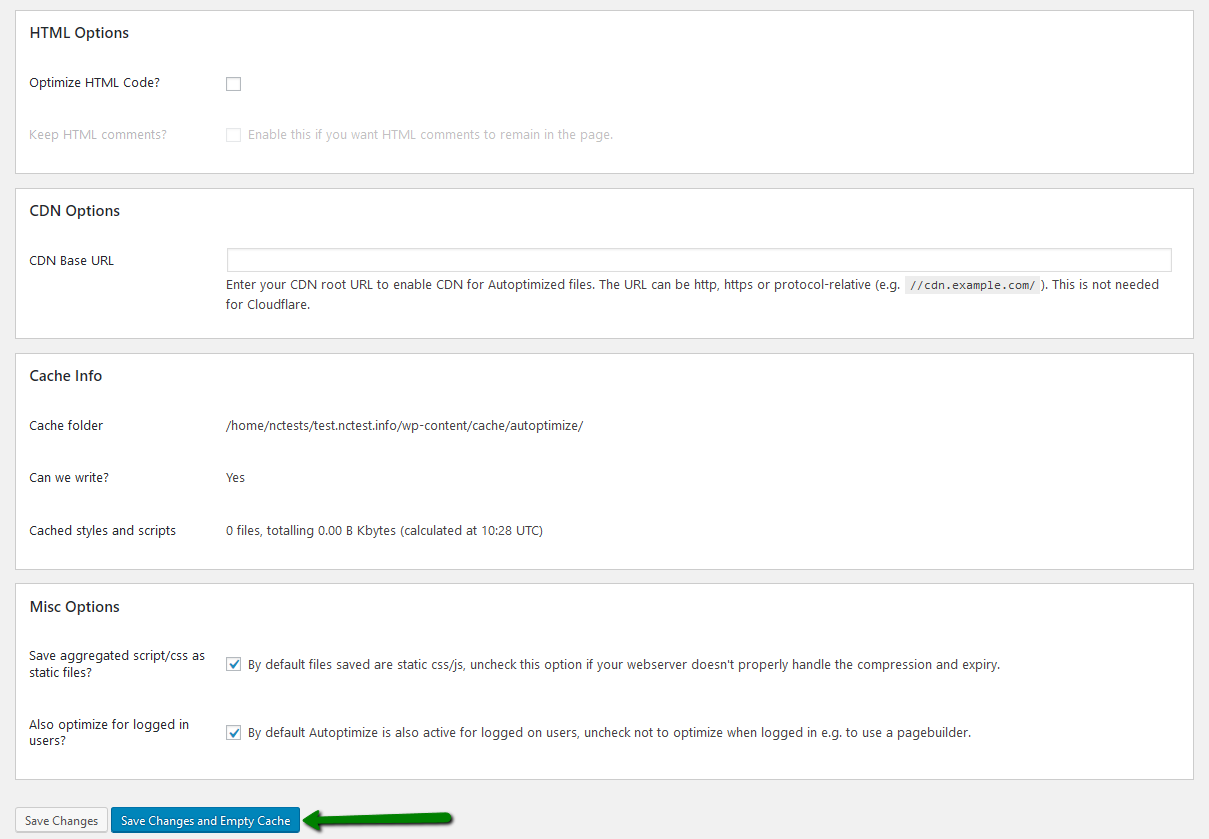
HTML Options – Minify HTML while optionally keeping comments
CDN Options – Set a CDN base URL for loading static files faster
Images Tab – Compress and optimise images automatically
Extra / Optimise More – Additional advanced tweaks for power users.
To unlock all features:
Go to Settings > Autoptimize > click Show advanced settings:
Adjust the options to suit your site’s needs:
Click Save Changes and Empty Cache to apply optimisations:
Enabling hotlink protection
When another website directly links to an image hosted on your server (for example, displaying your image on their page without actually hosting it themselves), it’s called hotlinking.
This may seem harmless, but every time their visitors load that image, your server does the work and uses your bandwidth, slowing down your site and increasing hosting costs.
The easiest way to stop hotlinking is to enable hotlink protection in your cPanel. It can be done from the Hotlink Protection menu:

Once enabled, other websites will no longer be able to load your images directly from your server, protecting your resources and keeping your site fast for your visitors.
Optimising a database
Over time, your WordPress database can accumulate unnecessary data, such as old revisions, spam comments, and leftover settings from plugins, which can slow down your website.
By default, WordPress uses 11 core tables, but most sites have additional tables created by plugins and themes. Regular database optimisation helps keep things clean, efficient, and fast.
To optimise your WordPress database:
Follow a database optimisation guide to ensure you’re removing only what’s safe to delete
Use a specialised plugin for quick and safe optimisation, such as:
WP-Optimize – Runs direct SQL queries for cleanup (fast, but may leave orphaned data).
Optimise Database after Deleting Revisions – Focused on cleaning up post revisions.
WP-Sweep – Uses official WordPress delete functions, reducing the risk of leaving orphaned data.
WP-DB Manager – Offers optimisation and backup features.
Estimating your WordPress website performance
Plugins enhance your WordPress site by adding extra features and customisation options. However, some plugins can negatively impact performance by consuming excessive CPU and I/O resources.
To ensure your website runs efficiently, it’s essential to measure the impact of your plugins and themes.
Step 1 – Analyse Resource Usage
Use the Code Profiler plugin to scan your website at the PHP level. It provides clear, detailed reports with charts and tables showing:
Which plugins or themes slow down your site;
The specific PHP scripts, classes, methods, and functions consuming the most resources.
Step 2 – Control Plugin Loading
Install the Plugin Organiser plugin to:
Disable specific plugins on selected pages or posts
Change the loading order of plugins
Improve performance by ensuring only necessary plugins run where needed.
Step 3 – Check Overall Website Optimisation
After implementing the above improvements, use the GTmetrix for WordPress plugin to measure your optimisation score. This tool evaluates your website’s speed and performance, giving you clear metrics to track progress.